餅圖用於分析資料的簡單佔比,您可以通過餅圖很直觀的看到每一個部分在整體中所佔的比例。本文為您介紹如何為餅圖添加資料並配置樣式。
前提條件
已建立儀表板,請參見建立儀表板。
圖表概述
使用情境
維度值基於指標的佔比結果進行分布顯示,用突出、放大等效果進行資料結果表達,多用於維度值的分布。
優勢簡介
互動操作:可切換指標,配置圖表內篩選條件。
視覺效果:餅形、環形樣式,並自訂標籤顯示等。
備忘能力:可配置指標等備忘、章節附註資訊,可配置跳轉連結至外部系統進行操作互動。
效果圖樣本
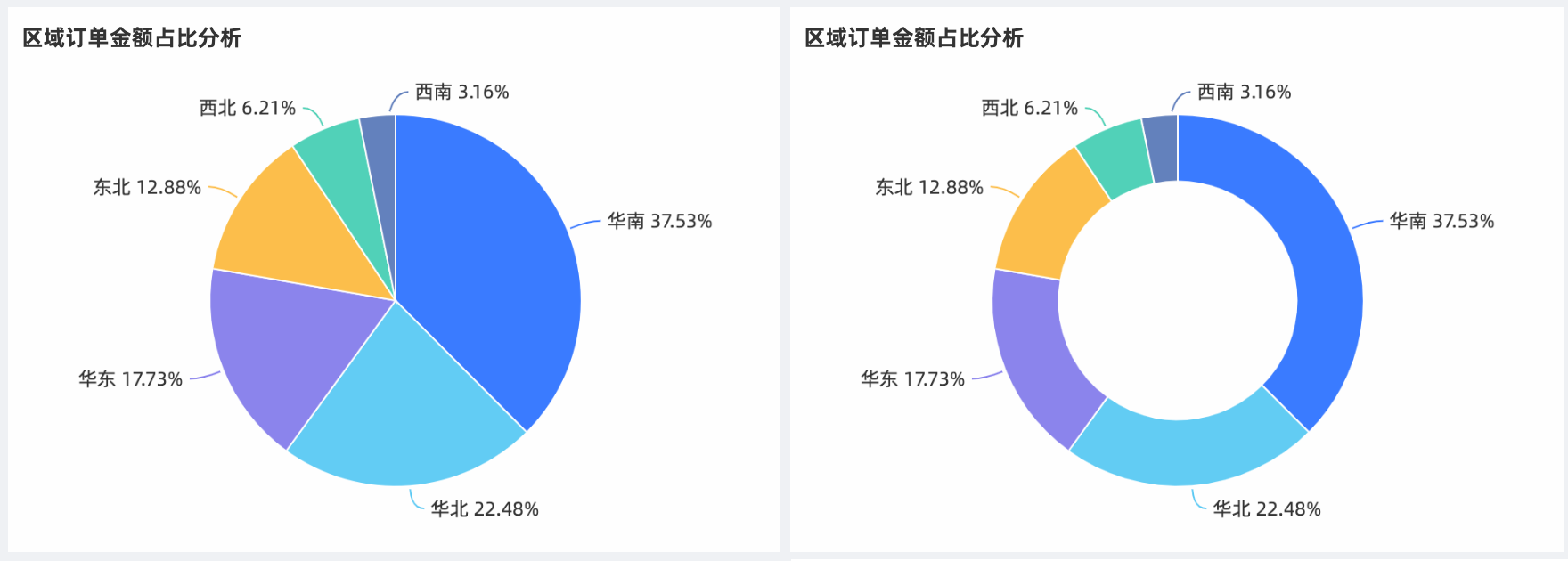
圖表欄位配置
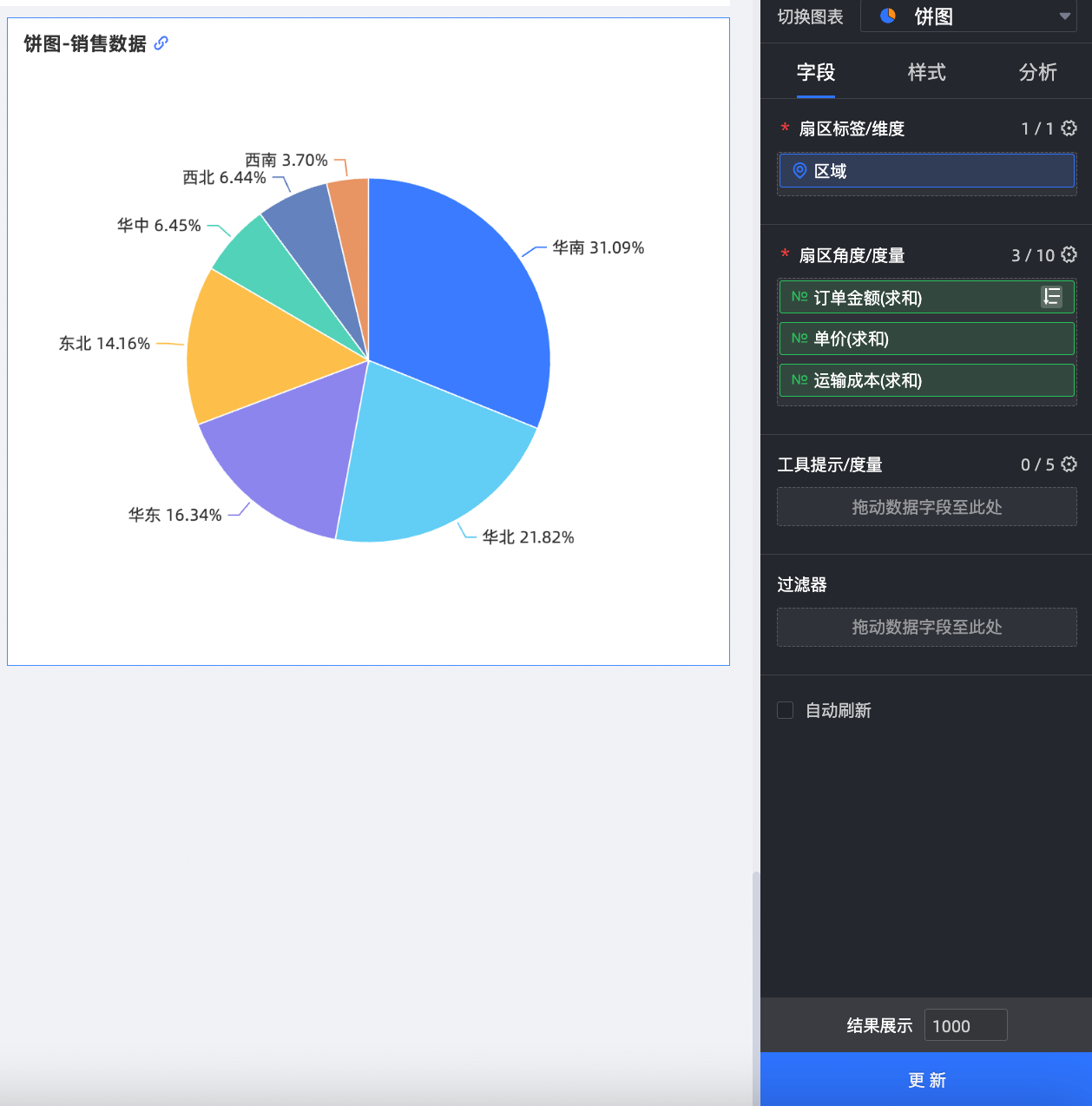
在欄位頁簽,選擇需要的維度欄位和度量欄位。
在維度列表中,找到地區,雙擊或拖拽至扇區標籤/維度地區。
在度量列表中,找到運輸成本、單價和訂單金額,依次雙擊或拖拽至扇區角度/度量地區。
單擊更新。
更新後的圖表顯示如下。
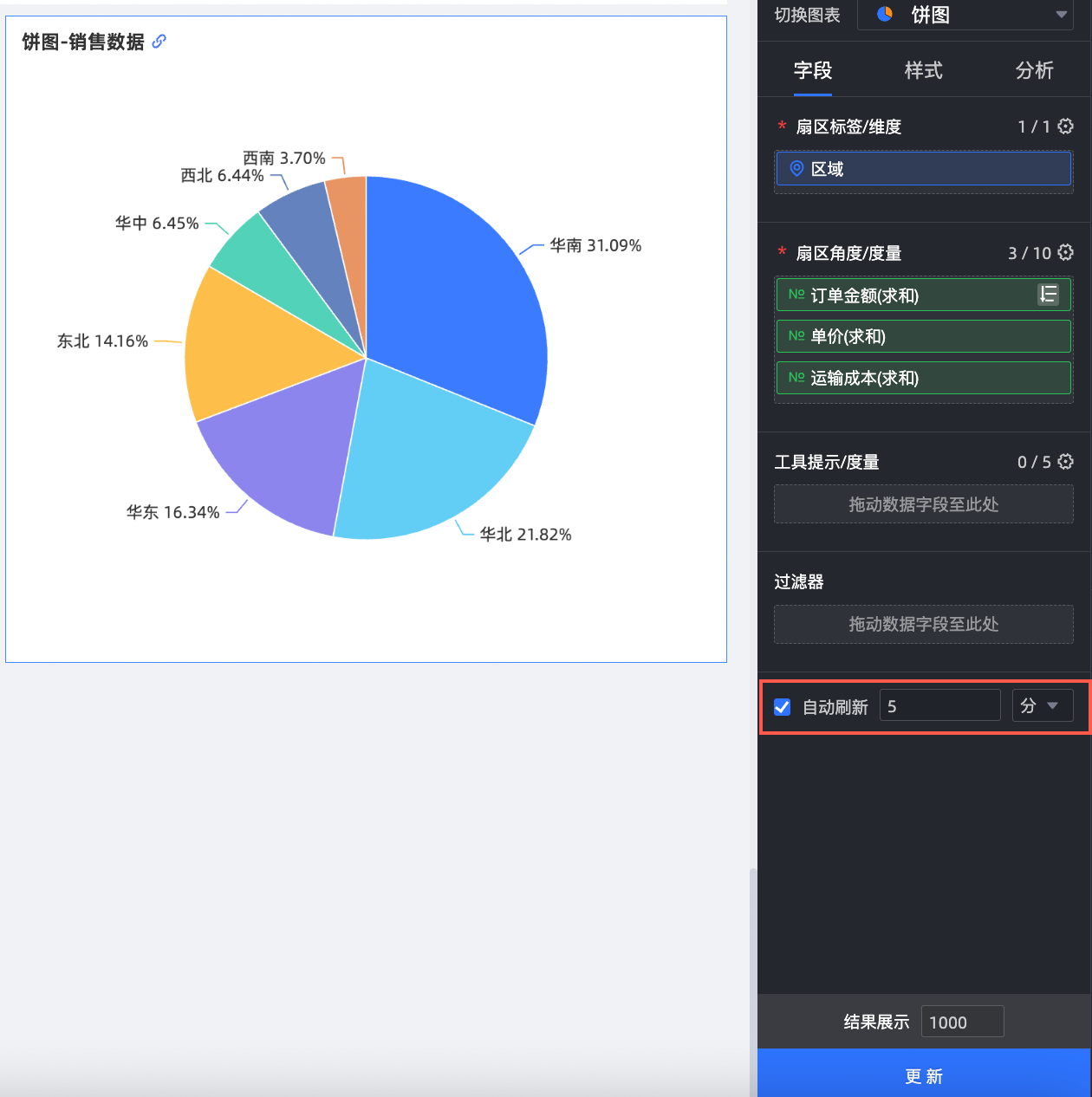
自動重新整理。
設定該選項後,系統自動重新整理圖表資料。例如,選中該選項並設定時間長度為5,單位選擇分。則每間隔5分鐘,系統自動重新整理該圖表的資料。
圖表樣式配置
您可以在圖表設計的資料頁簽,大量設定圖表欄位格式。
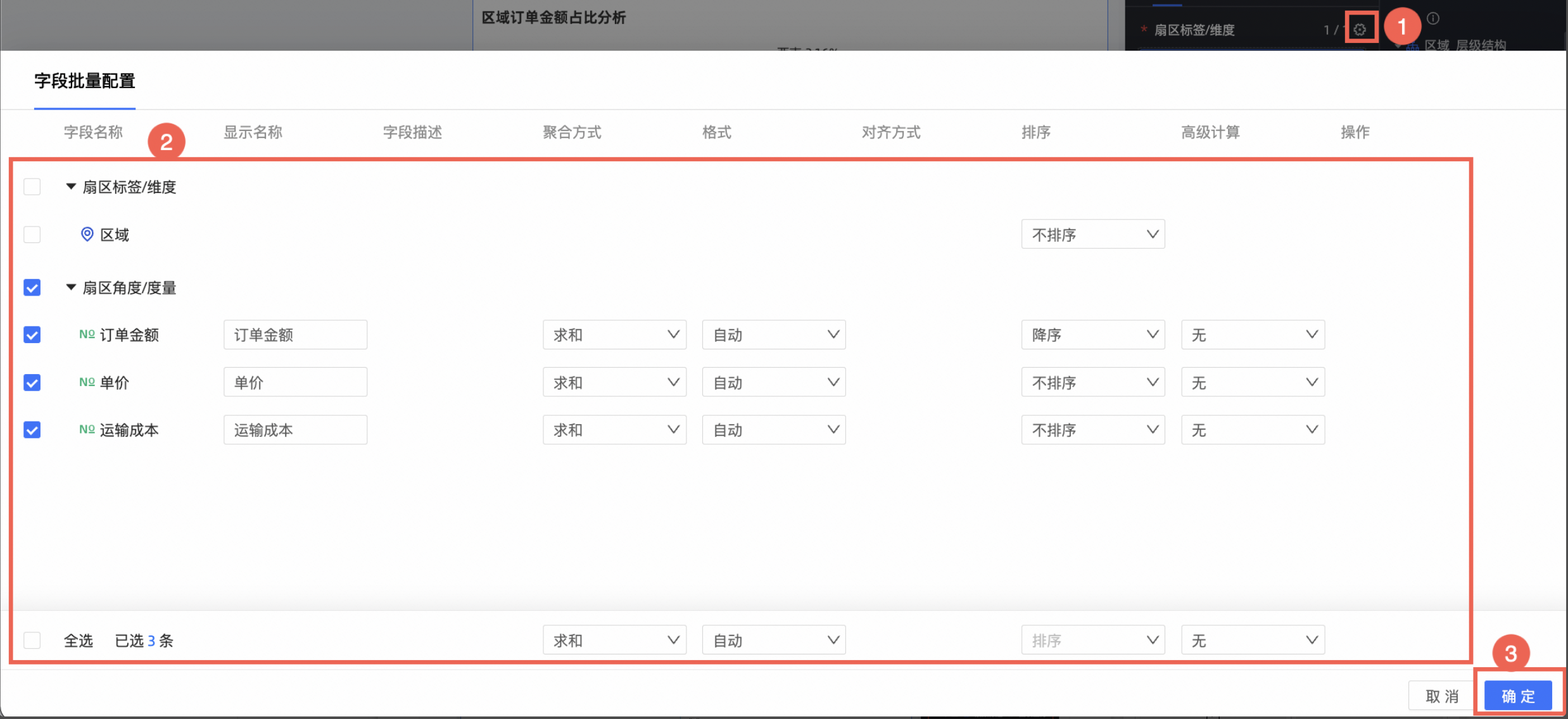
關於圖表資料更多配置請參見配置圖表欄位。
下面為您介紹圖表的樣式配置,圖表通用的樣式配置請參見配置圖表標題區。
您可以在配置區頂部的搜尋方塊中輸入關鍵字快速尋找配置項進行配置。同時單擊右側 圖表支援操作展開/收合全部類別。
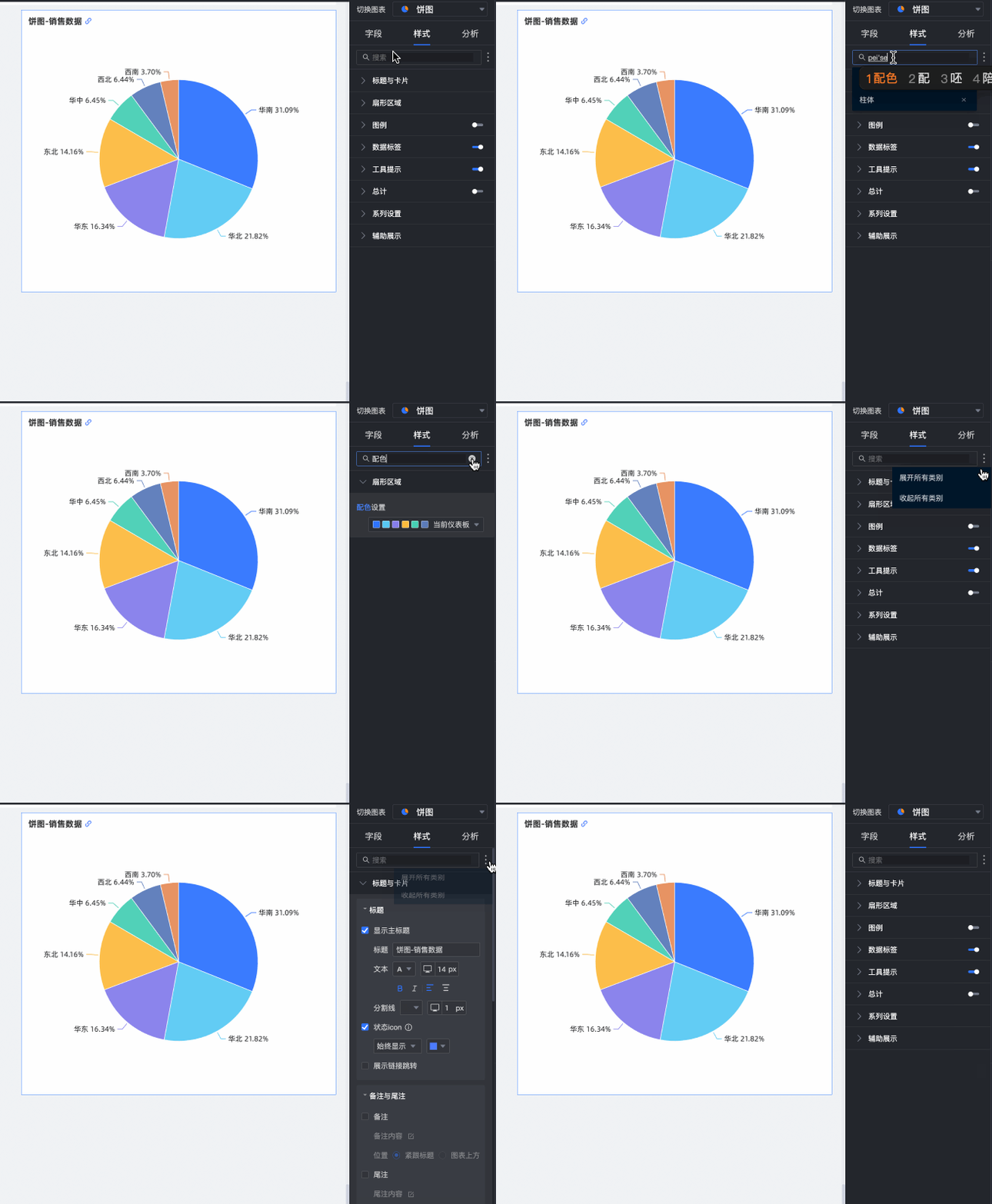
扇形地區
在扇形地區中,配置以下內容。
配置項名稱 | 配置項樣本 |
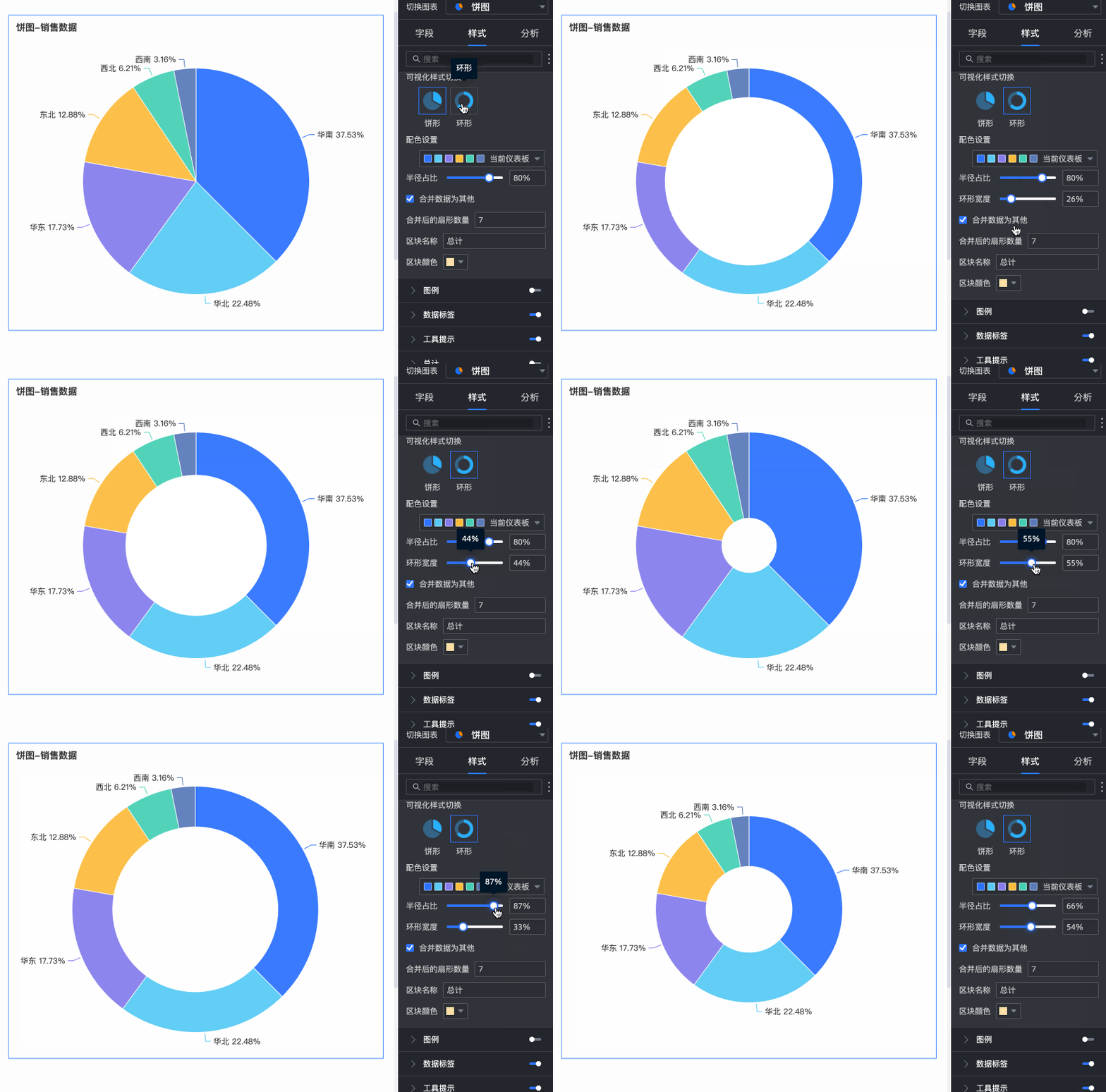
可視化樣式切換 | 支援選擇餅形、環形兩種方式。
說明 環形支援自訂環形寬度。 |
配色設定 | 您可以為餅圖設定配色。
|
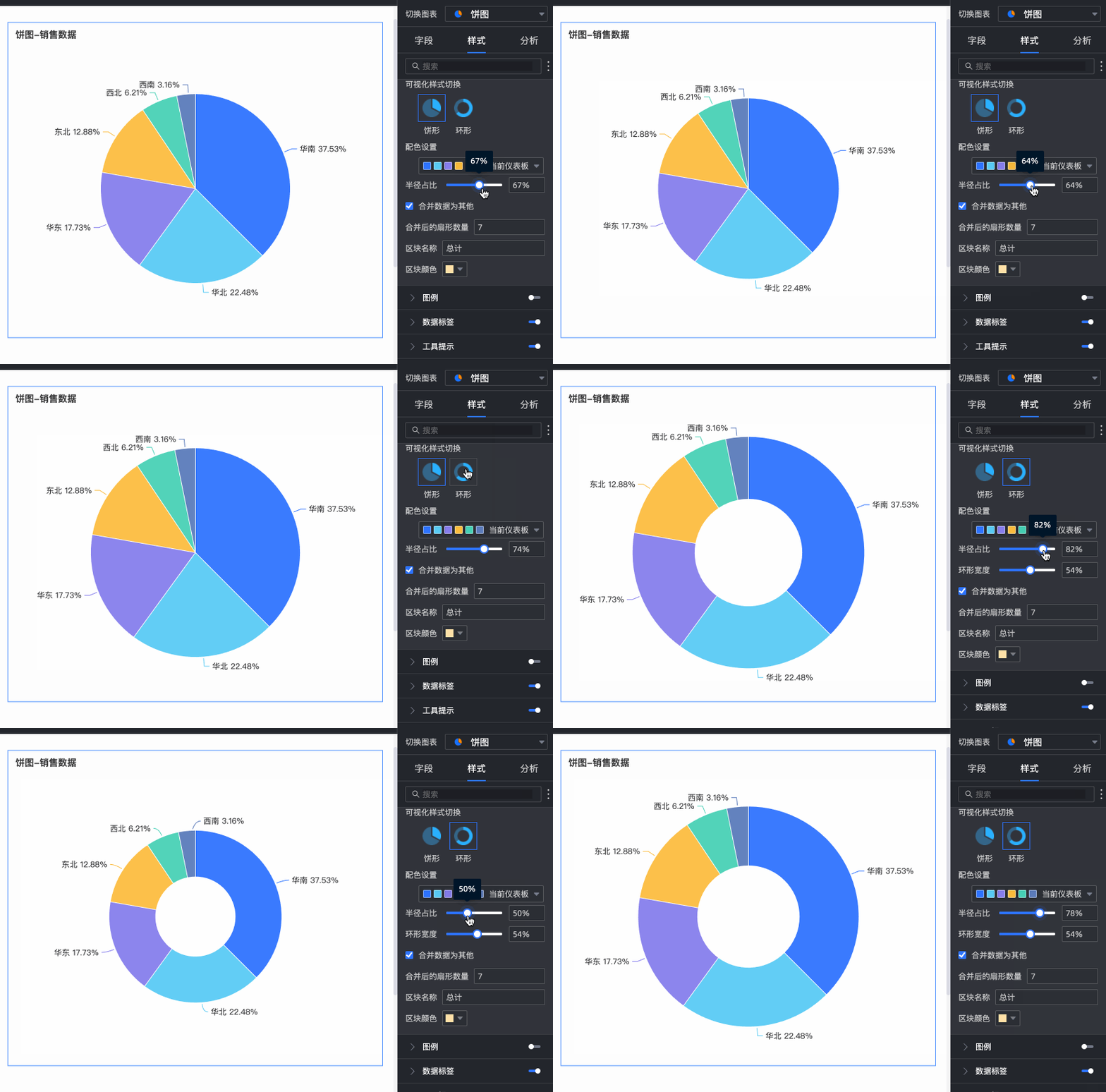
半徑佔比 | 設定餅圖的半徑佔比。
|
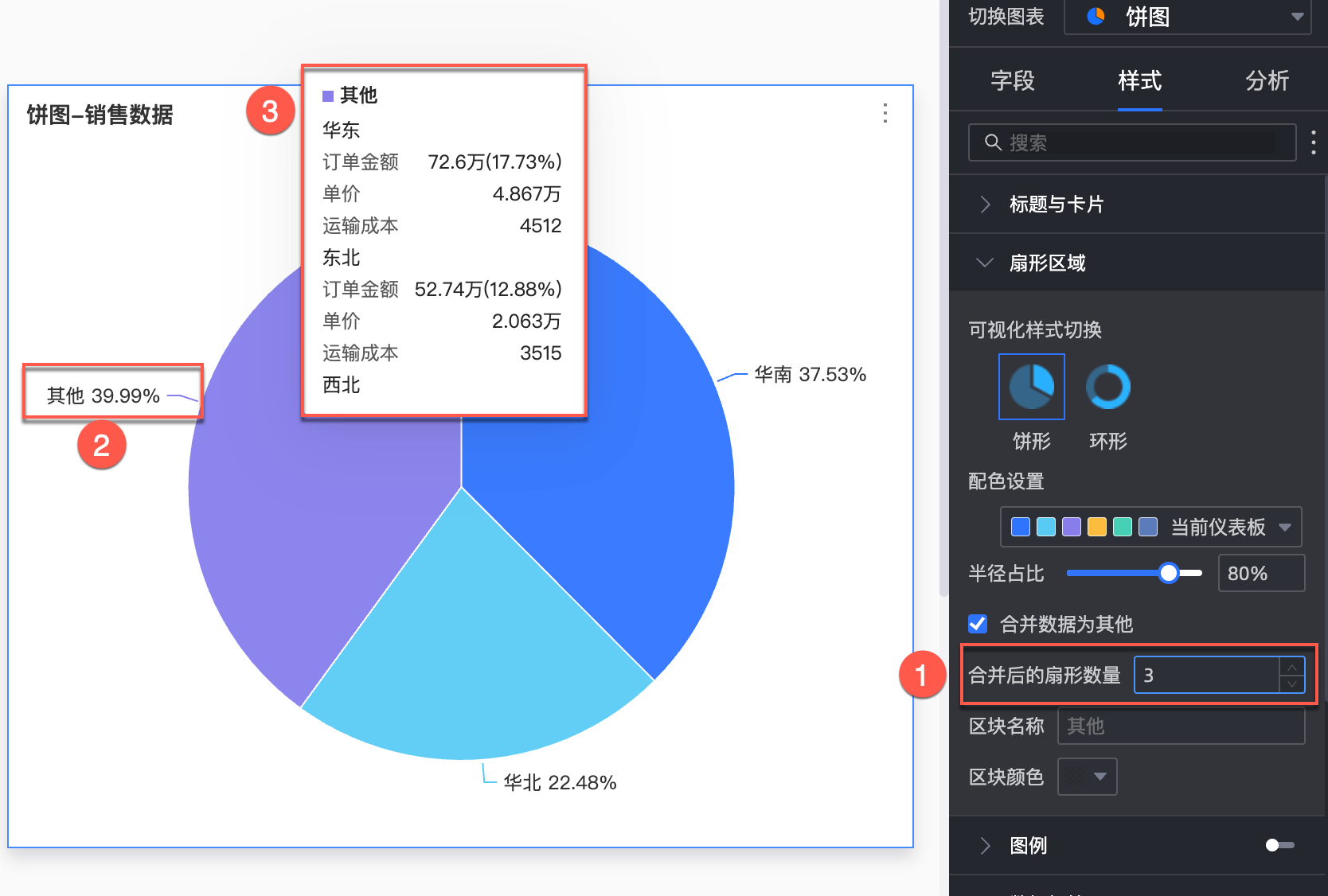
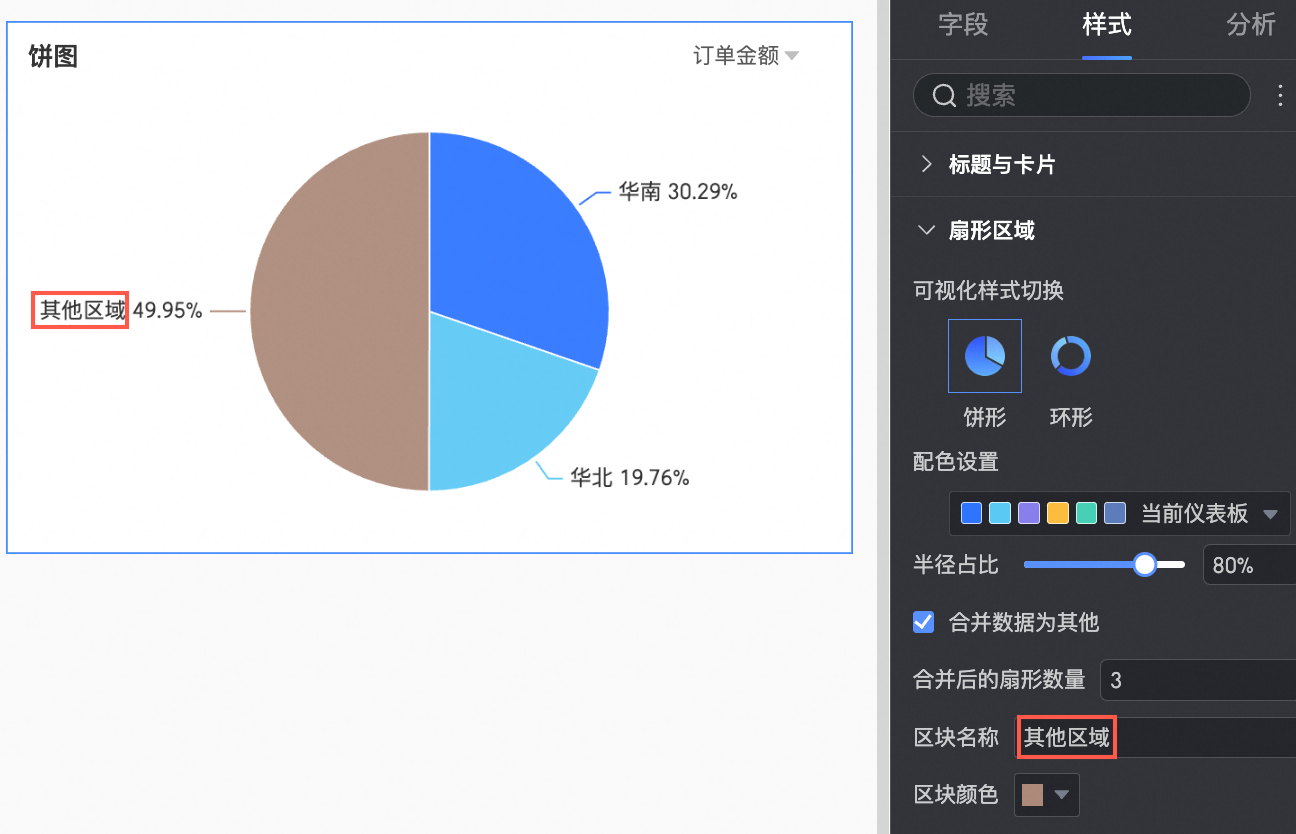
合并資料為其他 | 選中合并資料為其他並配置扇形個數為3時,則第4個扇區的資料標籤顯示為其他。 您將滑鼠懸浮至餅圖的其他扇區,可以看到其他中合并的內容。
|
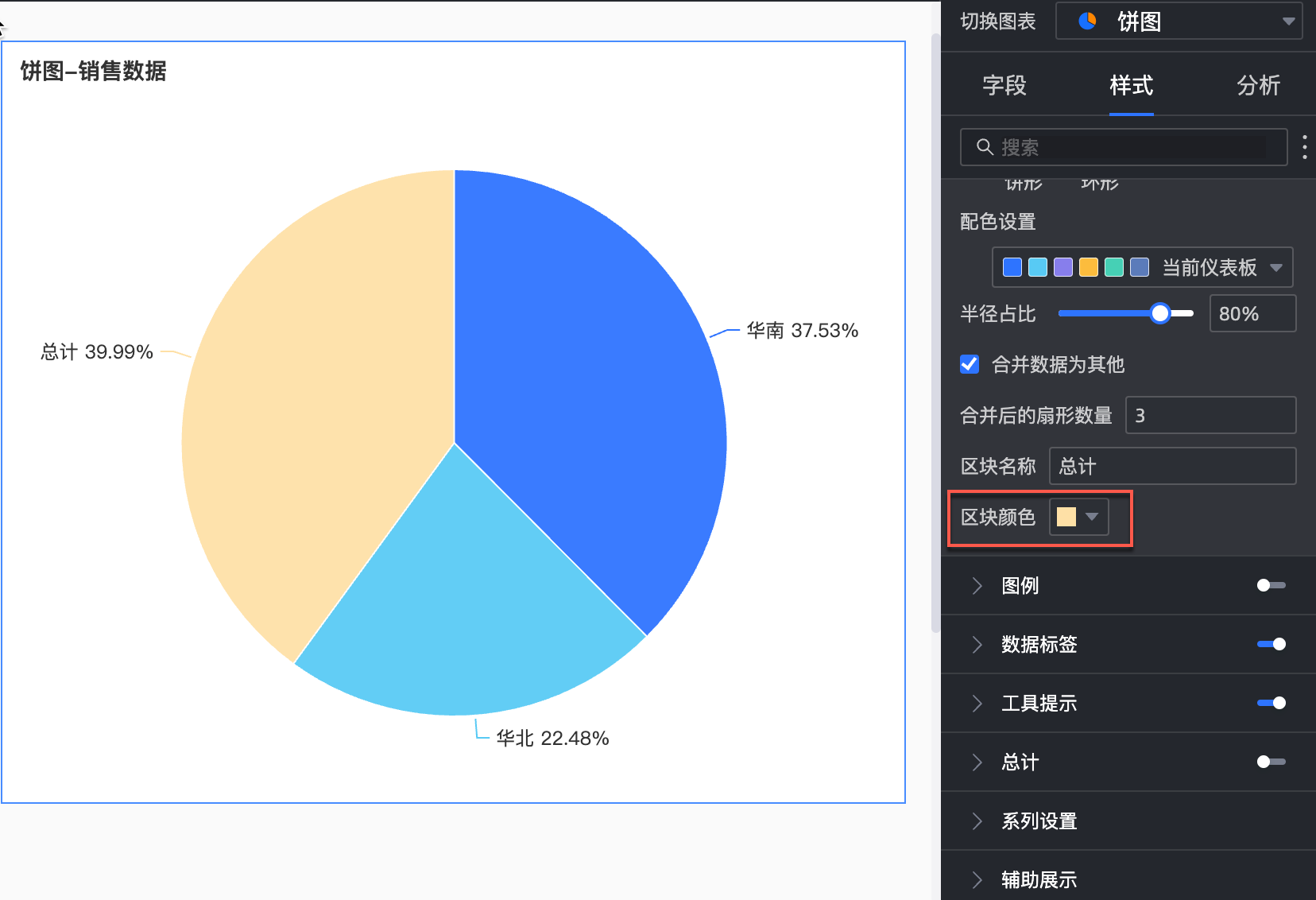
區塊名稱:可自訂設定合并後的區塊名稱,如: | |
區塊顏色:可以對合并後的區塊配置顏色。 |

圖例
在圖例中,點擊 表徵圖即可開啟圖表圖例,並設定圖例樣式。
PC端配置
圖表配置項
配置項說明
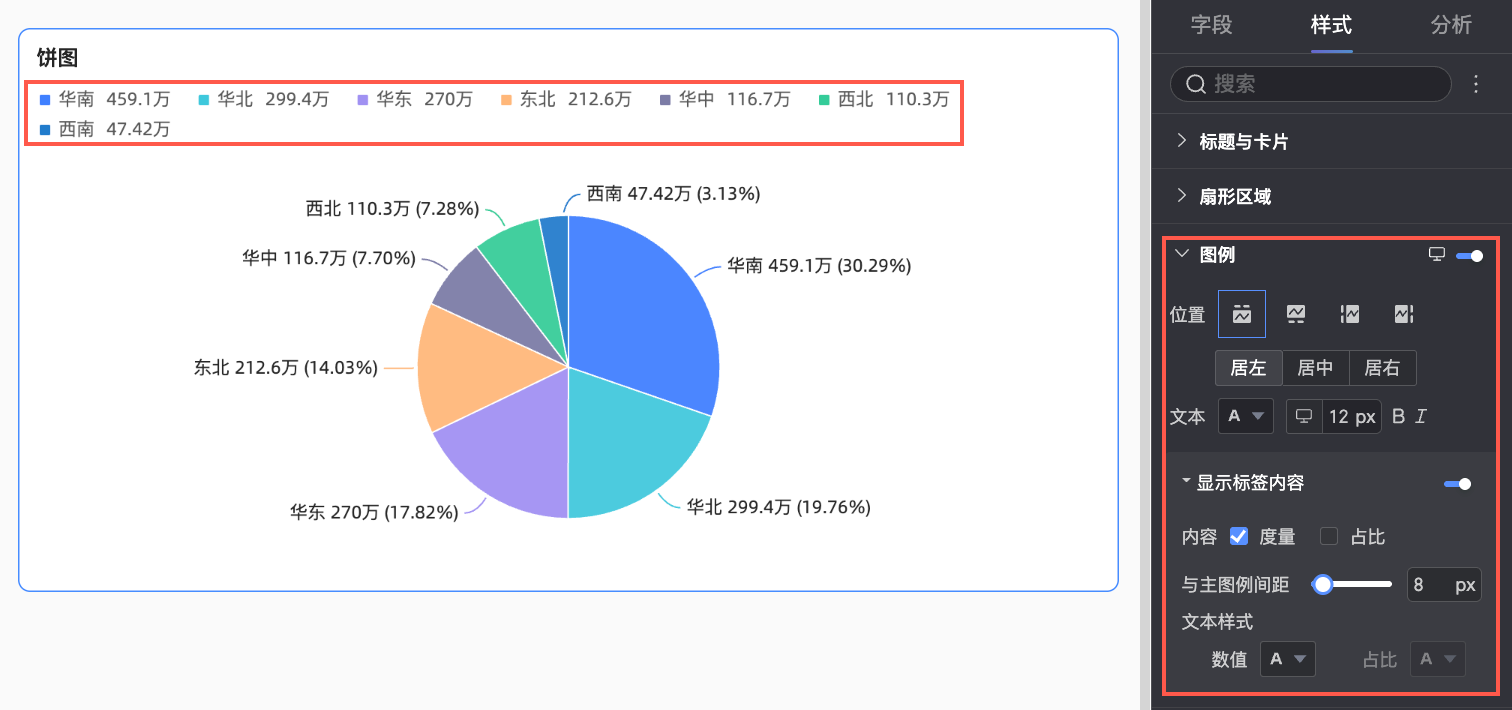
位置
設定PC端圖例的顯示位置及對齊。
當顯示位置選擇為上、下時:支援選擇居左、置中以及居右的對齊。
當顯示位置選擇為左、右時:支援選擇頂部、置中、底部的對齊。此時您還可以進一步設定圖例與圖表資料內容間的距離。
文本
設定PC端圖例的文本樣式,支援設定字型顏色、大小、粗細及是否傾斜。
顯示標籤內容
點擊
 表徵圖可顯示資料內容
內容
設定標籤內展示的資料內容,支援選擇度量、佔比。
與主圖例間距
設定標籤與主圖例的間距。
文本樣式
當內容中選擇了度量,支援為度量資料的數值文本設定格式;當內容中選擇了佔比,也支援為佔比資料的文本設定格式。
佔比小數位元
當內容中選擇了顯示佔比資料時,可按需調整佔比的小數位元。
移動端配置
圖表配置項
配置項說明
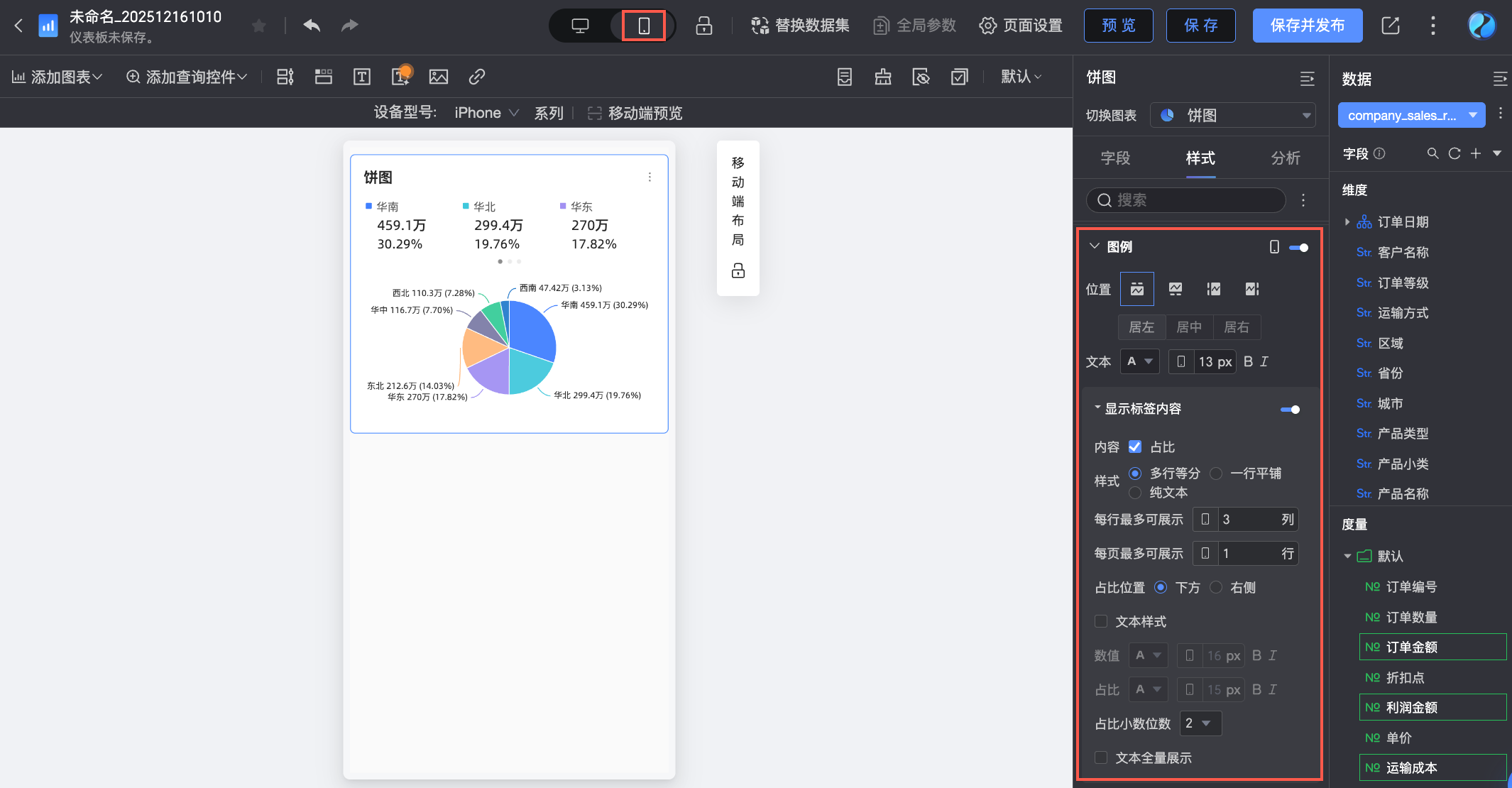
位置
設定移動端圖例的顯示位置及對齊。
當顯示位置選擇為上、下時:支援選擇居左、置中以及居右的對齊。
當顯示位置選擇為左、右時:支援選擇頂部、置中、底部的對齊。此時您還可以進一步設定圖例與圖表內容間的距離。
說明當位置選擇為上時,可開啟圖例下標籤,開啟後不支援自訂對齊。
文本
設定移動端圖例中,度量名稱的文本樣式,支援設定字型顏色、大小、粗細及是否傾斜。
顯示標籤內容
當位置選擇為上,點擊
表徵圖可開啟圖例下標籤內容
設定圖例下標籤展示的資料內容,支援選擇佔比。
樣式
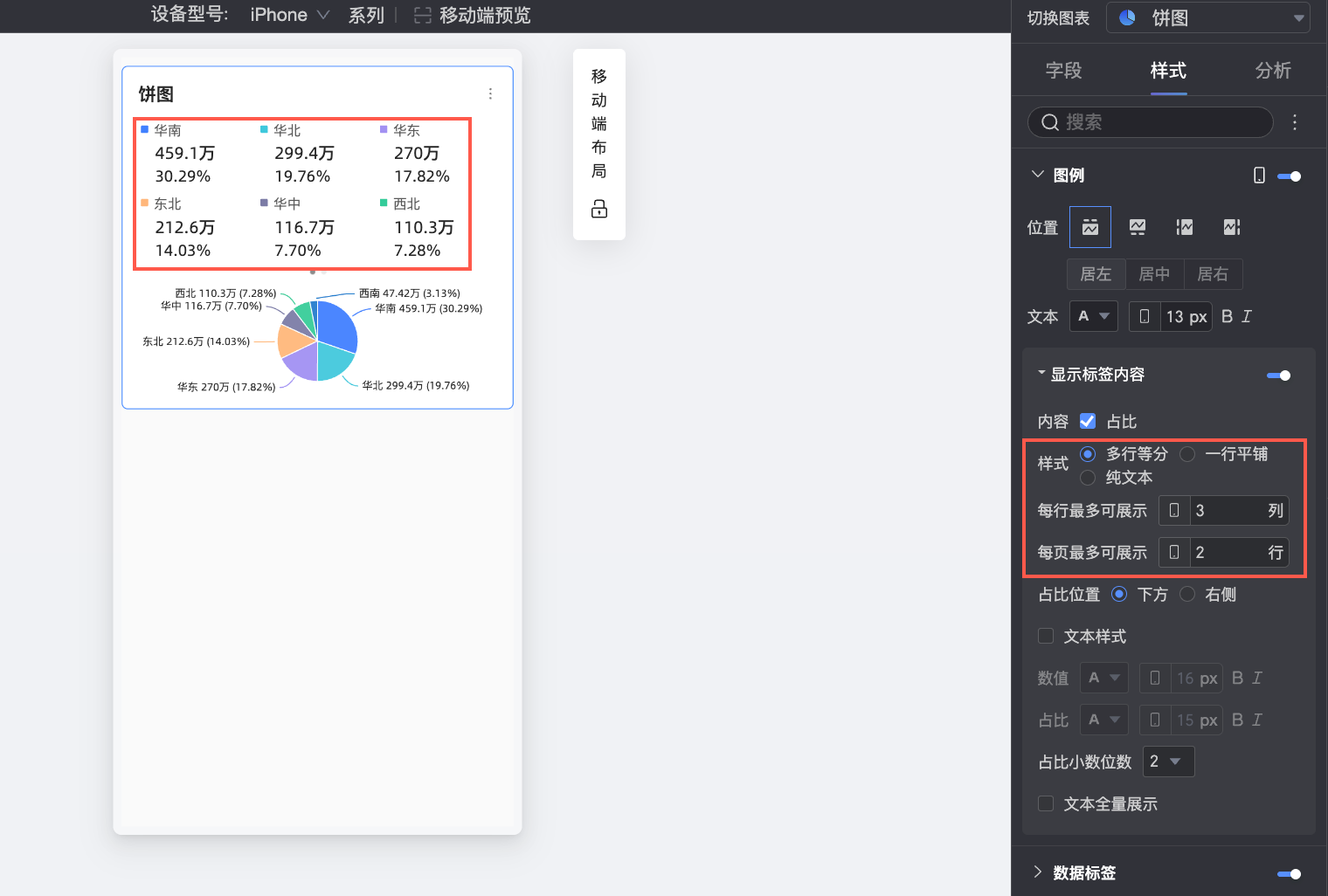
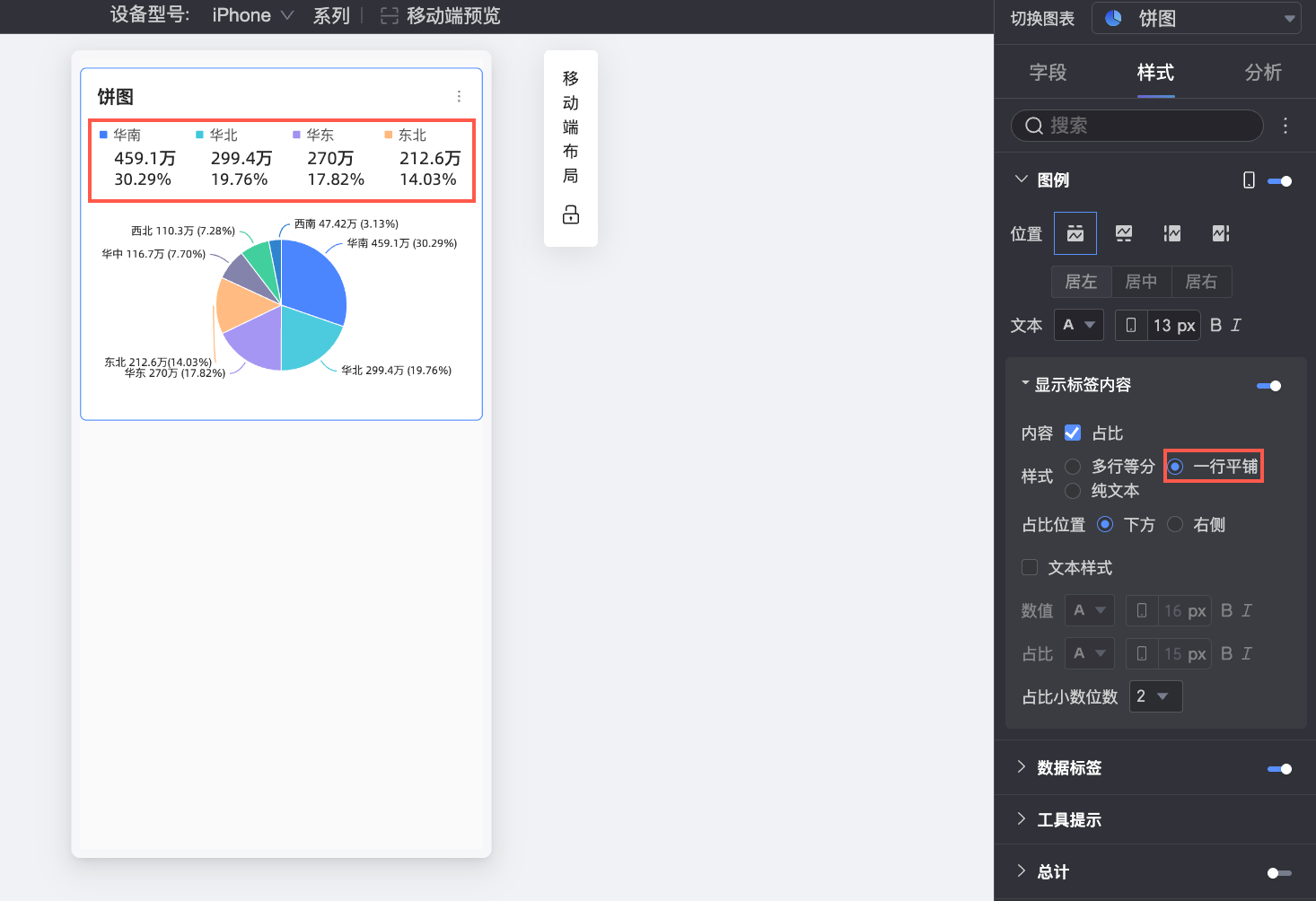
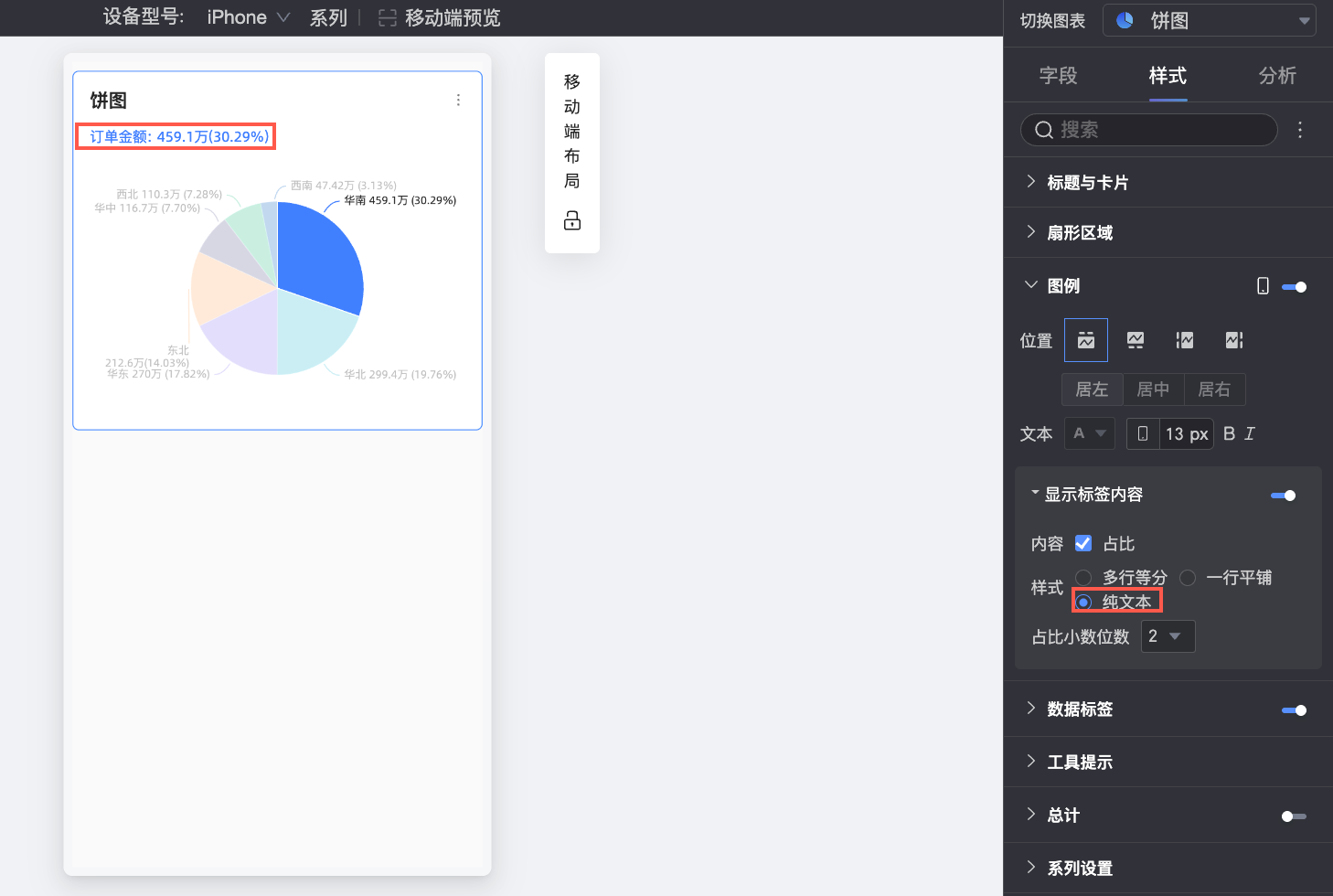
設定圖例下標籤文本的排版方式,支援選擇以下方式。
多行等分:根據每行最多可展示中填入的列數,及每頁最多可展示中填入的行數,自動等分排欄標籤。
一行平鋪:所有標籤內容在同一行顯示。
純文字:無表徵圖僅展示文字內容,且文字顏色將跟隨對應度量在圖表中的線條顏色。
佔比位置
當內容中選中了展示佔比資料,且樣式選擇為多行等分、一行平鋪時,您可以進一步設定佔比資料的顯示位置,支援選擇位於數值標籤的下方或右側。
文本樣式
當樣式選擇為多行等分、一行平鋪時,可進一步設定數值文本的樣式。
若內容中選擇顯示佔比資料,支援為佔比資料的文本設定格式,以區別於數值標籤內容,增強不同資料間的視覺差異。
佔比小數位
當內容中選擇了顯示佔比資料時,可按需調整佔比的小數位元。
資料標籤
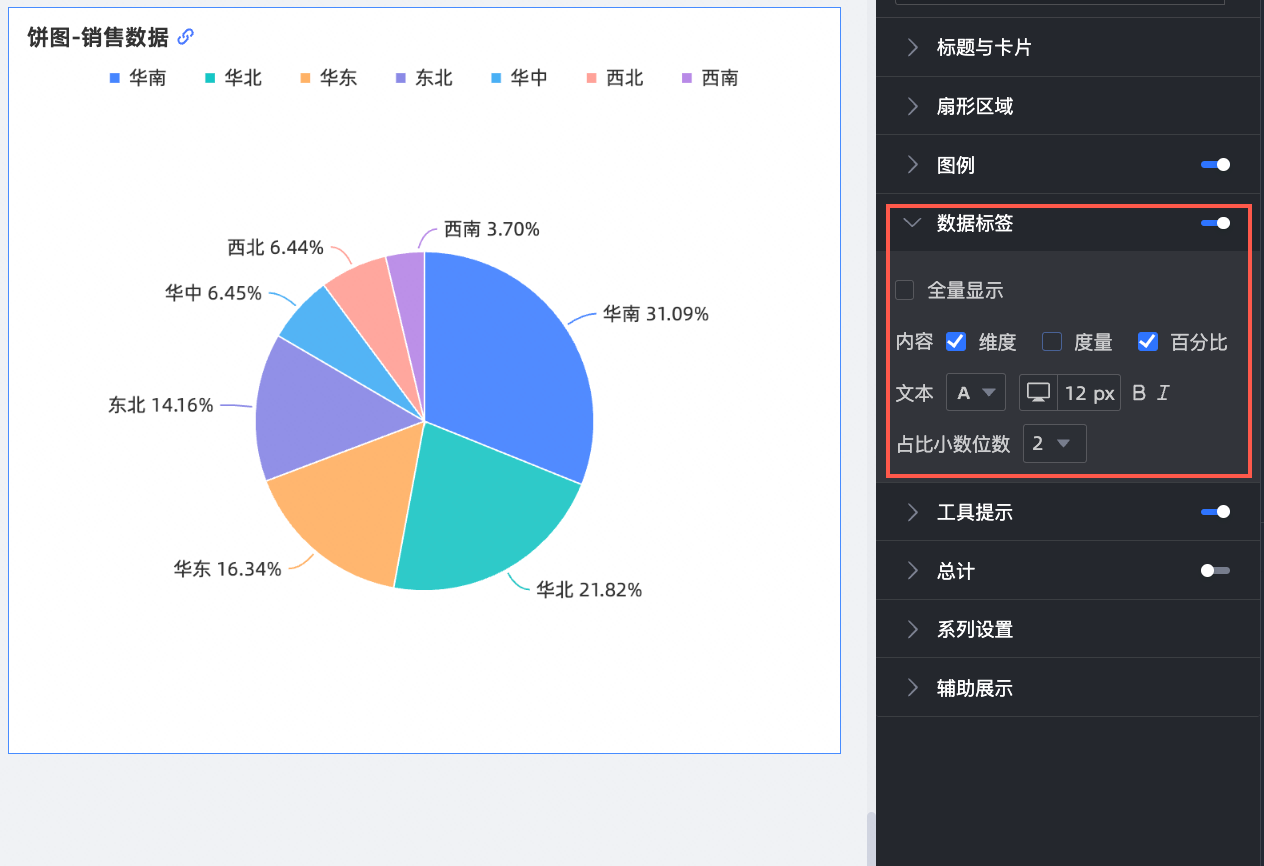
在資料標籤中,設定是否顯示資料標籤以及標籤樣式。
圖表配置項 | 配置項說明 |
全量顯示 | 設定是否全量顯示資料標籤。 |
內容 | 設定資料標籤顯示內容,支援選擇維度、度量以及百分比。 |
位置 | 設定標籤顯示位置。 |
文本 | 設定標籤文本樣式。 |
工具提示
在工具提示中,點擊表徵圖即可開啟工具提示,並設定工具提示的樣式。
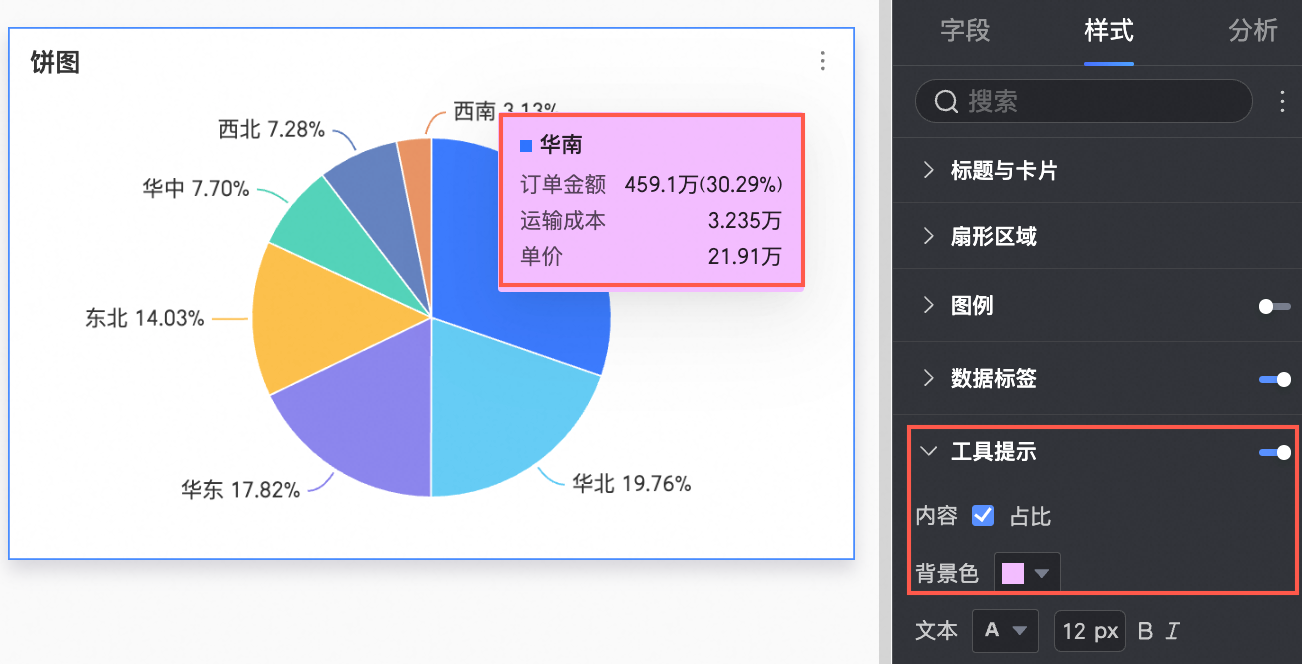
圖表配置項 | 配置項說明 |
內容 | 設定提示資訊內容,支援選擇是否展示佔比資訊。 |
背景色 | 設定工具提示框的背景填充色。 |
文本 | 設定工具提示框中文本的樣式,支援設定字型顏色、大小、粗細及是否傾斜。 |
移動端工具提示 | PC端和移動端的工具提示開關相互獨立,您可以通過儀表板編輯頁面頂部的PC端/移動端切換按鈕(
|
 )進入移動端編輯檢視,編輯移動端的工具提示。其中,字型大小支援PC端和移動端分別設定,其餘的樣式為統一配置。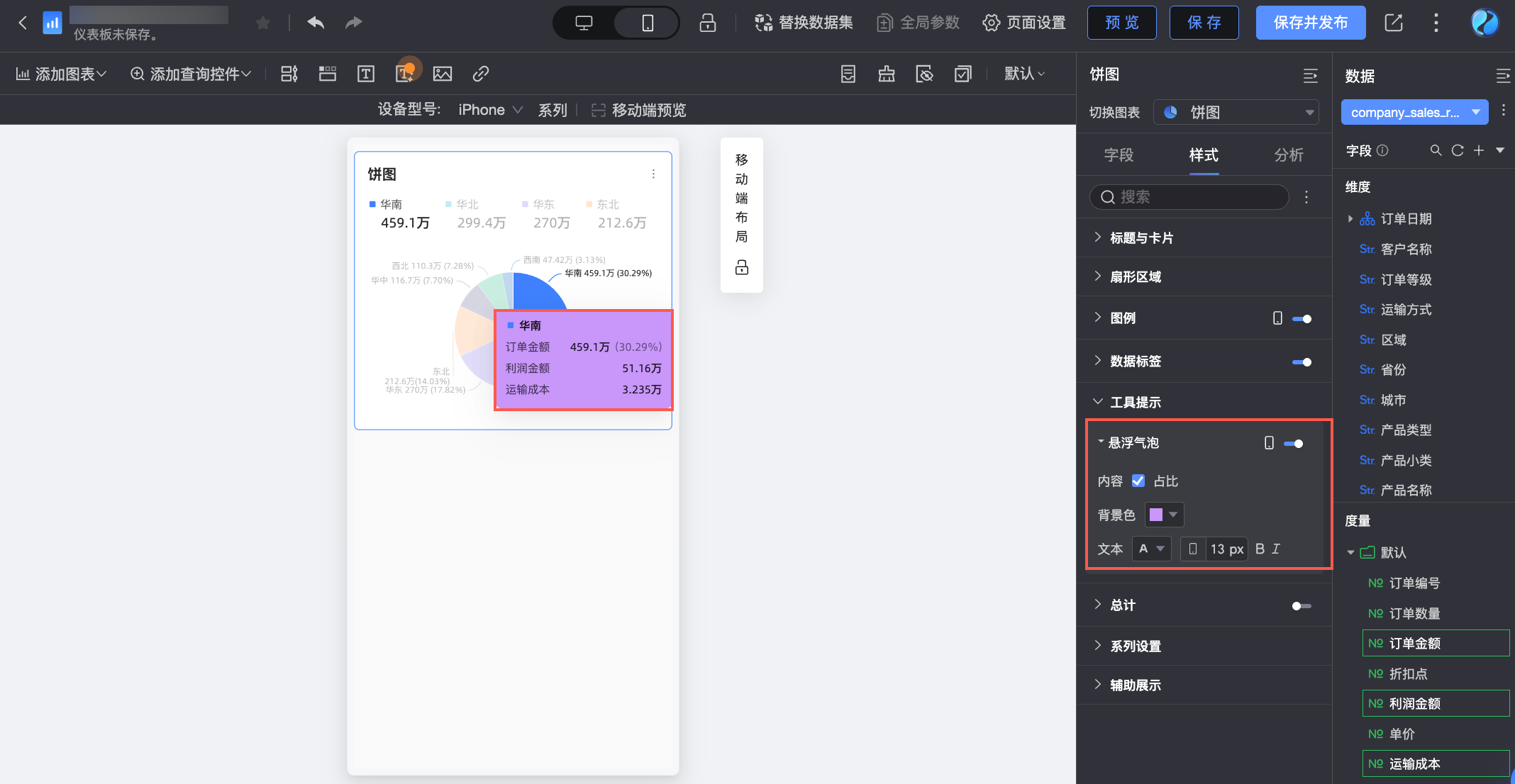
總計
在總計中,設定是否顯示總計內容。

圖表配置項 | 配置項說明 |
自訂名稱 | 您可以自訂總計的名稱。 |
文本樣式 | 設定文本名稱和文本數值的樣式。 |
系列設定
在系列設定中,設定系列樣式。
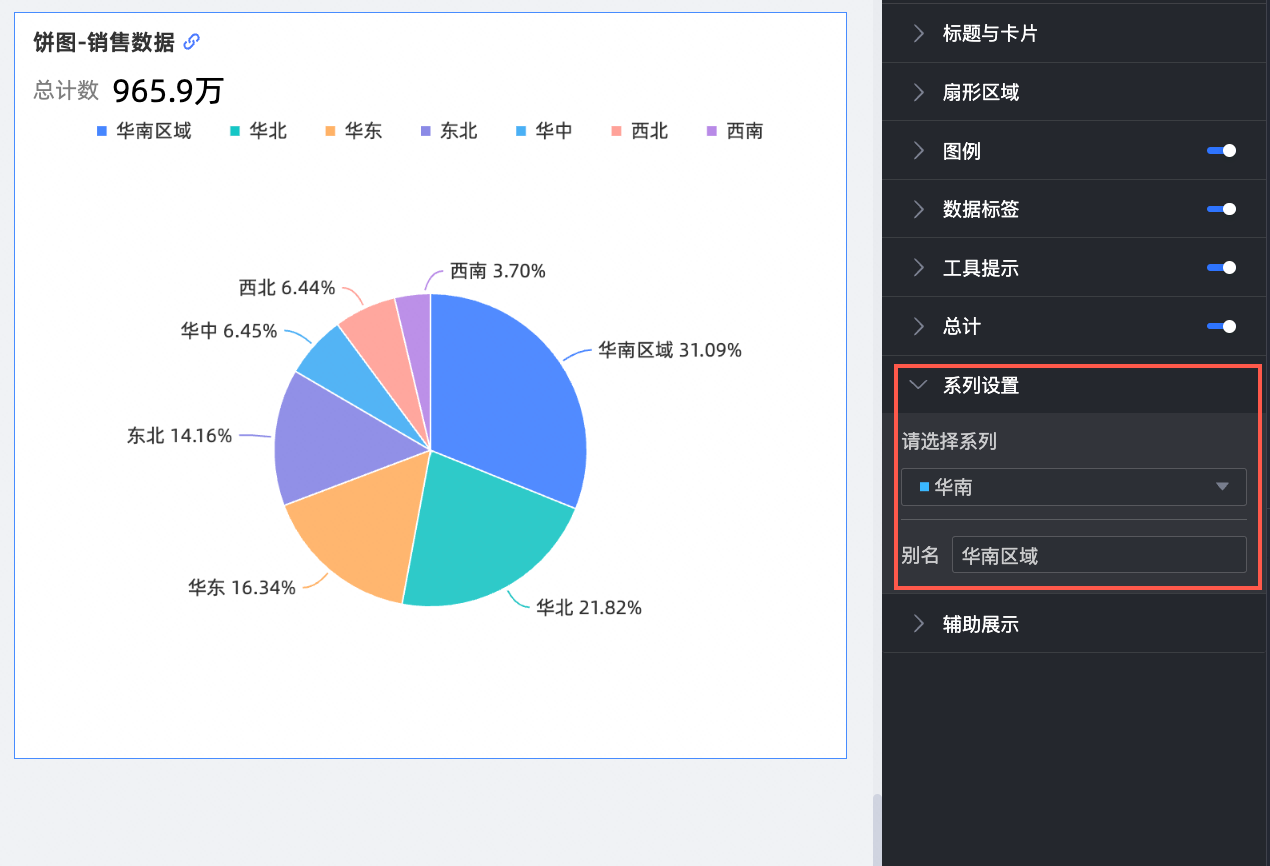
僅當啟用顏色圖例/維度時,才需要在系列設定中設定別名和數值顯示格式設定。
圖表配置項 | 配置項說明 |
請選擇系列 | 根據業務情境選擇維度或度量項。 |
別名 | 支援對系列名稱進行別名設定。 |
輔助設定
在輔助展示中,設定指標篩選展示以及縮減軸。
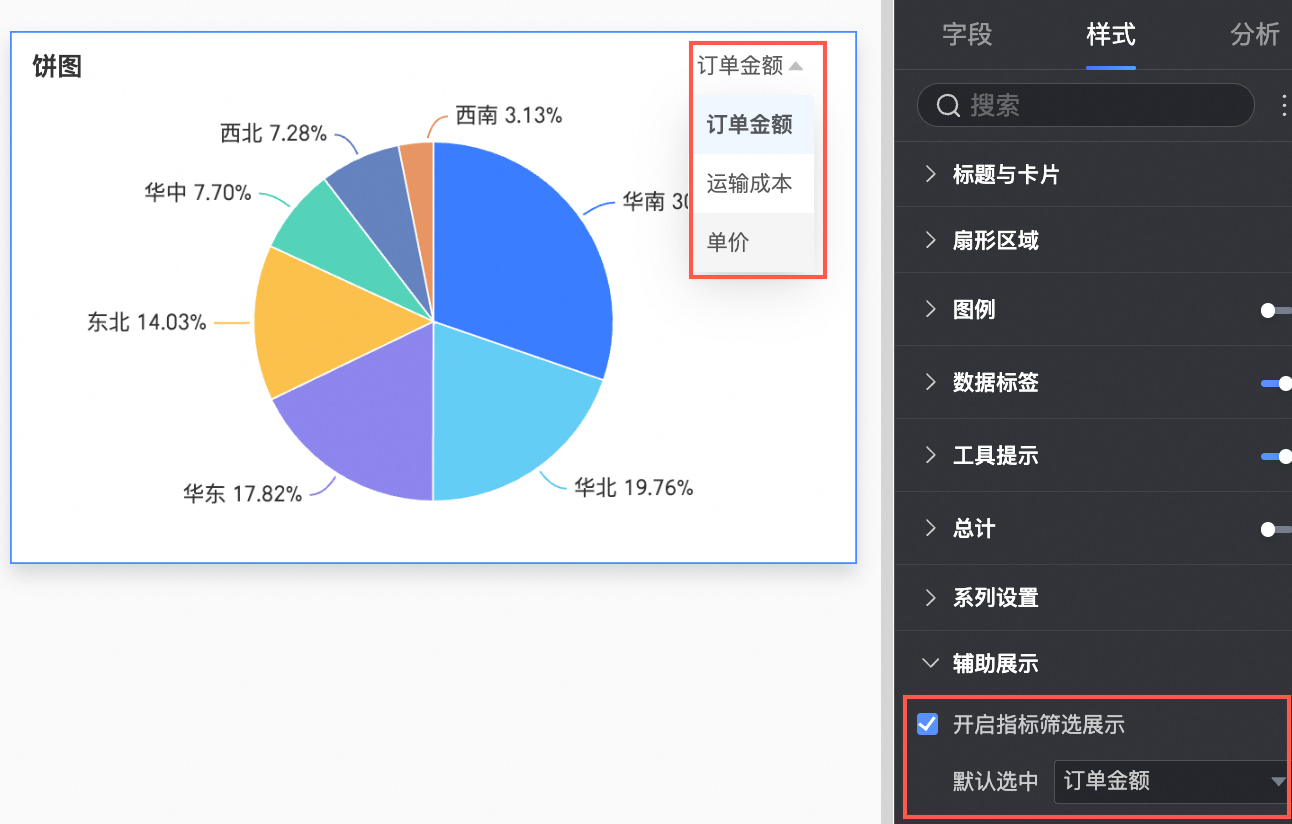
圖表配置項 | 配置項說明 |
開啟指標篩選展示 | 設定是否開啟,開啟後設定預設選中指標欄位。 |
圖表分析配置
配置項 | 名稱 | 說明 |
資料互動 | 切入 | 當您已在欄位面板設定完成切入欄位時,可以在此處設定切入層級行展示樣式 |
聯動 | 當需要分析的資料存在於不同的圖表,您可以通過圖表聯動,把多個圖表關聯起來,形成聯動進行資料分析。具體設定請參見聯動設定與展示。 | |
跳轉 | 當需要分析的資料存在於多個儀表板時,您可以通過儀表板跳轉,把多個儀表板關聯起來,進行資料分析。跳轉包含參數跳轉和外部連結兩種方式,具體設定請參見跳轉設定與展示。 | |
標註 | 您可以使用表徵圖、背景色以及維值顏色高亮的方式來對圖表上特定部分進行標註。具體設定請參見標註。 | |
刪除圖表
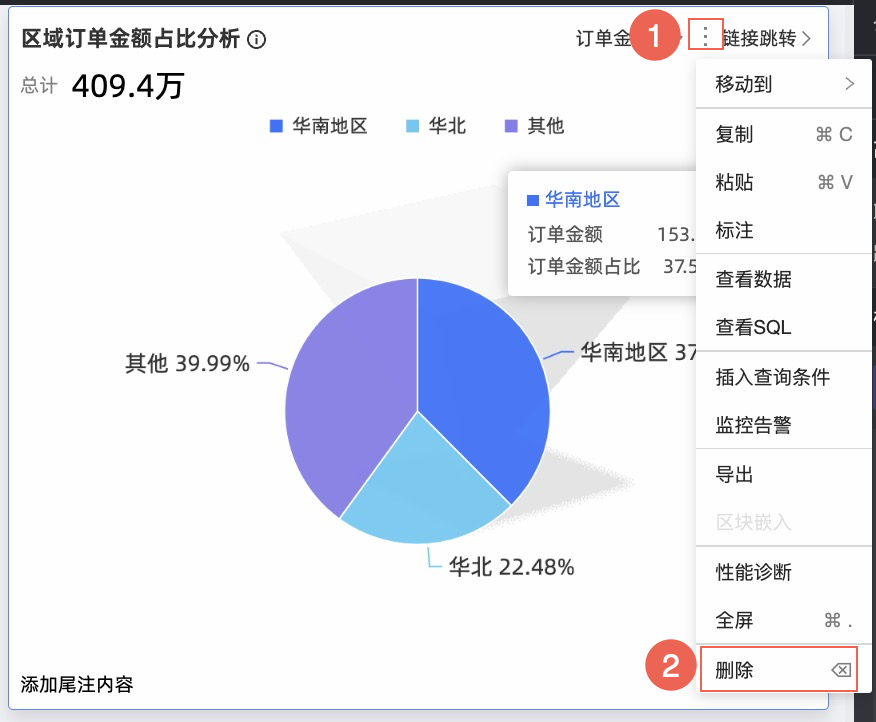
如果您想要刪除圖表,請按照下圖指引進行操作。
後續步驟