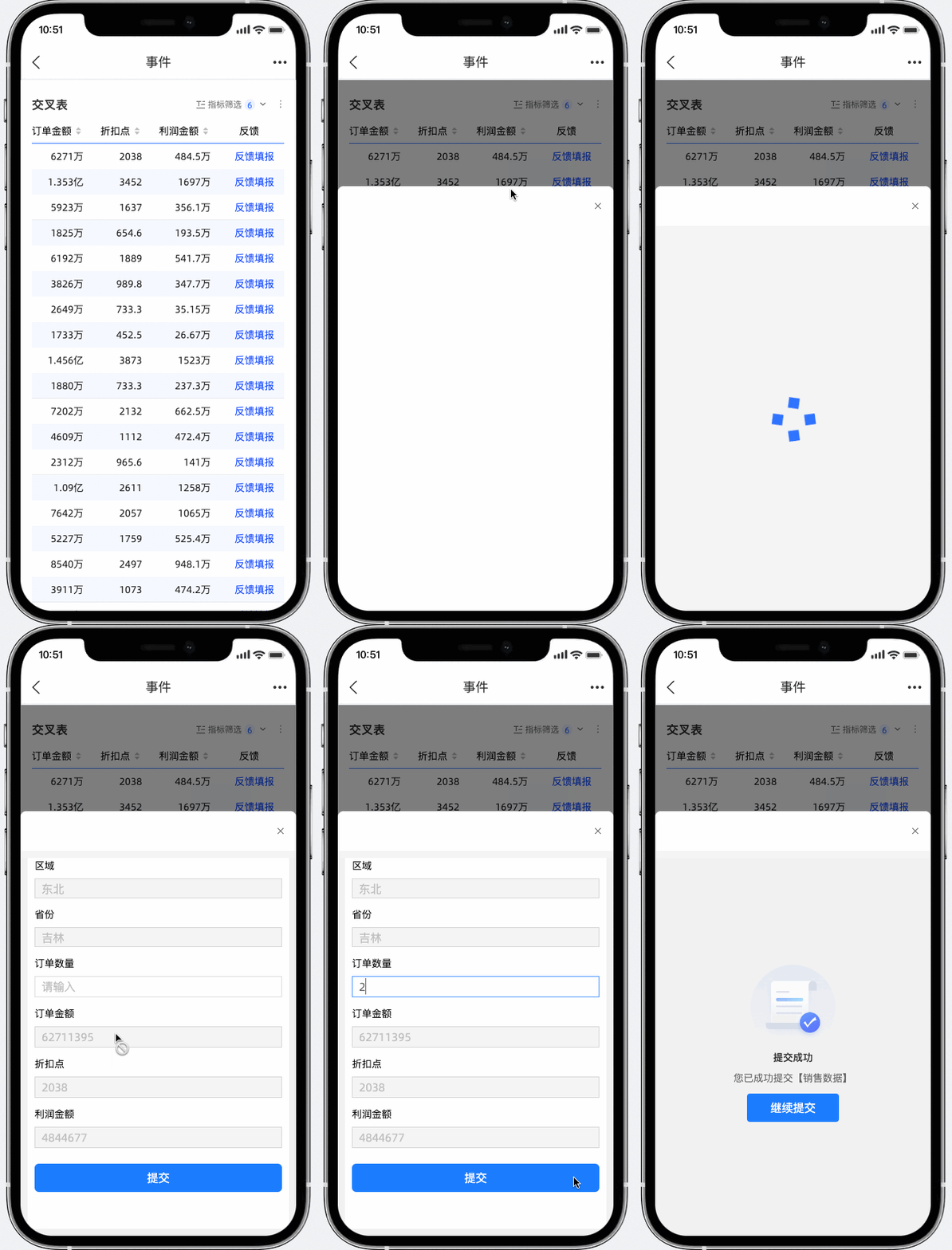
Quick BI中,交叉表支援資料填報事件。您可以在交叉表中添加資料填報事件,將資料內容錄入到目標資料庫中,完成資料填報。
前提條件
如果您添加資料填報事件,則:
添加資料填報事件
配置入口
請參見建立儀表板,進入儀表板編輯頁面。
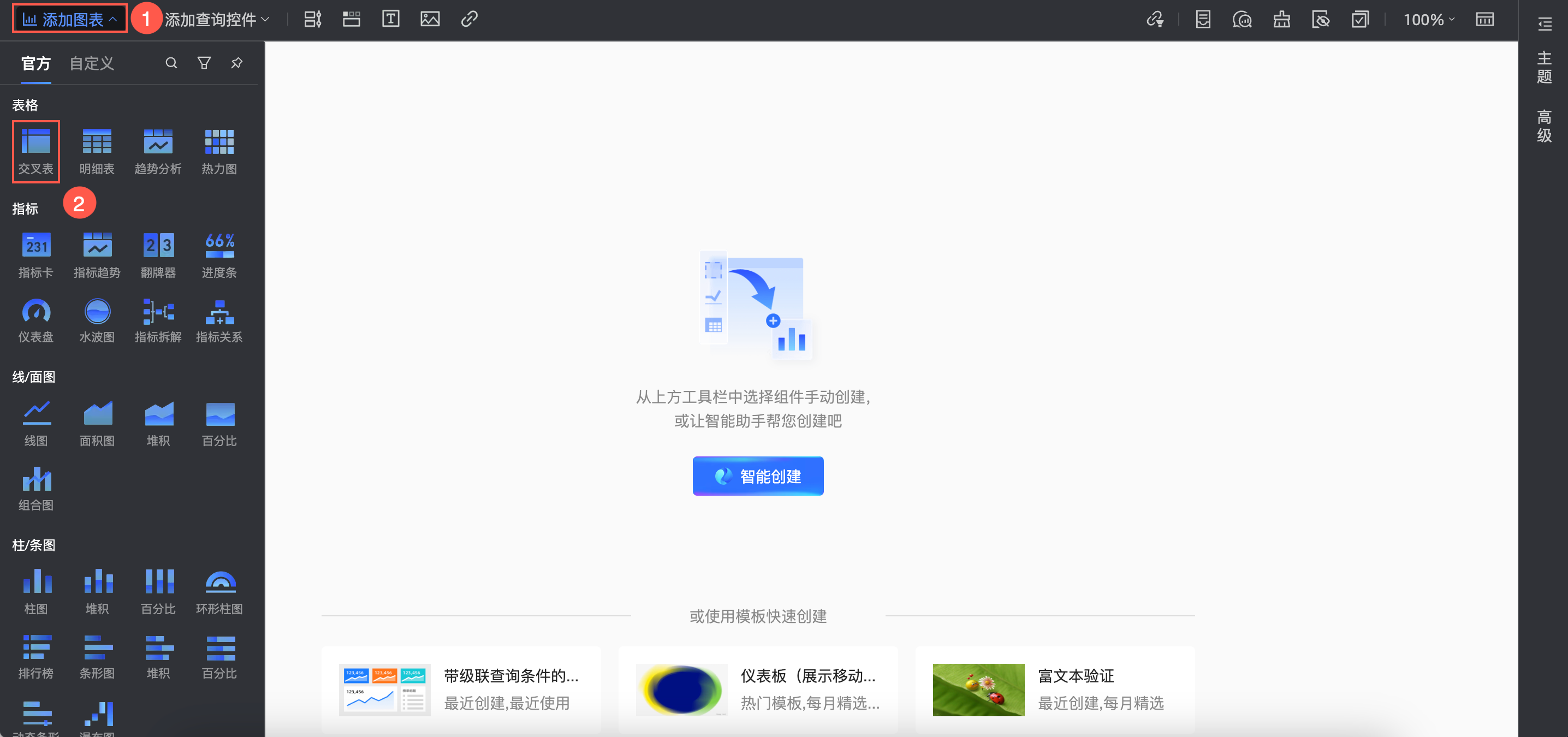
按照圖示方式添加交叉表。
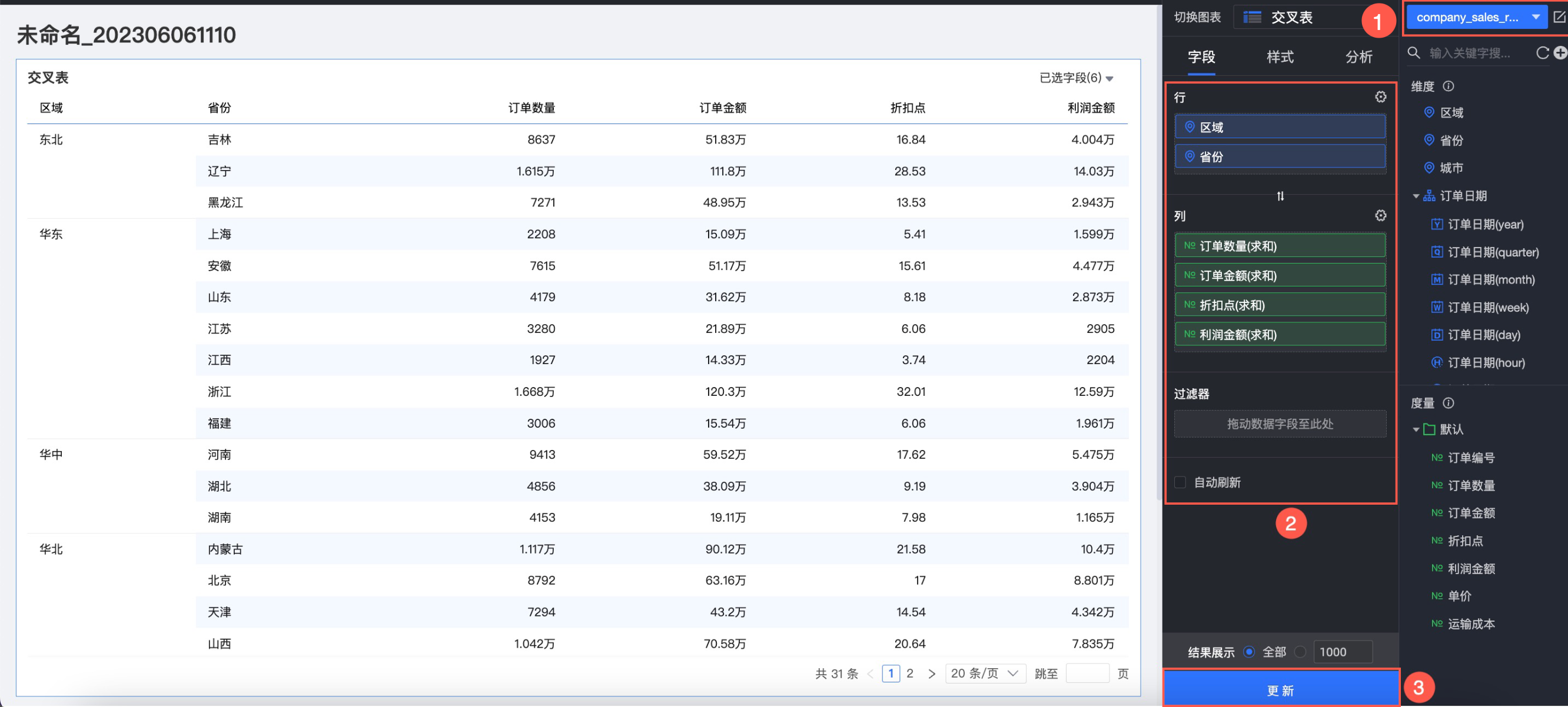
在儀表板編輯頁面,配置交叉表。
在分析頁簽->進階設定裡,選中事件並自訂事件列名稱。

單擊新增事件。
在事件配置頁面,配置以下參數:
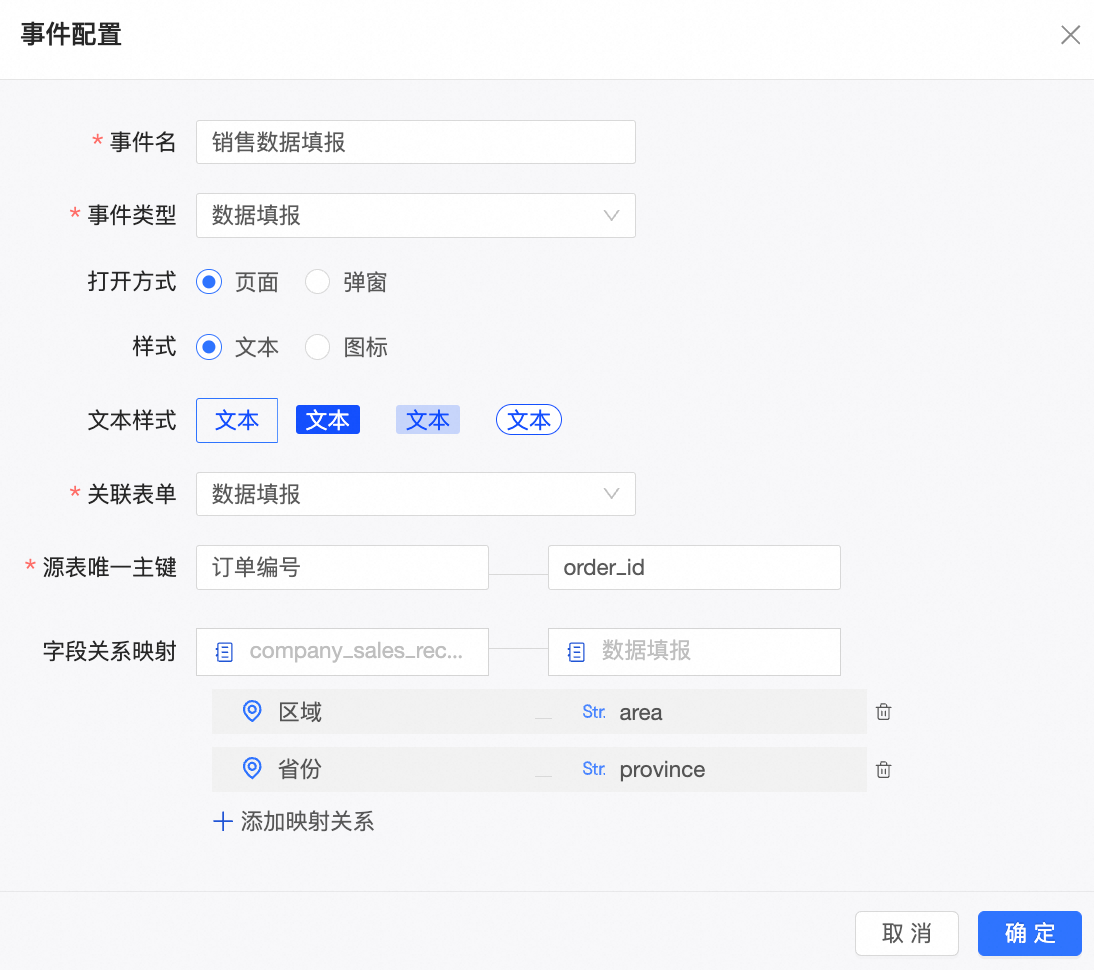
事件名:必填。您可以自訂事件名稱。
事件類型:必填。支援資料填報和DingTalk兩種,本例中選擇資料填報。
開啟檔案:非必填。支援頁面或彈窗開啟。
樣式:非必填。支援文本和表徵圖兩種,並支援配置這兩種樣式。
關聯表單:必填。該表單為資料填報中建立的表單。
源表唯一主鍵:必填。選擇一個唯一主鍵與資料填報的資料來源唯一主鍵進行關聯,保證資料的唯一性。
欄位關係映射:非必填。將交叉表的資料集欄位同步到表單中,此處無需填寫。
欄位關係只會在單擊填報的瞬間生效,不會隨著交叉表資料集進行動態變化。
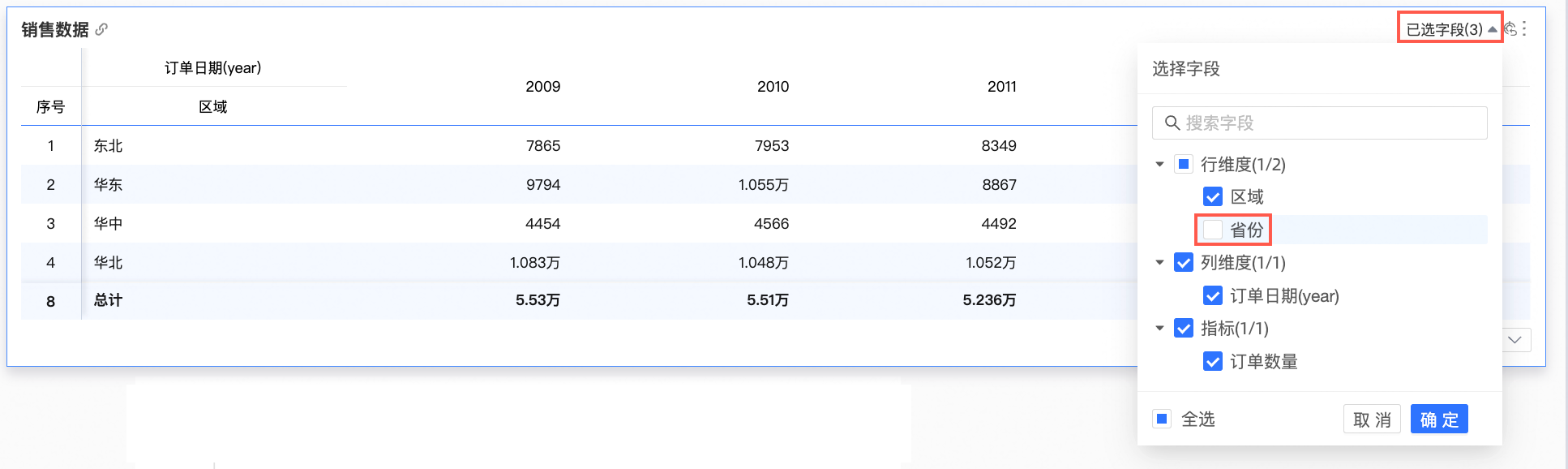
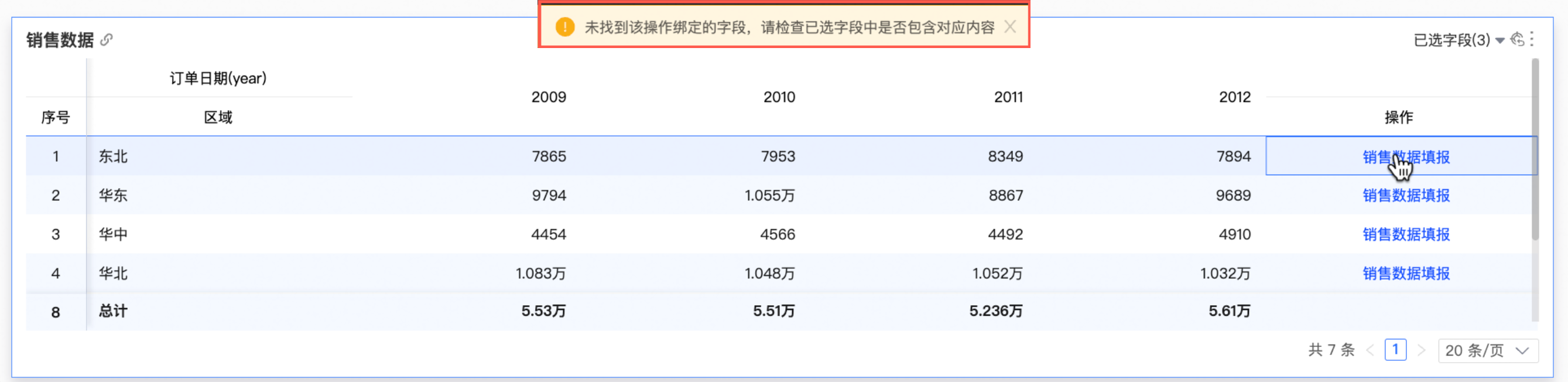
說明若交叉表欄位篩選列表取消了和填報表單中綁定的欄位時,無法點擊跳轉到填報介面。
例如交叉表中的“省份”和填報中“province”綁定了映射關係:
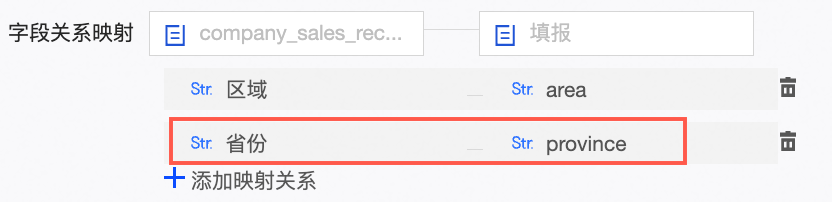
此時在已選欄位裡去掉“省份”欄位,
點擊填報事件時會出現以下提示。
單擊確定。
PC端效果
您可以單擊反饋列的反饋填報,可以進入資料填報頁面,並新增資料。
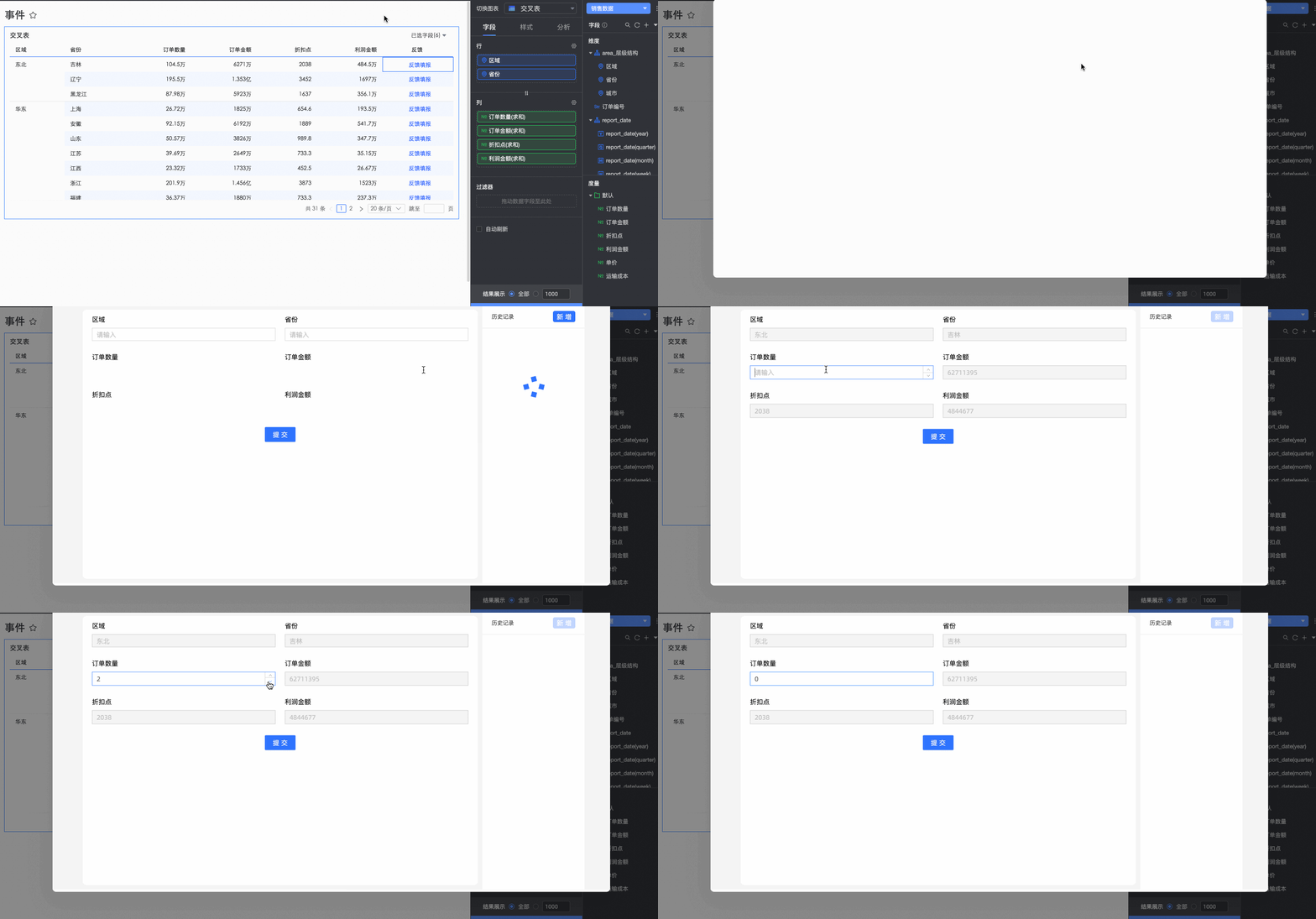
配置完成後,您可以在對應的資料填報上新增或修改已填報的記錄表。
移動端效果