本文為您介紹如何建立自建資料來源Gbase8a。僅專業版和進階版的群空間支援建立自建資料來源Gbase8a。
前提條件
請確保您的網路連通性:
您通過公網串連Quick BI與Gbase8a資料庫,請添加Quick BI的IP地址至資料庫白名單,請參見添加安全性群組規則。
您通過內網串連Quick BI與Gbase8a資料庫,請通過以下任意一種方式,實現資料來源與Quick BI網路連通:
當Gbase8a資料庫搭建在阿里雲的ECS上,您可以通過阿里雲VPC串連。
您也可以搭建跳板機,並通過SSH隧道訪問登入並訪問資料庫。
已自建Gbase8a資料庫。
已擷取自建Gbase8a資料庫的使用者名稱和密碼。
使用限制
支援8.6、9.5版本。
操作步驟
登入Quick BI控制台。
請按照下述步驟添加資料來源。
從建立資料來源入口進入建立資料來源介面。
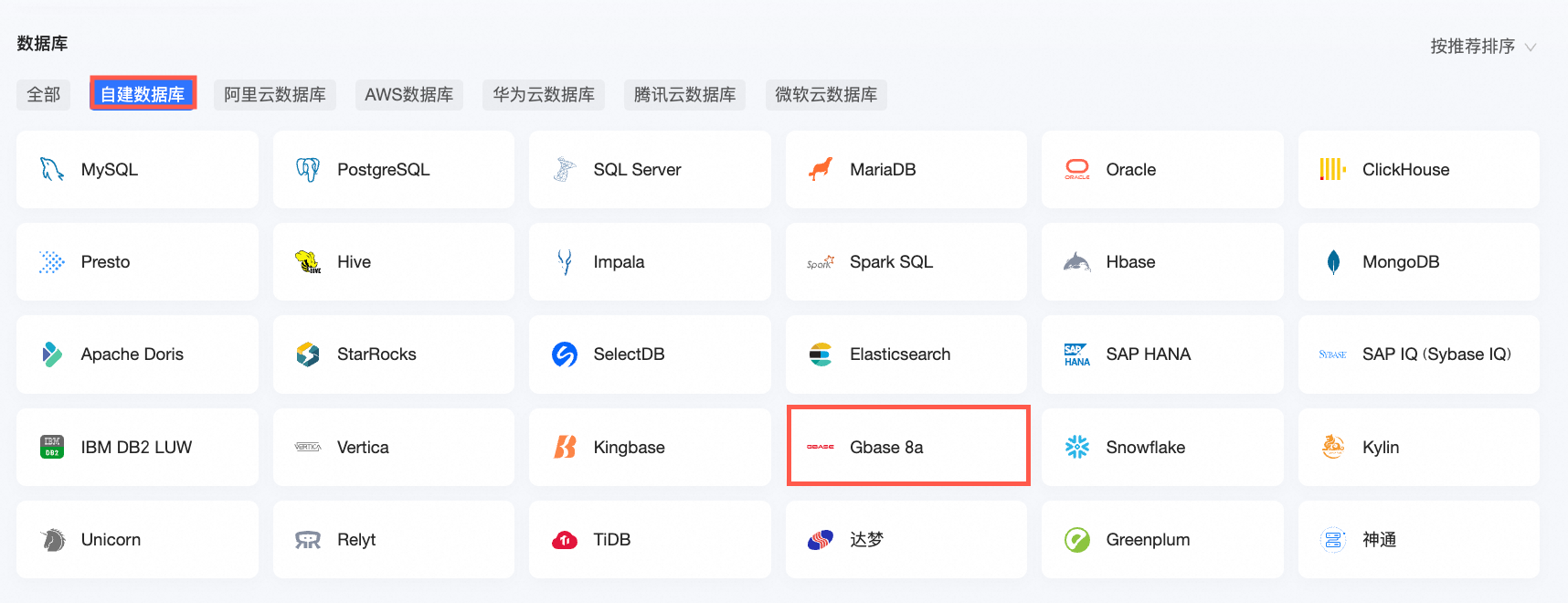
在自建資料來源頁簽下,選擇Gbase 8a資料來源。
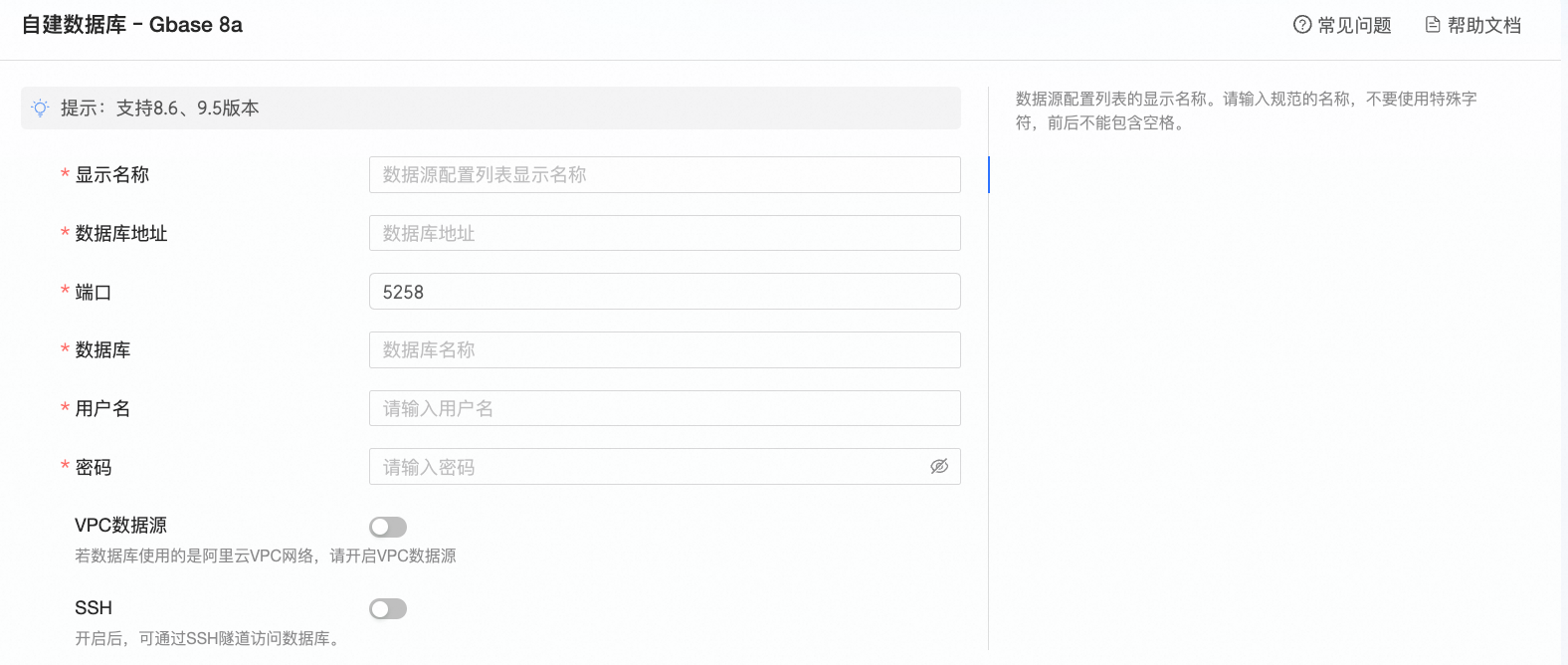
在配置串連對話方塊,完成以下配置。
名稱
描述
顯示名稱
資料來源配置列表的顯示名稱。
請輸入規範的名稱,不要使用特殊字元,前後不能包含空格。
資料庫地址
部署Gbase8a資料庫的地址,包括IP或網域名稱。
連接埠
填寫正確的連接埠號碼。預設為5258。
資料庫
串連資料庫名稱。
使用者名稱
資料庫對應的使用者名稱。
密碼
資料庫對應的密碼。
VPC資料來源
根據業務情境,選擇業務資料來源是否為ECS VPC自建資料來源。如果您選中VPC資料來源,則需要配置如下參數:
購買者AccessId:購買此執行個體的AccessKey ID。
請參見擷取AccessKey。
說明請確保該AccessKey ID具備目標執行個體的Read許可權。此外,若具有對應安全性群組的Write許可權,系統將自動添加白名單,否則需要您手動添加。相關操作說明請參見建立自訂權限原則。
購買者AccessKey:購買此執行個體的AccessKey Secret。
請參見擷取AccessKey。
執行個體ID:購買此執行個體的ID。
請參見查看執行個體資訊。
地區:此執行個體所在地區。
請參見查看執行個體資訊。
SSH
根據業務情境,選擇業務資料來源的串連方式是否為SSH。如果您選中SSH,則需要配置如下參數:
SSH Host:主機名稱或者IP地址。
SSH 使用者名稱:資料庫對應的SSH使用者名稱。
SSH 密碼:資料庫對應的使用者名稱密碼。
SSH 連接埠:資料庫對應的連接埠。預設為22。
單擊串連測試,進行資料來源連通性測試。
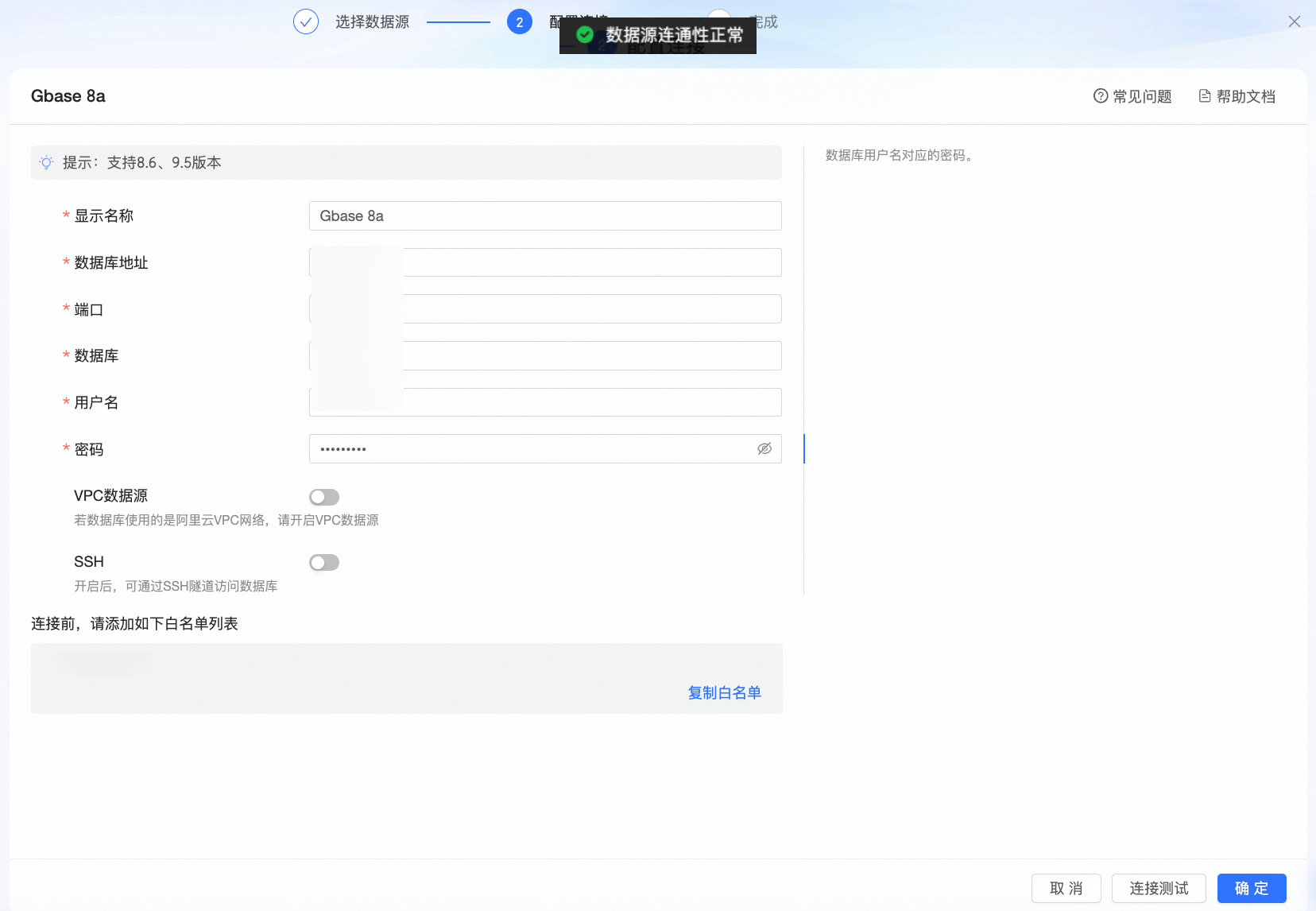
測試成功後,單擊確定,完成資料來源的添加。
後續步驟
建立資料來源後,您還可以建立資料集並分析資料。