在使用Cloud Backup服務備份ECS、Apsara File Storage NAS、Object Storage Service或自建機房內的檔案、資料庫、虛擬機器、或NAS等資料來源時,可能會出現備份失敗的問題。本文介紹備份失敗處理操作指導。
步驟一:判斷是否有安裝用戶端
無需安裝用戶端的資料來源
對於阿里雲儲存類資源,例如Object Storage Service、Apsara File Storage NAS、Table StoreTablestore、ECS整機,當您首次在Cloud Backup控制台進行這些資源備份時,Cloud Backup會通過服務關聯角色讀取您名下的這些資源,無需安裝用戶端。備份異常失敗逾時處理思路,請參見步驟二:無用戶端時備份失敗處理建議。
必須安裝用戶端的資料來源
對於自建機房內的檔案、本機伺服器檔案、Elastic Compute Service、本機資料庫(MySQL/Oracle/SQL Server)、虛擬機器、大規模NAS,您需要安裝Cloud Backup提供用戶端程式。用戶端程式提供Windows、Linux版本。備份異常失敗逾時處理思路,請參見步驟三:有用戶端資料來源備份失敗處理建議。
步驟二:無需用戶端資料來源備份失敗處理建議
根據Cloud Backup控制台介面提示,修改和確認配置是否正確。
備份Object Storage Service異常處理建議。
备份任务的状态:失败(OSS Bucket 不存在)
該OSS Bucket已經被刪除。
如果刪除OSS Bucket屬於正常操作,請無需關注備份任務狀態。為避免產生額外備份儲存容量費用,建議您在左側導覽列,單擊存储库管理,找到對應存放庫進行刪除。
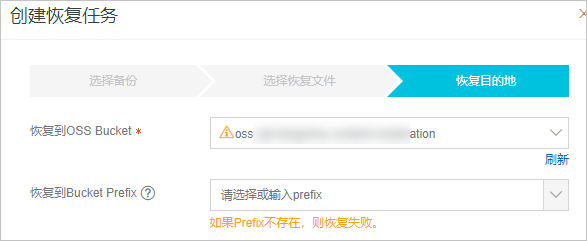
如果刪除OSS Bucket屬於誤操作,您想恢複該OSS Bucket。請在對應地區建立一個OSS Bucket,將該OSS Bucket作為恢複目的地,即可完成OSS檔案恢複。具體操作,請參見建立OSS恢複任務。
備份阿里雲NAS異常處理建議。
當備份任務状态異常時,您可以參考以下建議進行處理。
备份任务的状态:失败(路径无法访问。)
備份計劃中备份文件路径指定的路徑不存在。請修改備份計劃路徑,確認組成的網路路徑是存在的。在备份计划頁簽,目標檔案系統的操作列,選擇更多>编辑计划修改備份檔案路徑。

备份任务的状态:失败(文件系统不存在)
該阿里雲NAS已經被刪除。
如果刪除阿里雲NAS屬於正常操作,請無需關注備份任務狀態。為避免產生額外備份儲存容量費用,建議您在左側導覽列,單擊存储库管理,找到對應存放庫進行刪除。
如果刪除阿里雲NAS屬於誤操作,您想恢複該阿里雲NAS。請在對應地區建立一個阿里雲NAS,將該阿里雲NAS作為恢複目的地,即可完成阿里雲NAS檔案恢複。具體操作,請參見建立同地區單個NAS檔案系統恢複任務。
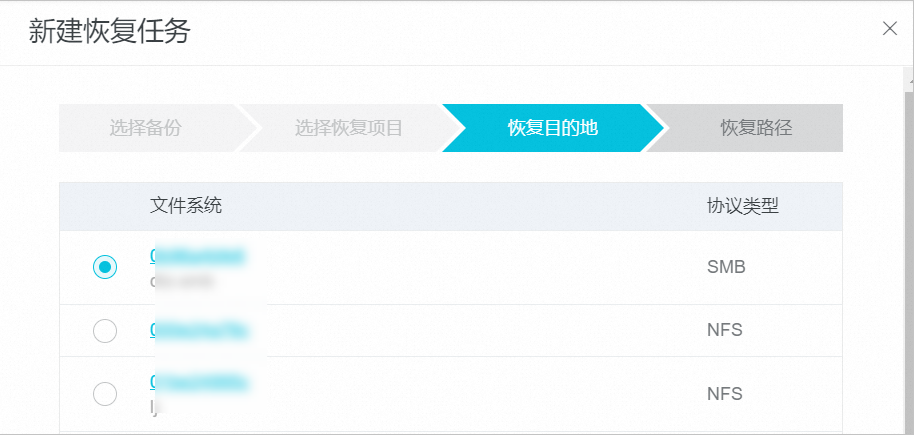
备份任务的状态:失败(掛載失敗)
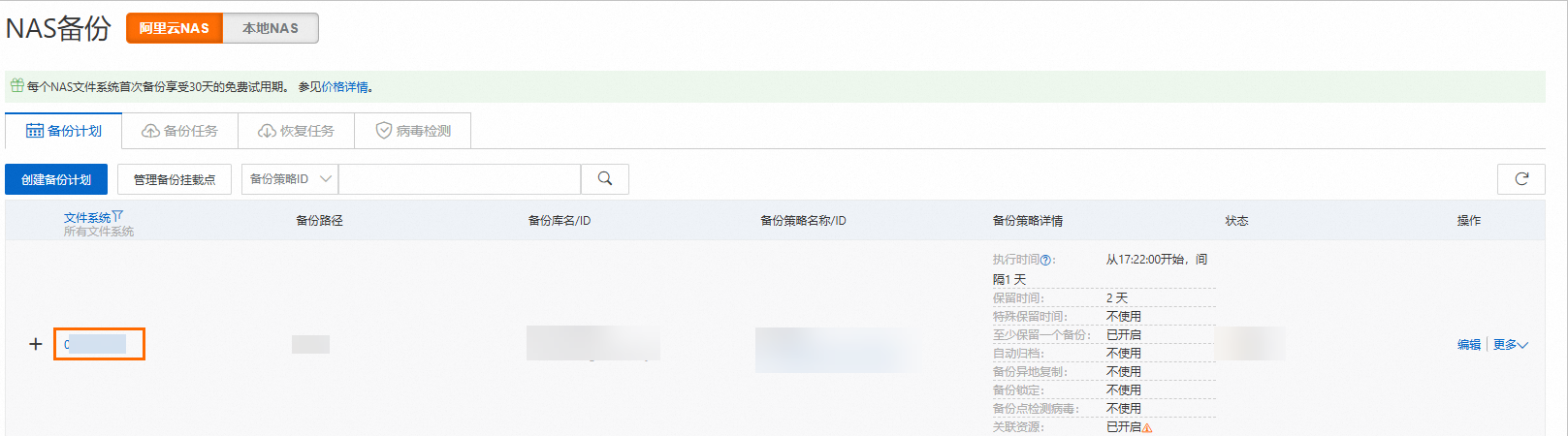
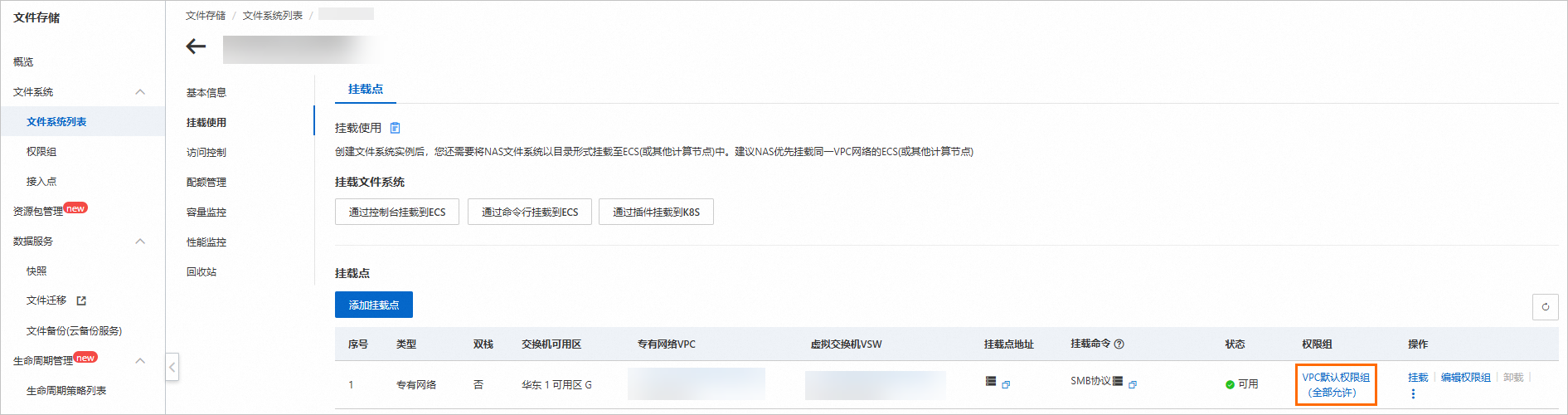
單擊備份計劃頁簽,訪問NAS備份(阿里雲NAS)中目標檔案系統,確保檔案系統雲備份掛載點使用的VPC預設許可權組(全部允許),並且預設許可權組允許所有IP訪問(0.0.0.0/0),否則雲備份服務無法掛載訪問NAS檔案系統。如果發現預設安全性群組未開放所有IP,請聯絡阿里雲NAS支援。

阿里雲NAS備份暫時不支援NAS SMB ACL特性,若您的NAS SMB檔案系統已開啟ACL特性,雲備份服務將無法訪問NAS系統。
備份Table StoreTablestore異常處理建議。
當備份任務状态異常時,您可以參考以下建議進行處理。
备份任务的状态:失败
根據介面提示,修改和確認配置是否正確。
Table StoreTablestore实例状态:已释放
該Table StoreTablestore執行個體已經被刪除。
如果刪除Tablestore執行個體屬於正常操作,請無需關注備份任務狀態。為避免產生額外備份儲存容量費用,建議您在左側導覽列,單擊存储库管理,找到對應存放庫進行刪除。
如果刪除Tablestore執行個體屬於誤操作,您想恢複該Tablestore執行個體。請在對應地區建立一個Tablestore執行個體,將該Tablestore執行個體作為恢複目的地,即可完成Tablestore執行個體恢複。具體操作,請參見恢複Tablestore資料表。
步驟三:有用戶端資料來源備份失敗處理建議
根據Cloud Backup控制台介面提示,修改和確認配置是否正確。
確認用戶端運行狀態。具體操作,請參見如何檢查雲備份用戶端運行狀態和排查和處理檔案備份用戶端狀態異常。
如果備份任務只是偶發性失敗,一般是由於網路抖動或者臨時斷開導致的。此時不需要您進行任何操作,待網路恢複後,備份任務就能自動正常執行。如果持續失敗,建議使用雲備份用戶端問題診斷工具對用戶端所處網路環境進行監測。常見網路問題,請參見常見網路問題。
本地NAS掛載失敗問題。
備份用戶端配置不正確或者未安裝依賴的工具。
資源不足導致OutOfMemory問題,建議您:
增加資源。
拆分備份目錄為多個子目錄,具體操作,請參見方法1:拆分備份目錄。

在備份計劃中開啟流量控制,設定流量。

更改用戶端設定,降低備份用戶端資源消耗。具體操作,請參見方法3:降低備份用戶端資源消耗。
如果遇到逾時失敗的情況,請檢查 hbrclient.log 檔案,若出現關鍵詞“Program Stopping!”,表示該機器進行了重啟操作。hbrclient.log所在的日誌路徑如下:
Linux:
/opt/alibabacloud/hbrclient/logs/hbrclient.logWindows:
C:\Program Files\Aliyun Hybrid Backup Service Client\logs\hbrclient.log