このトピックでは、Microsoft Cloud PostgreSQL データソースを作成する方法について説明します。
前提条件
Microsoft Cloud PostgreSQL データベースが作成されている。
Microsoft Cloud PostgreSQL データベースのユーザー名とパスワードを取得している。
制限事項
PostgreSQL バージョン 8.2 以上がサポートされています。
手順
ホワイトリストを追加します。
Microsoft Cloud PostgreSQL に接続する前に、Quick BI の IP アドレスを Microsoft Cloud PostgreSQL ホワイトリストに追加する必要があります。
データソース接続を確認し、データソースを作成します。
または国際 Quick BI コンソールにログインします。
以下の図の手順に従って、データソースを追加できます。
データソース作成エントリからデータソース作成インターフェイスにアクセスします。
Microsoft Cloud Database タブで、Azure Database PostgreSQL データソースを選択します。

構成 接続 ダイアログボックスで、ビジネスシナリオに基づいて接続を構成します。
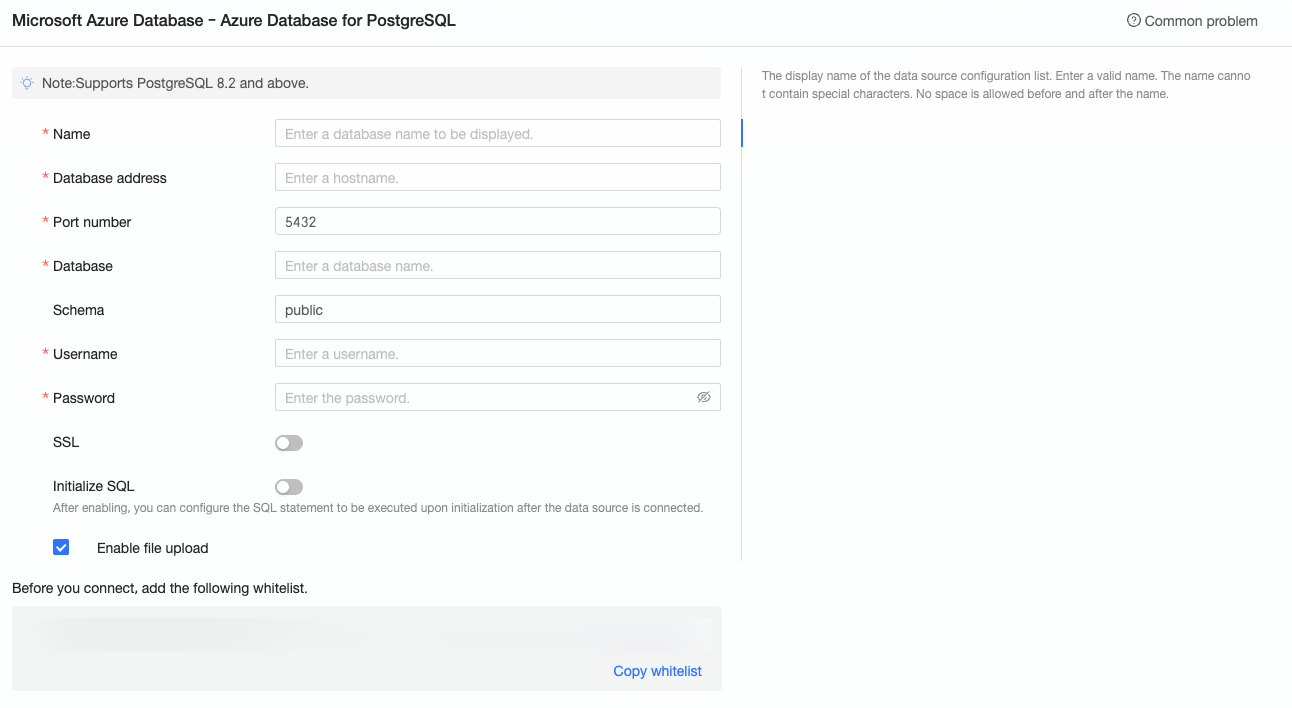
名前
説明
表示名
データソース構成リストに表示される名前です。
特殊文字やスペースを最初または最後に使用せずに、標準の名前を入力してください。
データベースアドレスとポート
PostgreSQL データベースがデプロイされている外部アドレスとポートです。 Azure ポータルにログインして、外部アドレスを取得してください。
データベース
接続するデータベースの名前です。
スキーマ
PostgreSQL データベースのスキーマ名。
ユーザー名とパスワード
PostgreSQL データベースにログインするためのユーザー名とパスワードです。
SSL
ターゲットデータソースが SSL で構成されている場合は、安全なプロトコル SSL を選択してデータセキュリティを保護できます。
初期化 SQL
有効にすると、データソース接続の初期化後に実行される SQL 文を構成できます。
各データソース接続の初期化後に実行される SQL 文には、セミコロンで区切られた SET 文のみが許可されます。
ファイルアップロードエントリを有効にする
有効にすると、ファイルのアップロードがサポートされます。
接続テスト をクリックして、データソースの接続性を検証します。

OKテストが成功したら、 をクリックしてデータソースの追加を完了します。
次の手順
データソースを作成したら、データセットの作成とデータの分析に進むことができます。
PostgreSQL データベースからデータテーブルをインポートするか、Quick BI でカスタム SQL 文を使用するには、「データセットの作成と管理」をご参照ください。
可視化チャートとデータ分析を追加するには、「ダッシュボードの作成」および「可視化チャートの概要」をご参照ください。
詳細なデータ分析については、「ドリル設定と表示」をご参照ください。