条形图适合用于展示二维数据集,展示数据的分布情况,其中一个轴表示需要对比的分类维度,另一个轴代表相应的数值,例如X轴展示月份,Y轴展示商品销量。本文为您介绍如何为条形图添加数据并配置样式。
图表概述
使用场景
简单直观,根据柱子的长短看出值的大小,易于比较各组数据之间的差别。
优势简介
计算能力:一键配置同环比、累计计算,智能辅助线、趋势线。
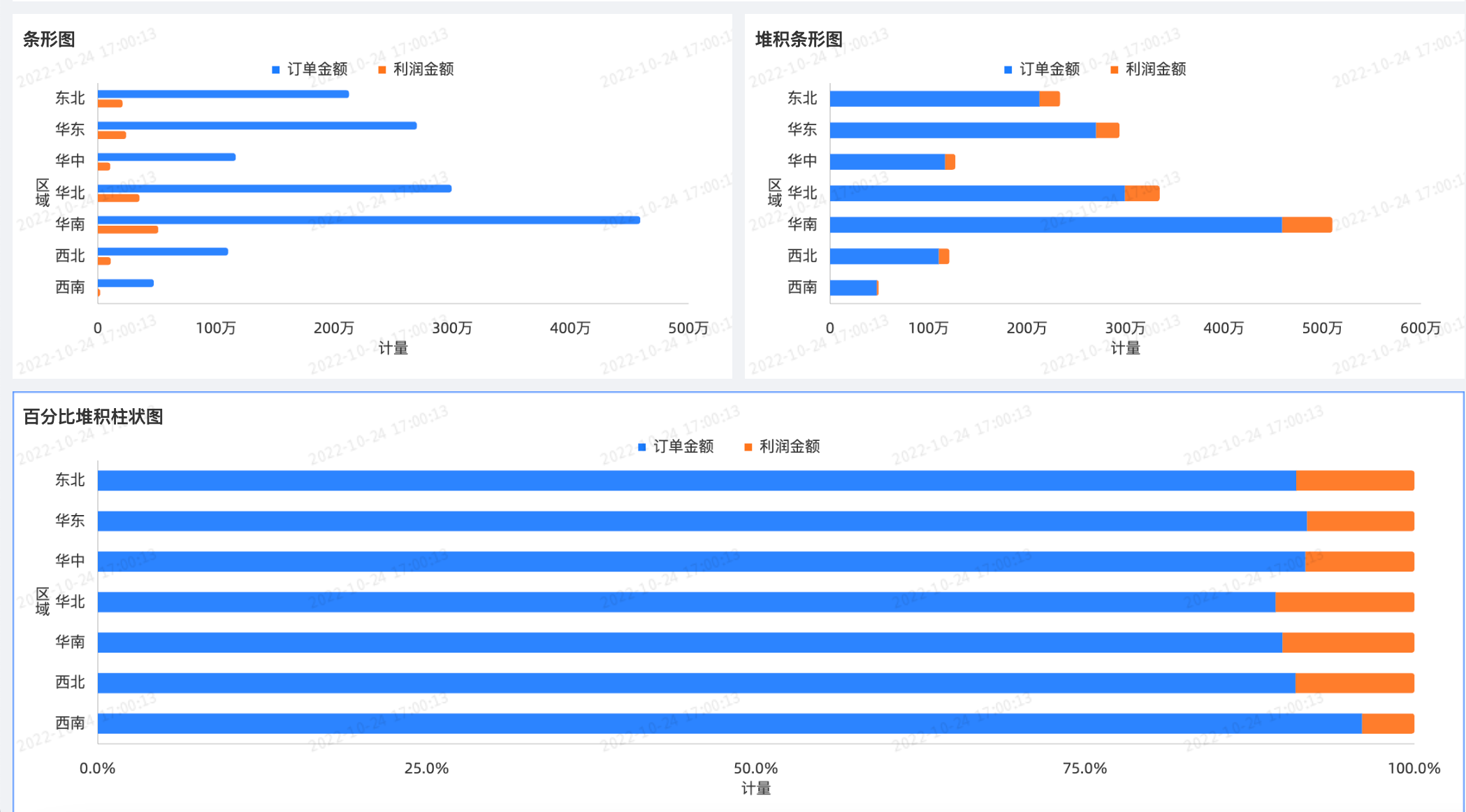
可视化效果:支持条形图、堆积条形图、百分比堆积条形图效果,可显示标签、图例、缩略轴等配置。
效果图示例
使用限制
前提条件:已创建仪表板,请参见新建仪表板。
条形图由值轴/度量、类别轴/维度和颜色图例组成:
值轴由数据的度量决定,至少选择1个度量。例如订单数量和利润金额。
类别轴由数据的维度决定,至少选择1个维度。例如省份和产品类型。
颜色图例由数据的维度决定,最多选择1个维度。例如运输方式。
说明当值轴上选择1个度量字段时,才可以启用颜色图例。
拆分由数据的维度决定,最多选择1个维度。例如产品类型。
图表数据配置
在数据标签页,选择需要的维度字段和度量字段。
在维度列表中,找到城市,并添加到类别轴/维度区域。
在维度列表中,找到产品类型,并添加到颜色图例/维度区域。
在度量列表中,找到运输成本,并添加到值轴/度量区域。
说明支持在类别轴区域及颜色图例区域中拖入相同的字段,以根据不同维度值进行单独赋色。不同场景的实现效果如下:
当类别轴与值轴中都只存在一个字段时,柱子的数量=类别轴维值数。

当值轴中存在多个度量字段时,图表中默认展示第一个度量,需要手动点开字段筛选面板才能切换到其他度量。

当类别轴中存在多个维度字段时,柱子的数量由各维度值的数量相乘得出,例如下图,柱子数量=区域维值个数*订单等级维值个数。

单击更新,系统自动更新图表。

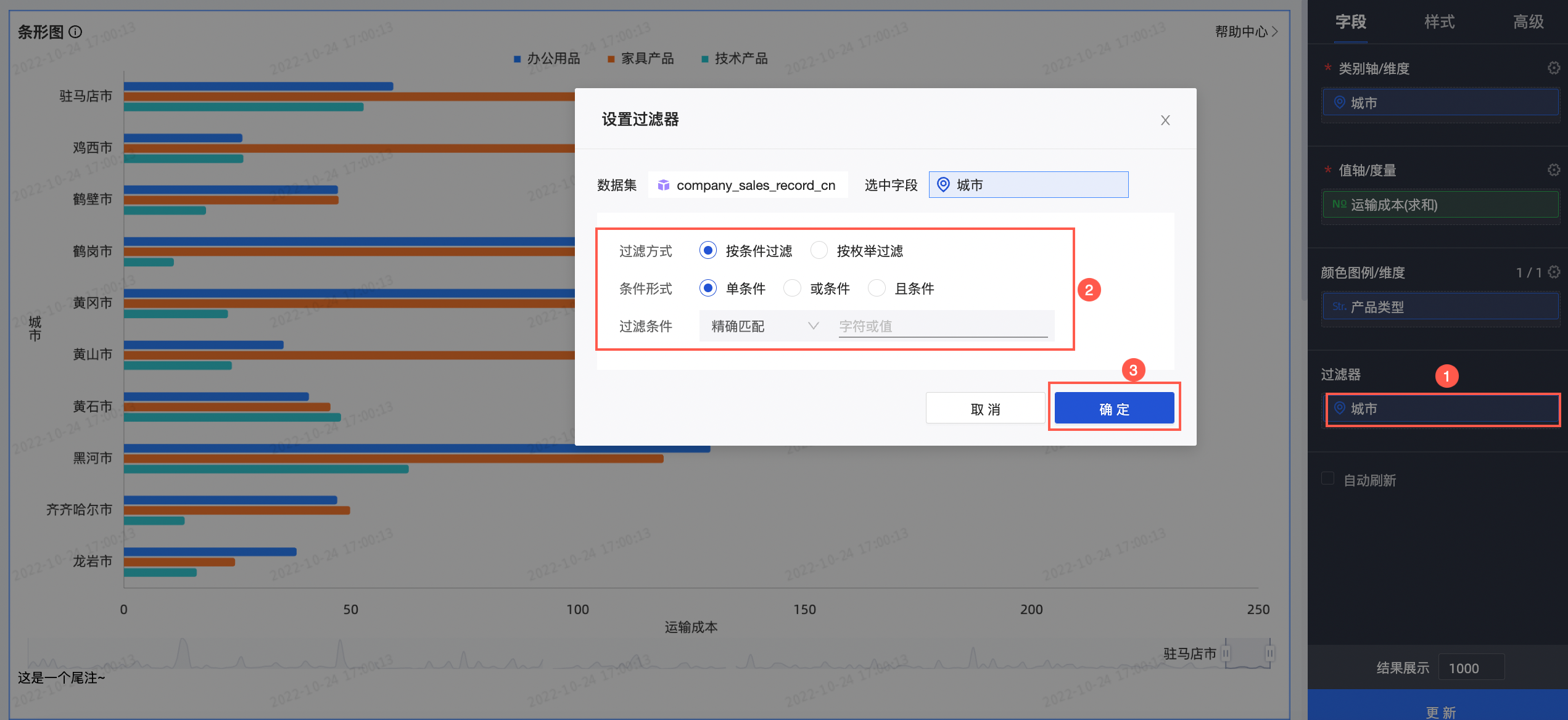
(可选)当您只需查看城市中某几个城市的数据,可以设置过滤器,筛选出需要的数据。
(可选)自动刷新
设置该选项后,系统自动刷新图表数据。例如,选中该选项并设置时长为5,单位选择分。则每间隔5分钟,系统自动刷新该图表的数据。
(可选)您可以选择在拆分/维度中继续添加维度字段,以通过分面模式更直观地展示不同维值下的数据趋势。
说明仅支持添加一个拆分维度字段,且分面模式存在如下功能限制。
字段:对于拆分/维度中的字段,其高级计算功能仅支持配置 topN、无。
样式:坐标轴不支持设置显示双 Y 轴;绘图区域不支持设置图表对齐方式;辅助展示不支持设置缩略轴。
分析:仅支持设置数据交互,不支持高级设置、分析预警、标注、智能洞察。

配置样式
下面为您介绍图表的样式配置,图表通用的样式配置请参见配置图表标题区。
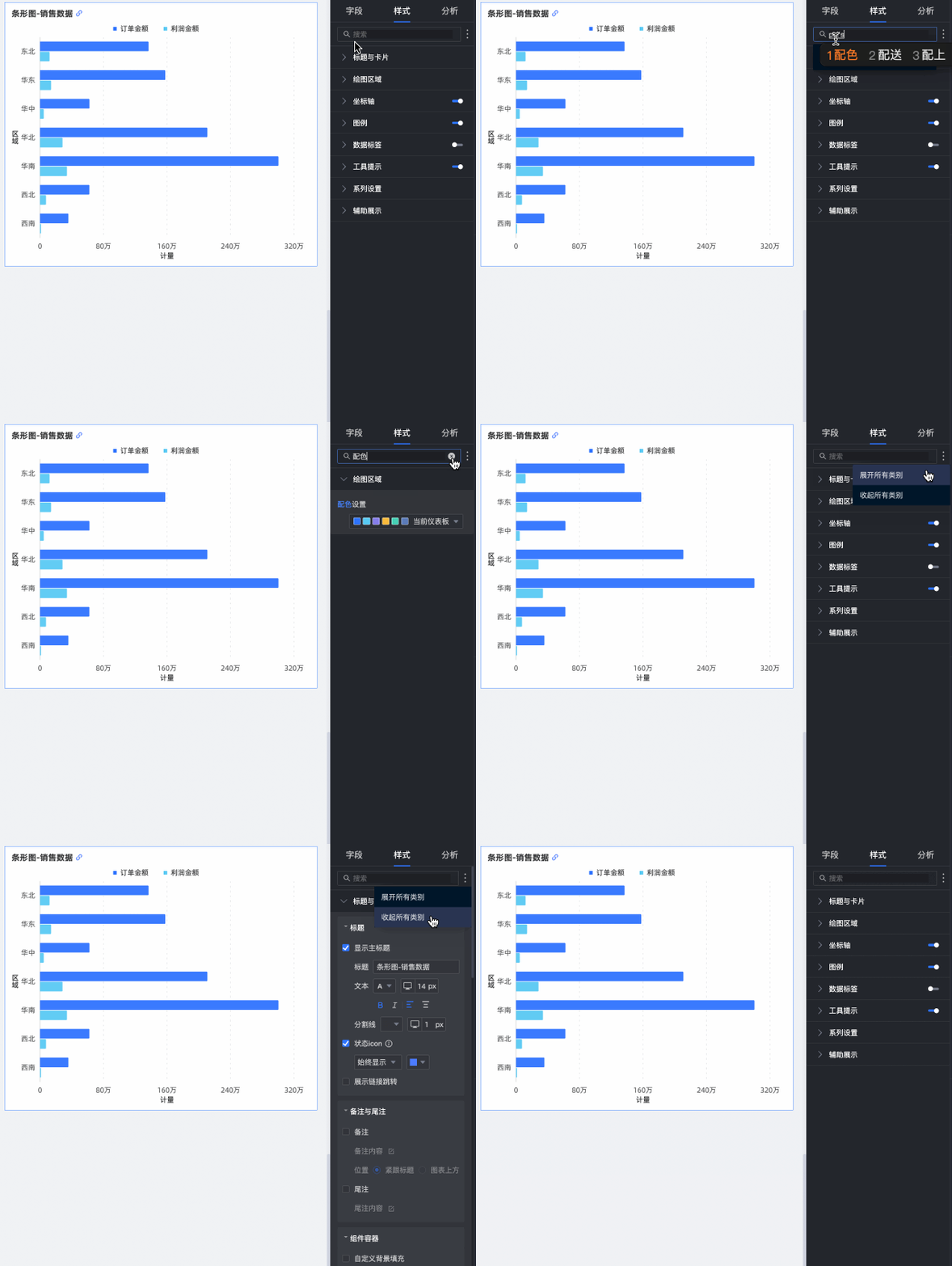
您可以在配置区顶部的搜索框中输入关键字快速查找配置项进行配置。同时单击右侧 图表支持操作展开/收起全部类别。
绘图区域
在绘图区域中,设置柱图样式。
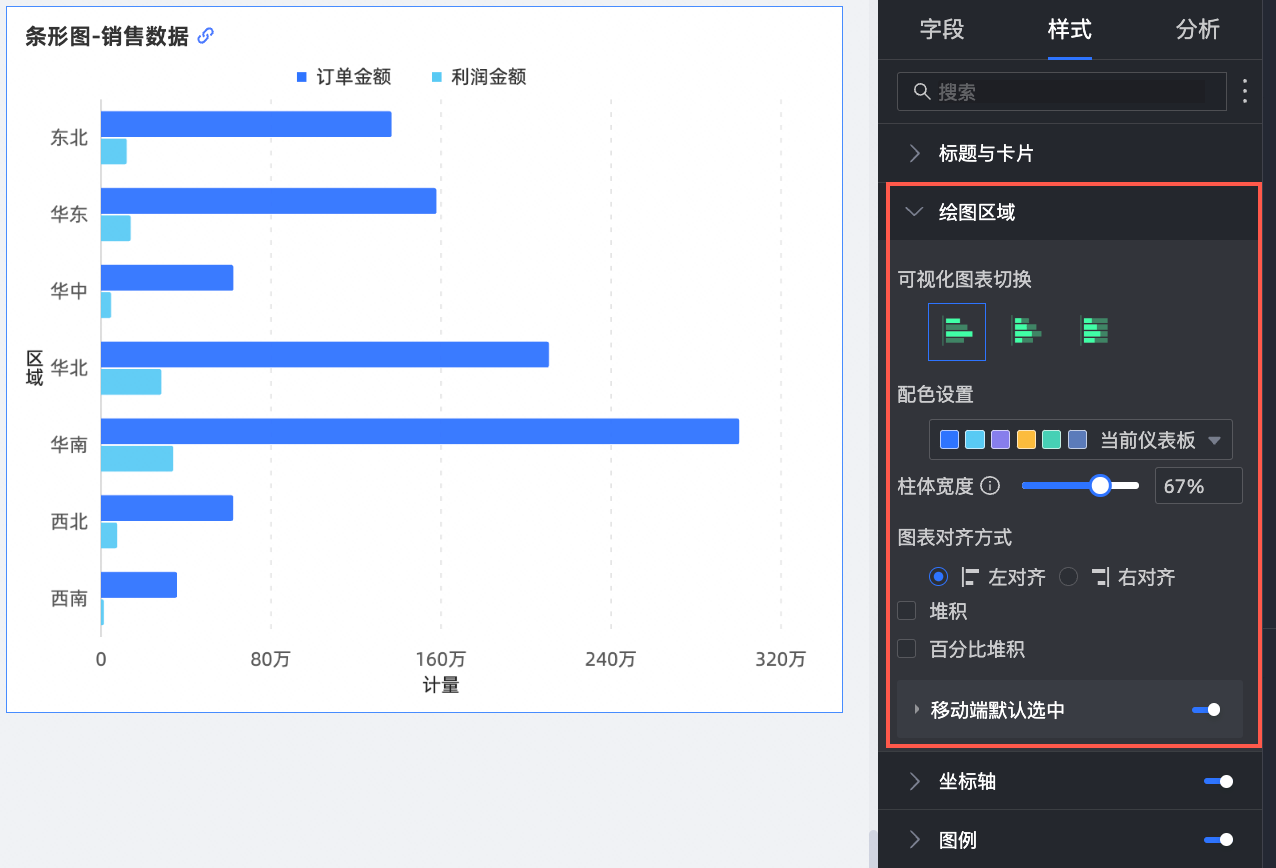
图表配置项 | 配置项说明 |
配色设置 | 您可以为柱图设置配色。 |
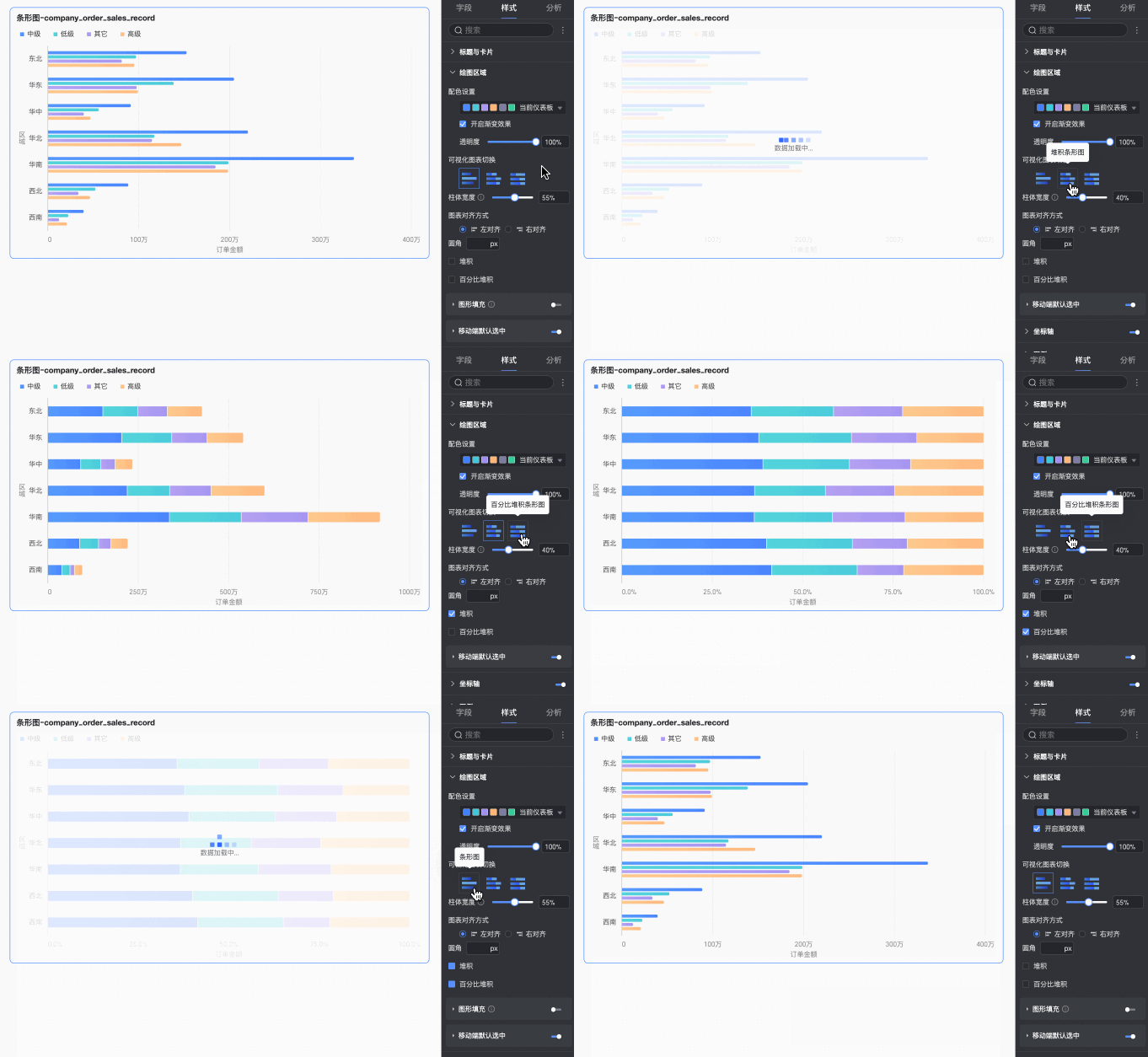
可视化图表切换 | 设置图表类型,支持条形图、堆积条形图、百分比堆积条形图。 |
柱体宽度 | 您可以设置柱体的宽度。 |
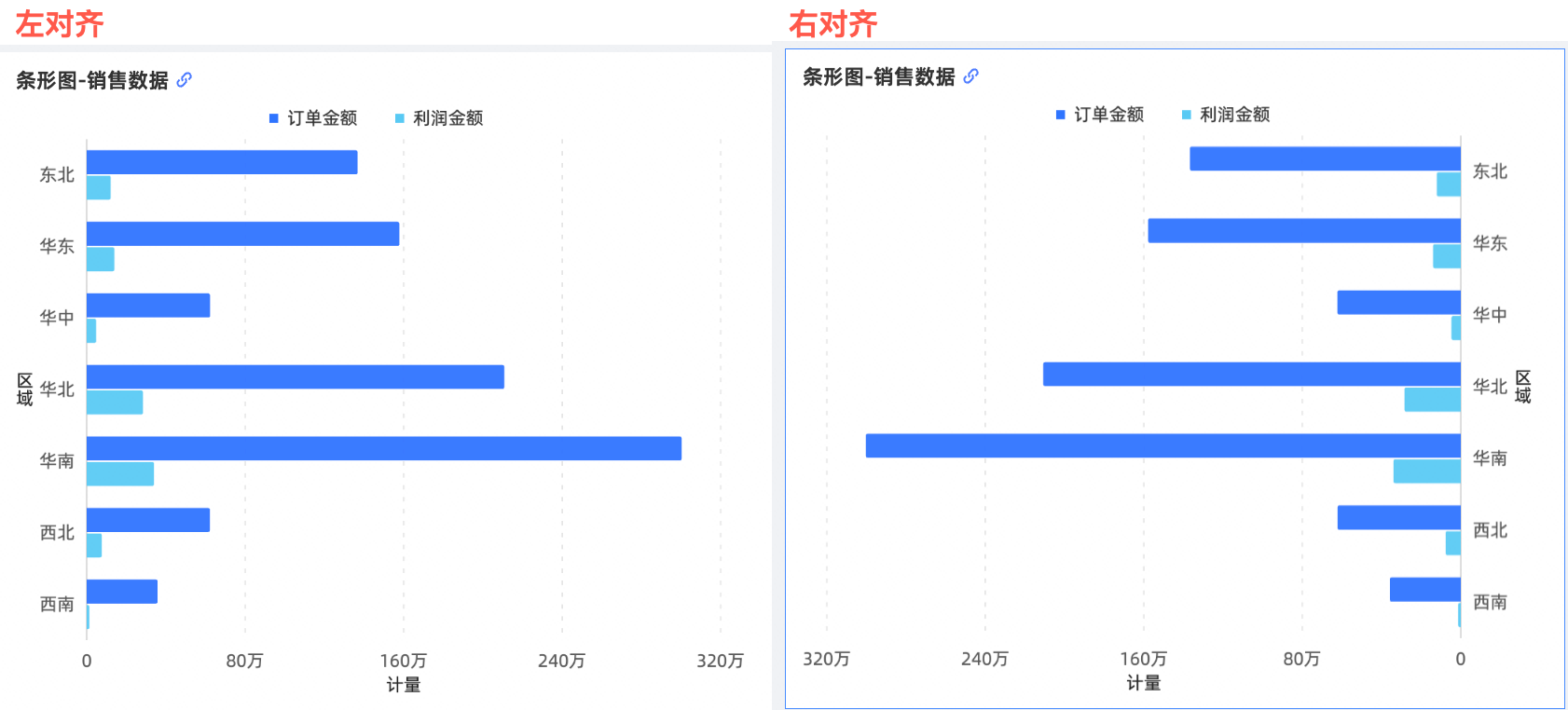
图表对齐方式 | 您可以设置图表对齐方式为左对齐或右对齐。
|
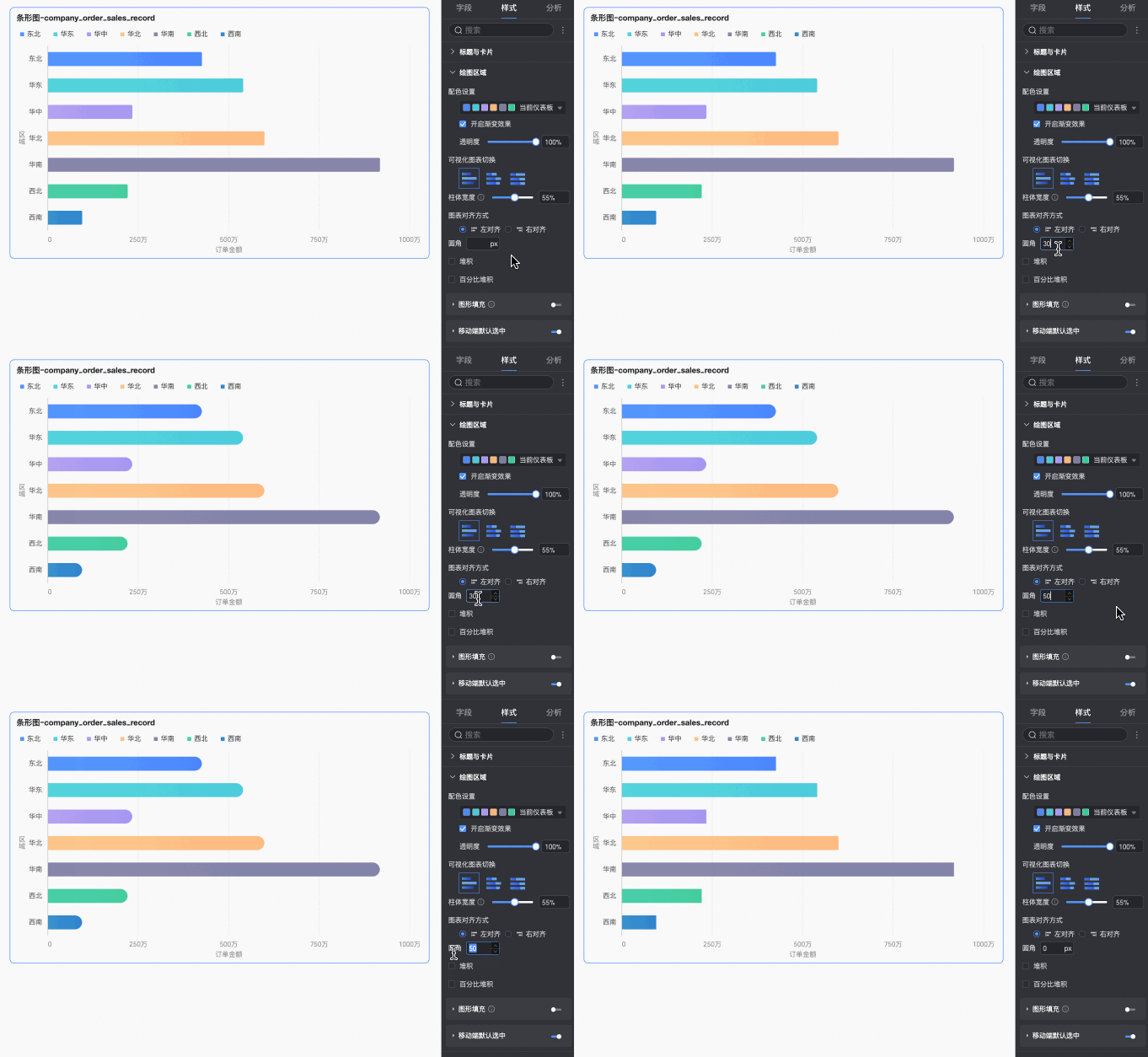
圆角 | 设置柱体的圆角值。 |
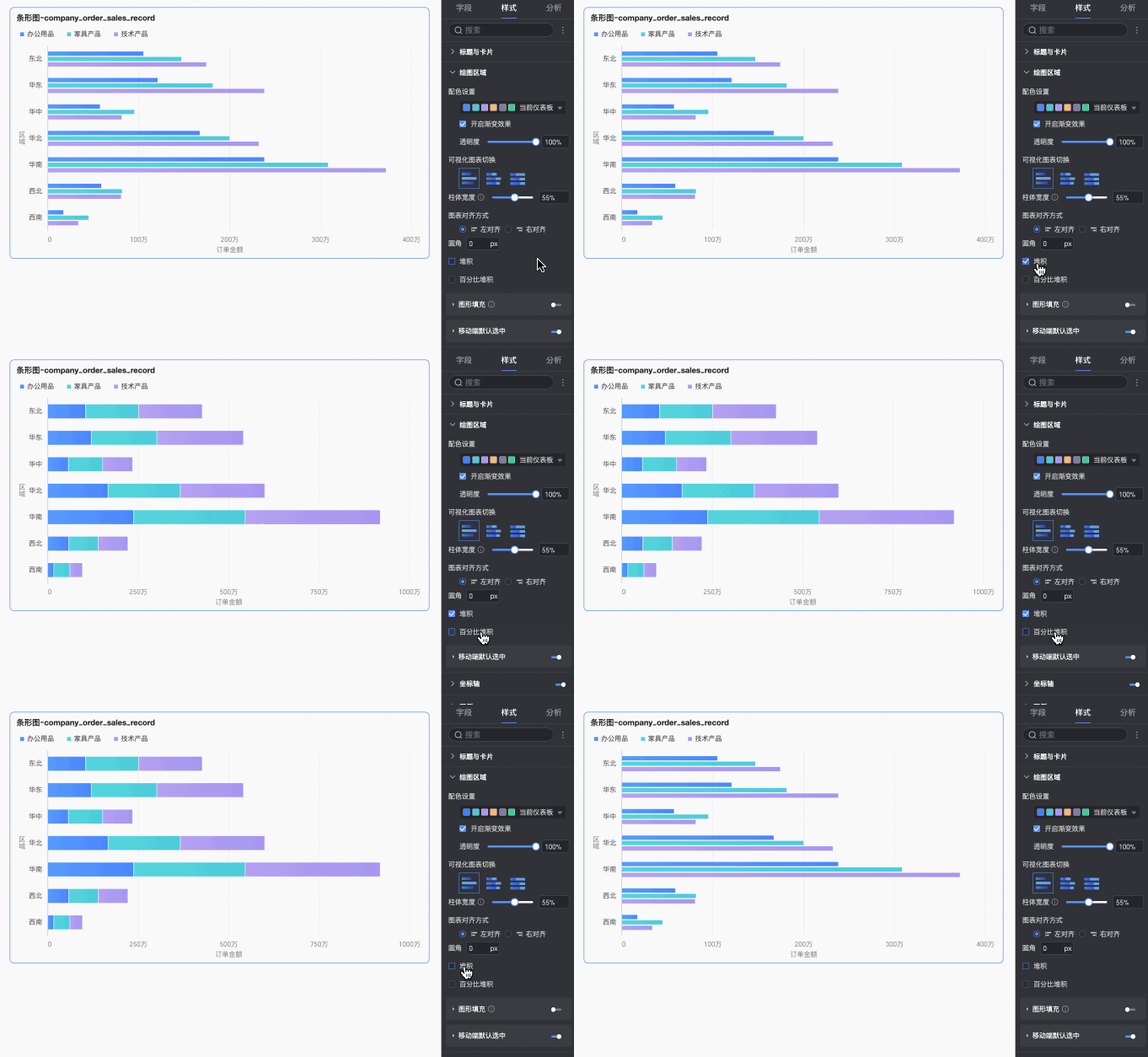
堆积、百分比堆积 | 支持柱图、堆积柱状图和百分比堆叠柱状图的切换。
|
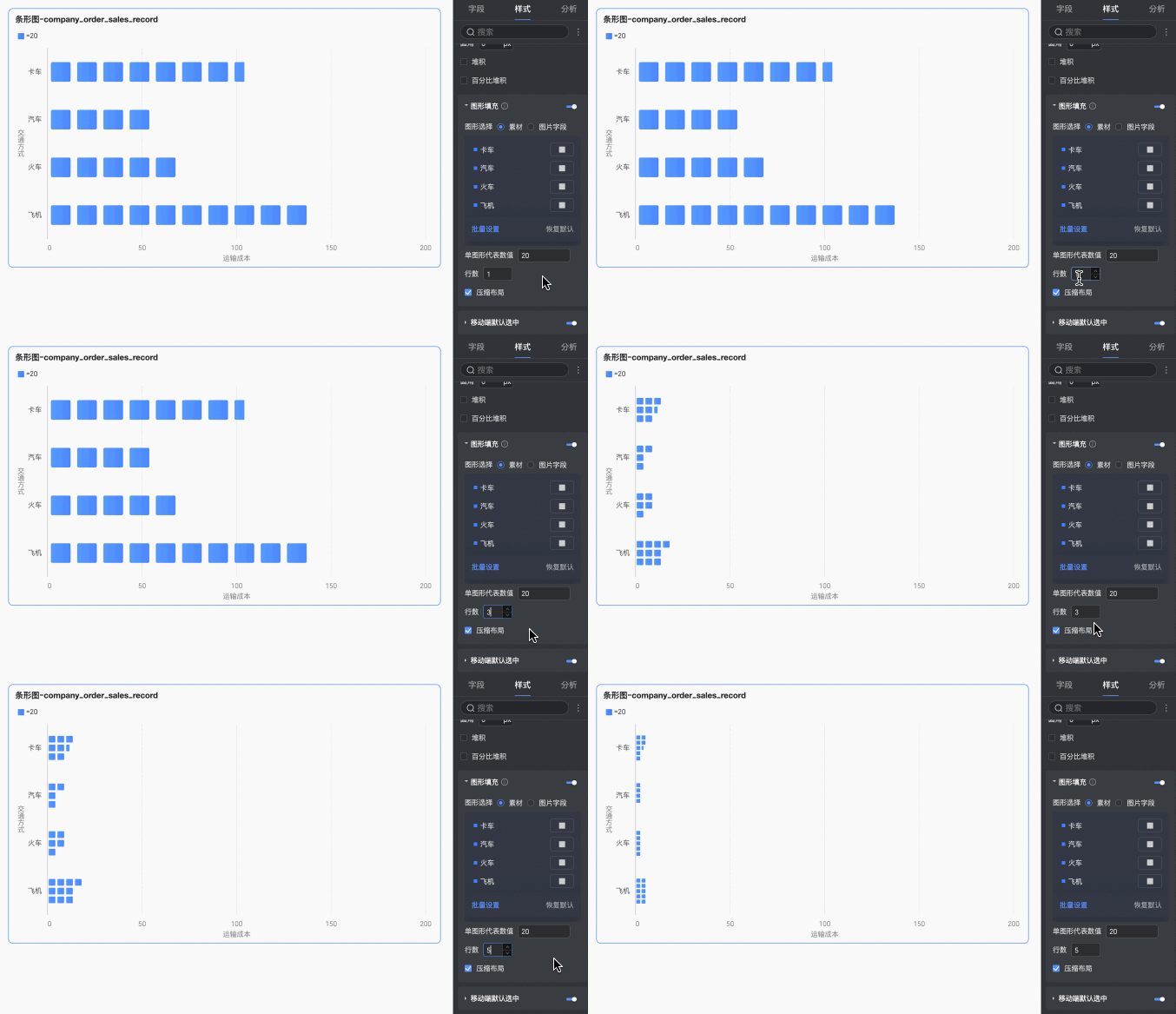
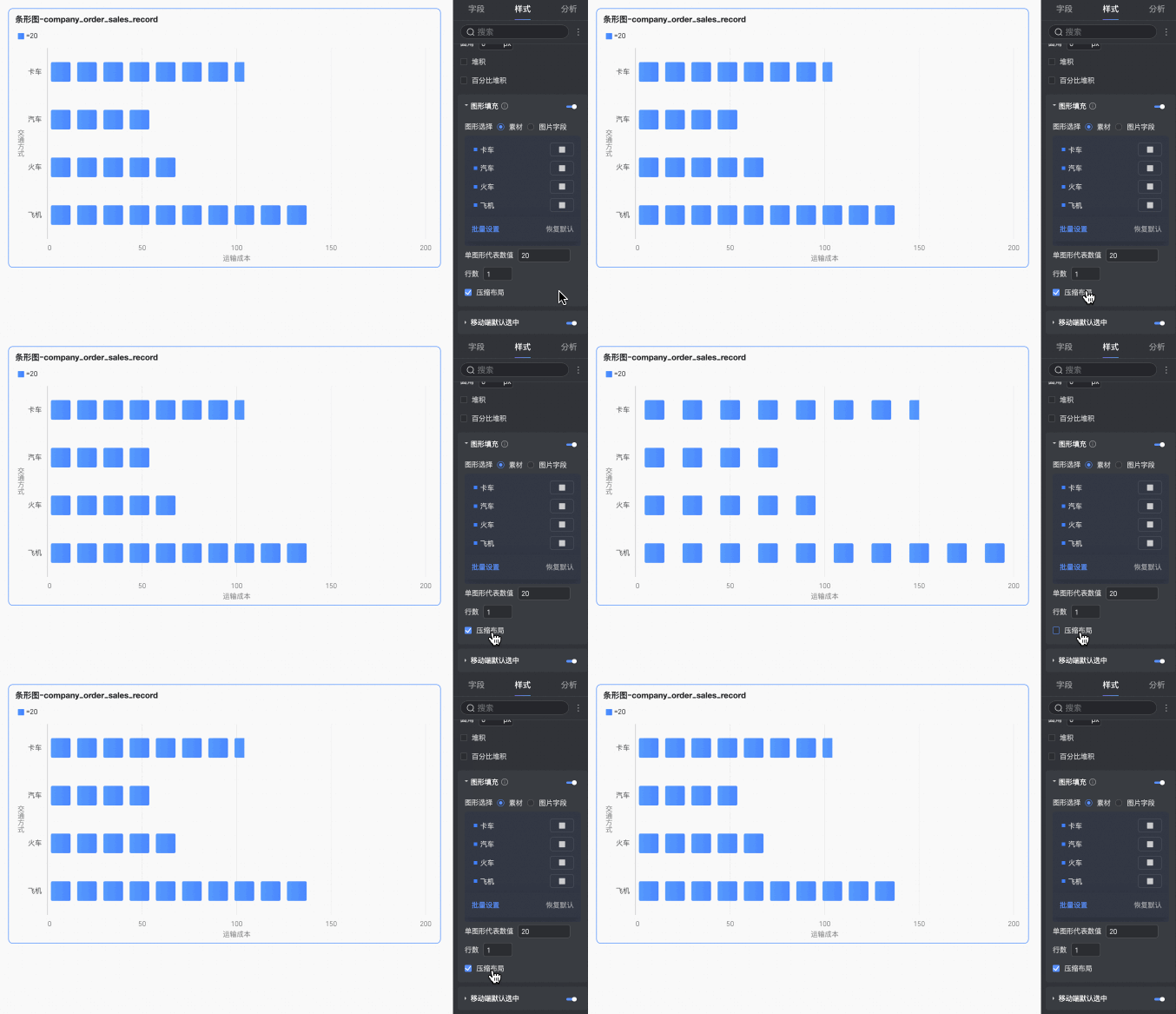
图形填充 | 当可视化图表切换为条形图时,可用具备数值含义的图标填充柱体区域,此时建议关闭度量轴。支持选择素材或图片字段进行填充。
同时,您还可以在此设置单图形代表数值、行数及是否压缩布局。
|
移动端默认选中 | 设置选中后,默认选中项支持选择全局最后一个维值或指定系列最后一个维值。 |
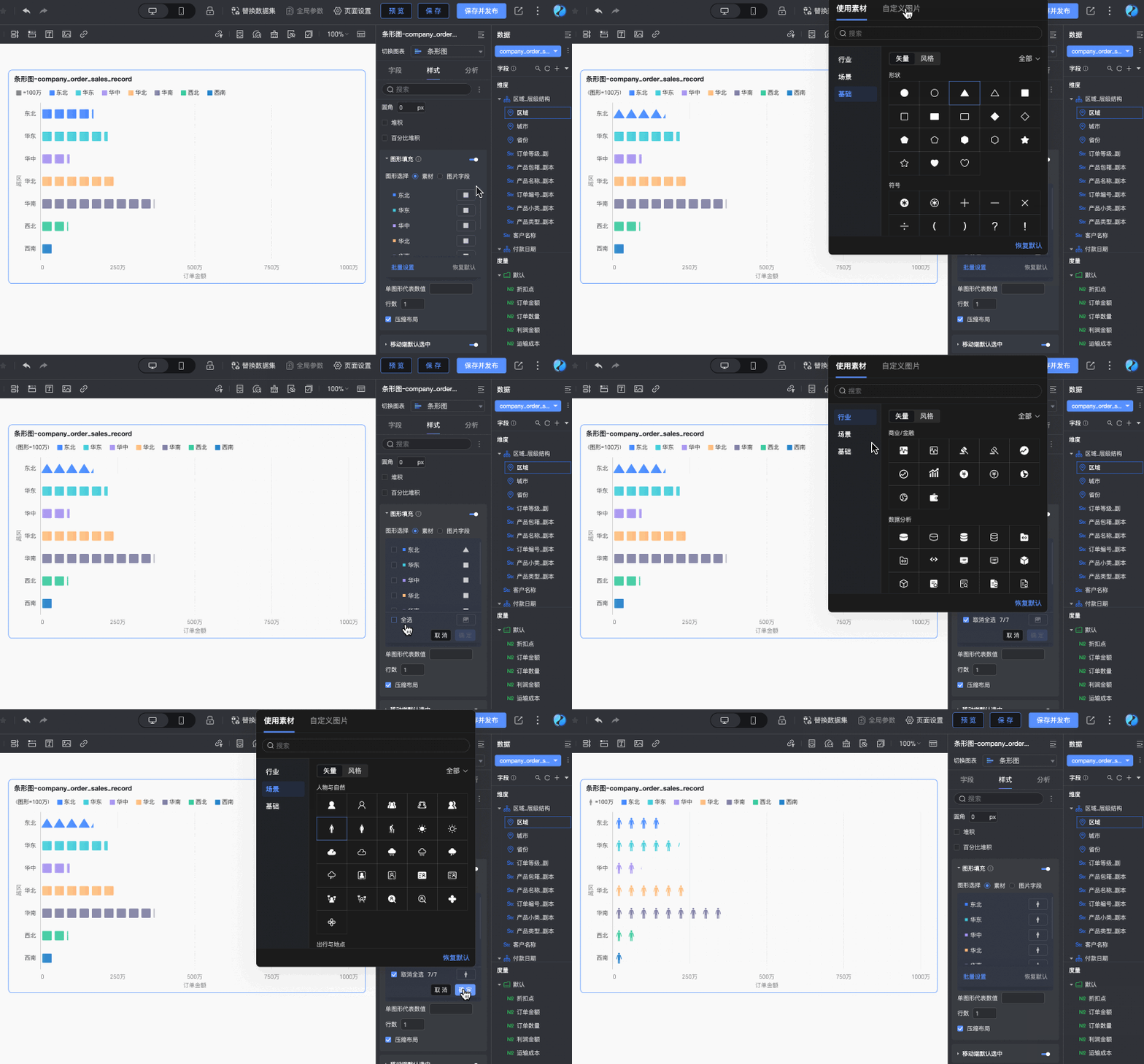
 )时,才能使用图片字段。
分面
分面模式下,在分面中,设置图表排列的布局及样式。
仅当拆分/维度中配置了相关字段时,分面模式才生效。

图表配置项 | 说明 | |
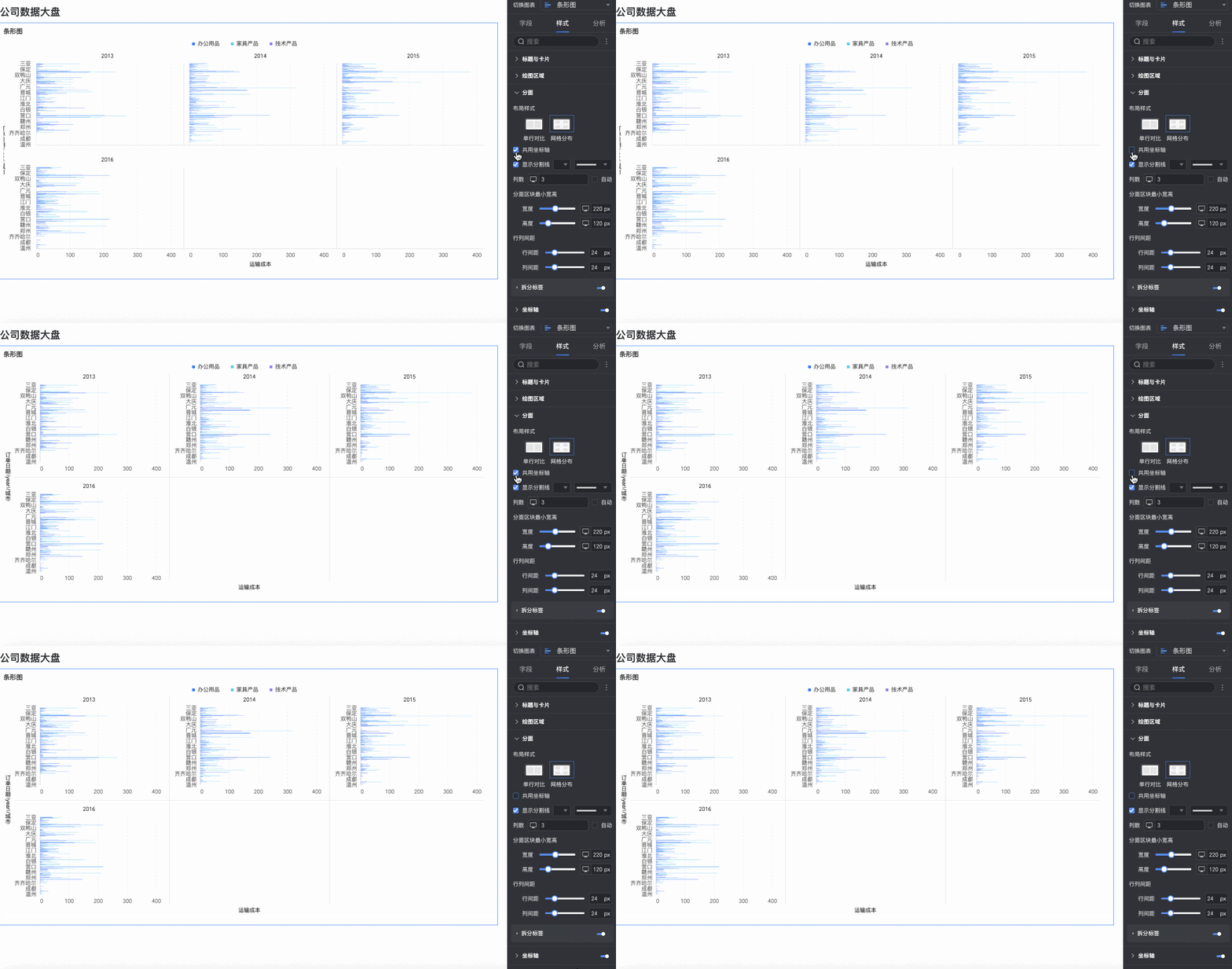
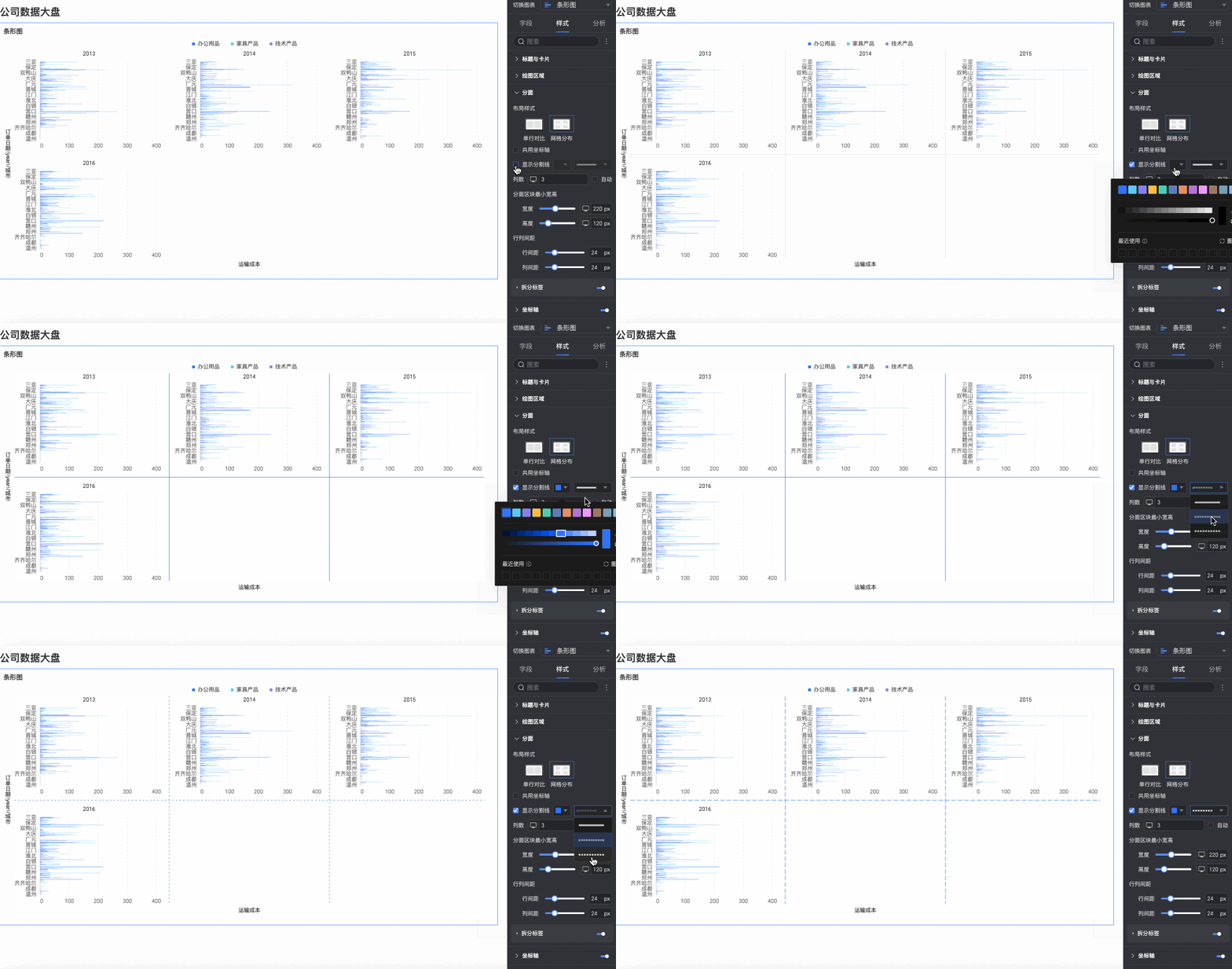
布局样式 | 设置图表排列布局,支持单列对比和网络分布两种模式。 | |
共用坐标轴 | 设置图表是否需要共用同一坐标轴。
| |
显示分割线 | 设置在图表与图表之间是否显示分割线。 当设置为显示状态,您可以进一步配置分割线的颜色及样式。 | |
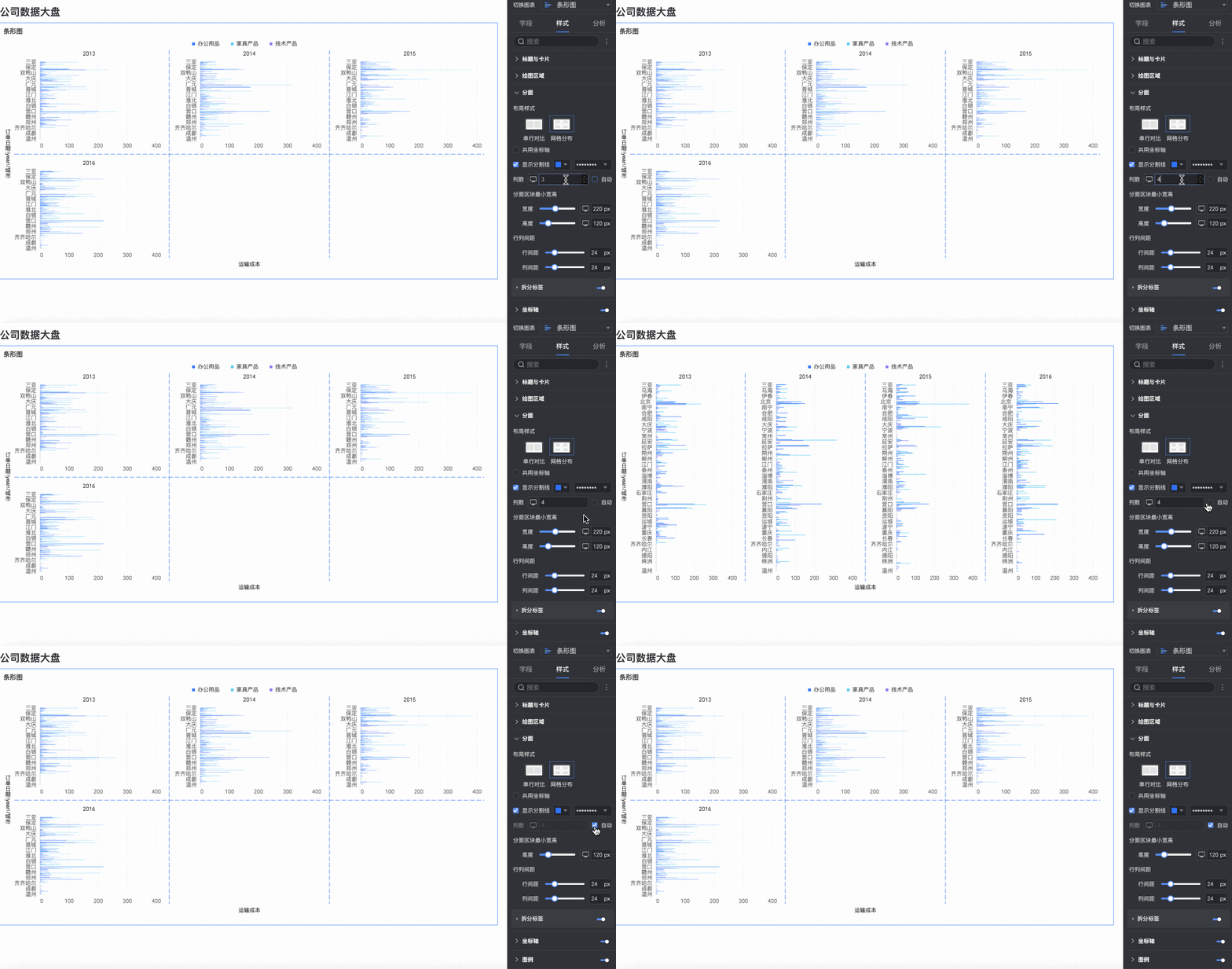
列数 | 当布局样式选择为网络分布时,支持设置图表排列的列数。 默认为自动,您也可以根据实际需求自定义列数。 说明
| |
分面区块最小宽高 | 设置每个图表的最小宽高,不同布局样式下支持配置的信息不同。
| |
行列间距 | 设置各图表间的行列间距。不同布局样式下支持配置的信息不同。
| |
拆分标签 | 位置 | 设置维值标签的显示位置,支持设置在图表上方或图表下方。 |
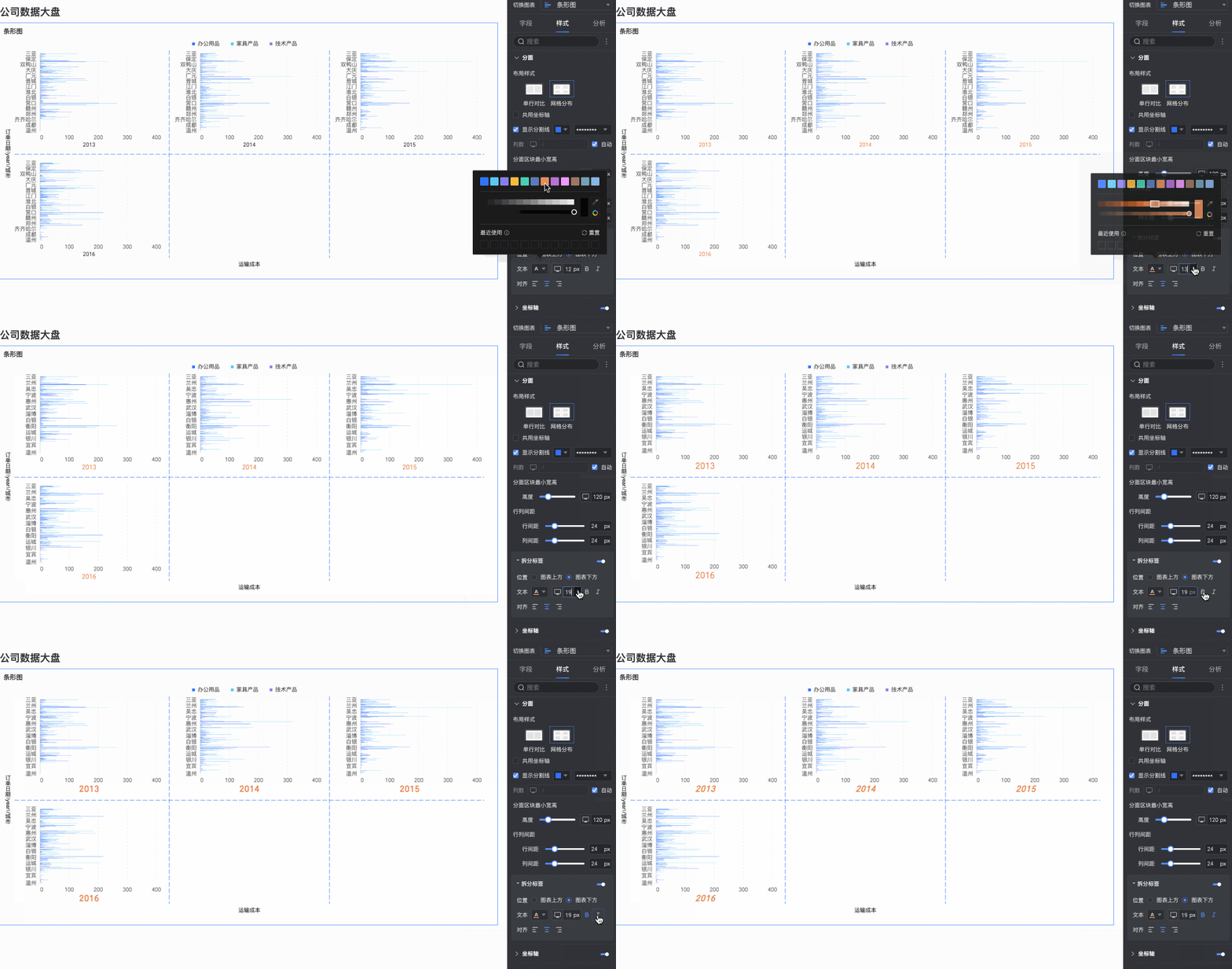
文本 | 设置维值标签的字体颜色及样式。 | |
对齐 | 设置维值标签的对齐方式。 | |
 切换配置的终端。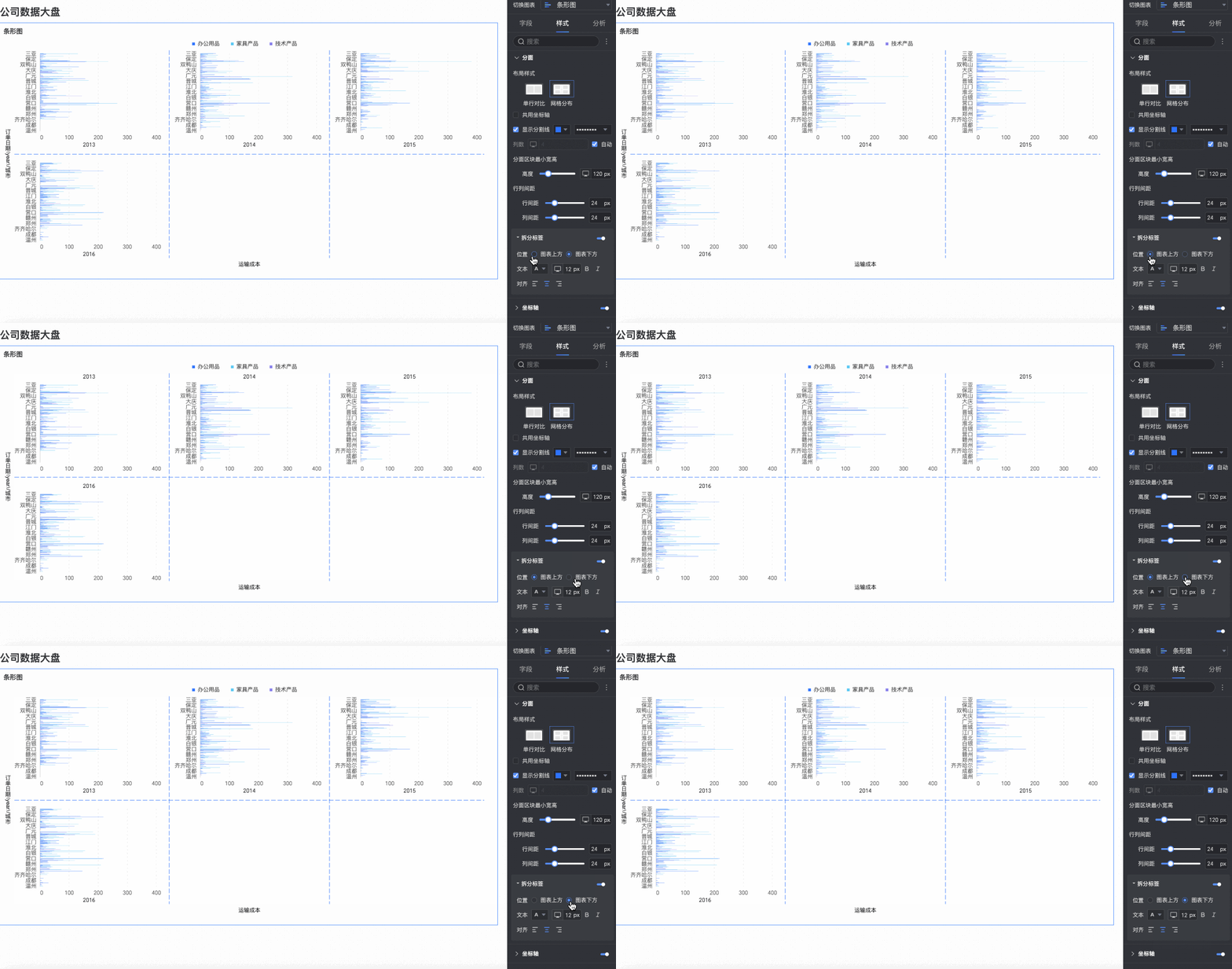
坐标轴
在坐标轴中,设置坐标轴样式,默认选中显示坐标轴。
您可以勾选显示双Y轴,仅当添加的度量个数≥2个时,设置的双Y轴才生效。选中该选项,则在坐标轴区域会出现上X轴。
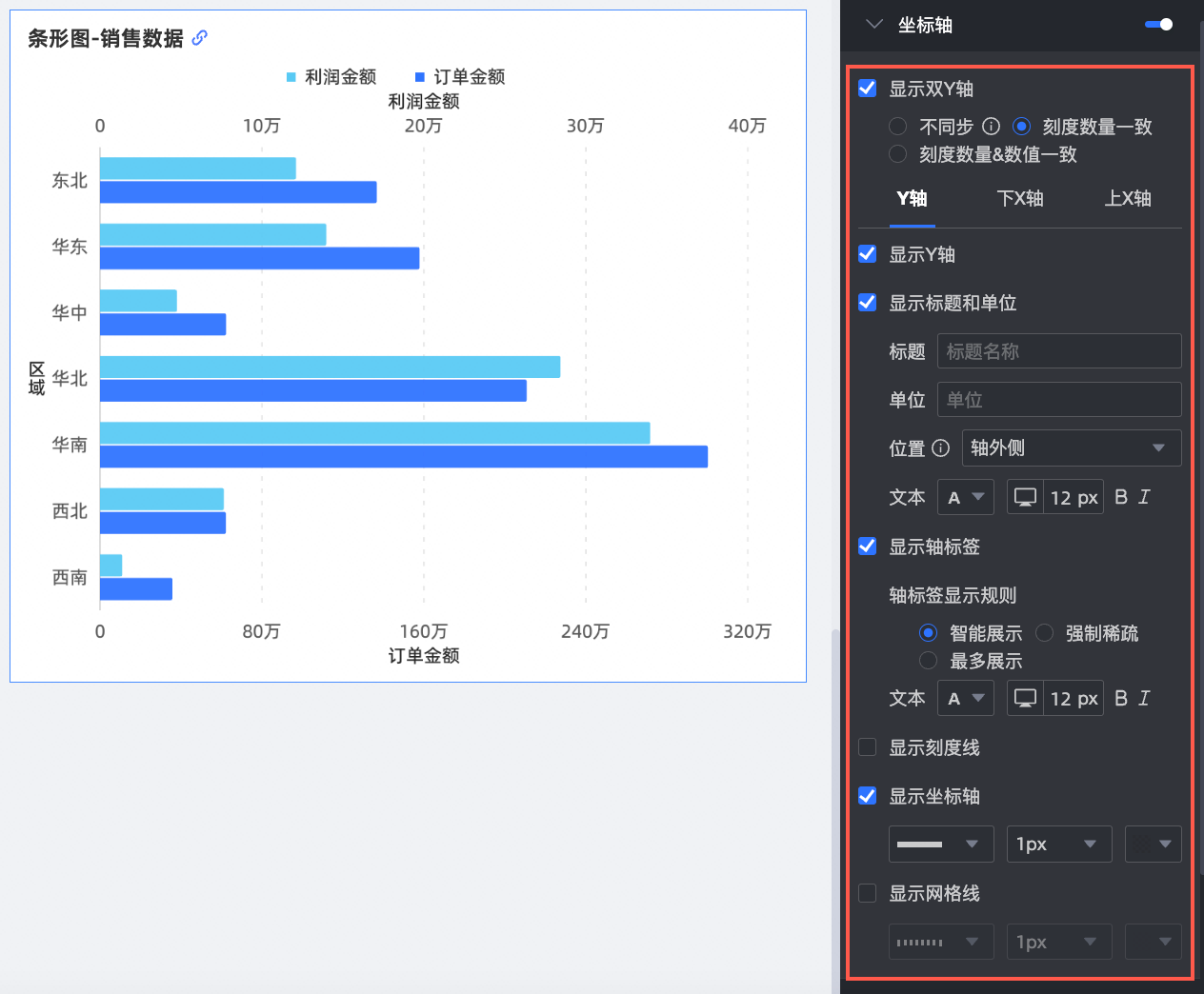
名称 | 配置项 | 说明 |
Y轴 | 显示Y轴 | 设置是否显示Y轴。 |
显示标题和单位 | 设置Y坐标轴上是否显示轴标题和单位。 | |
显示轴标签 | 设置Y轴上是否显示标签,以及轴标签显示规则、文本样式。 | |
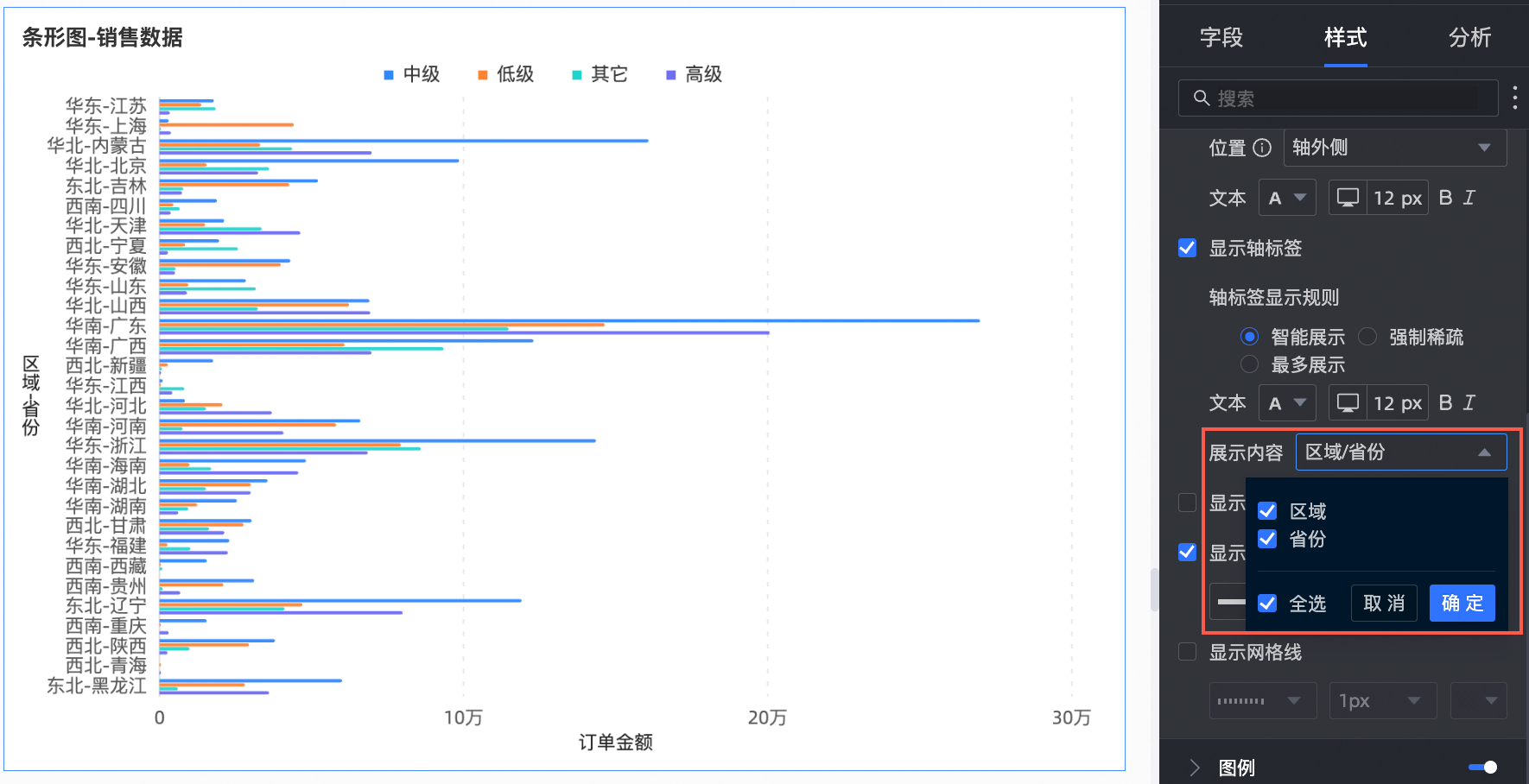
展示内容 | 设置展示内容为部分或全部维度。
| |
显示刻度线 | 设置Y轴上是否显示刻度线。 | |
显示坐标轴 | 设置是否显示Y轴,包括线型、线宽和颜色。 | |
显示网格线 | 设置Y轴上是否显示网格线,包括线型、线宽和颜色。 | |
下X轴 | 显示下X轴 | 设置是否显示下X轴。 |
显示标题和单位 | 设置是否显示轴标题和单位。 | |
显示轴标签 | 设置下X轴上是否显示标签,以及标签与刻度范围、轴标签显示格式设置。 | |
显示刻度线 | 设置下X轴上是否显示刻度线。 | |
显示坐标轴 | 设置是否显示下X轴,包括线型、线宽和颜色。 | |
显示网格线 | 设置下X轴上是否显示网格线,包括线型、线宽和颜色。 | |
轴值范围与间隔 |
|
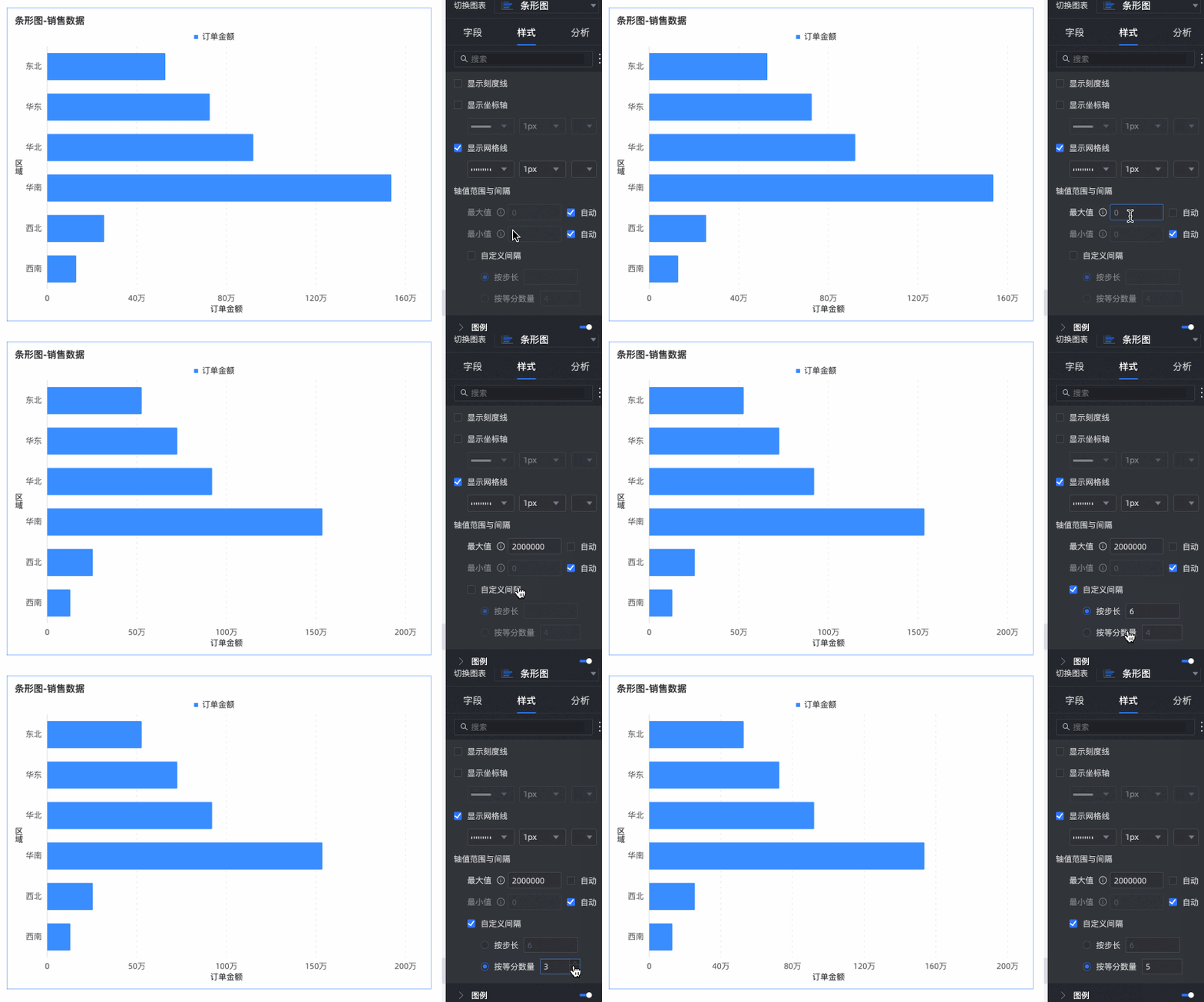
仅当选中显示双Y轴时,需要配置上X轴,参数配置同下X轴。
图例
在图例中,点击 图标即可开启图表图例,并设置图例样式。
PC端配置
图表配置项
配置项说明
内容
当类别轴区域中的字段与颜色图例区域相同,且在绘图区域中启用了图形填充时,图表中包含多个图例,您可以在此选择图例中需要展示的内容。
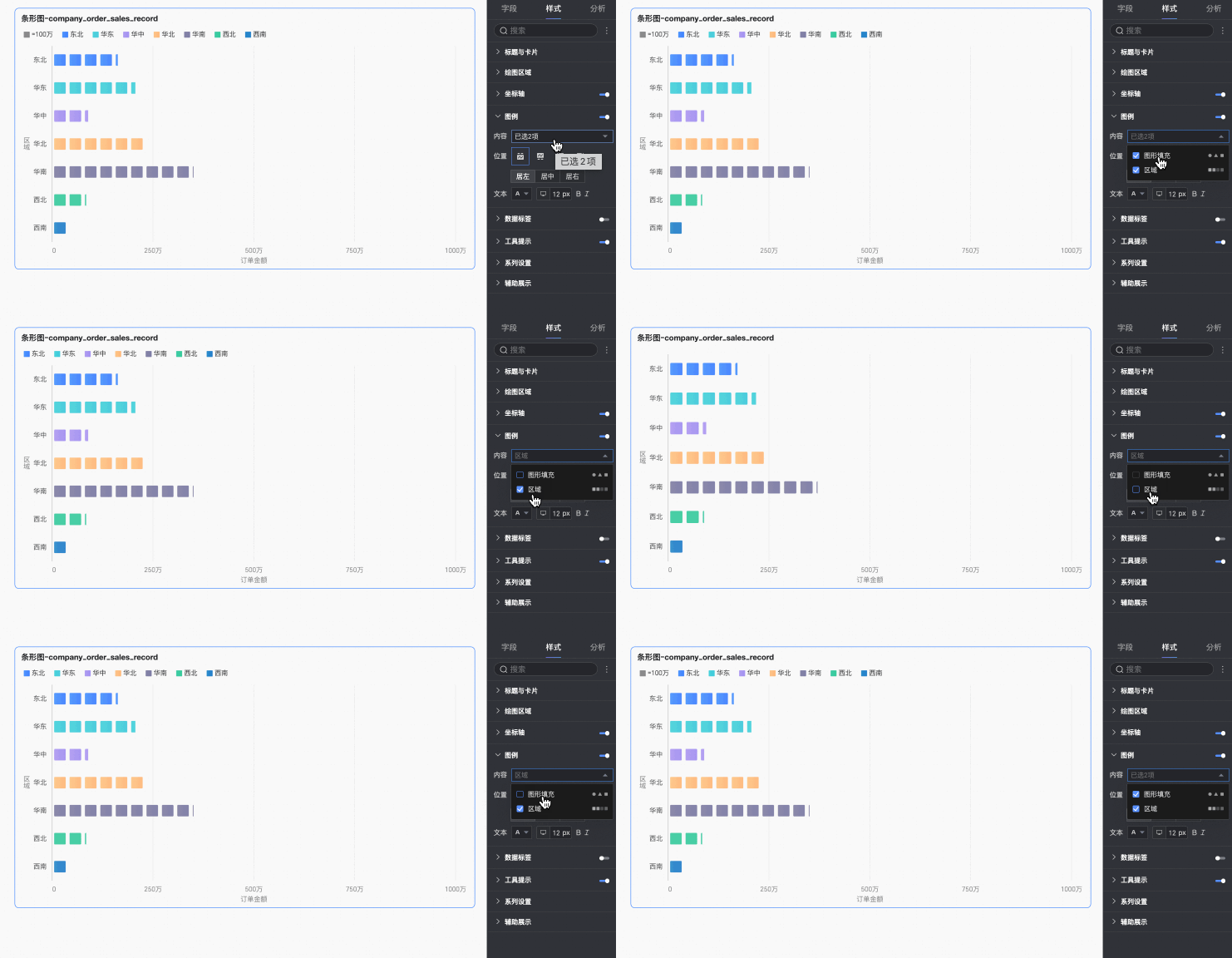
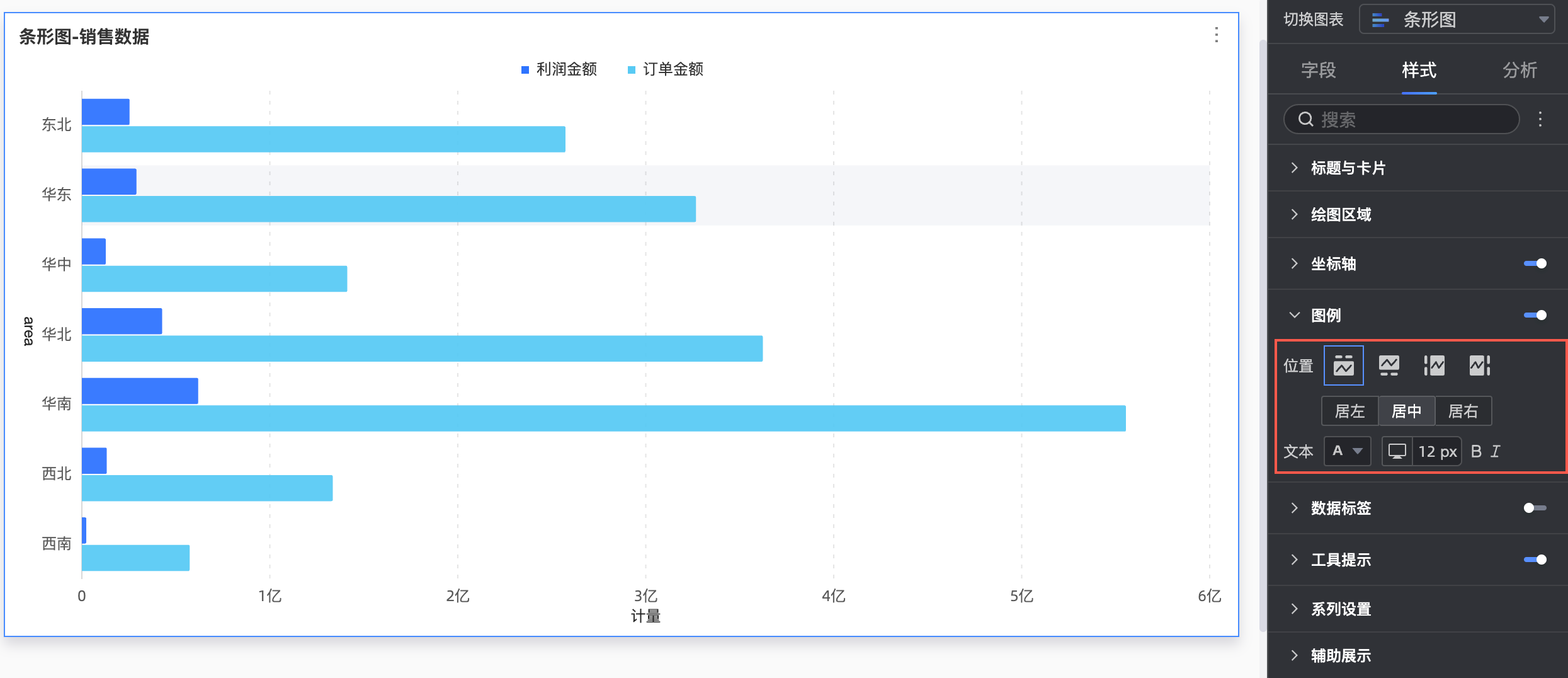
位置
设置PC端图例的显示位置及对齐方式。
当显示位置选择为上、下时:支持选择居左、居中以及居右的对齐方式。
当显示位置选择为左、右时:支持选择顶部、居中、底部的对齐方式。此时您还可以进一步设置图例与图表数据内容间的距离。
文本
设置PC端图例的文本样式,支持设置字体颜色、大小、粗细及是否倾斜。
移动端配置

图表配置项
配置项说明
位置
设置移动端图例的显示位置及对齐方式。
当显示位置选择为上、下时:支持选择居左、居中以及居右的对齐方式。
当显示位置选择为左、右时:支持选择顶部、居中、底部的对齐方式。此时您还可以进一步设置图例与图表内容间的距离。
说明当位置选择为上时,可开启图例下标签,开启后不支持自定义对齐方式。
文本
设置移动端图例中,度量名称的文本样式,支持设置字体颜色、大小、粗细及是否倾斜。
显示标签内容
当位置选择为上,点击
 图标可开启图例下标签
内容
设置图例下标签展示的数据内容,支持选择占比、总计。
占比:当前维度下,某一数据点占总数的百分比。例如:办公用品中,利润金额占总收入的百分比。
总计:当前维度下,所有度量的总和值。例如:2025年,各地区销售额的总和值。
样式
设置图例下标签文本的排版方式,支持选择以下方式。
多行等分:根据每行最多可展示中填入的列数,及每页最多可展示中填入的行数,自动等分排列标签。

一行平铺:所有标签内容在同一行显示。

纯文本:无图标仅展示文字内容,且文字颜色将跟随对应度量在图表中的线条颜色。

未选中时,指标展示为
当样式选择为多行等分、一行平铺时,您可以进一步设置当报表查看者未选中图例时,如何处理其指标展示方式。支持选择显示为“-”或显示空。
占比位置
当内容中选中了展示占比数据,且样式选择为多行等分、一行平铺时,您可以进一步设置占比数据的显示位置,支持选择位于数值标签的下方或右侧。
文本样式
当样式选择为多行等分、一行平铺时,可进一步设置数值文本的样式。
若内容中选择显示占比数据,支持为占比数据的文本设置格式,以区别于数值标签内容,增强不同数据间的视觉差异。
占比小数位
当内容中选择了显示占比数据时,可按需调整占比的小数位数。
文本全量展示
当样式选择为多行等分、一行平铺时,可能会遇到度量名称过长而被隐藏的情况,此时如果您仍需要显示完整的度量名称,可勾选文本全量展示。
显示工具提示字段
勾选后,您在字段面板工具提示/度量中配置的字段将会在图例区域显示。
说明按维值拆分的场景(即颜色图例为维度)不支持展示工具提示字段。
数据标签
在数据标签中,设置是否显示数据标签以及标签样式。
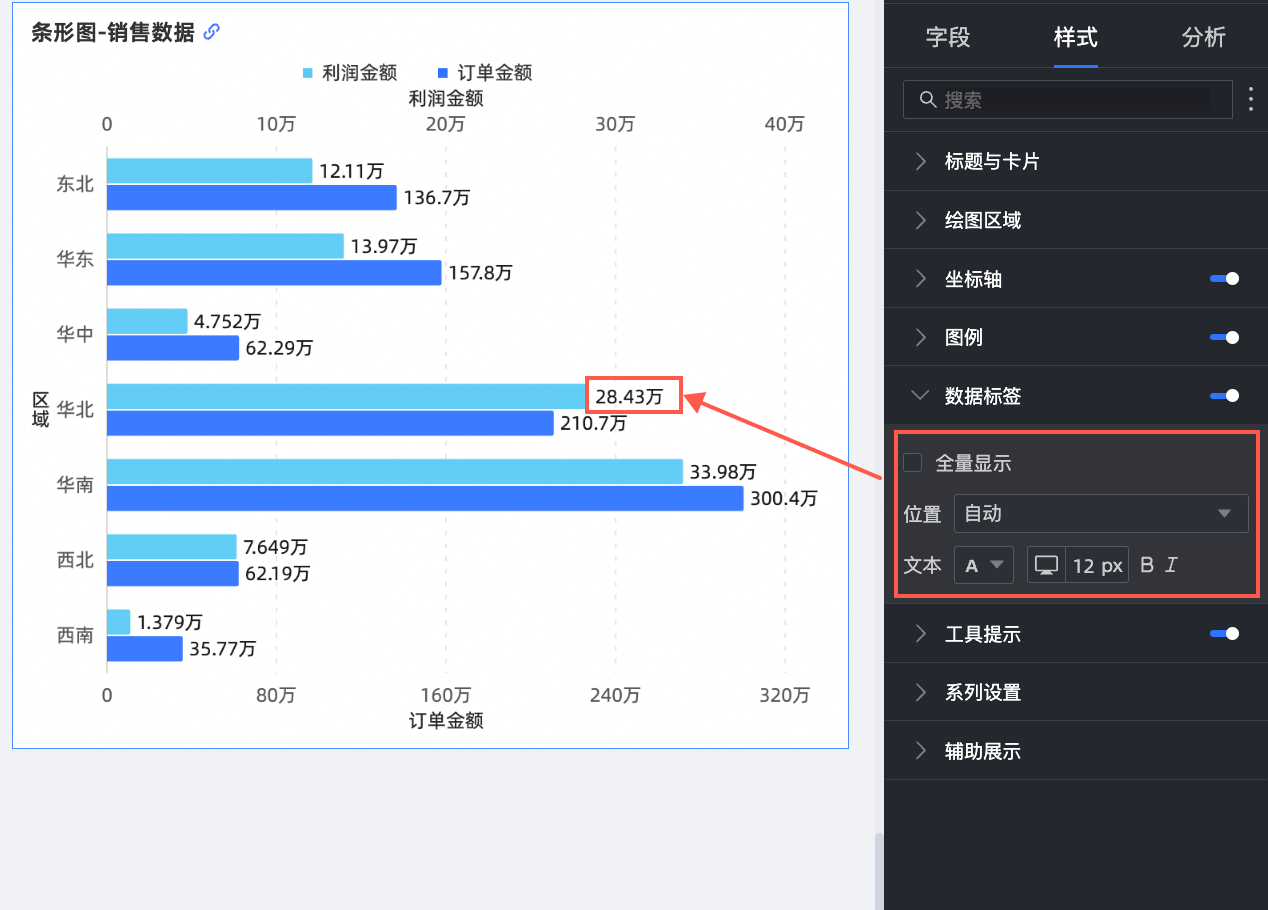
图表配置项 | 配置项说明 |
全量显示 | 设置是否全量显示数据标签。 |
位置 | 设置标签显示位置。 当在绘图区域中启用图形填充时,仅支持选择图形外侧。 |
文本 | 设置标签文本样式。 |
工具提示
在工具提示中,点击图标即可开启工具提示,并设置工具提示方式。
PC端配置

图表配置项
配置项说明
展示方式
设置提示信息展示方式,支持按单数据点、按维值两种方式。
内容
选择工具提示中展示的数据内容。不同配置条件下可选的展示内容不同:
当展示方式为按单数据点时,支持占比;当展示方式为按维值时,支持总计和占比。
占比:当前维度下,某一数据点占总数的百分比。例如:办公用品中,利润金额占总收入的百分比。
总计:当前维度下,所有度量的总和值。例如:2025年,各地区销售额的总和值。
背景色
设置工具提示框的背景填充色。
文本
设置工具提示框中文本的样式,支持设置字体颜色、大小、粗细及是否倾斜。
移动端配置

图表配置项
配置说明
悬浮气泡
点击
图标即可开启悬浮气泡显示(①)内容
设置悬浮气泡中展示的数据内容,支持选择占比、总计。
占比:当前维度下,某一数据点占总数的百分比。例如:办公用品中,利润金额占总收入的百分比。
总计:当前维度下,所有度量的总和值。例如:2025年,各地区销售额的总和值。
背景色
设置悬浮气泡的背景填充色。
文本
设置悬浮气泡中的文本样式,支持设置字体颜色、大小、粗细及是否倾斜。
显示轴维度
点击
图标即可开启轴维度显示(②)背景色
设置轴维度标签的背景填充色。
文本
设置轴维度标签的文本样式,支持设置字体颜色、粗细及是否倾斜。
系列设置
在系列设置中,设置系列样式。
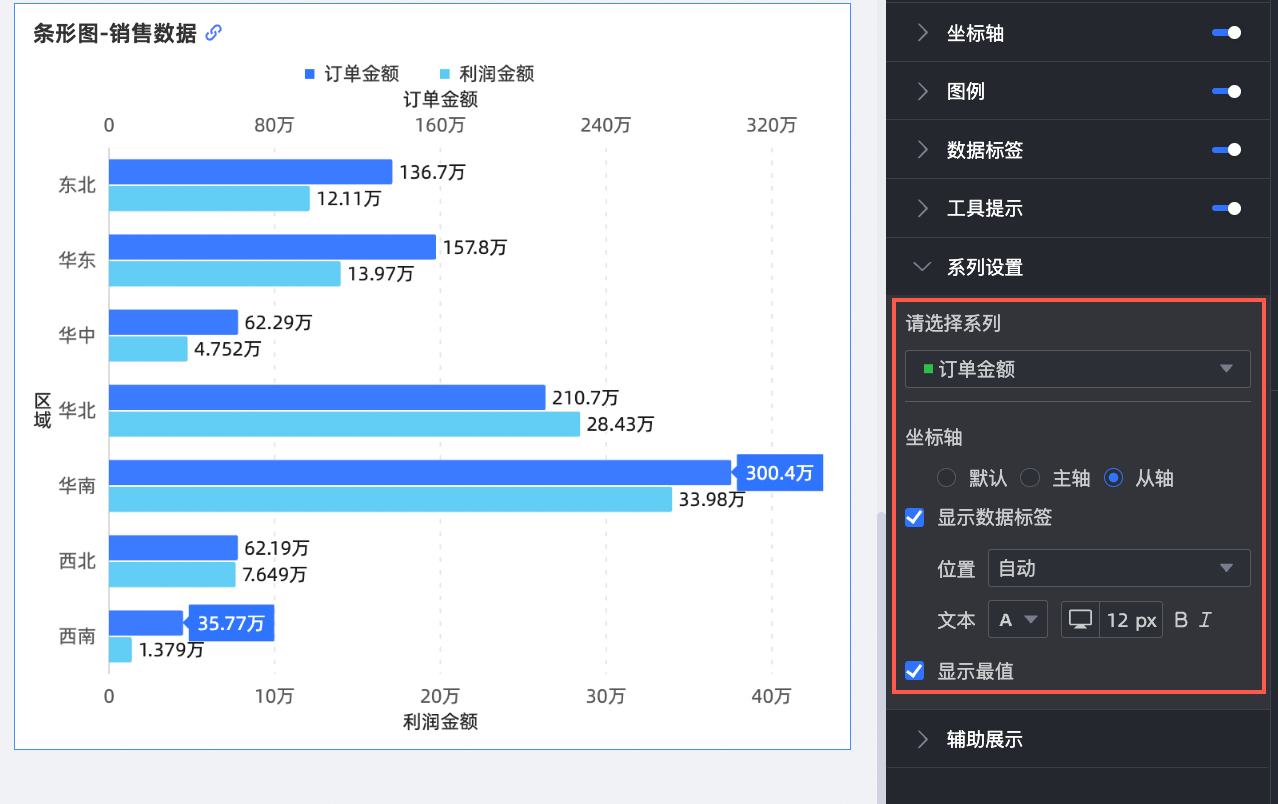
仅当启用颜色图例/维度时,才需要在系列设置中设置别名和数值显示格式设置。
图表配置项 | 配置项说明 |
请选择系列 | 根据业务场景选择维度或度量项。 |
坐标轴 | 设置默认、主轴、从轴三种方式。 |
显示数据标签 | 设置是否显示数据标签,包括标签颜色、位置。 |
显示最值 | 显示线图上最大值和最小值的标签。 说明 堆积与百分比堆积不支持该功能。 |
辅助展示
在辅助展示中,设置指标筛选以及视图控件的展示。

图表配置项 | 配置项说明 |
开启指标筛选展示 | 设置是否开启图表内指标筛选器,开启后可进一步设置默认选中的指标字段。 |
视图控件 | 当图表轴上数据量多且密集,导致当前容器大小无法完整展示所有数据时,您可以点击 支持通过以下两种控件类型来控制图表轴上的可视区范围:缩略轴、滚动条。
说明 如果图表未配置视觉控件,在图表尺寸过小时,系统会自动打开视觉控件,并选中缩略轴且显示逻辑为仅数据量超过图表容器可展示宽度时才会显示。 |
 默认仅数据量超过图表容器可展示宽度时,才会显示缩略轴。如果您需要在图表中始终显示缩略轴,可勾选常驻显示。勾选后,即使图表数据未满屏,缩略轴也会始终展示。
 您可以进一步设置滚动条的最小类别宽度,从而限制图表当前窗口内的数据量,以确保图表内容在可视区域内清晰刻度、避免数据标签重叠或数据点过度密集导致的视觉效果混乱。最小类别宽度默认为32px,取值范围为16-100px。
图表分析配置
配置项 | 名称 | 说明 |
数据交互 | 钻取 | 当您已在字段面板设置完成钻取字段时,可以在此处设置钻取层级行展示样式。 |
联动 | 当需要分析的数据存在于不同的图表,您可以通过图表联动,把多个图表关联起来,形成联动进行数据分析。具体设置请参见联动设置与展示。 | |
跳转 | 当需要分析的数据存在于多个仪表板时,您可以通过仪表板跳转,把多个仪表板关联起来,进行数据分析。跳转包含参数跳转和外部链接两种方式。具体设置请参见跳转设置与展示。 | |
分析预警 | 辅助线 | 通过辅助线可以查看当前度量值与辅助线设定值之间的差异。辅助线设定值分为固定值和计算值两种。计算值包含平均值、最大值、最小值和中位数四类。具体设置请参见辅助线。 |
趋势线 | 通过趋势线可以展示当前数据的整体发展趋势。趋势线分为智能推荐、线性、对数、指数、多项式和幂函数六种。具体设置请参见趋势线。 | |
标注 | - | 当图表中的数据存在异常或需要重点关注时,支持使用颜色高亮、图标、注释或数据点的方式行标注,帮助您识别异常并采取相应的行动。具体设置方法请参见标注。 |
后续步骤