本文主要介紹Alibaba Mail購買流程。
一、登入阿里雲
如果您已是阿里雲會員,直接登入即可。
如果您還不是阿里雲會員,請先註冊成為阿里雲會員,註冊成功後便可使用會員資訊登入。
二、Alibaba Mail購買頁面
登入成功後,開啟連結進入購買頁面。
或者在阿里雲首頁,滑鼠移動到導覽列的產品上,搜尋“Alibaba Mail”進入購買頁面。
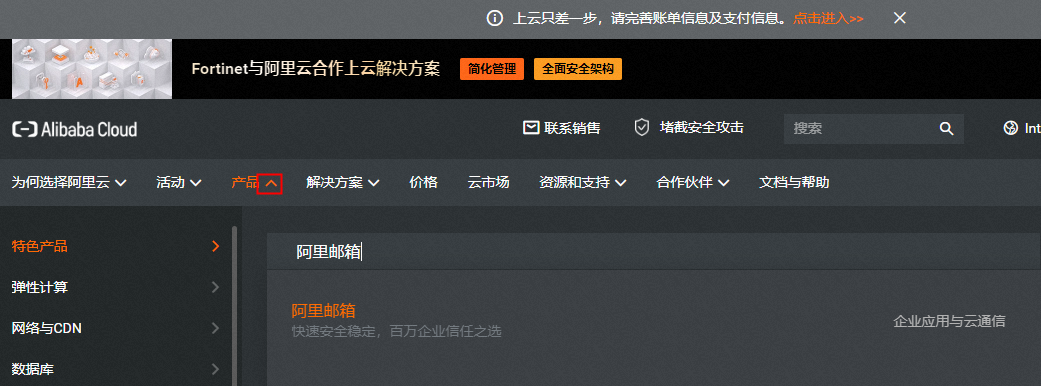
三、選擇Alibaba Mail版本
根據您的需求選擇所需要的Alibaba Mail版本。
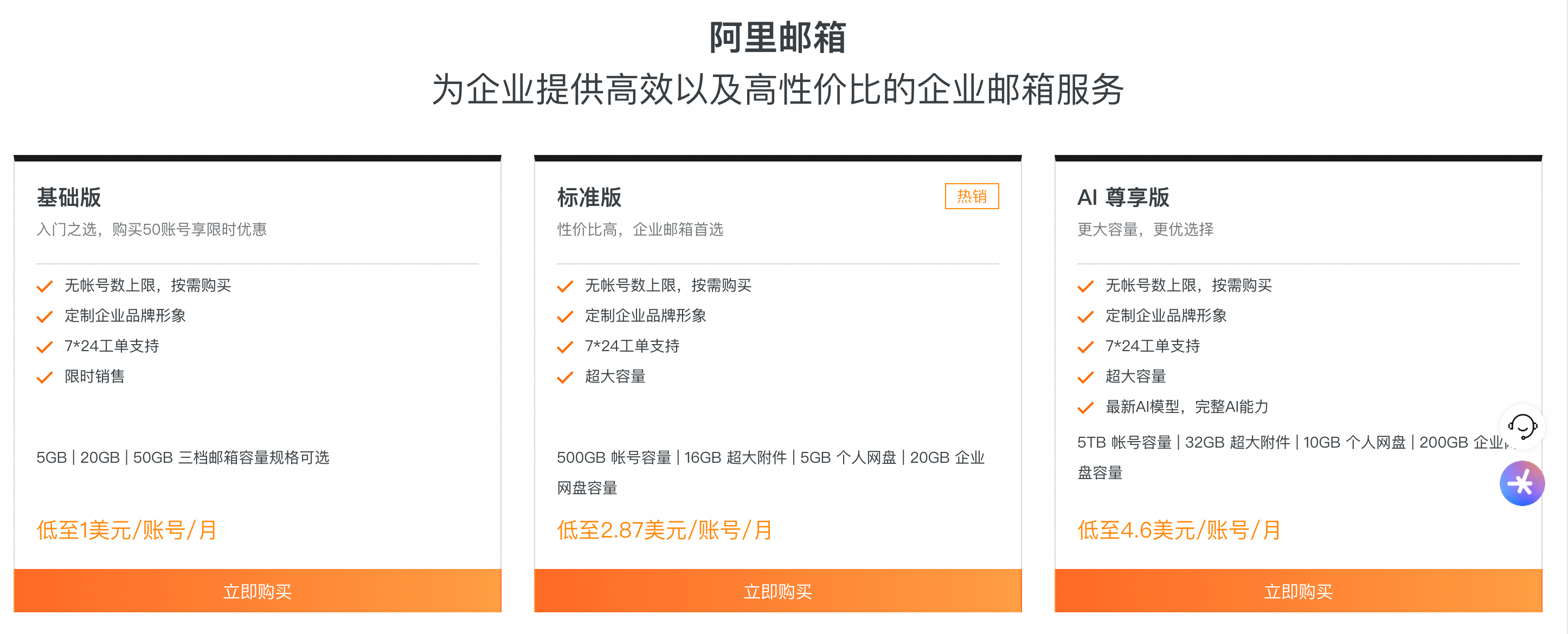
註:圖片僅用於展示各版本基本資料。
以下為不同版本Alibaba Mail購買說明
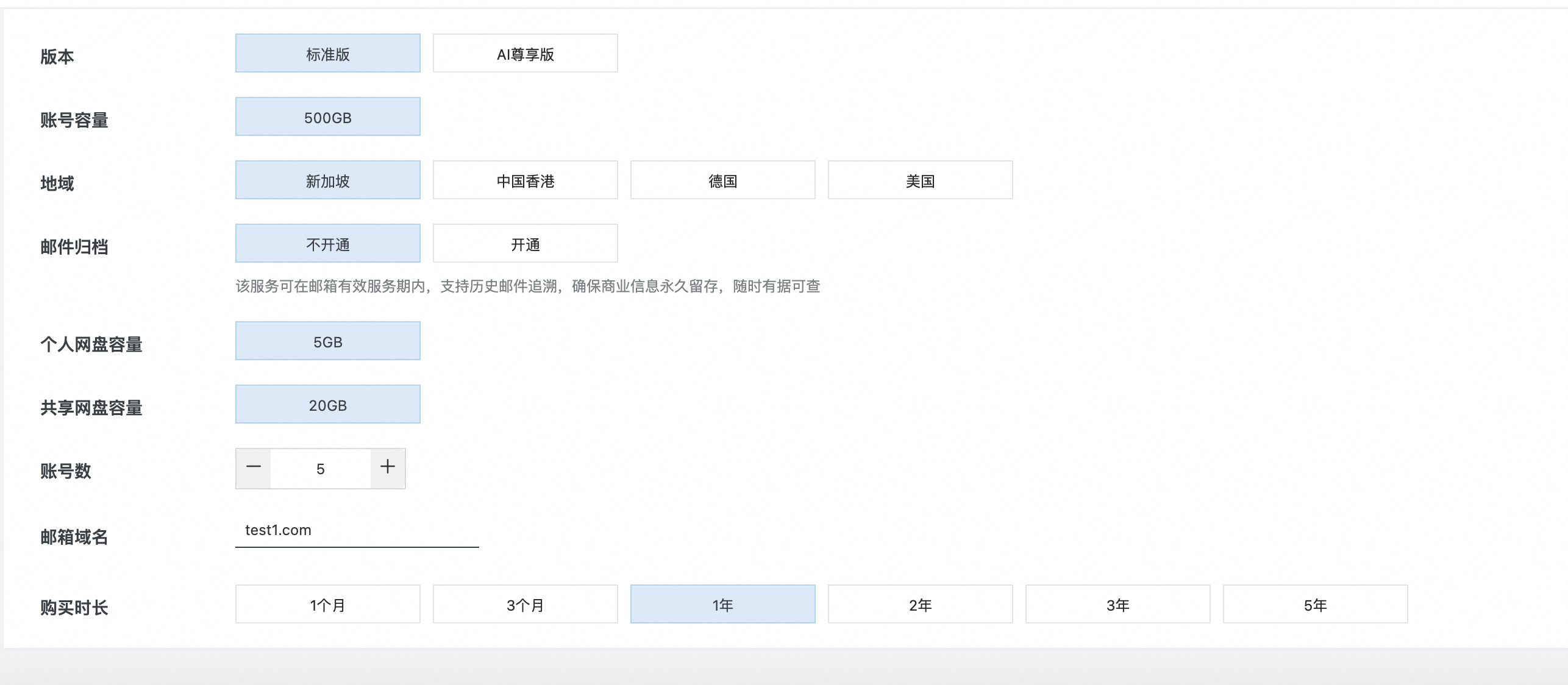
標準版:
1、選擇所需帳號數(最小3帳號起售)。例如需要購買3個郵箱帳號,可通過點擊上下箭頭或直接在文字框中輸入數字3;
2、輸入郵箱綁定網域名稱;
3、選擇購買時間長度;
4、選擇完畢後系統會計算出您所選擇產品的對應價格,點擊“立即購買”。
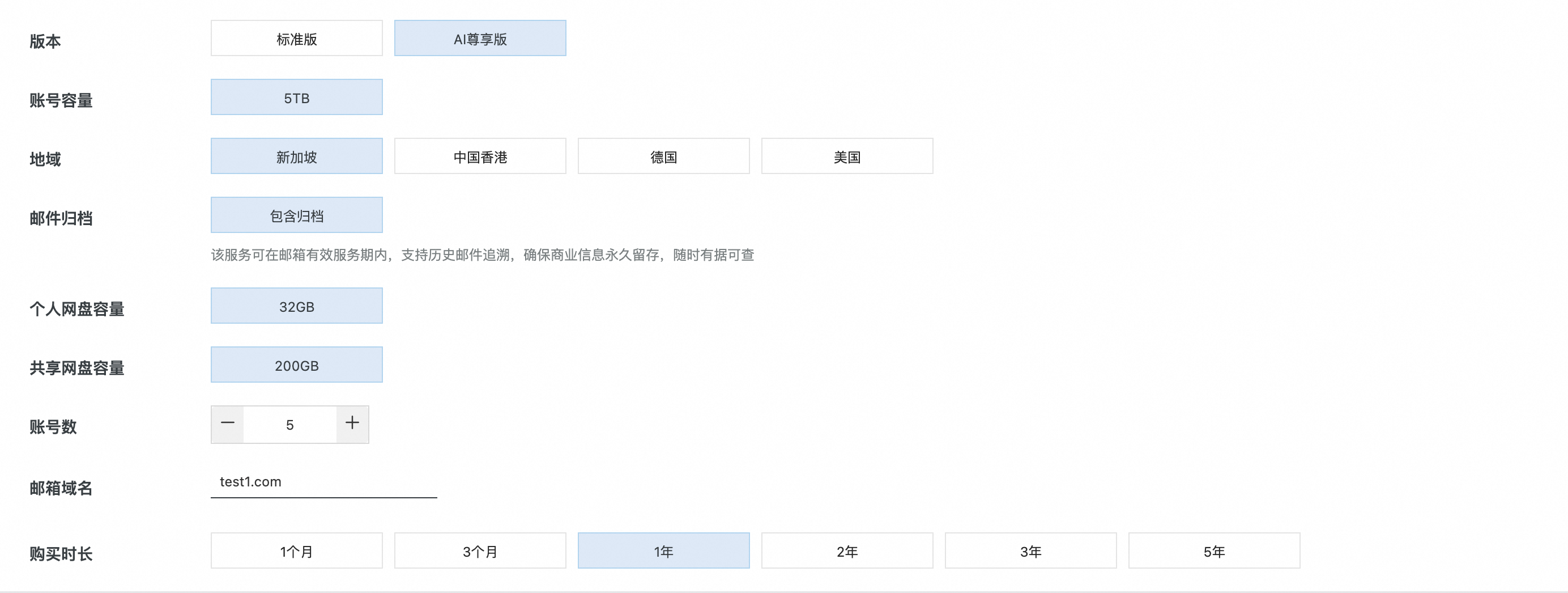
AI尊享版:
1、選擇所需帳號數(最小3帳號起售)。例如需要購買3個郵箱帳號,可通過點擊上下箭頭或直接在文字框中輸入數字3;
2、輸入郵箱綁定網域名稱;
3、選擇購買時間長度;
4、選擇完畢後系統會計算出您所選擇產品的對應價格,點擊“立即購買”。
四、郵箱購買
確認您要購買的產品訂單,並確認您理解及接受Alibaba Mail服務合約後,點擊“去支付”按鈕,進入產品購買的結算頁面並付款。

五、設定管理員密碼
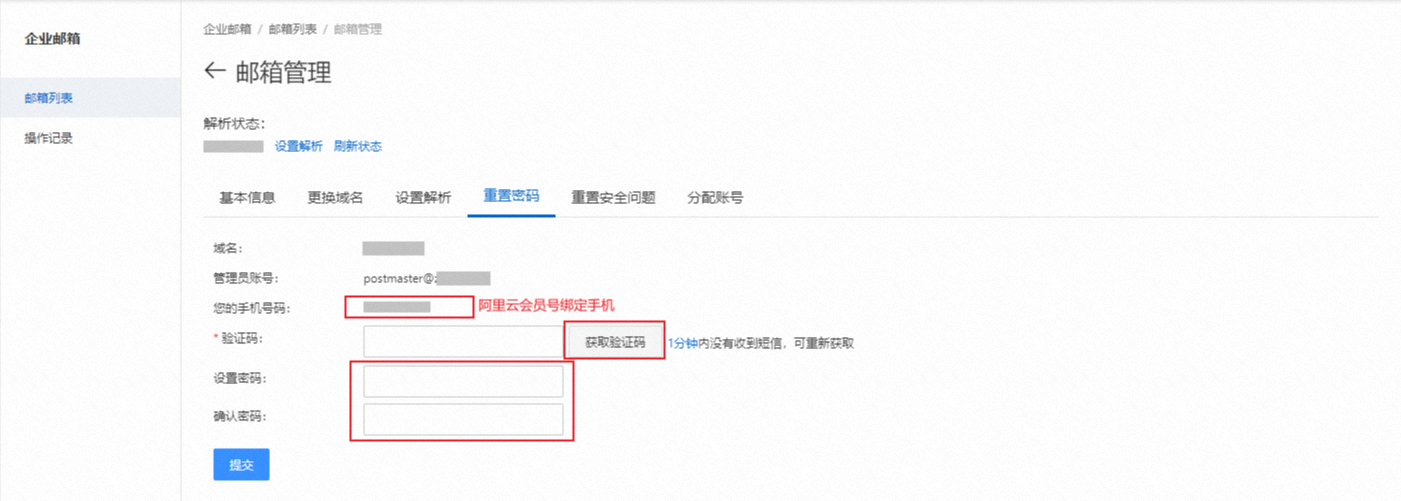
付費成功後進入Alibaba Mail控制台,在控制台可以查看或管理您已購買的郵箱產品,點擊郵箱右側的管理>重設密碼,可設定管理員帳號的登入密碼。

六、申請發票
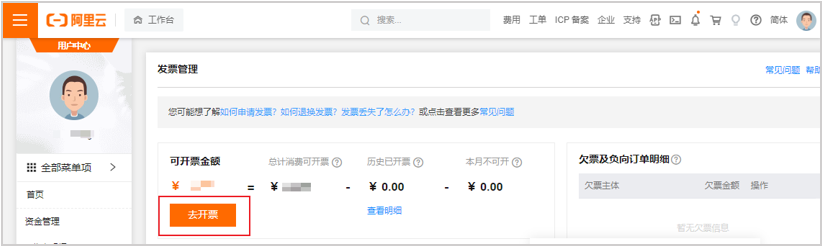
登入控制台,點擊上方費用 -> 發票 -> 去開票,即可申請發票。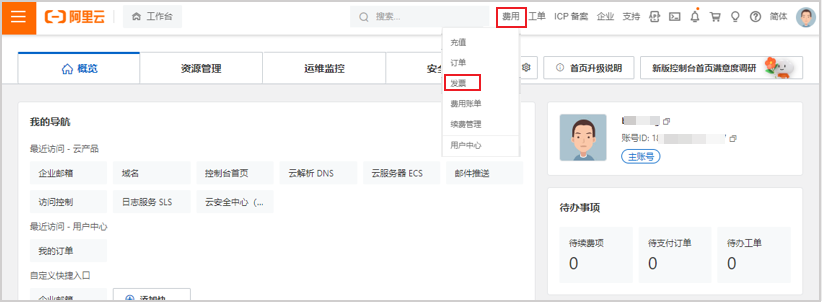
七、購買後的配置
成功購買Alibaba Mail後,就可以進行後續的郵箱配置,如啟用郵箱管理員帳號、分配員工郵箱帳號等。
配置順序建議如下:
設定管理員密碼(如購買流程中已設定過密碼此時可不必重複設定)
分配員工帳號
郵箱搬家(如您有原郵箱的郵件需要遷移至Alibaba Mail)
添加解析(如用於開通Alibaba Mail的網域名稱之前有在使用其他品牌的郵箱,需要刪除或暫停原郵箱的解析記錄,再添加Alibaba Mail的解析記錄)
詳細資料請參考:開通指南
常見問題
阿里郵箱綁定網域名稱時提示網域名稱已綁定怎麼辦?
請參考相關文檔:購買郵箱提示網域名稱已綁定的處理方法
如何使用對公轉賬購買Alibaba Mail?
需要先儲值到阿里雲賬戶,再使用儲值餘額進行購買操作。相關文檔:銀行賬戶對公匯款
對公轉賬儲值購買Alibaba Mail後,如何擷取發票?
儲值金額本身無法直接申請發票。您需要在購買和消費雲產品資源後,基於消費訂單或賬單,在發票管理中申請發票。這是因為發票需基於實際消費的雲產品,確定開票內容、稅率和開票主體資訊。請在完成具體消費後,前往發票管理頁面進行發票申請。
Alibaba Mail如何登入?
若已經完成了帳號建立和網域名稱解析,可登入郵箱網頁端並正常收發信。
登入地址
新加坡網站:mail.sg.aliyun.com
中國香港網站:mail.hk.aliyun.com
德國網站:mail.de.alibabacloud.com
美國網站:mail.us.alibabacloud.com
若只是購買了郵箱還未進行配置,請參考開通指南,進行使用前的配置。