ユーザーセンターで ApsaraVideo VOD の請求を照会し、請求明細を把握することで、コスト配分に関する的確な意思決定を行うことができます。
注意事項
当月のリアルタイムデータには、未決済の従量課金データは含まれません。照会結果は参考用であり、照合には使用できません。最終的な利用明細については、翌月の請求書をご参照ください。
請求データは、リソースが消費された後に遅延して生成されます。具体的な遅延期間については、コンソール上のプロンプトをご確認ください。
操作手順
ApsaraVideo VOD コンソールにログインします。
ApsaraVideo VOD コンソールのトップナビゲーションバーで、[課金] > [ユーザーセンター] を選択します。
左側のナビゲーションウィンドウで、[請求管理] > [請求明細] を選択します。
利用明細を表示します。
説明利用明細は、実際のリソース消費から 5 時間の遅延をもって更新されます。
[利用明細] タブで、課金サイクルを設定し、プロダクトとして [ApsaraVideo VOD] を選択します。以下のディメンションでデータをフィルターし、請求書に表示される内容をカスタマイズします。
フィルターディメンション
説明
課金サイクル
請求の決済期間 (通常は月単位) です。
アカウント/所有者アカウント
選択したアカウントの請求データです。フィルターは OR 関係を使用します。
注文/請求書番号
注文番号または請求書番号で検索します。
請求明細を表示します。
説明詳細な請求データは 24 時間の遅延をもって更新されます。インスタンス ID に関連する情報 (インスタンス構成、インスタンスタイプ、インスタンスのニックネーム、リソースグループ、パブリック IP アドレス、プライベート IP アドレス、ゾーンなど) は 48 時間の遅延をもって更新されます。
[請求明細] タブをクリックします。[請求明細] タブで、課金サイクルを設定し、プロダクトとして [ApsaraVideo VOD] を選択します。統計項目と統計期間を設定して、請求書に表示される詳細をカスタマイズします。
パラメーター
説明
統計項目
指定したカテゴリ別に請求書が表示されます。
課金項目: 課金項目別に請求書が分類されます。同じ課金項目のコストはマージされます。
インスタンス: インスタンス別に請求書が分類されます。同じインスタンスのコストはマージされます。
プロダクト: プロダクト別に請求書が分類されます。同じプロダクトのコストはマージされます。
アカウント: アカウント別に請求書が分類されます。同じアカウントのコストはマージされます。
コストセンター: コストセンター別に請求書が分類されます。同じコストセンターのコストはマージされます。
統計期間
指定した期間別に請求書が表示されます。
課金サイクル: 選択した課金サイクルに基づいて当月の請求書が表示されます。
日単位: 当月の日別の請求書が表示されます。
詳細: 当月の時間単位の詳細な請求書が表示されます。
請求照会の例
2023 年 12 月の ApsaraVideo VOD の時間単位のコスト詳細を表示するには、[請求明細] ページで次の設定を使用します:
課金サイクル: 2023-12
プロダクト: ApsaraVideo VOD
統計項目: 課金項目
統計期間: 詳細
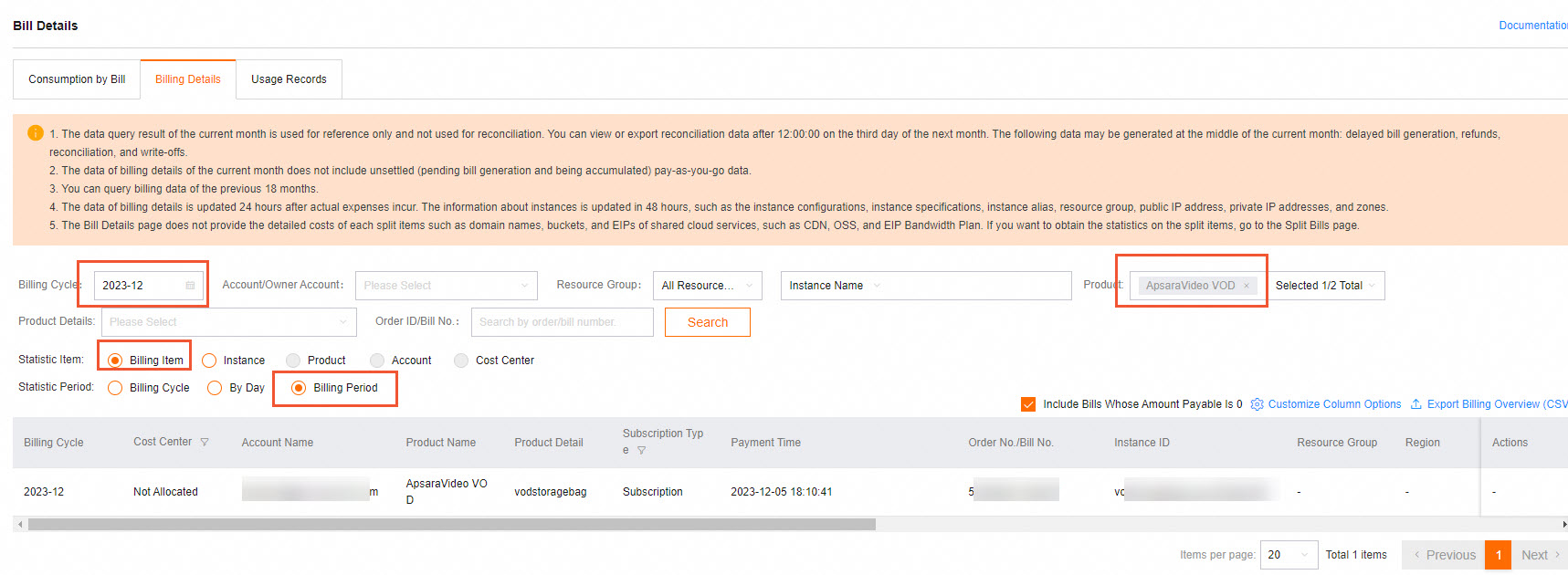
ページの右上隅にある [列のカスタマイズ] をクリックして、表示内容をカスタマイズします。
請求書をより簡単に分析するには、[請求書 CSV のエクスポート] をクリックして、現在の請求書をローカルコンピューターにエクスポートします。
参考文献
ApsaraVideo VOD リソースプランの利用明細を照会するには、「リソースプランの利用明細の表示」をご参照ください。
課金項目や異常な請求に関する質問など、ApsaraVideo VOD の課金の詳細については、「課金に関するよくある質問」をご参照ください。