フィールド別または積み上げ合計別にデータをソートできます。フィールド別にデータをソートする場合、Quick BI はフィールド別にデータをソートします。合計別にデータをソートする場合、Quick BI はグループ別にフィールド別にデータをソートし、次に合計別にデータをソートします。このトピックでは、フィールドのソート方法について説明します。
前提条件
ダッシュボードが作成されていること。詳細については、「ダッシュボードを作成する」をご参照ください。
データセットが選択され、チャートが作成されていること。
背景情報
フィールドと積み上げ合計によるソート:
フィールドのソート フィールドのソート。
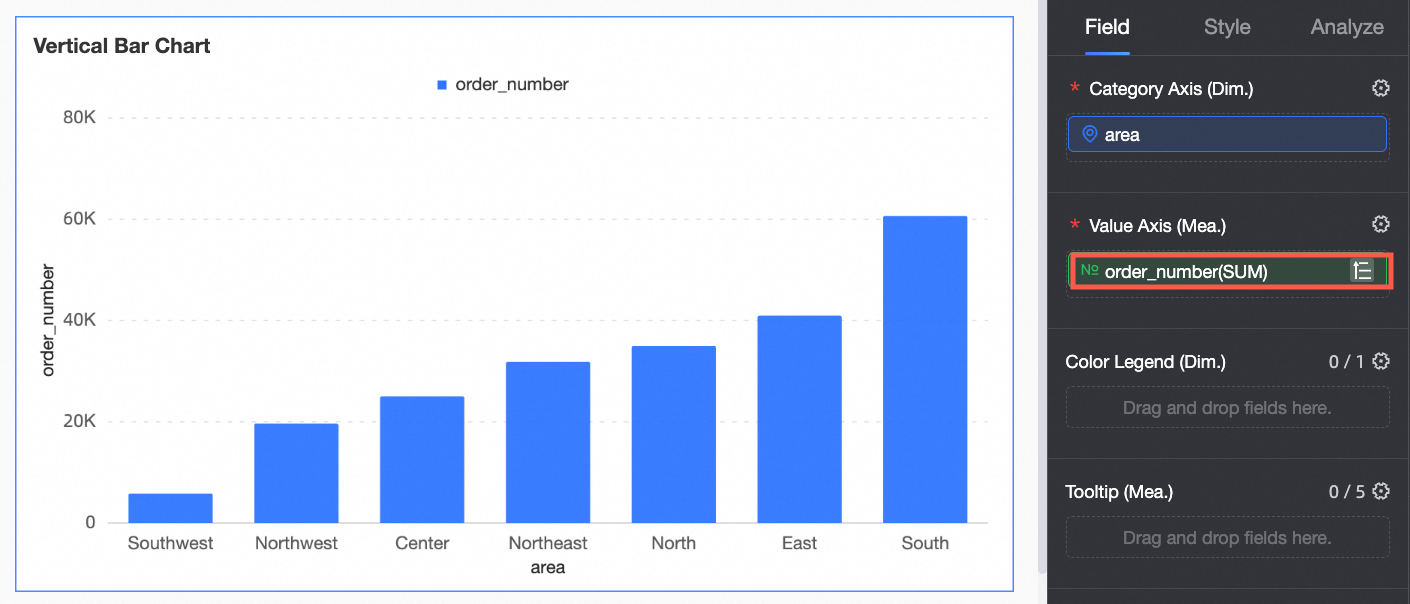
order_number パラメーターを昇順に設定すると、[チャートデータ] 内の order_number が昇順にソートされます。次の図は、ソートの効果を示しています。
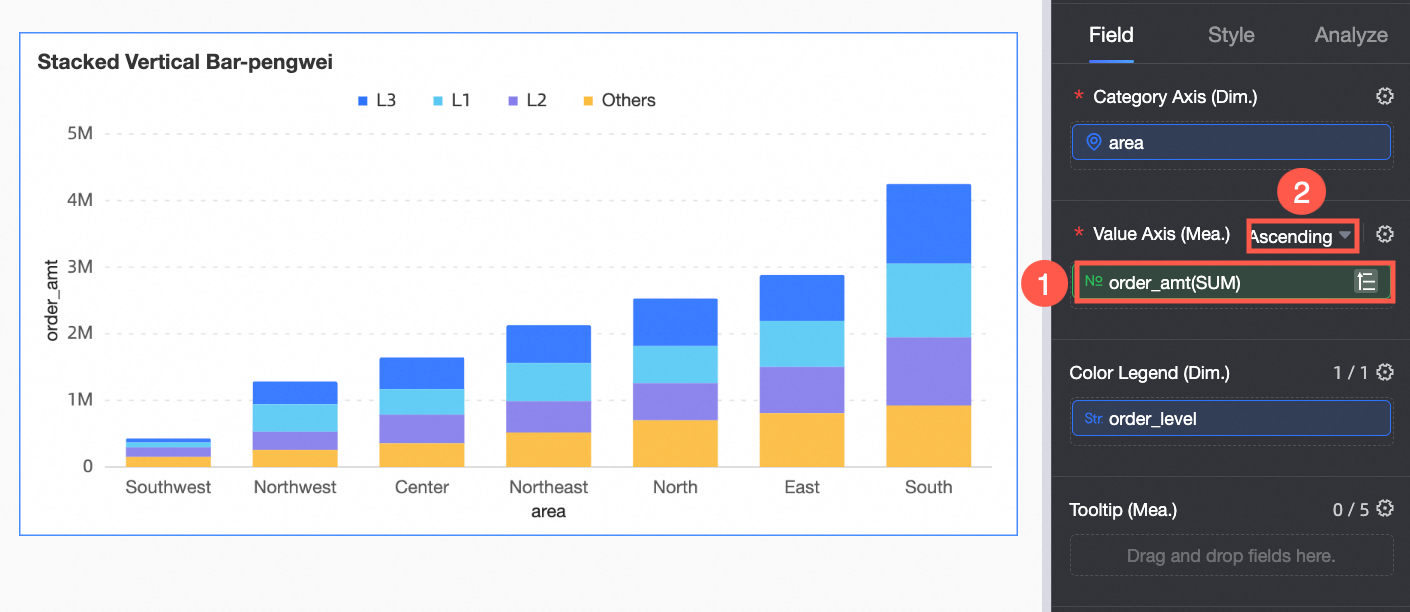
積み上げ合計でソート は、積み上げ合計をソートするために使用されます。
order_number を昇順(図 1)で選択した後、[チャートデータ] 内の order_number は引き続き小さいものから大きいものへとソートされます。積み上げ合計でソート(図 2)を選択すると、積み上げ縦棒グラフは積み上げ縦棒の合計に従って再度ソートされます。
 説明
説明[積み上げ合計] は、積み上げ縦棒グラフと積み上げ横棒グラフにのみ適用されます。
フィールドのソート
ダッシュボード編集ページに移動します。詳細については、「ダッシュボードを作成する」をご参照ください。
[チャートデザイン] セクションの [フィールド] タブをクリックします。表示するフィールドにポインターを移動し、
 アイコンをクリックします。
ドロップダウンリストから [ソート] を選択します。
有効な値:
[昇順]
[降順]
[ソート解除]:フィールドのソートをクリアします。
[カスタム]:ビジネス要件に基づいてデータをソートします。[ソート] を [カスタム] に設定すると、フィールドをドラッグアンドドロップして特定の位置に配置できます。
説明カスタムソートは、ディメンション フィールドのみがサポートしています。
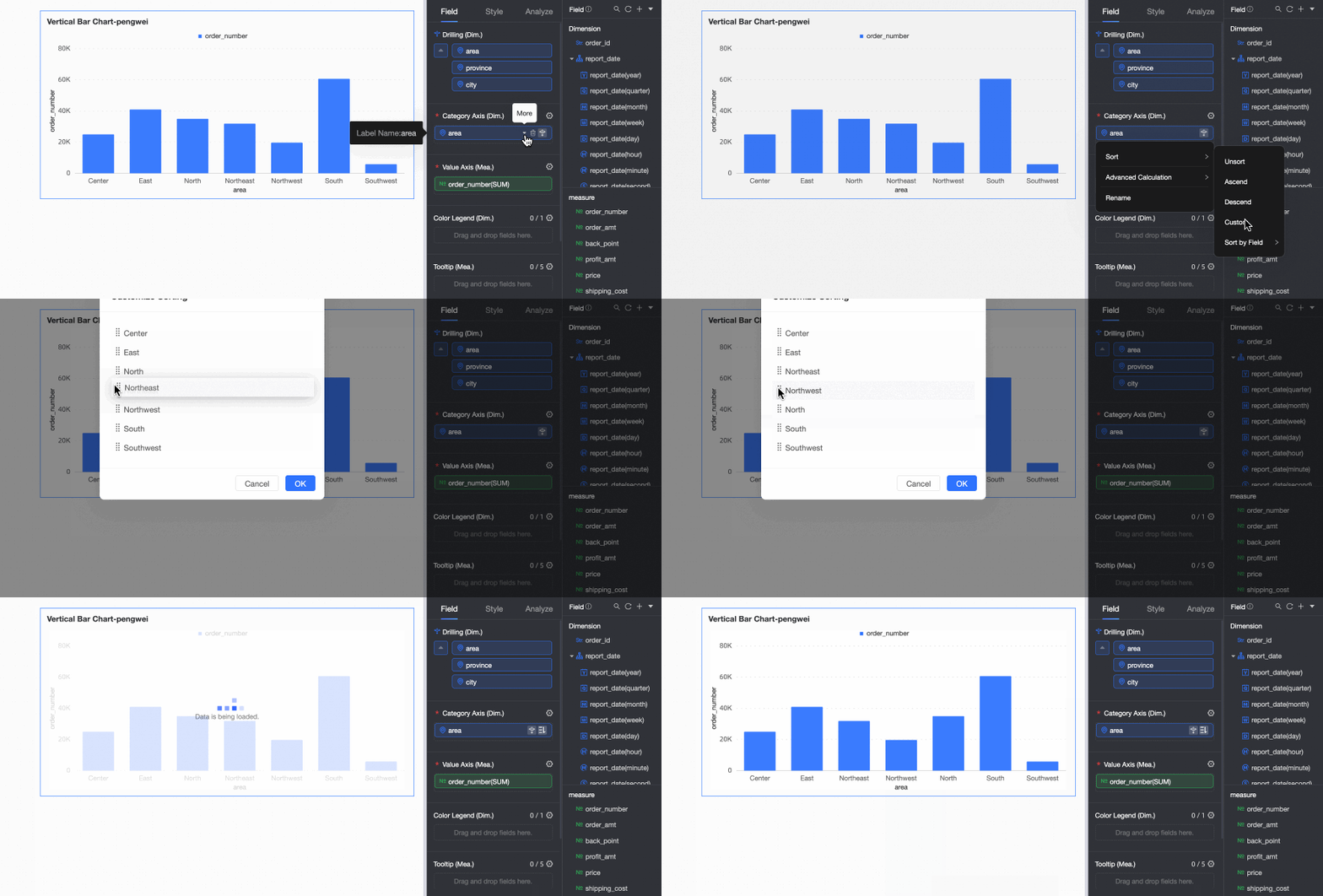
[更新] をクリックします。
ディメンション、メジャー、および色の凡例にソートが設定されている場合、フィールドソートの優先順位は、ディメンションフィールド、メジャーフィールド、色の凡例の順にソートすることです。
複数のメジャーがソートされている場合、メジャーはデータパネルで上から下にソートされます。
積み上げ合計でソート
フィールドでソート は、特定のフィールドに基づいてデータをソートするために使用されます。グループの合計でデータをソートする場合は、[積み上げ合計でソート] を使用できます。
積み上げ合計ソート機能は、チャートタイプが積み上げ縦棒グラフまたは積み上げ横棒グラフの場合にのみサポートされます。
ダッシュボード編集ページに移動します。詳細については、「ダッシュボードを作成する」をご参照ください。
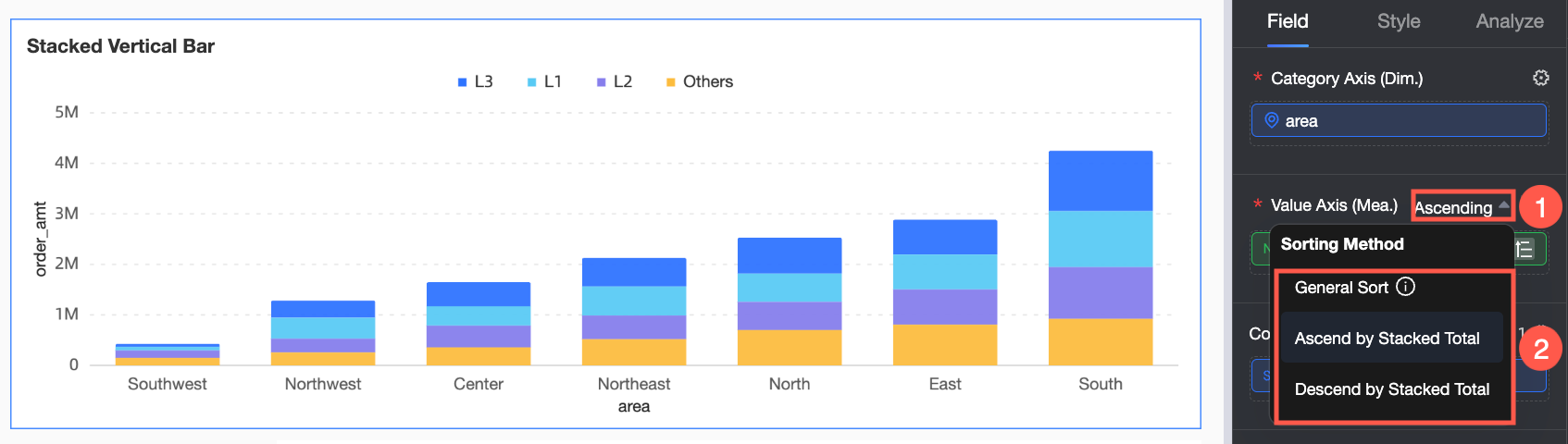
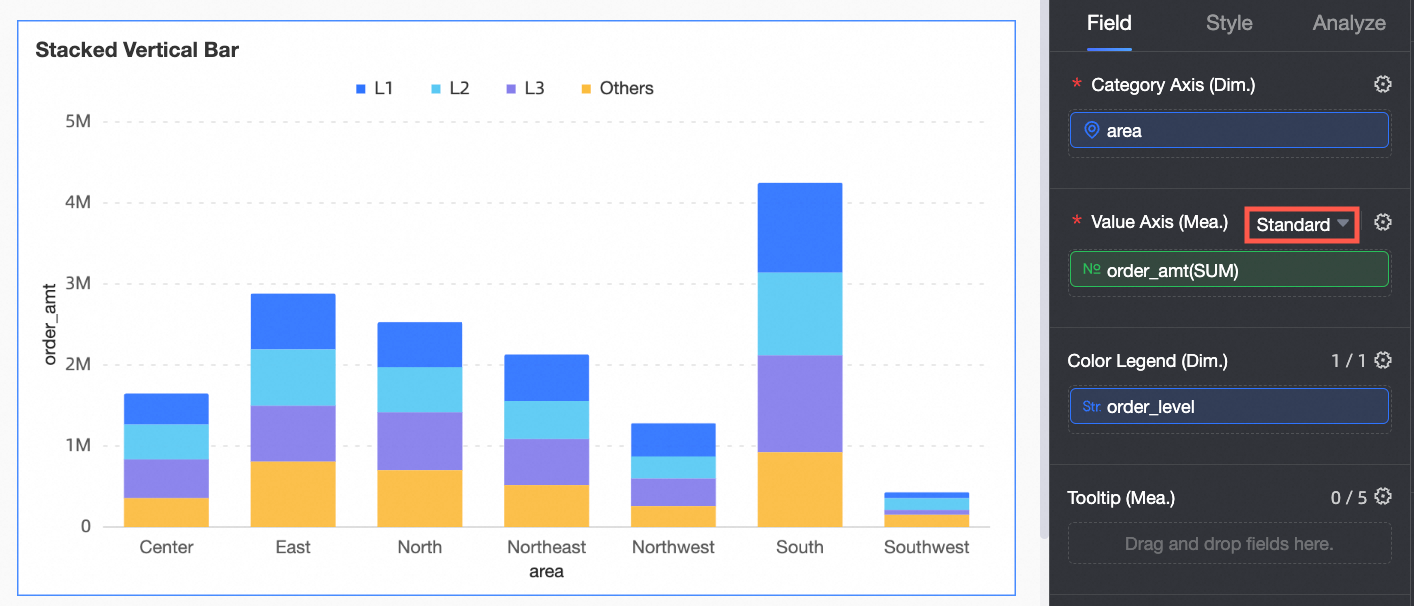
ターゲットチャートを選択し、次の図の手順に従ってソート方法を選択します。
ソート順
説明
手順
[標準ソート]
[標準ソート] を選択すると、結果は単一のディメンションまたはメジャーのフィールドに基づいてソートされます。
説明フィールドのみでソートする場合は、[標準ソート] を選択します。
[積み上げ合計で昇順にソート]
[積み上げ合計でソート] を選択すると、ソートの優先順位は、積み上げ合計でソートし、次にフィールドでソートすることになります。フィールドのソート順は、合計のソート順には影響しません。

[積み上げ合計で降順にソート]

[更新] をクリックしてチャートをソートします。