累積計算は、データベースから返された結果を順番に累積し、メトリクスの増加プロセスを視覚的に観察できるようにします。このトピックでは、累積計算の設定方法について説明します。
前提条件
ダッシュボードを作成済みであること。詳細については、「ダッシュボードの作成」をご参照ください。
データセットが選択され、チャートフィールドが設定されていること。詳細については、「チャートフィールドの設定」をご参照ください。
使用上の注意
合計と小計は累積計算に参加せず、累積計算と共存できません。累積計算を選択すると、合計と小計は自動的に無効になります(「-」と表示されます)。
空の値は累積結果に含まれず、他のデータ結果に影響を与えません。空の値自体は空のままです(「-」と表示されます)。
この分析方法は、返された結果セット計算に基づいています。パブリッククラウドの現在の制限は 10,000 です。返されるデータの総量が 10,000 を超えると、計算結果が期待に沿わない場合があります。
次のチャートは累積計算をサポートしています。
累積計算方法
説明
サポートされているチャートタイプ
全体累積
全体累積計算は、メトリックのすべての値を累積し、上から下にメトリック値を加算します。
折れ線/面グラフ:折れ線グラフ、面グラフ、積み上げ面グラフ、100% 積み上げ面グラフ、組み合わせグラフ。
縦棒/横棒グラフ:縦棒グラフ、積み上げ横棒グラフ、100% 積み上げ横棒グラフ、リング縦棒グラフ、ランキングボード、横棒グラフ、積み上げ横棒グラフ、100% 積み上げ横棒グラフ、ウォーターフォールチャート、ブレットチャート、箱ひげ図、ヒストグラム。
バブル/散布図:バブルチャート、散布図、ファセット散布図。
表チャート:クロス表、詳細表、ヒートマップ。
円/リンググラフ:円グラフ、ローズチャート、レーダーチャート、ツリーマップチャート。
地理チャート:カラーマップ、バブルマップ、ヒートマップ、フローマップ、シンボルマップ。
メトリックチャート:メトリックカード、メトリックトレンドチャート。
ファンネル/コンバージョンチャート:ファンネルチャート、比較ファンネルチャート。
その他のチャート:ワードクラウド。
グループ累積
グループ累積計算は、グループ内のメトリックのすべての値を累積し、グループ内で上から下にメトリック値を加算します。
折れ線/面グラフ:折れ線グラフ、面グラフ、積み上げ面グラフ、100% 積み上げ面グラフ、組み合わせグラフ。
縦棒/横棒グラフ:縦棒グラフ、積み上げ横棒グラフ、100% 積み上げ横棒グラフ、横棒グラフ、積み上げ横棒グラフ、100% 積み上げ横棒グラフ、ブレットチャート、箱ひげ図、ヒストグラム。
バブル/散布図(x 軸はメジャーにできません):バブルチャート、散布図、ファセット散布図。
表チャート:クロス表、ヒートマップ。
設定エントリ
チャートの [フィールド] パネルで、累積計算を適用するメジャーフィールドを見つけ、右側の  アイコンをクリックし、ドロップダウンリストから [詳細計算] > [累積計算] を選択します。次に、ビジネスシナリオに基づいて累積タイプを設定します。
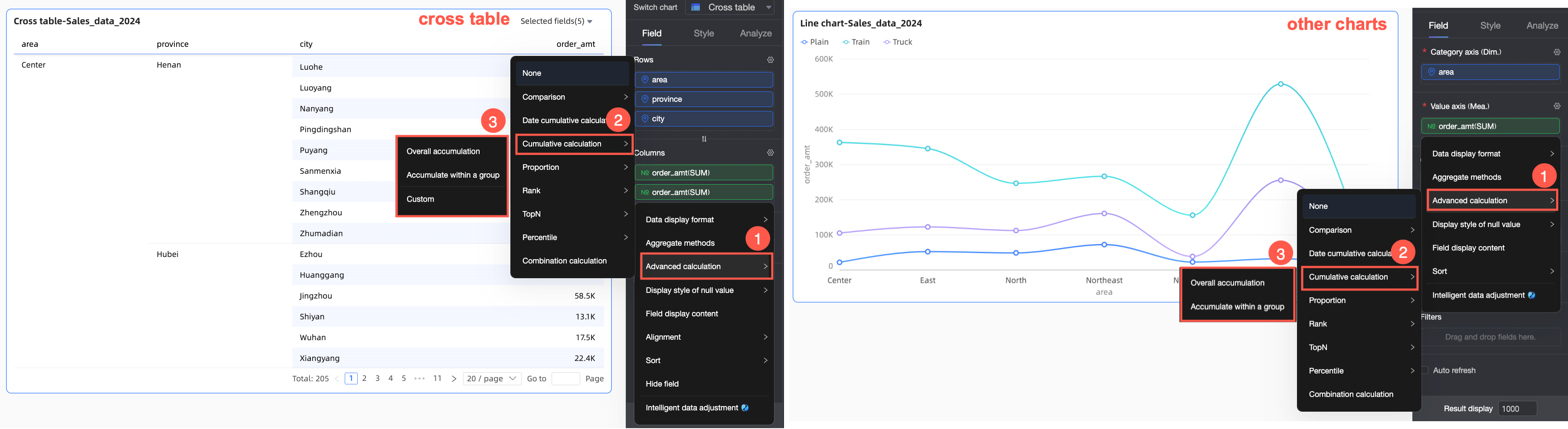
クロス表で使用できる累積計算方法は、他のチャートとは異なります。具体的な説明は次のとおりです。
チャートタイプ | 累積計算方法 | 制限事項 | 計算ロジック | |
クロス表 | 全体累積 | / | すべてのデータが上から下に累積されます。 | |
グループ累積 | / | データを最も細かい粒度でグループ化し、各グループ内で上から下に値を累積します。たとえば、地域、県、市という 3 つのディメンションがある場合、市はそれぞれの県と地域でグループ化されて累積計算されます。 | ||
カスタム | 列累積 | 行 エリアにディメンションフィールドがあります | すべてのデータが列ごとに上から下に累積されます。 | |
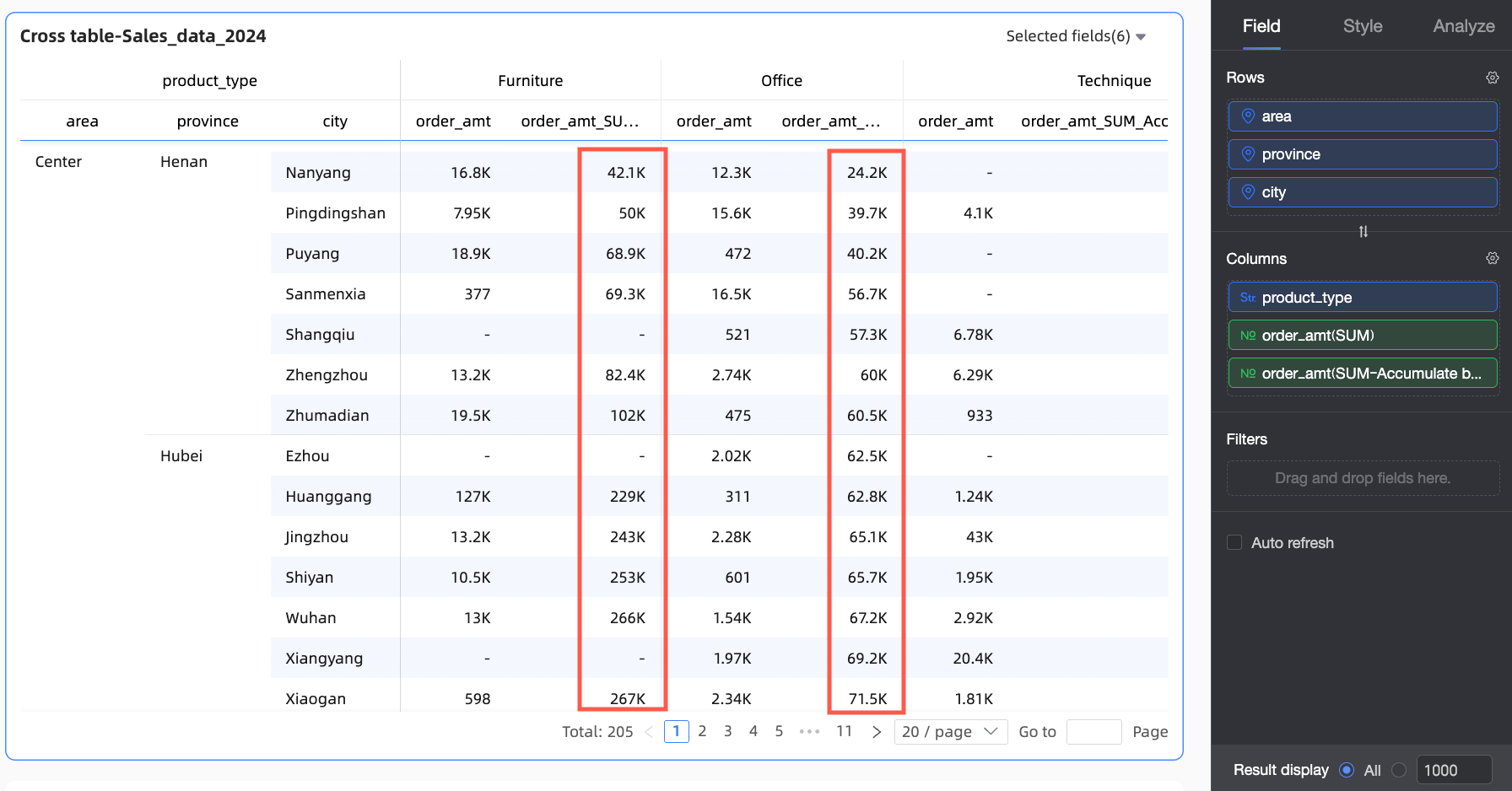
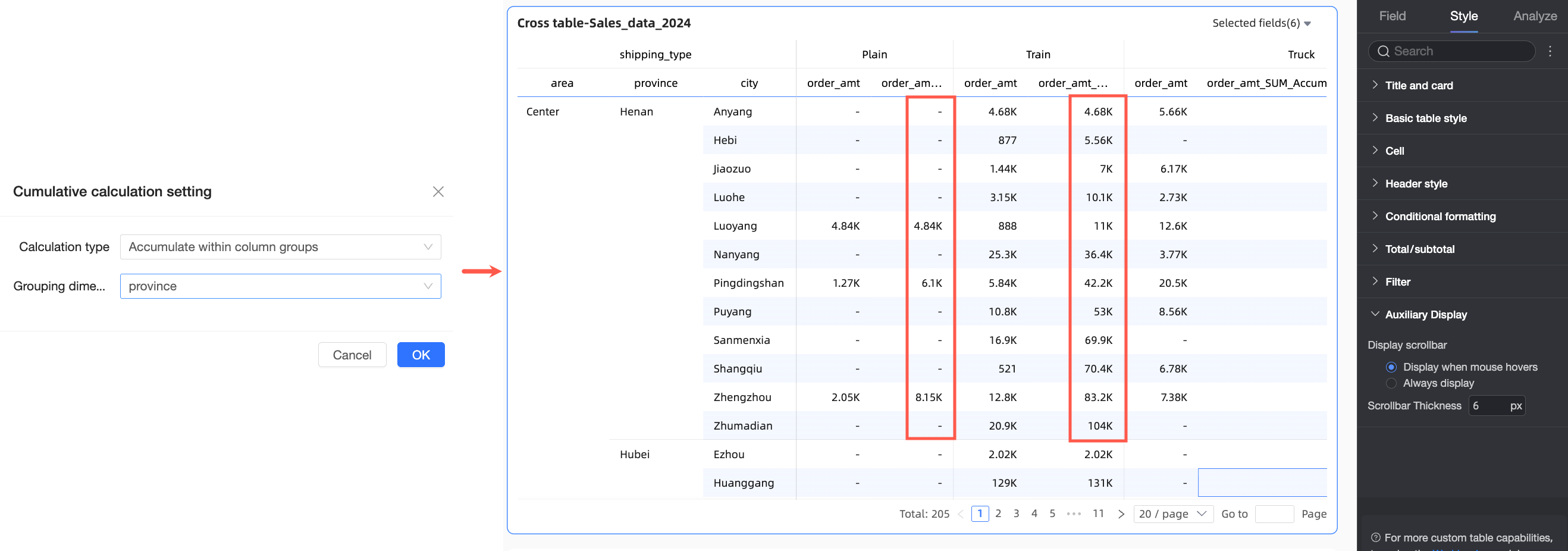
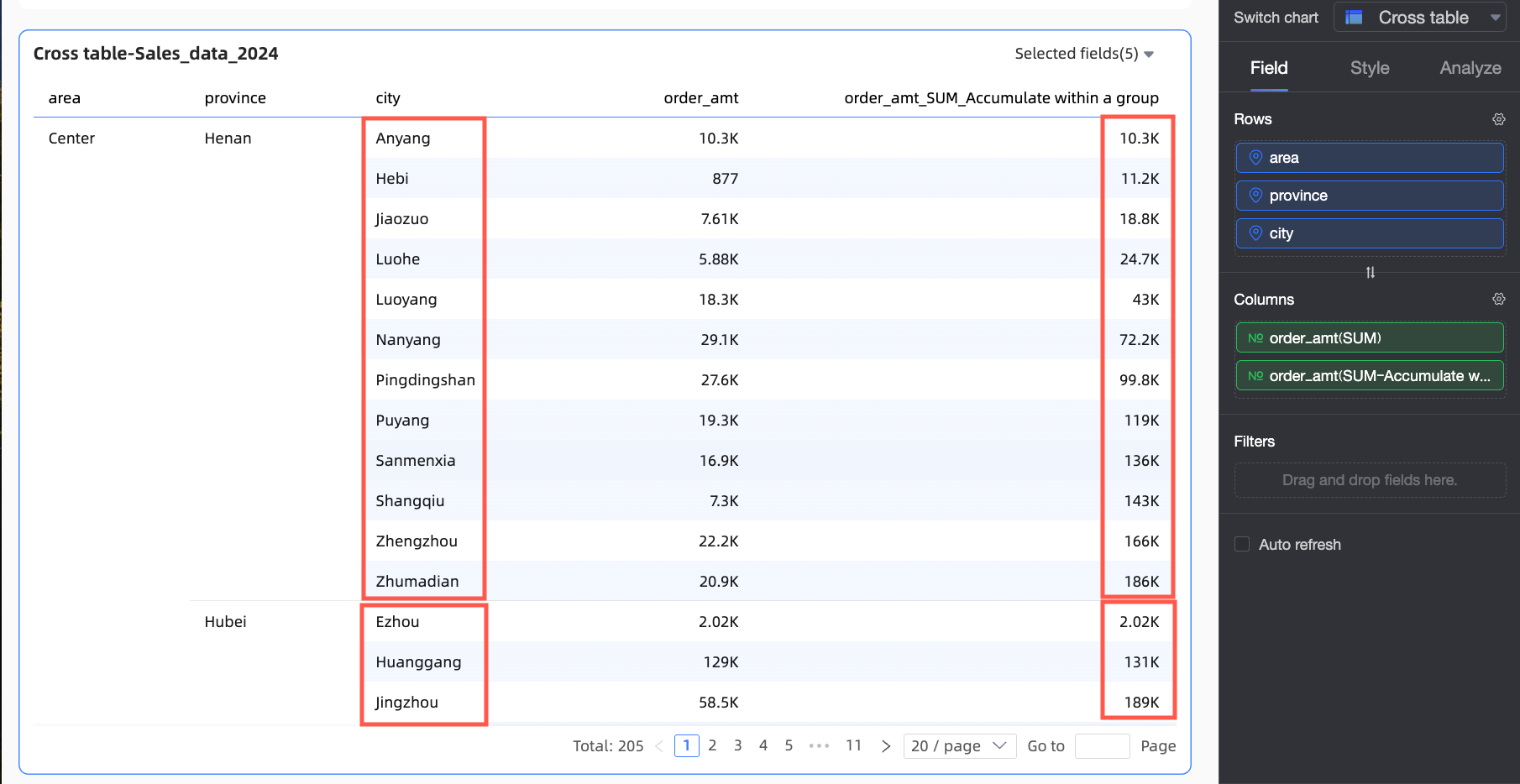
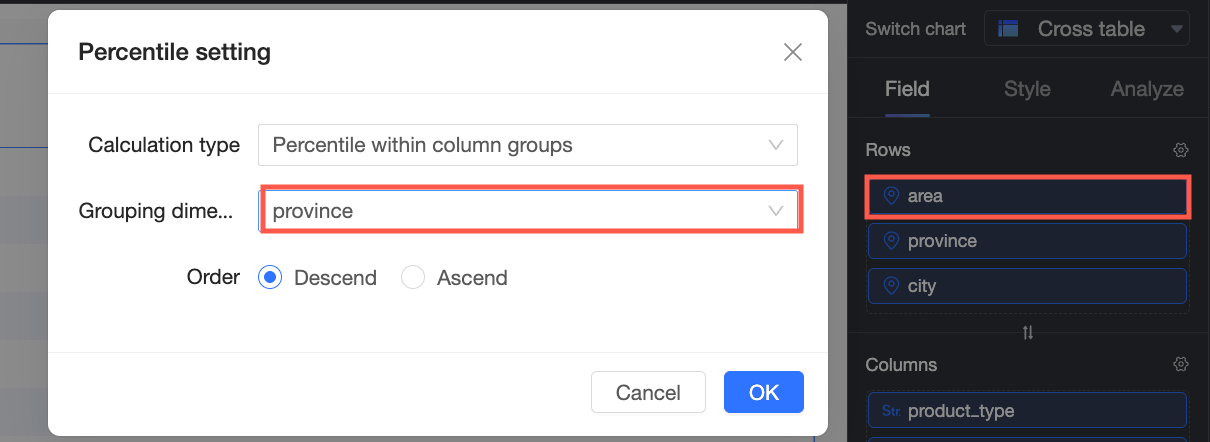
列グループ累積 | 行 エリアには、2 つ以上のディメンションフィールドがあります | 単一列のデータを、選択したディメンションでグループ化し、各グループ内で上から下に値を累積します。 行グループ化ロジックは次のとおりです。 エリアの最初のディメンションから選択したグループ化ディメンションまで、その間のすべてのディメンションがグループ化の全体として扱われます。たとえば、次の図では、地域と県フィールドがグループ化に使用されます。 | ||
行累積 | 列 エリアにはディメンションフィールドがあります | すべてのデータが行ごとに左から右に累積されます。 | ||
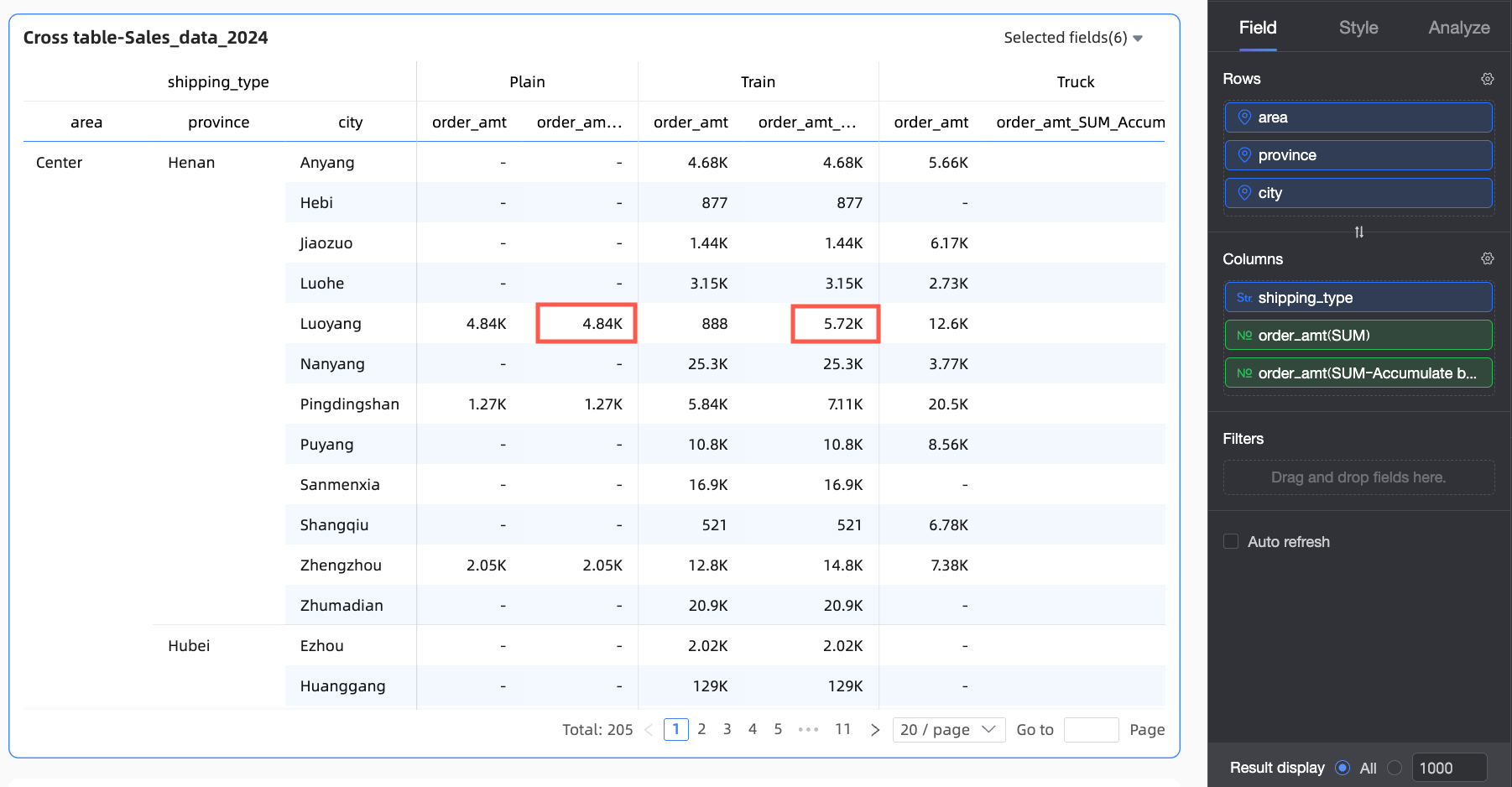
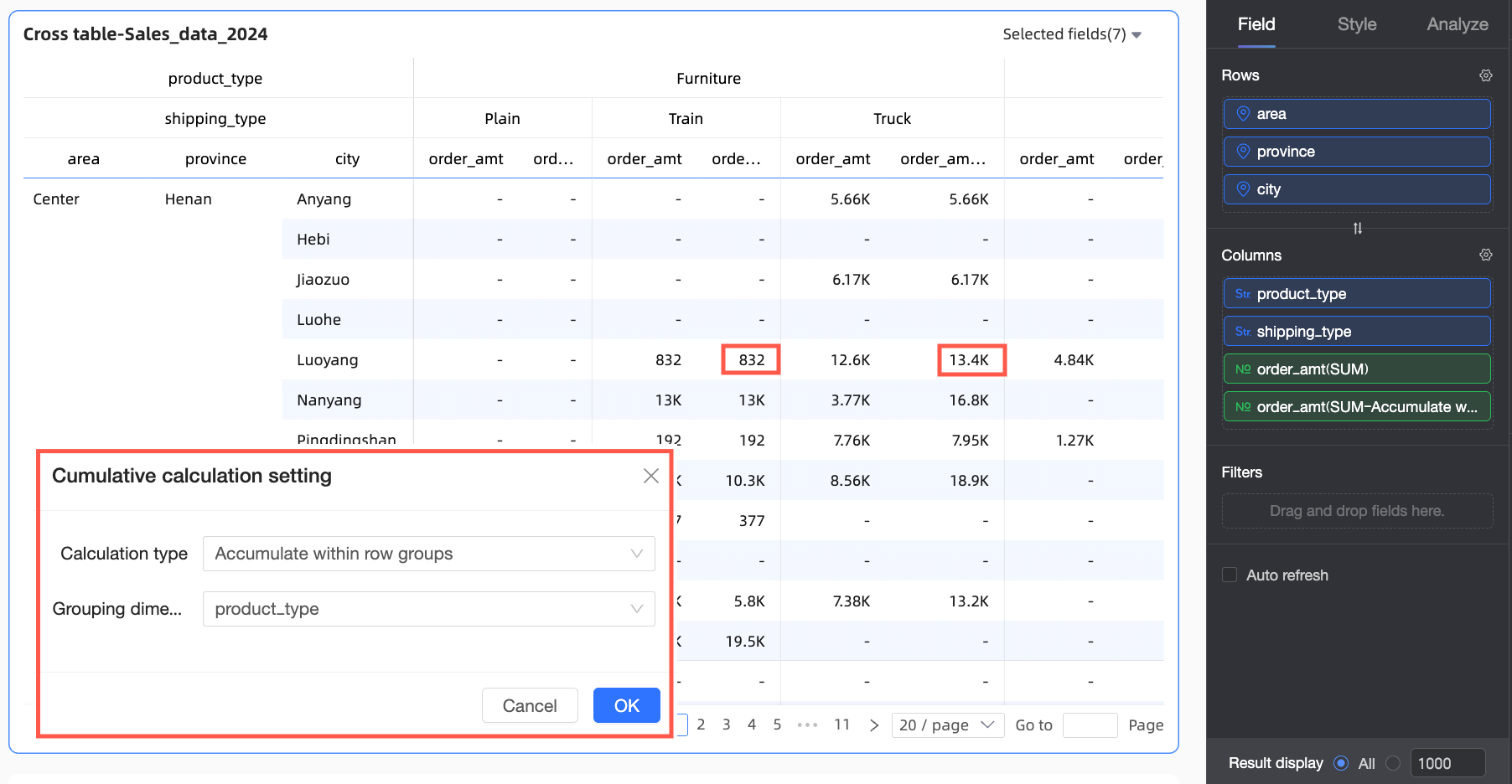
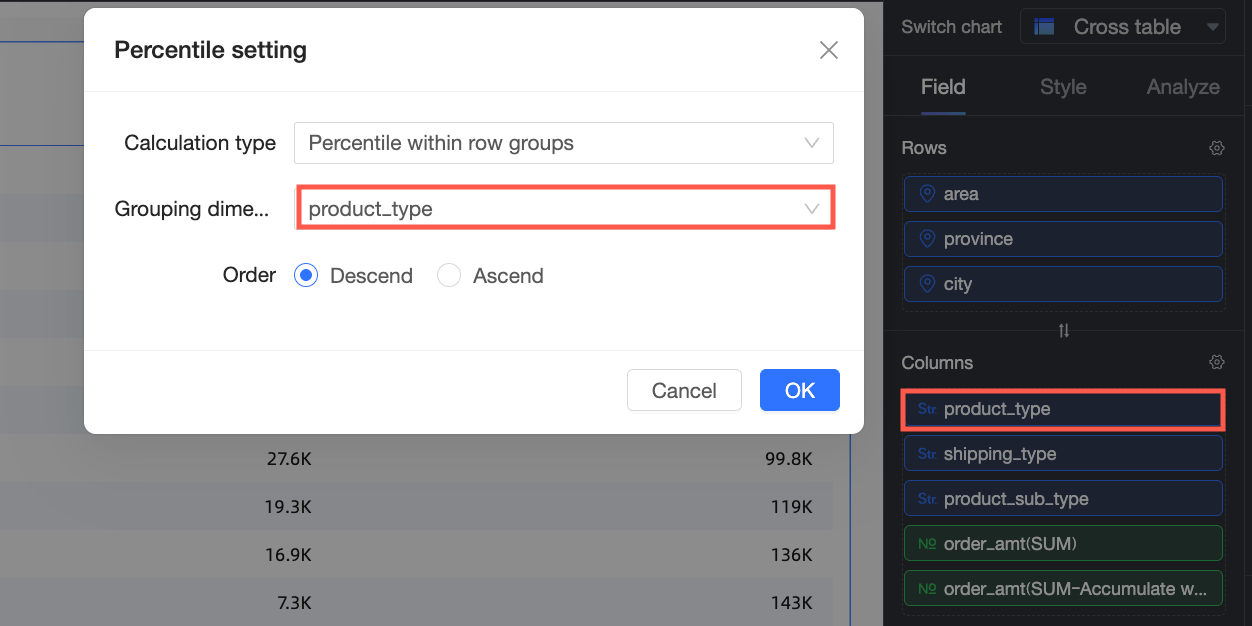
行グループ累積 | 列 エリアには、2 つ以上のディメンションフィールドがあります | 単一行のデータを、選択したディメンションでグループ化し、各グループ内で左から右に値を累積します。 列グループ化ロジックは次のとおりです。 エリアの最初のディメンションから選択したグループ化ディメンションまで、その間のすべてのディメンションがグループ化の全体として扱われます。たとえば、次の図では、配送方法と製品タイプフィールドがグループ化に使用されます。
| ||
その他のチャート | 全体累積 | / | すべてのデータが上から下に累積されます。 | |
グループ累積 | [カラー凡例] または [分割] エリアには、ディメンションフィールドがあります。 バブルチャート/散布図の場合、x 軸はメジャーにできません。 | ディメンションフィールドでデータをグループ化し、各グループ内で値を累積します。 グループ化ロジックは次のとおりです。
| ||
例
必要に応じて、ダッシュボード編集ページでチャートメジャーの累積計算を設定できます。具体的な手順は次のとおりです。
全体累積
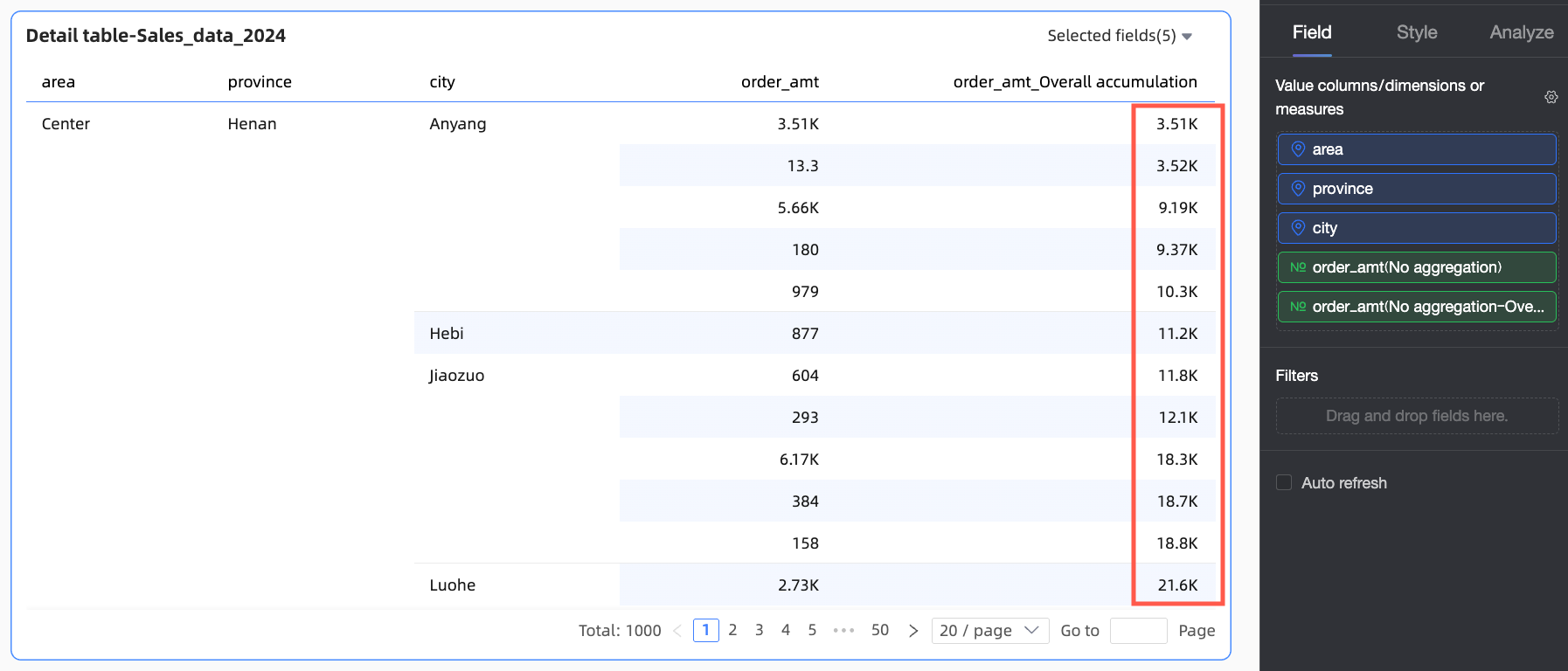
次の例は、詳細表での全体累積計算を示しています。
チャートデザインの [フィールド] タブで、詳細表データを設定します。
必要なディメンションフィールドとメジャーフィールドを選択し、ダブルクリックするか、ターゲットエリアにドラッグします。
ディメンションリストで、[地域]、[県]、[市] を見つけ、ダブルクリックするか、[行] エリアにドラッグします。
メジャーリストで、[注文金額] を見つけ、ダブルクリックするか、[列] エリアに 2 回ドラッグします。
説明[列] エリアの 2 つの [注文金額] フィールドには、元のデータと累積計算値がそれぞれ表示されます。
メジャーエリアに 2 つの重複フィールドが配置されている場合、「重複メジャーが存在します」というプロンプトが表示されます。これを無視して、設定が完了したらデータを更新できます。
2 番目の 注文金額 フィールドの横にある
 アイコンをクリックし、[詳細計算] > [累積計算] > [全体累積] を選択します。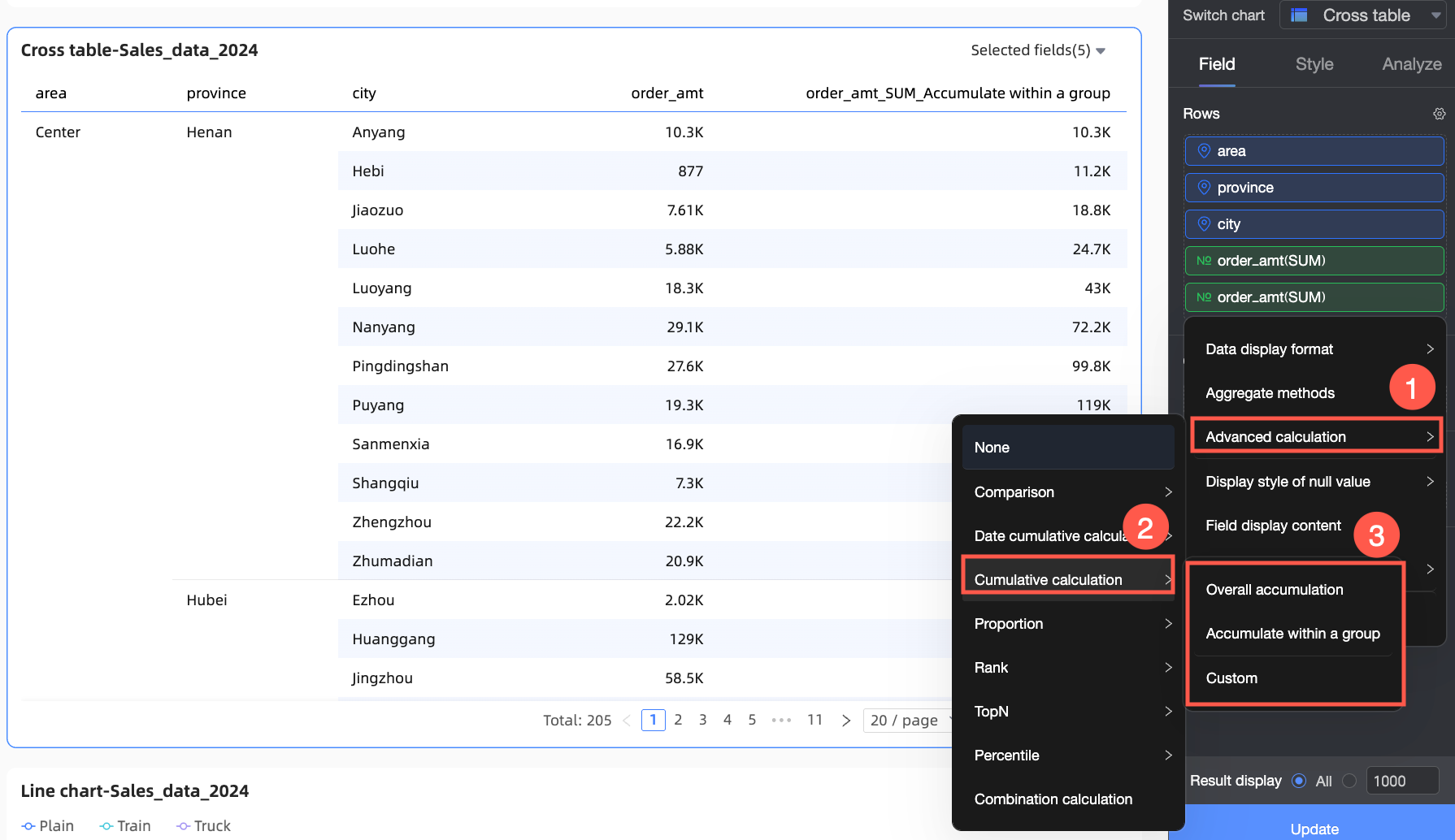
更新 をクリックします。
これにより、返されたすべての [注文金額] の結果が上から下に順番に累積されます。
グループ累積
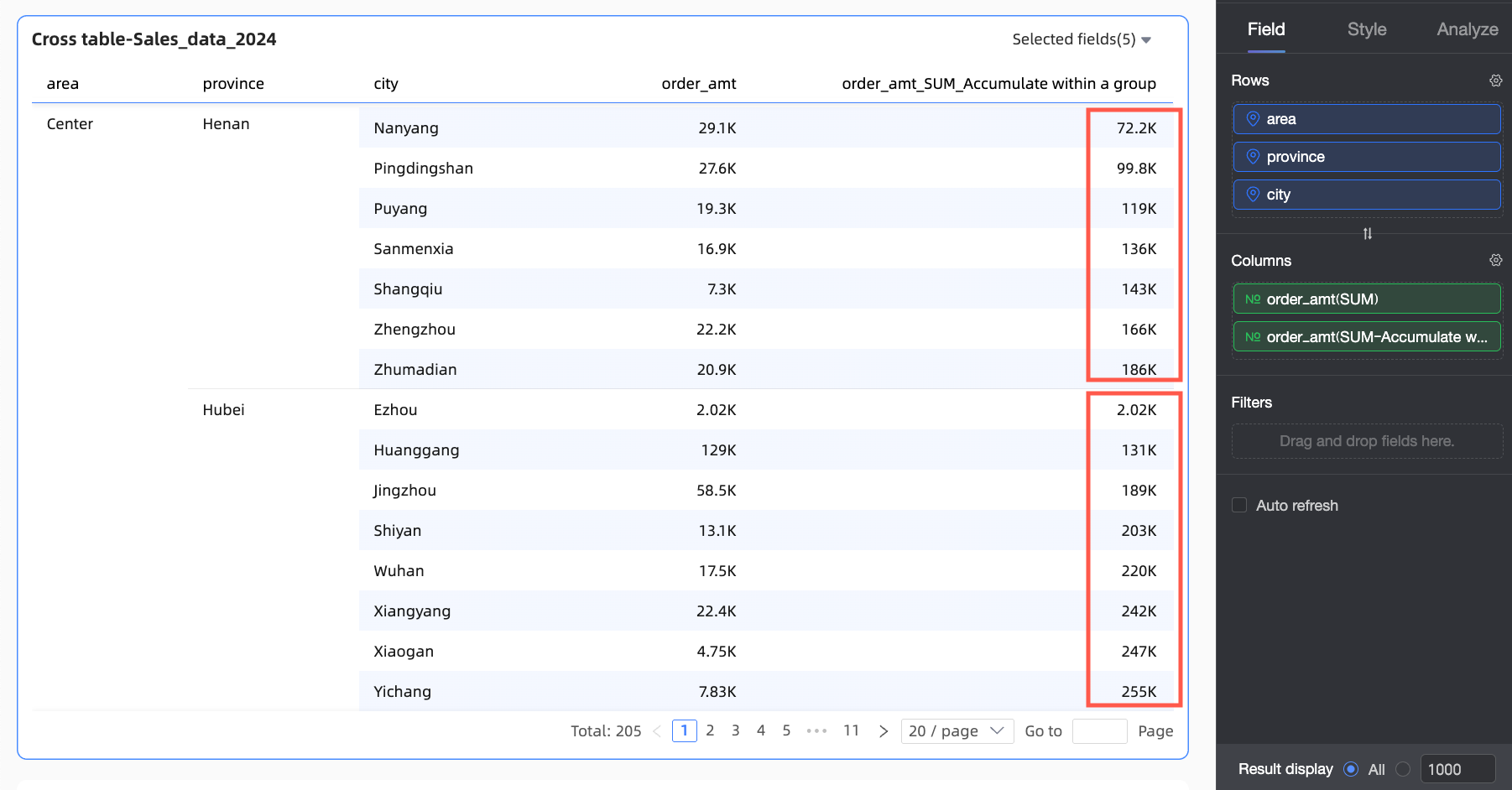
次の例は、クロス表でのグループ累積計算を示しています。
チャートデザインの [フィールド] タブで、詳細表データを設定します。
必要なディメンションフィールドとメジャーフィールドを選択し、ダブルクリックするか、ターゲットエリアにドラッグします。
ディメンションリストで、[地域]、[県]、[市] を見つけ、ダブルクリックするか、[行] エリアにドラッグします。
メジャーリストで、[注文金額] を見つけ、ダブルクリックするか、[列] エリアに 2 回ドラッグします。
説明[列] エリアの 2 つの [注文金額] フィールドには、元のデータと累積計算値がそれぞれ表示されます。
メジャーエリアに 2 つの重複フィールドが配置されている場合、「重複メジャーが存在します」というプロンプトが表示されます。これを無視して、設定が完了したらデータを更新できます。
2 番目の 注文金額 フィールドの横にある
アイコンをクリックし、[詳細計算] > [累積計算] > [グループ累積] を選択します。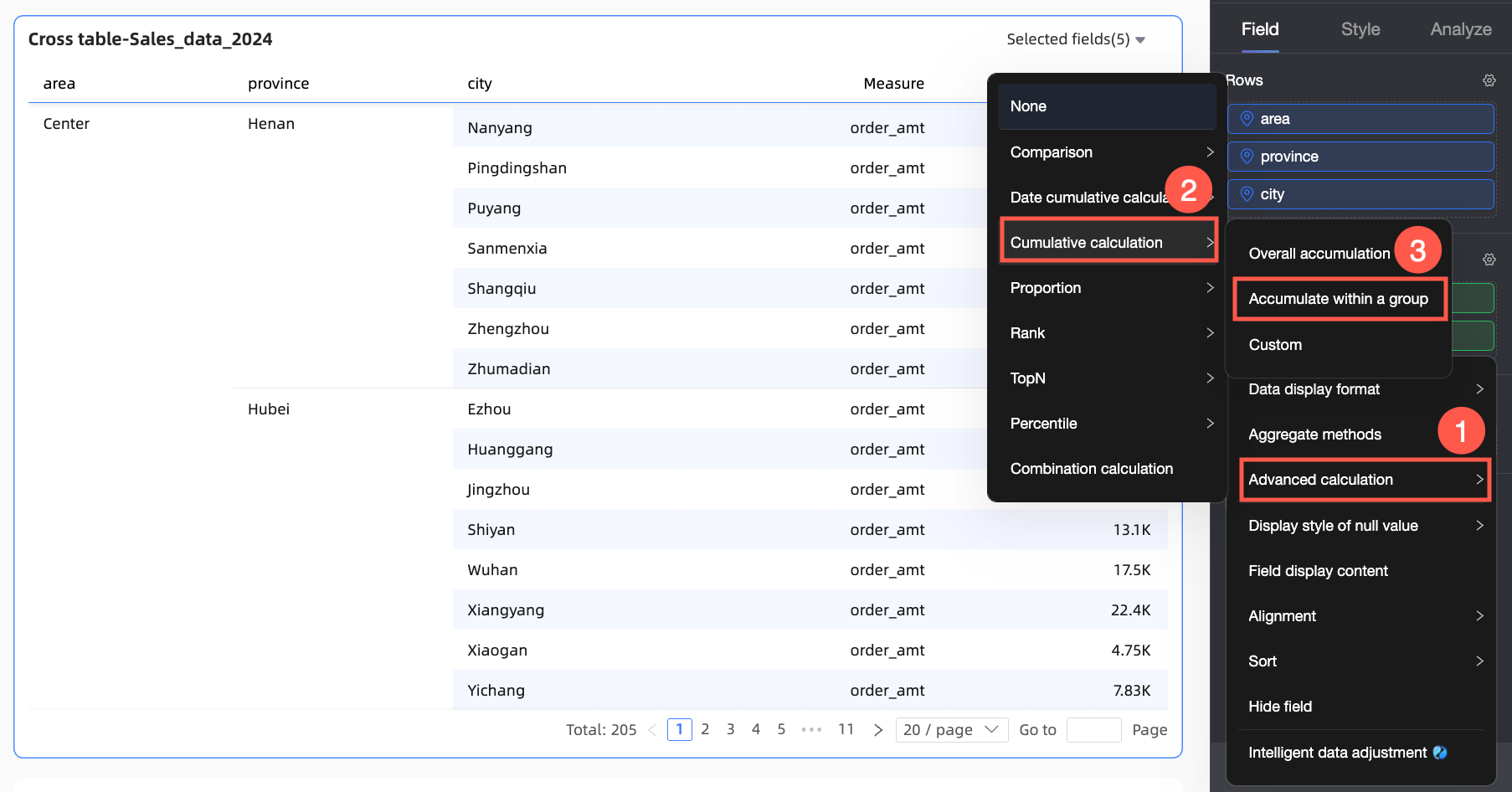
更新 をクリックします。
これにより、[県] ディメンションでデータをグループ化し、各グループ内で [注文金額] 値を上から下に累積します。
カスタム
現在、クロス集計表のみが、カスタム累積計算方式をサポートしています。カスタム累積計算方式には、列累積、列グループ累積、行累積、行グループ累積の 4 種類があります。以下のセクションでは、シナリオについて説明します。
累積タイプ | 設定の説明 | 例 |
列累積 | この例では、すべてのデータが列ごとに上から下に累積されます。 |
|
列グループ累積 | この例では、行エリアの最初のディメンションフィールドは 地域 で、グループ化ディメンションは 都道府県 です。したがって、地域 フィールドと 都道府県 フィールドがグループ化され、累積計算は 都道府県 ディメンションレベルで実行されます。 |
|
行累積 | この例では、すべてのデータが行ごとに左から右に累積されます。 |
|
行グループ累積 | この例では、列 エリアの最初のディメンションフィールドとグループ化ディメンションの両方が 製品タイプ です。そのため、累積計算のためにデータは 製品タイプ ディメンションでグループ化されます。 |
|