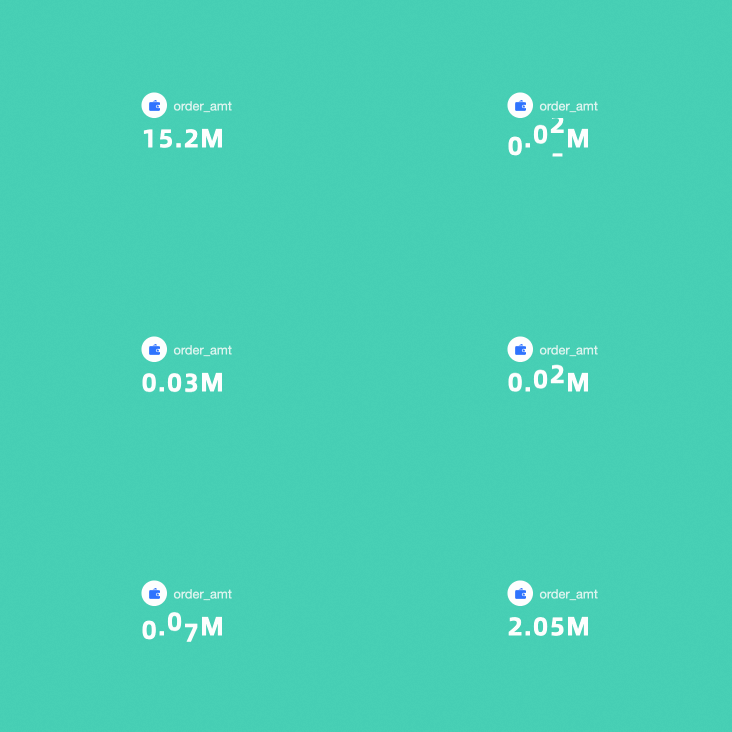
Ticker Boardは、Quick BIの可視化ウィジェットであり、単一のコア KPI を動的に表示するように設計されています。その値に動的な反転効果を使用することで、主要なビジネスメトリックをハイライトし、ユーザーが運用状況を迅速に評価し、異常を検出するのに役立ちます。
チャート概要
シナリオ
主に、企業またはビジネスのパフォーマンスをハイライトする単一のメトリックを表示するために使用します。メトリックの変化を観察することで、運用上の異常を迅速に特定できます。
メリット
計算: ワンクリックで高度な前年比および前月比の計算を構成できます。
可視化: アイコンロゴを表示し、バックグラウンド、フォントサイズ、色をカスタマイズできます。
注釈: テキストまたはメトリックの注釈をカスタマイズし、外部リンクパスを定義して、他のシステムとのデータ連携を可能にします。
出力例
制限事項
前提条件: ダッシュボードを作成済みであること。詳細については、「ダッシュボードの作成」をご参照ください。
Premium Edition および Professional Edition のグループスペースにのみ適用されます。
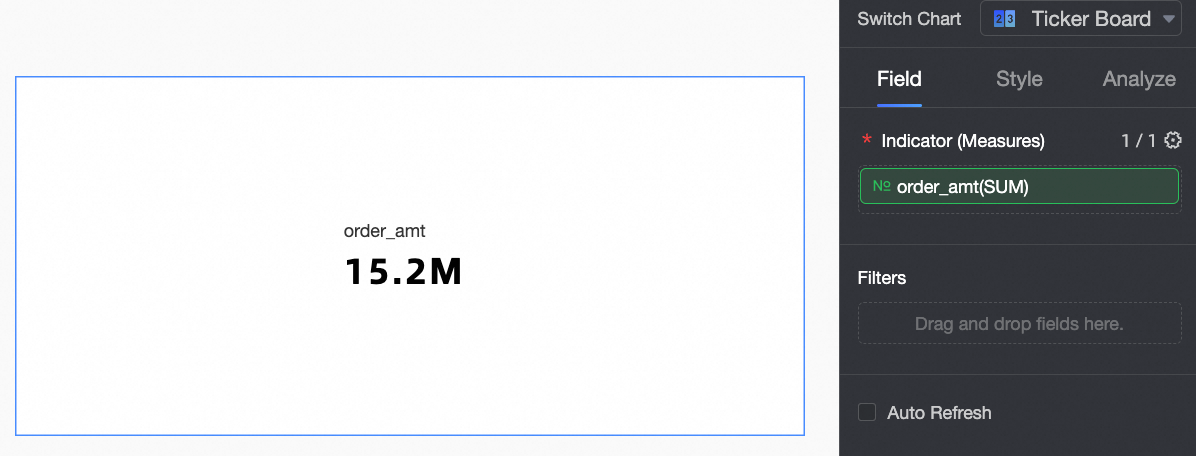
Ticker Boardにデータを追加する場合、表示インジケーター/メジャーはデータのメジャーによって決定されます。メジャーを1つだけ選択してください。
チャートデータの構成
[メジャー] リストで、注文金額を見つけてダブルクリックするか、[表示メトリック/メジャー] エリアにドラッグします。
[更新] をクリックします。
チャートスタイルの構成
このセクションでは、チャートスタイル設定の構成について説明します。一般的なチャートスタイル設定の構成については、「チャートタイトルの構成」をご参照ください。
構成エリア上部の[検索ボックス]にキーワードを入力して、[設定項目]をすばやく見つけて構成します。右側の アイコンをクリックして、[すべてのカテゴリを展開または折りたたむ]ことができます。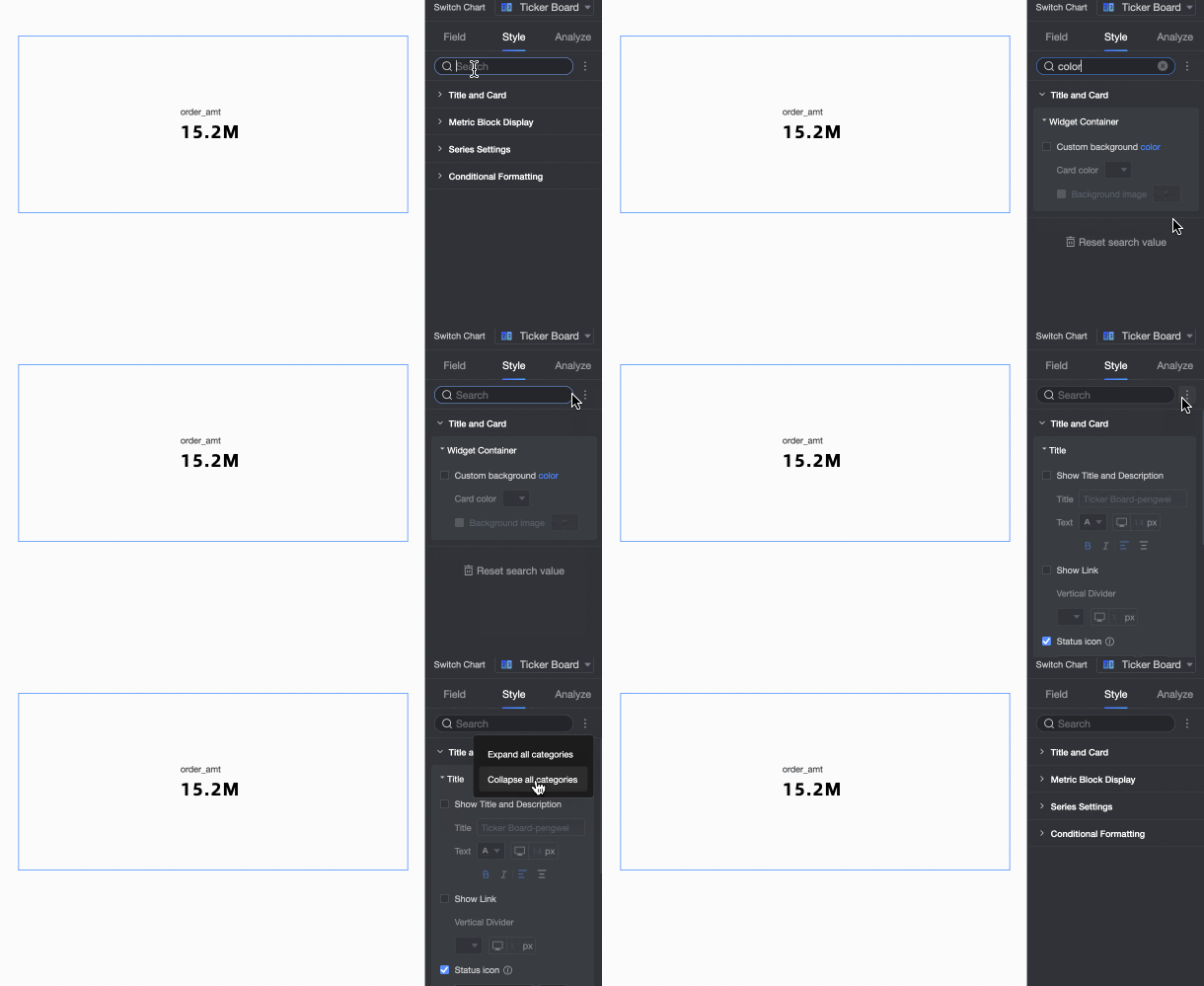
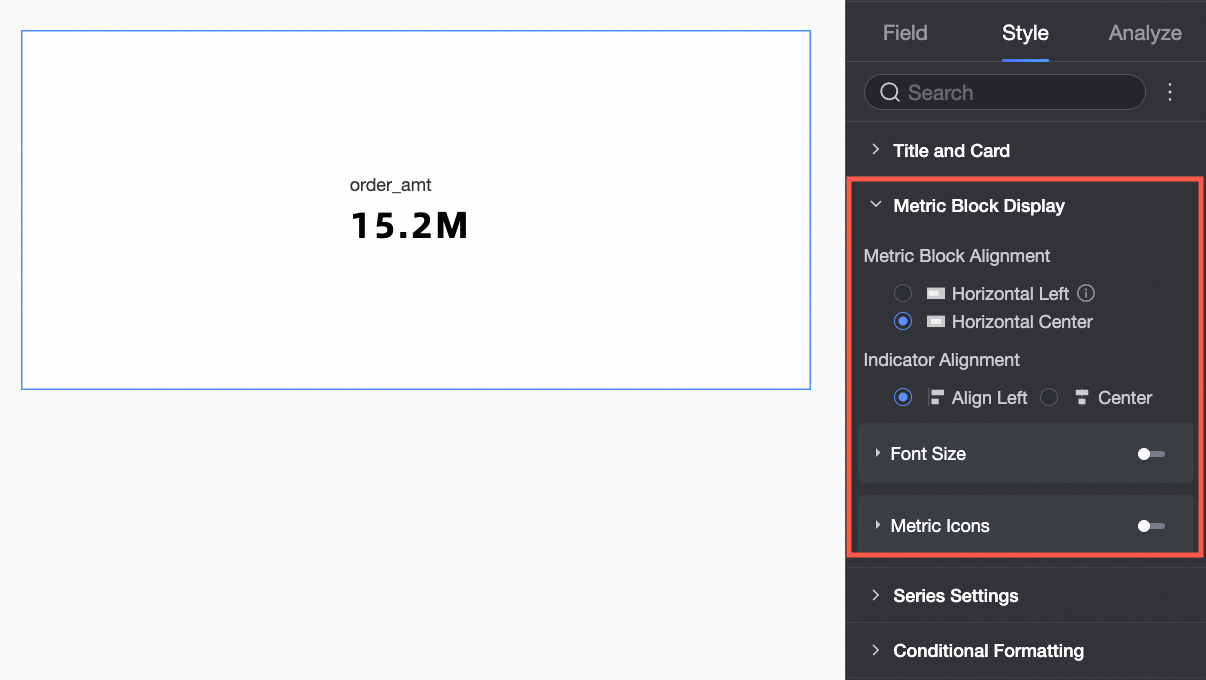
[インジケーターコンテンツ] で、インジケーターコンテンツの表示スタイルを構成します。
チャート設定項目
説明
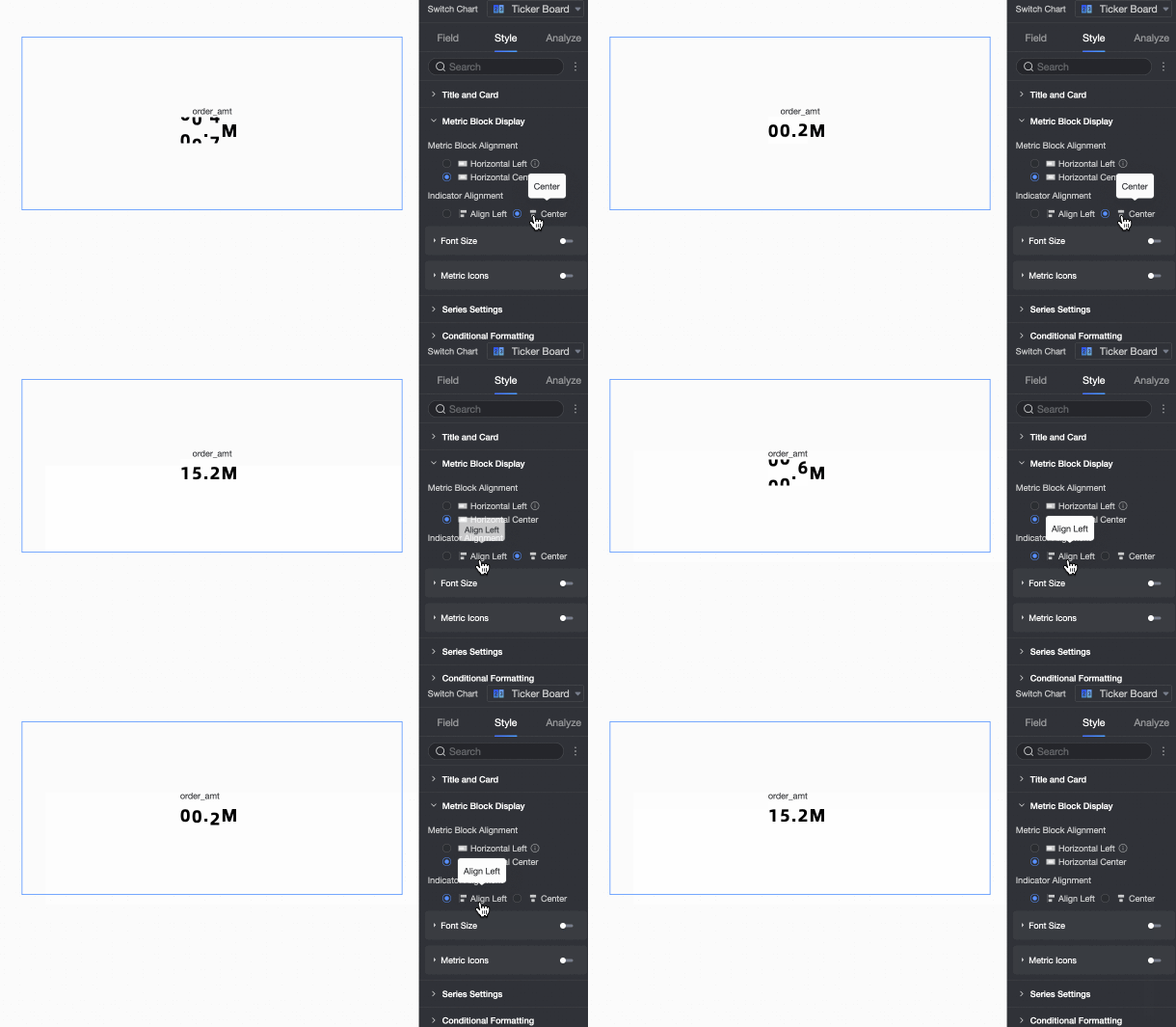
[インジケーターブロック内のコンテンツの位置]
[左揃え] または [中央揃え] に設定します。
[インジケーターとの配置]
インジケーター値に対するインジケーター名の位置を設定します。[左揃え] または [中央揃え] に設定します。
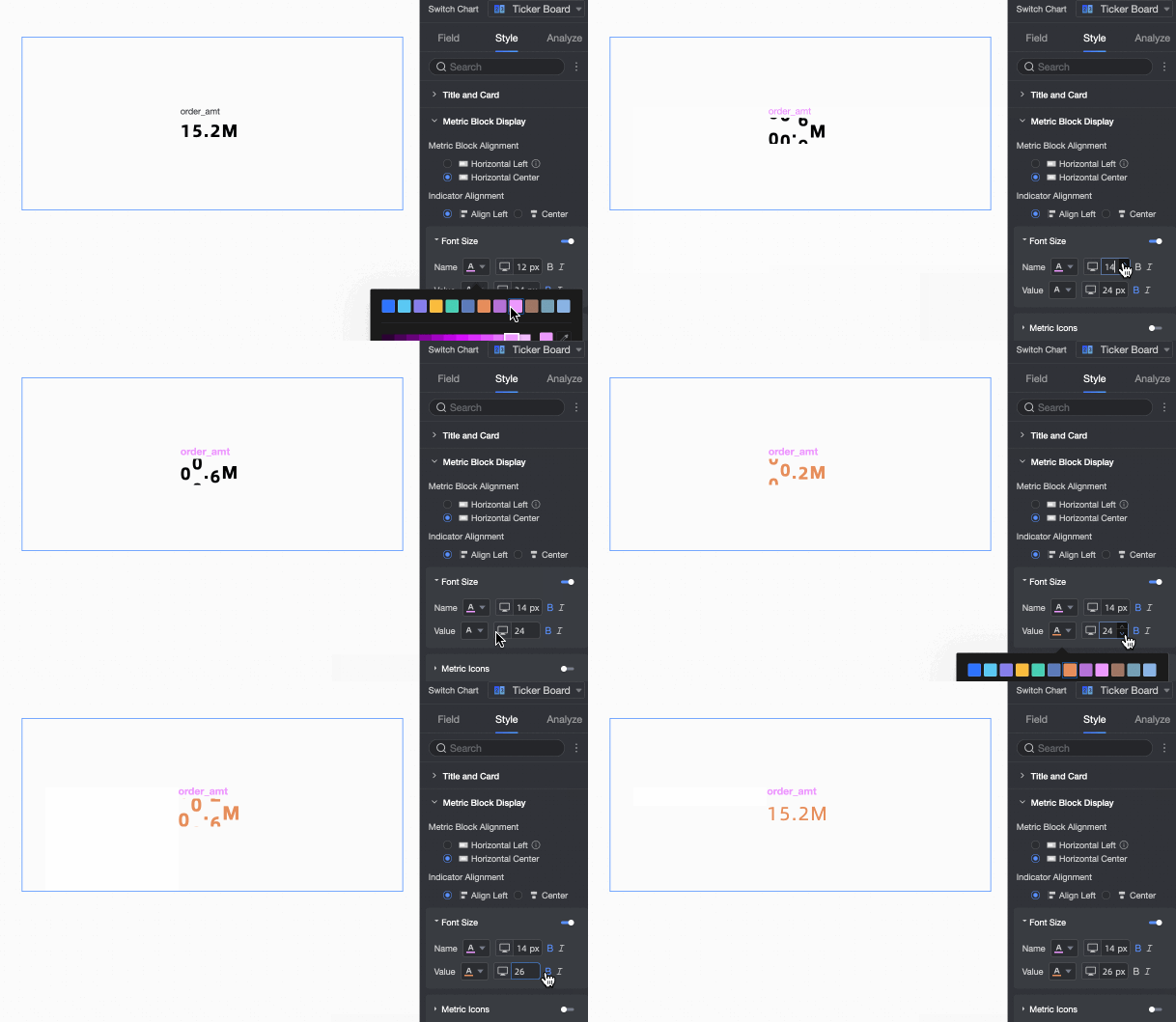
[フォントサイズ設定]
フォントサイズ設定を有効にした後、インジケーター名と値フォントのスタイルをカスタマイズします。
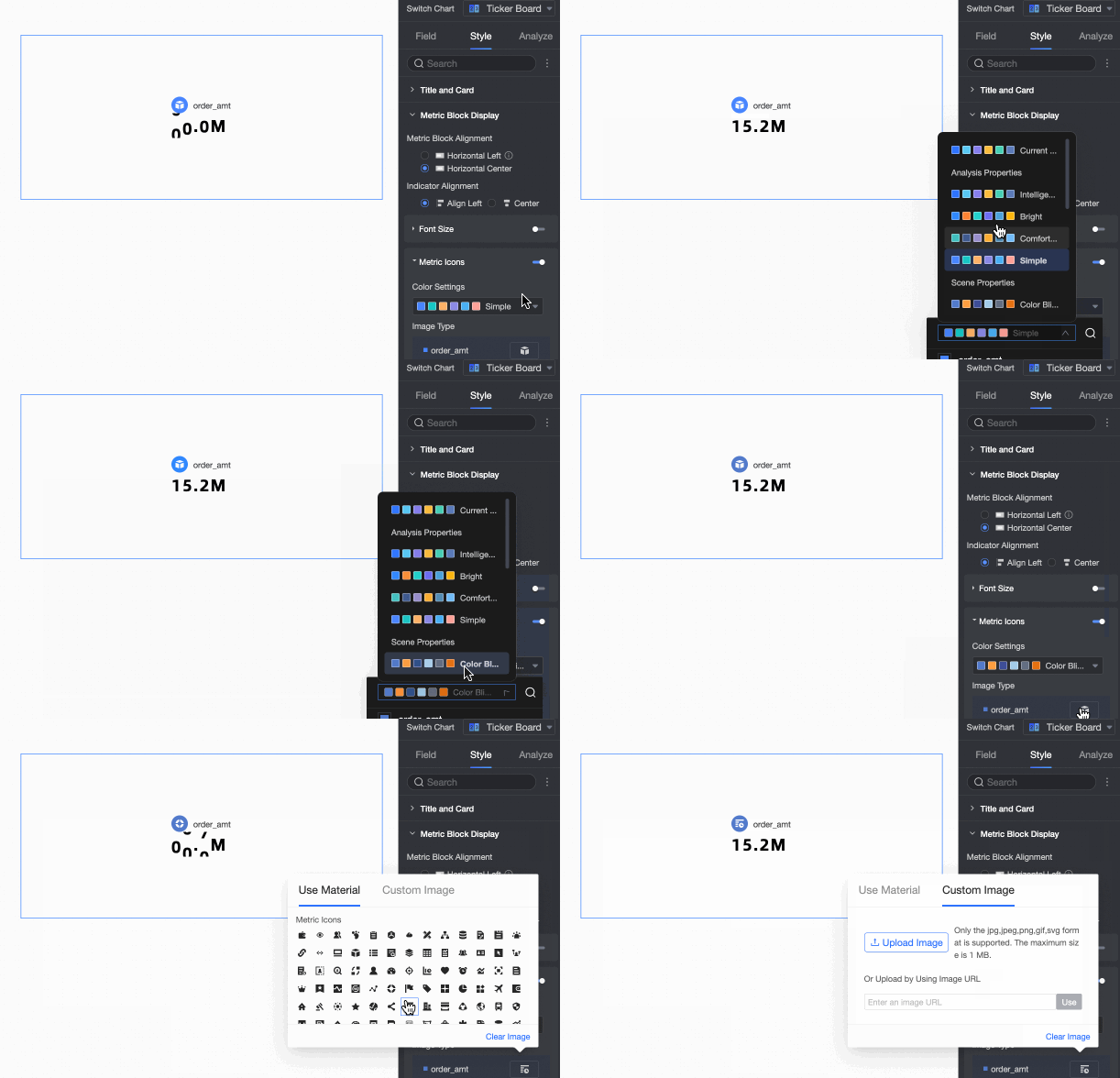
[インジケーター装飾アイコン]
インジケーター装飾アイコンを有効にした後、インジケーターの前に装飾アイコンとその関連スタイルを設定します。
ローカル画像ファイルをアップロードして、装飾アイコンをカスタマイズします。
説明JPG、JPEG、PNG、GIF、または SVG 形式の画像をアップロードしてください。画像サイズは1MBを超えてはなりません。
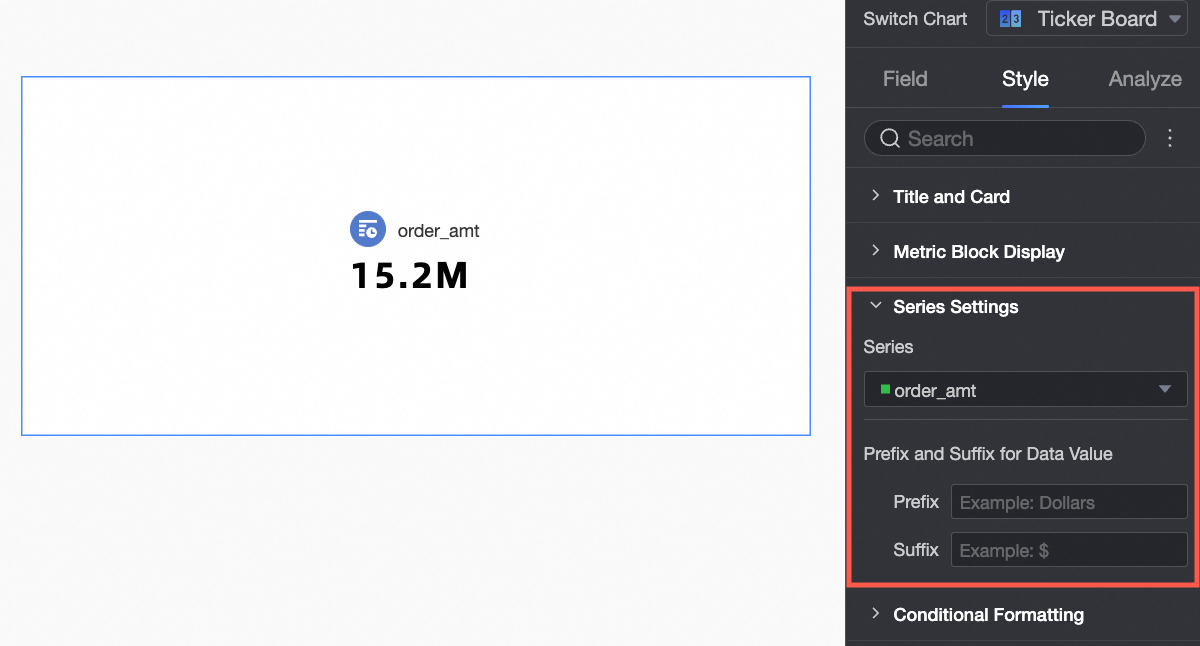
[シリーズ設定] で、[シリーズを選択] と [インジケーターデータ値のプレフィックスとサフィックス] を設定します。
チャート設定項目
設定項目の説明
[シリーズを選択]
[スコアカードインジケーター/メジャー] エリアに追加されたメジャーを設定します。
[インジケーターデータ値のプレフィックスとサフィックス]
チャート上のインジケーターデータ値のプレフィックスとサフィックスを設定します。
[条件付き書式設定] で、メジャーデータの条件付き書式設定を行います。
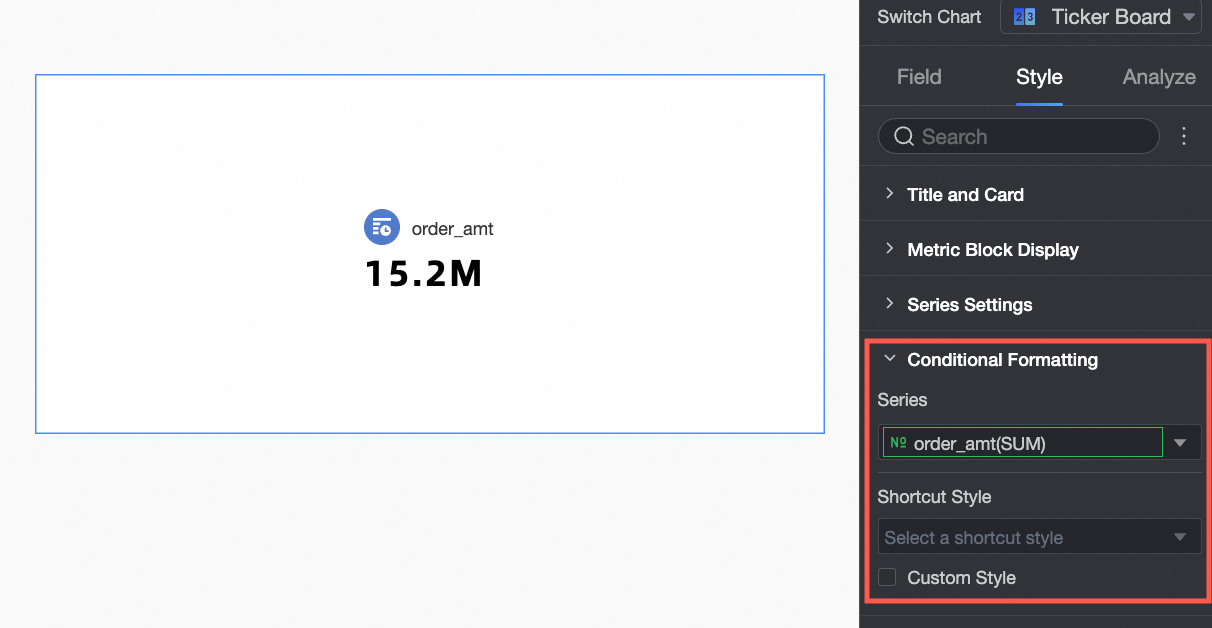
チャート設定項目
説明
[フィールドを選択]
条件付き書式設定のメジャーフィールドを選択します。[インジケーター/メジャー] エリアに追加された任意のメジャーを選択できます。
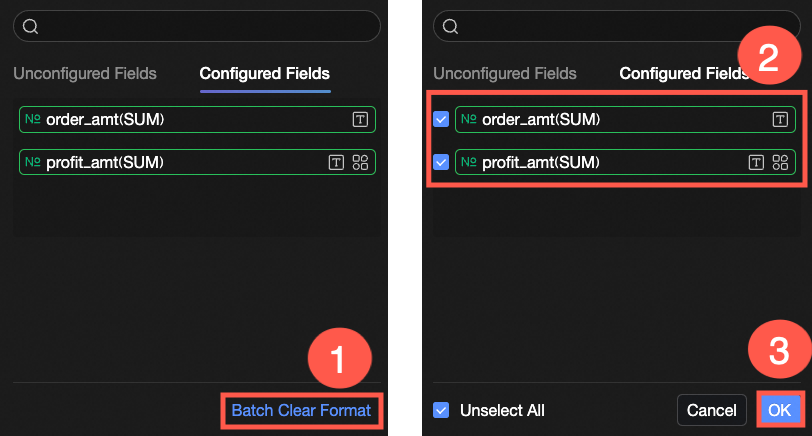
スタイルを構成した後、条件付き書式設定が不要になった場合は、フィールドパネルの右下隅にある [バッチ書式消去] をクリックします。リストからクリアする条件付き書式を選択し、[OK] をクリックしてそれらを消去します。
[クイックスタイル]
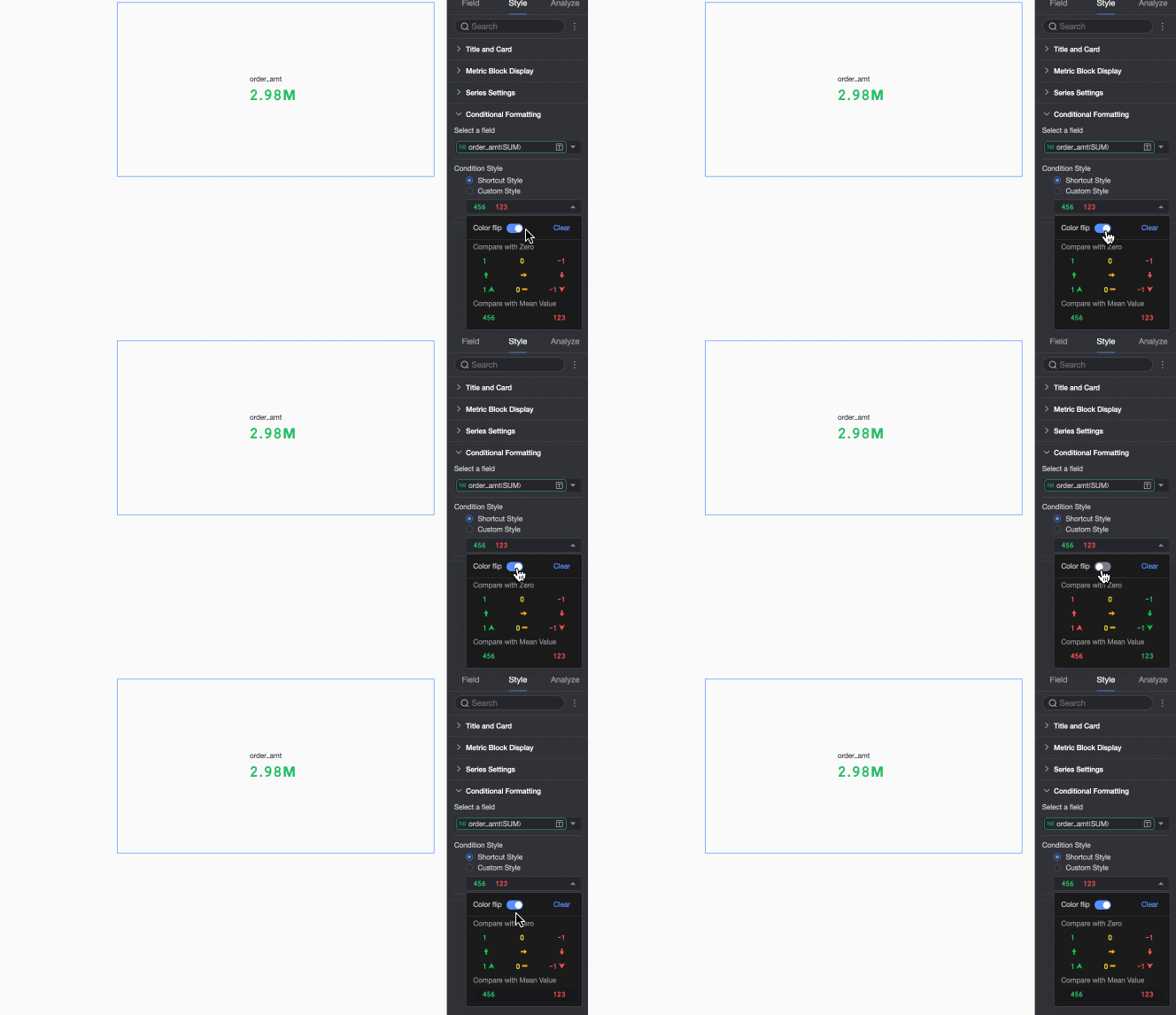
システム提供のスタイルから、現在のメジャーフィールドのタグアイコンまたはフォントの色を設定します。
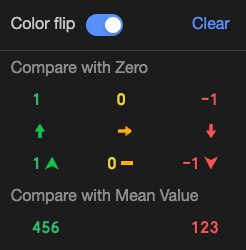
[比較]: [0と比較] または [平均と比較] を選択します。
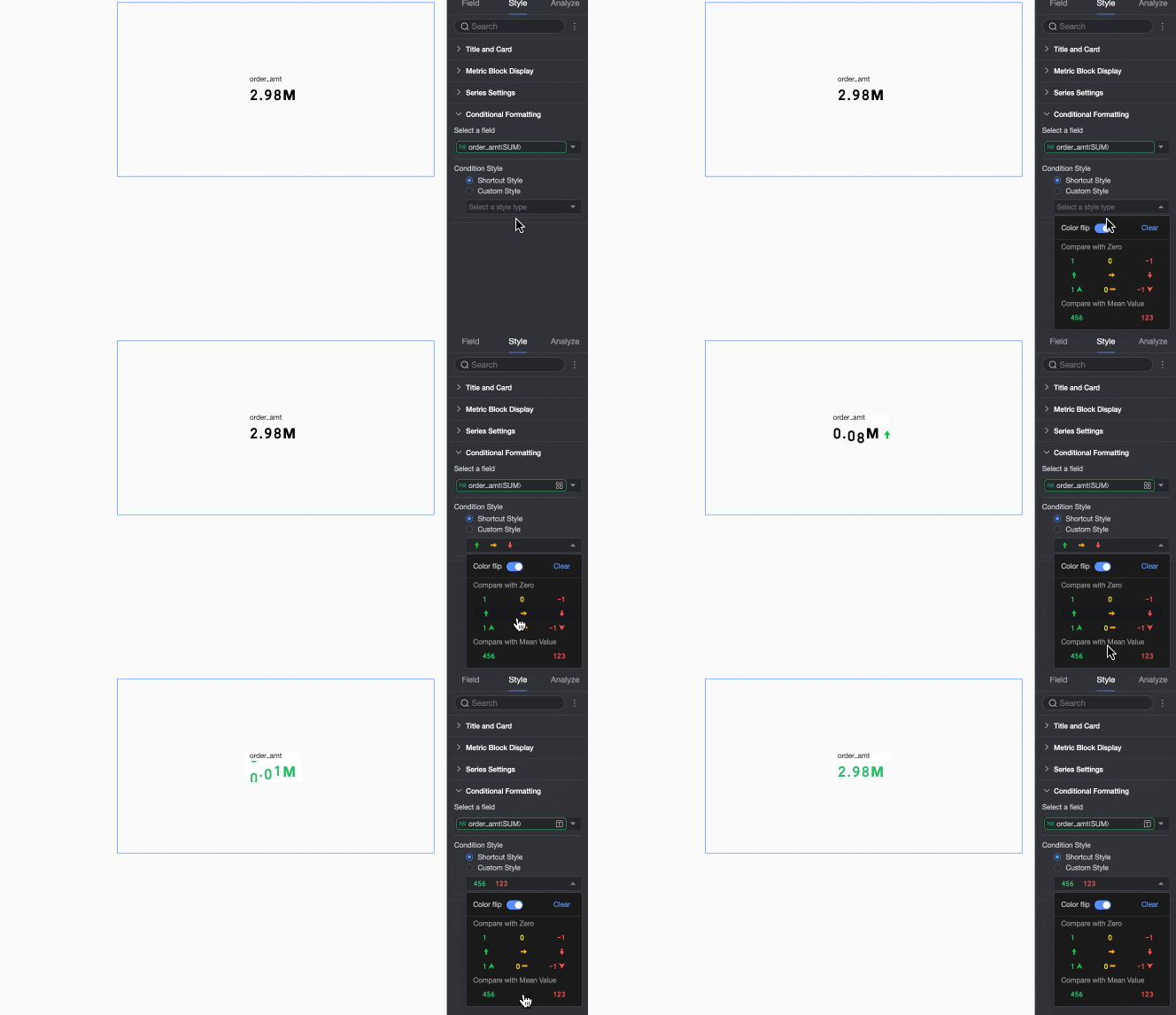
[色の反転]: たとえば、0と比較する場合、0未満の値は赤、0より大きい値は緑です。反転後、0未満の値は緑になり、0より大きい値は赤になります。
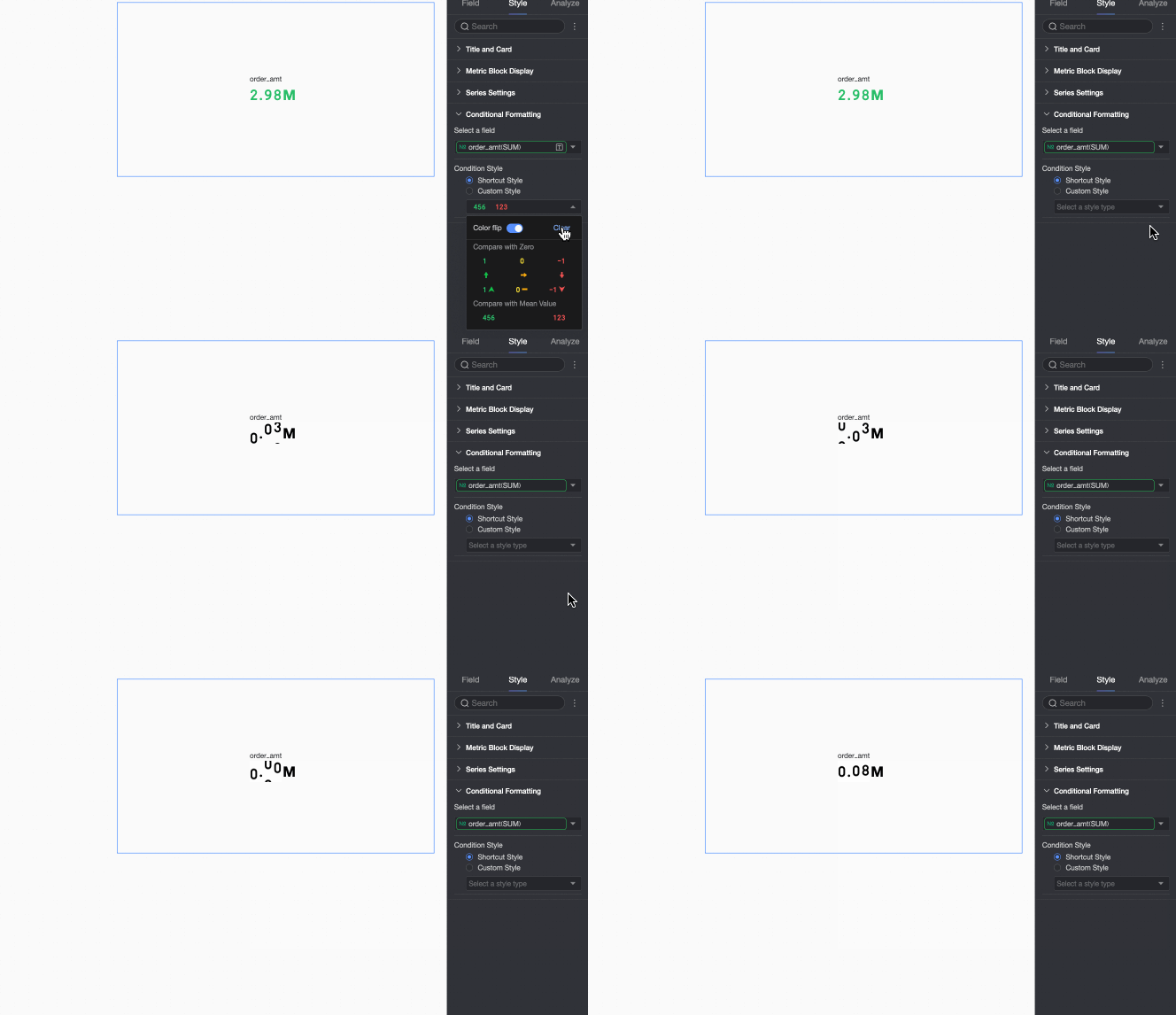
[クリア]: クイックスタイルが不要になった場合は、[クリア] をクリックして削除します。
[カスタムスタイル]
システム提供のクイックスタイルに加えて、必要に応じて現在のメジャーフィールドのカスタムスタイルを構成します。
[テキスト]: フィールド値のテキストの色をハイライトするルールを構成します。これにより、チャート内の主要データが視覚的に強調されます。
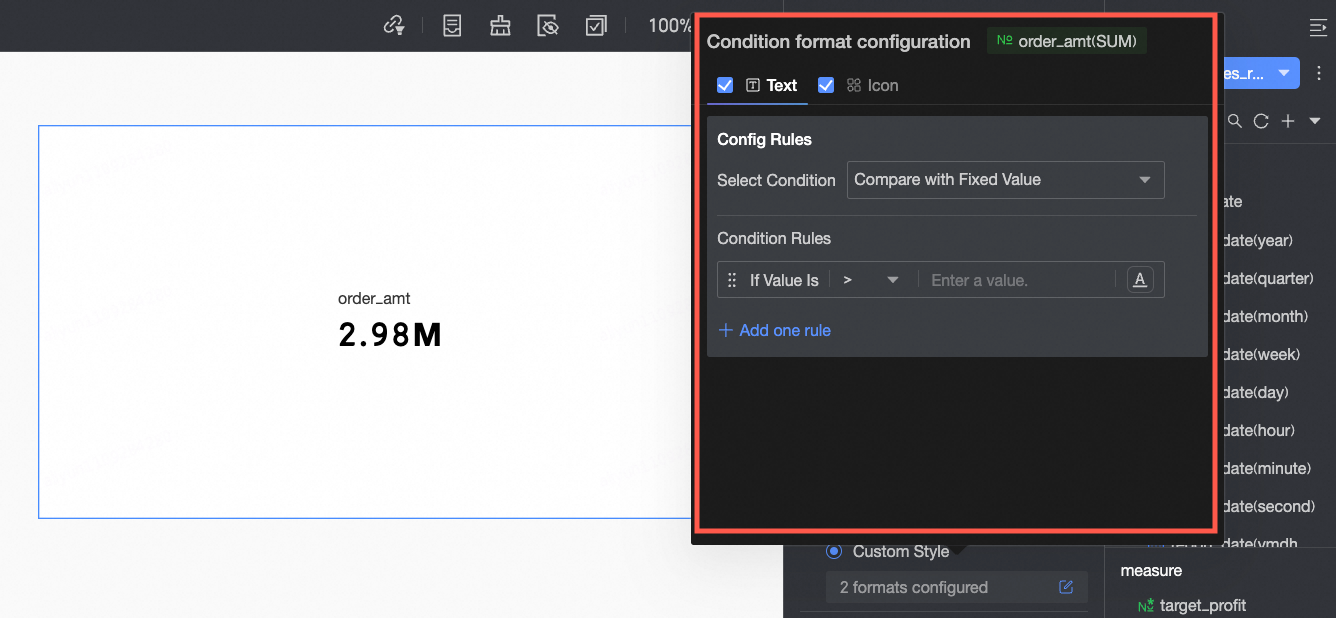 次の情報を構成します。
[条件選択]: 条件付きルールの比較ベースラインを設定します。[静的値と比較] または [動的フィールドと比較] に設定します。
[条件付きルール]: 条件付きルールの特定のロジックを設定します。また、ルールが満たされた場合のセルテキストの表示スタイルを設定します。テキストの色、太字、斜体を設定します。
[ルールを追加]: クリックして新しいルールを追加します。
[アイコン]: 数値比較に基づいて、対応するセルに特定のタグアイコンを表示します。これにより、現在のデータとターゲットデータの関係が明確に示されます。
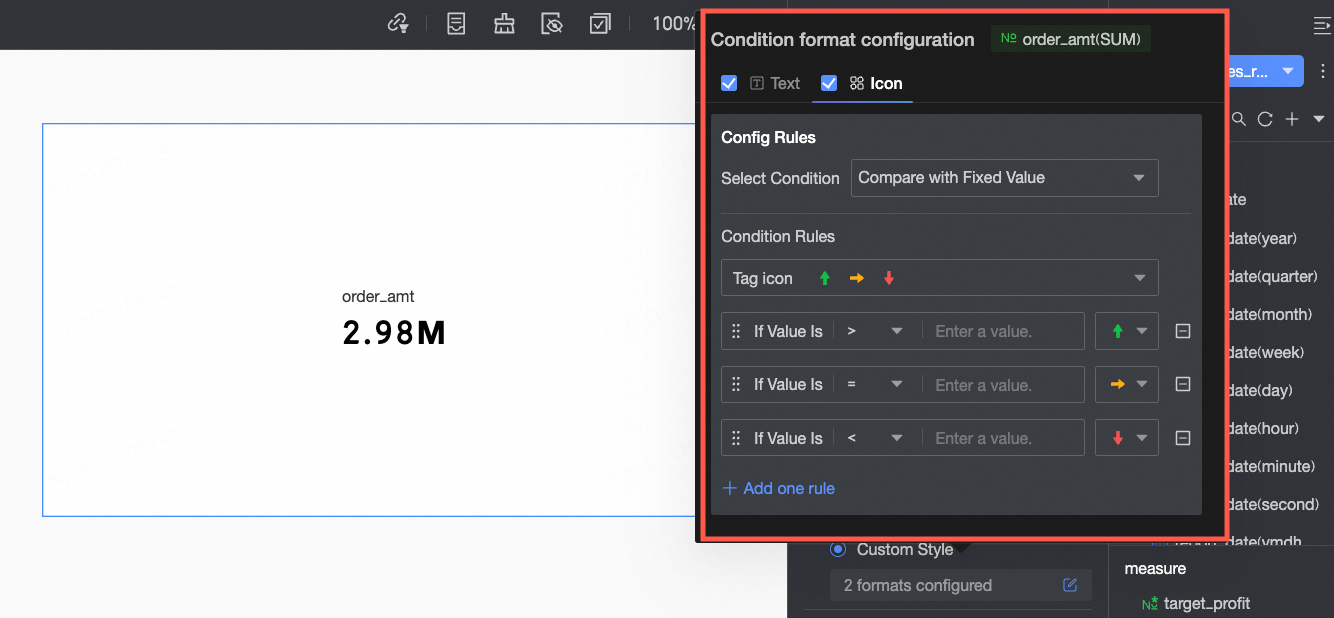 次の情報を構成します。
[条件選択]: 条件付きルールの比較ベースラインを設定します。[静的値と比較] または [動的フィールドと比較] に設定します。
[条件付きルール]: [タグアイコン] 選択ボックスをクリックします。必要に応じて、システム提供のアイコンスタイルからアイコンタイプを選択します。アイコンに対応するデータ条件の特定のロジックを設定します。比較ルールごとにタグアイコンを個別に選択することもできます。
[ルールを追加]: クリックして新しいルールを追加します。
次のステップ
他のユーザーがダッシュボードを表示する必要がある場合は、特定のユーザーと共有できます。詳細については、「ダッシュボードを共有」をご参照ください。
テーマ別分析のために複雑なナビゲーションメニューを作成する必要がある場合は、作成したダッシュボードをBI ポータルに統合できます。詳細については、「BI ポータル」をご参照ください。
よくある質問
1. Ticker Boardとスコアカードの主な違いは何ですか?
回答: 主な違いは、表示されるメトリックの数です。Ticker Boardは1つのコアメトリックのみを表示し、動的な効果でこの数値をハイライトします。一方、スコアカードは1つまたは複数のメトリックを同時に表示でき、リージョン別の売上や利益の表示など、グループ化された表示のためにディメンションに関連付けることもできます。
2. Ticker Boardを使用して「売上」を表示し、その前月比成長率も確認したいのですが、可能ですか?
回答: Ticker Boardは、1つのメジャーフィールドのみを直接表示できます。売上と並行して前月比成長率を表示したい場合は、同じTicker Boardウィジェット内で実装しないでください。代わりに、データセット内で前月比成長率を新しいメジャーとして事前計算します。その後、売上用と前月比成長率用の2つのTicker Boardウィジェットを使用するか、プライマリおよびセカンダリメトリックの表示をサポートする「スコアカード」または「メトリックトレンド」ウィジェットを使用してください。
3. Ticker Boardの数値を1,000,000を超えた場合に赤で表示するにはどうすればよいですか?
回答: [条件付き書式設定] を構成することで実現できます。[スタイル] > [条件付き書式設定] で、[カスタムスタイル] の下の [テキスト] タブに移動し、ルールを追加して、条件を「[ご利用のメジャーフィールド] > 1000000 の場合」に設定します。その後、テキストの色を赤に設定してください。