リッチテキストでは、静的テキストの入力と、リアルタイムのデータ変更を反映するためのメジャーの挿入がサポートされています。このトピックでは、リッチテキストウィジェットを追加および構成する方法について説明します。
前提条件
ダッシュボードが作成されていること。詳細については、「ダッシュボードを作成する」および「グラフの概要」をご参照ください。
シナリオ
通常、ライブプロモーションブロードキャスト、週次レポートメールサブスクリプション、自動データレポート生成などのシナリオで使用されます。
リッチテキストの編集
リッチテキストのコンテンツを編集します。
ツールバーの
 アイコンをクリックして、テキストエリア を追加し、タイトルを設定できます。
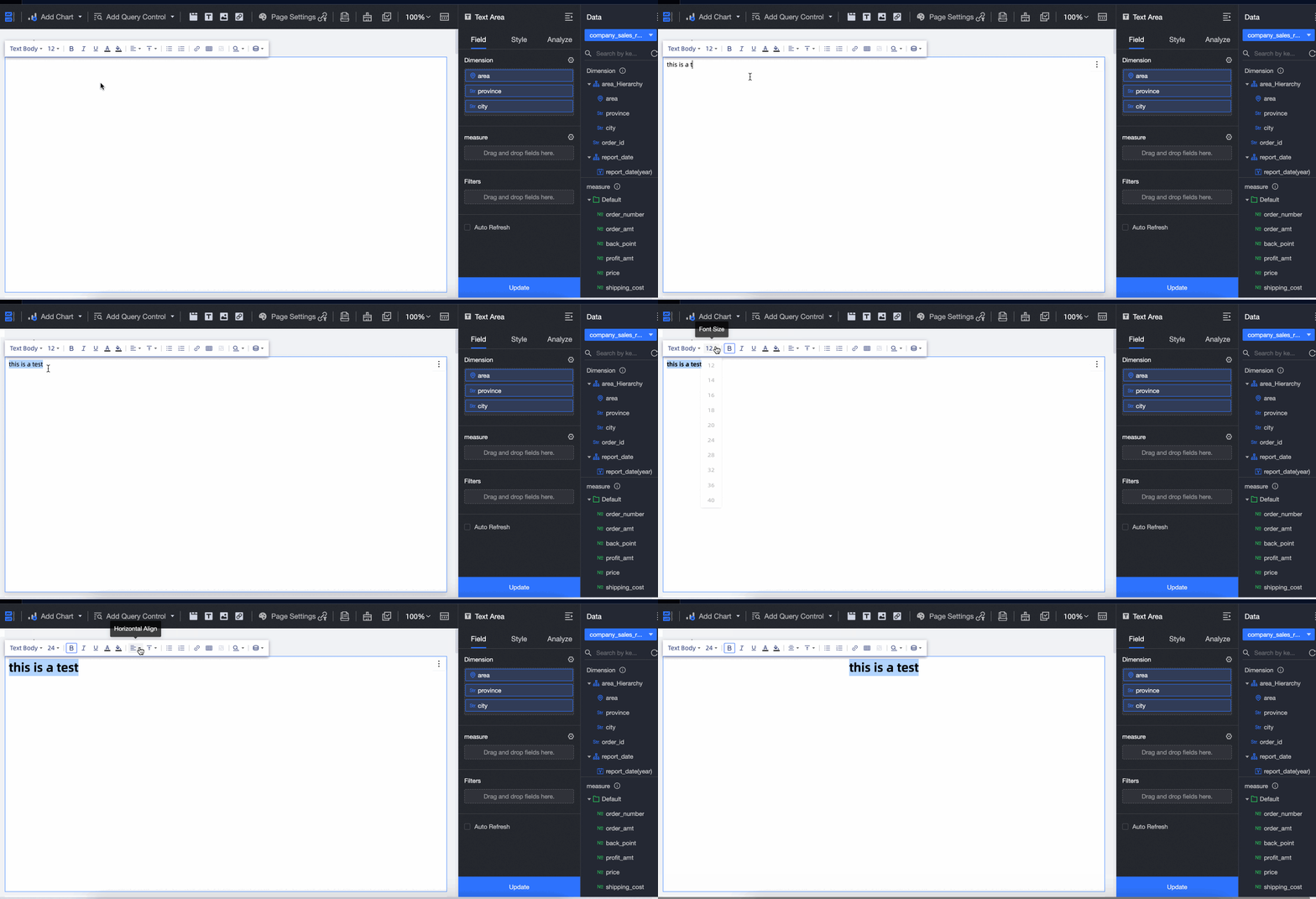
リッチテキストコンテンツの形式を設定します。
リッチテキストでは、コンテンツのスタイル(フォントサイズ、スタイル、色、背景色、配置、フォントなど)を構成できます。
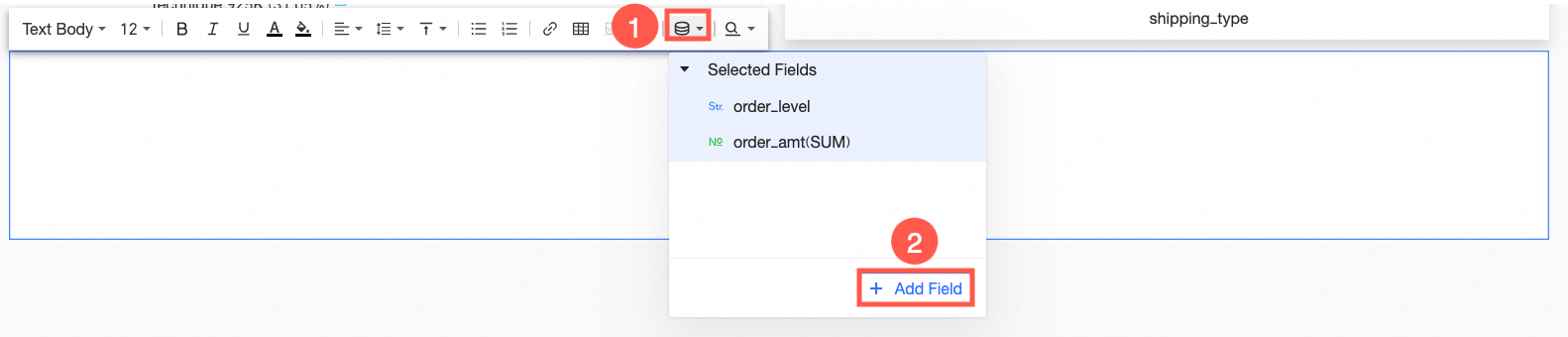
リッチテキストにメジャーを追加します。
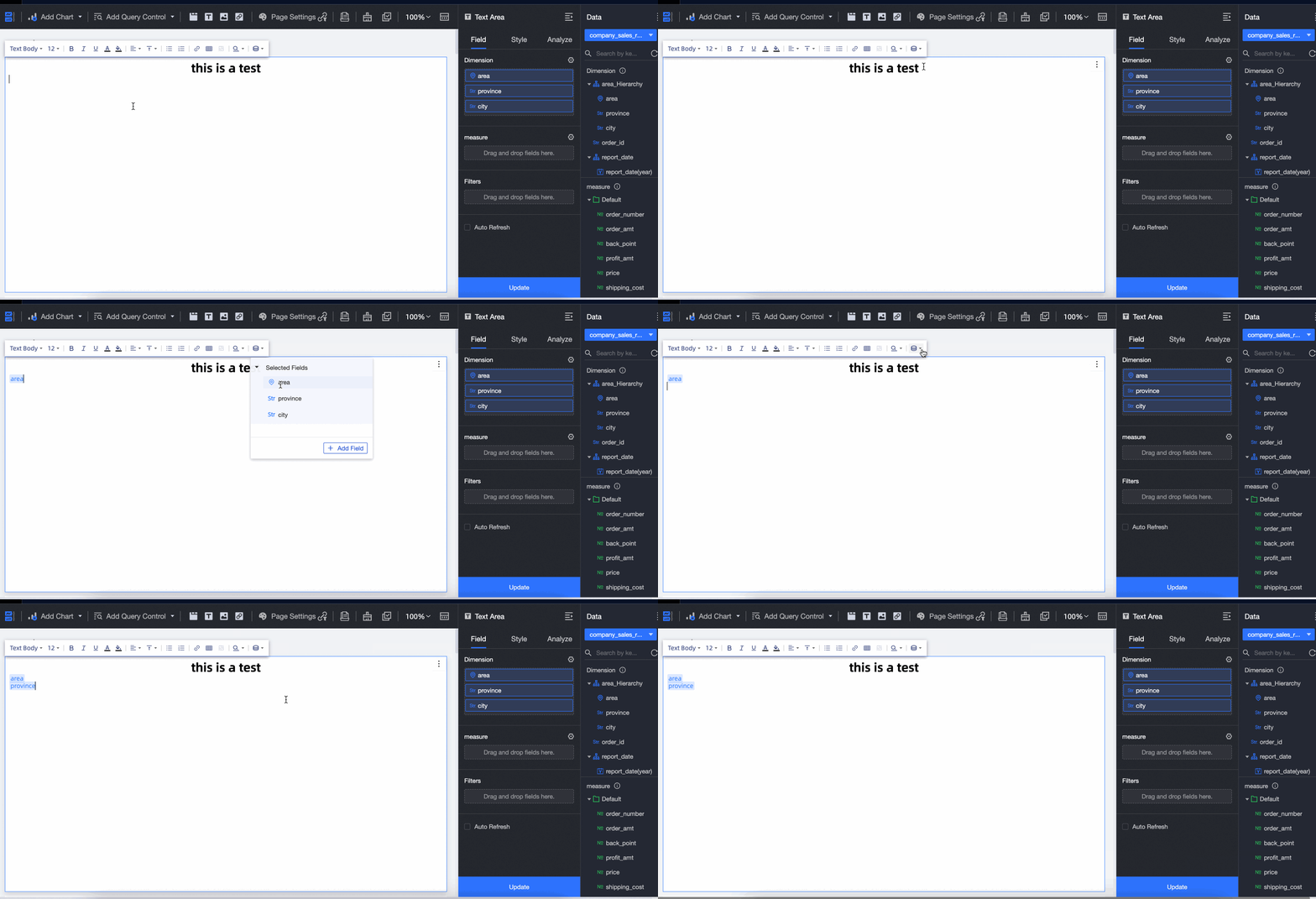
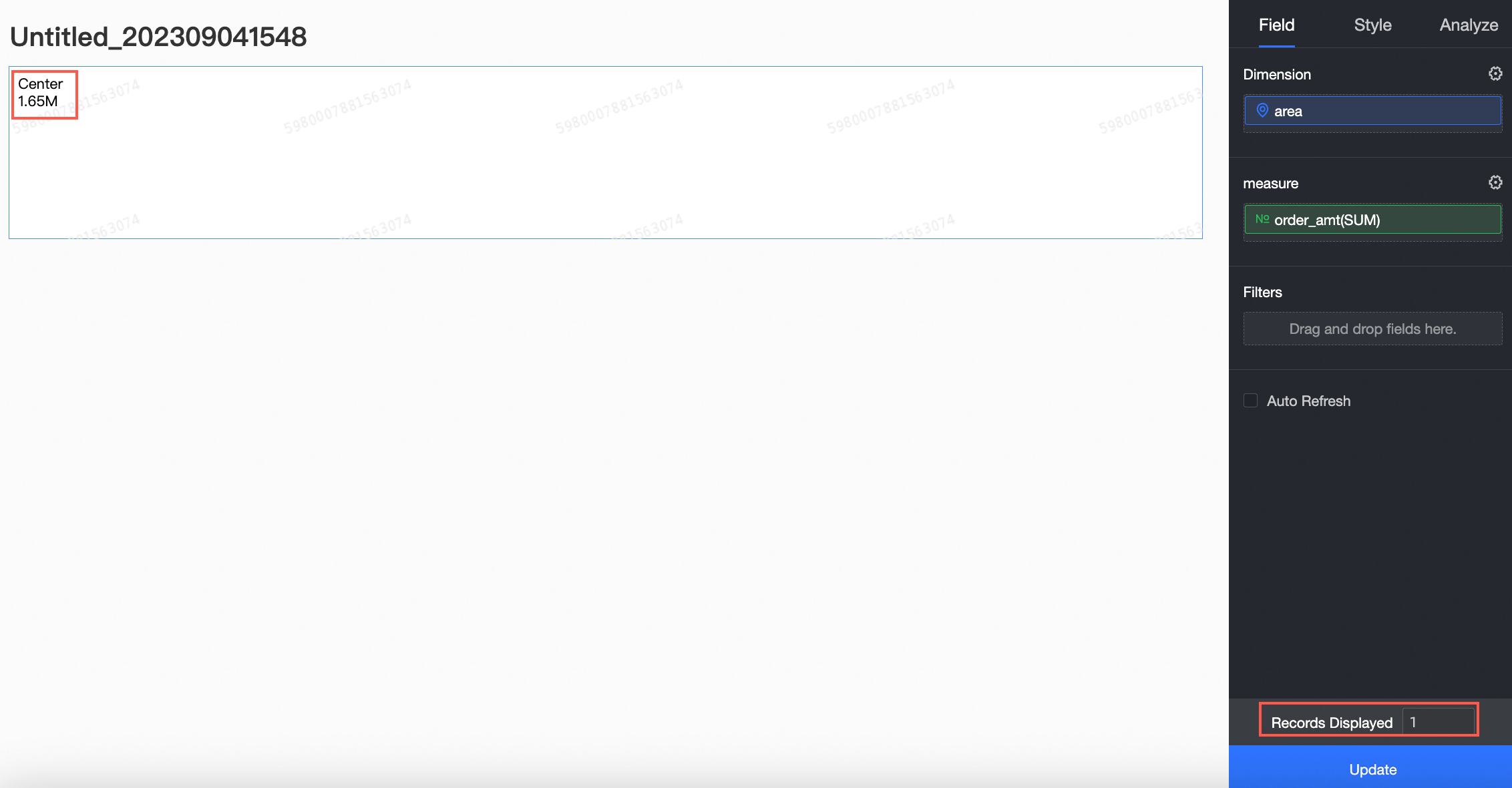
単一のディメンションを追加し、その中で複数の並列値を観察したい場合は、表示される結果の数を調整できます。
たとえば、ディメンションフィールドを地域に設定し、メジャーフィールドを注文金額に設定した場合、デフォルトでは、メジャーを追加した後に 1 つのデータポイントが表示されます。
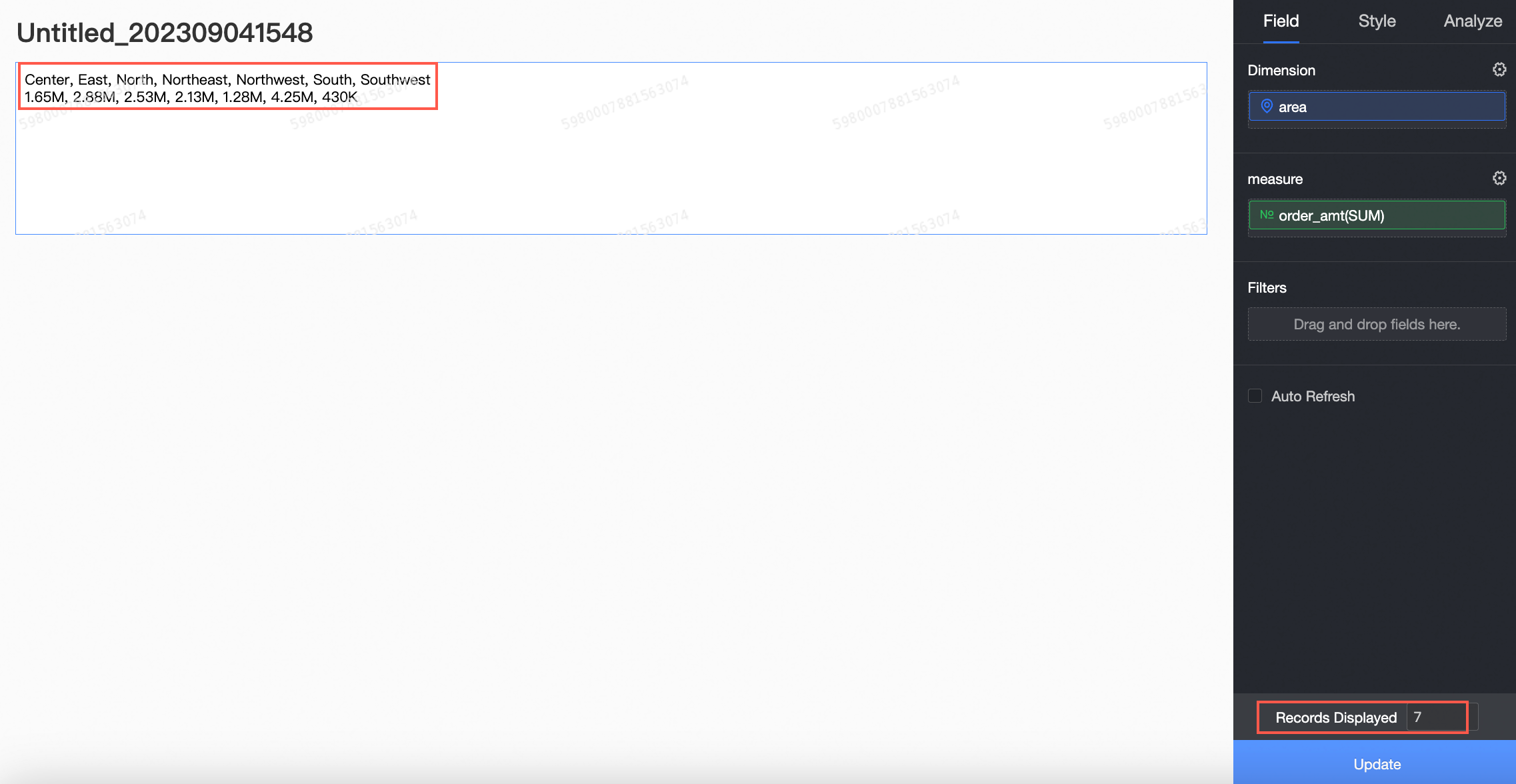
すべての地域のデータを表示するには、データパネルのフィールドタブで、表示される結果の数を地域の番号と 7 に設定します。7
説明表示される結果の最大数は 50 です。
他のデータセットフィールドを挿入したり、リッチテキストでこれらのフィールドに異なる構成方法(ソートなど)を適用するには、メジャーの追加でフィールドの追加をクリックして、サブクエリを含めます。
リッチテキストにリンクを追加します。
リッチテキストツールバー内で、
 アイコンをクリックしてハイパーリンクを挿入します。リンクの開き方を、新しいウィンドウで開く、現在のウィンドウで開く、またはポップアップの 3 つの方法のいずれかで構成できます。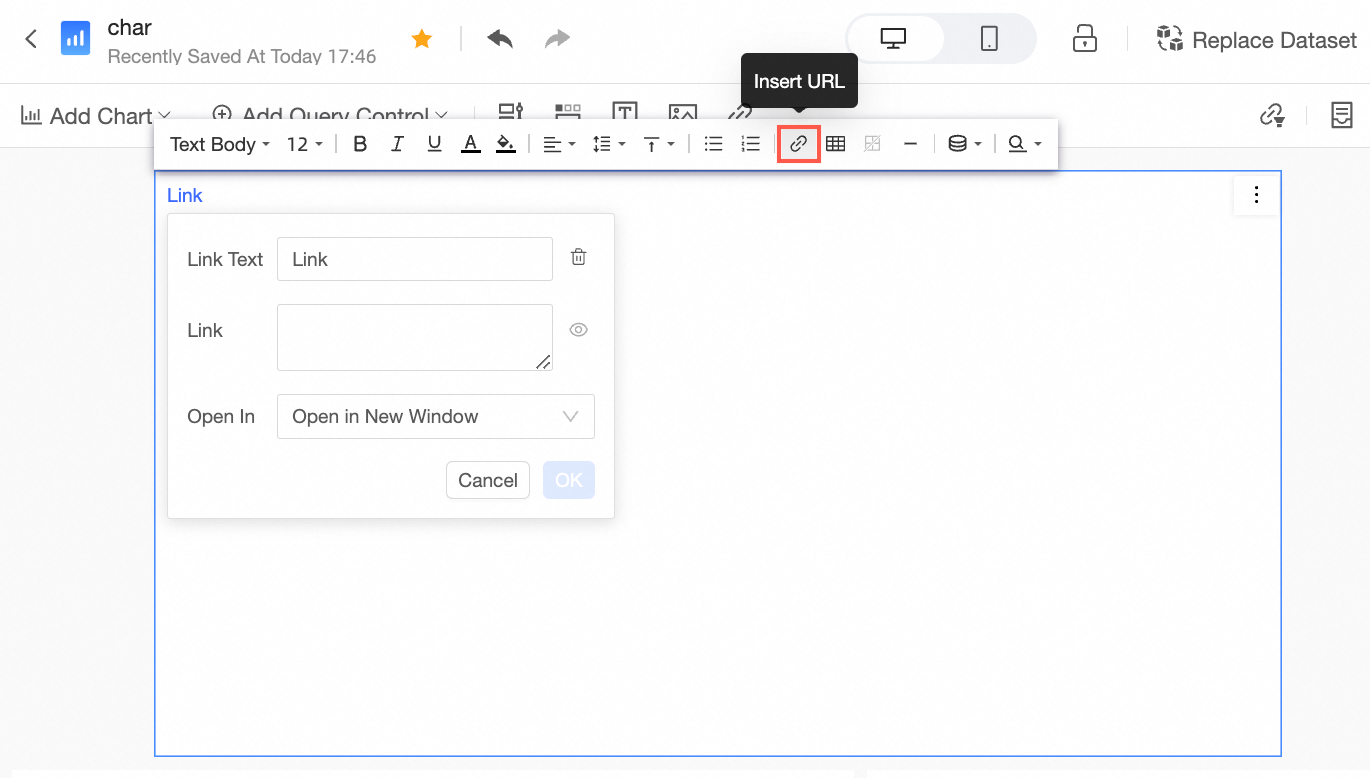
リンクを正常に追加した後、[ctrl] キーを押しながらリンクテキストをクリックして、ターゲットページに移動します。
リッチテキストスタイルの構成
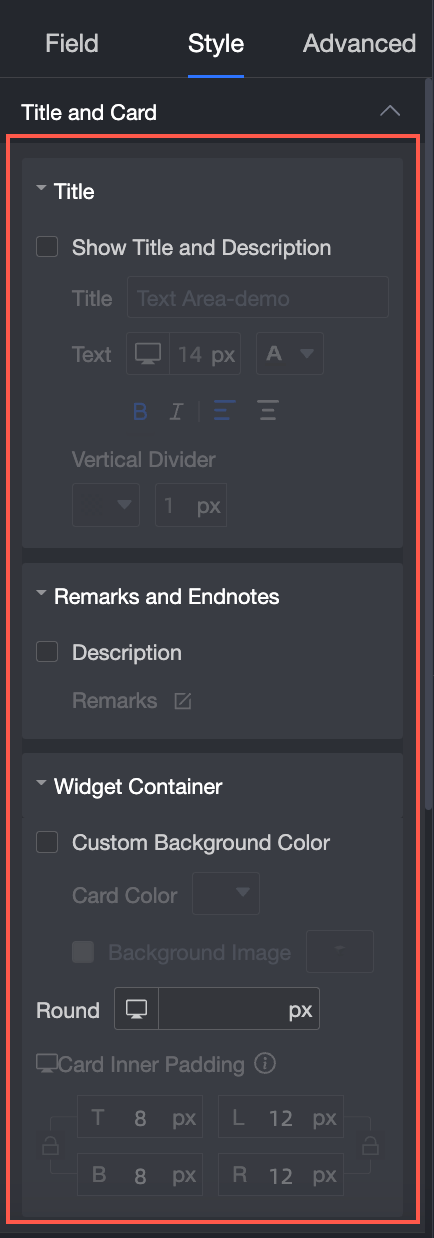
タイトルとカードで、タイトル、注釈、および文末脚注とウィジェットコンテナーを構成します。
グラフの構成項目
構成項目の説明
構成グラフ
タイトル
メインタイトルを表示するかどうかとタイトルスタイルを設定できます。
注釈と文末脚注
注釈の内容を設定できます。
ウィジェットコンテナー
カスタム背景の塗りつぶし、角半径、およびカードのパディングを設定できます。
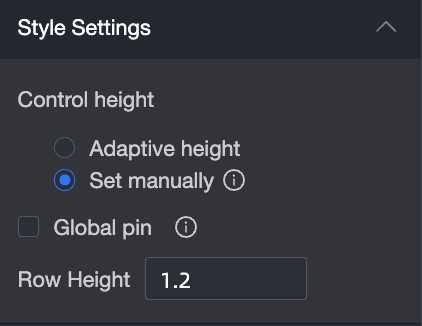
[スタイルの構成] で、[コントロールの高さ、グローバルピン留め、および行の高さ] を設定します。
グラフの構成項目
構成項目の説明
構成グラフ
[コントロールの高さ]
[自動高さ] と [手動設定] をサポートしています。
グローバルピン
オンにすると、現在ピン留めされているリッチテキストがこのウィジェットに置き換えられます。モバイルデバイスの全画面幅ではないリッチテキストは、ピン留めをサポートしていません。
行の高さ
手動入力設定をサポートしています。
[条件付き書式] で、メジャーデータに条件付き書式を適用します。
グラフの構成項目
構成項目の説明
構成グラフ
[系列の選択]
[データ] タブに追加されたデータ。
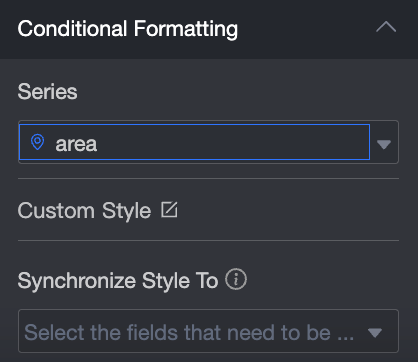
[カスタムスタイル]
テキストとアイコンのスタイルをカスタマイズし、マーカーアイコン、有効値、およびフォントの表示色を設定します。
[スタイルを同期]
メジャーの条件付き書式設定を他のメジャーに複製します。
リッチテキストの削除
リッチテキストウィジェットの右上にある
 アイコンをクリックします。
[削除] を選択して、現在のリッチテキストウィジェットを削除します。