パーセンタイル計算は、データベースから返された結果をパーセンタイル形式でランク付けし、データセット全体におけるデータポイントの位置をユーザーが確認できるようにするものです。このトピックでは、パーセンタイルの設定方法について説明します。
前提条件
ダッシュボードが作成済みであること。詳細については、「ダッシュボードの作成」をご参照ください。
データセットが選択され、チャートフィールドが設定済みであること。詳細については、「チャートフィールドの設定」をご参照ください。
背景情報
パーセンタイルは、ランキングを表すもう一つの方法です。まず、データのセットをソートし、次の数式に従って計算する必要があります。

ここで、 は計算されたパーセンタイルを表し、
 はデータポイントの総数を表し、
 はデータポイントのランクを表します。
例えば、あるデータセットのパーセンタイル計算結果は次のようになります。
生データ | 20 | 10 | 30 | 40 | 50 | 20 |
昇順ランク | 3 | 1 | 4 | 5 | 6 | 3 |
昇順パーセンタイル | 40% | 0% | 60% | 80% | 100% | 40% |
降順ランク | 5 | 6 | 3 | 2 | 1 | 5 |
降順パーセンタイル | 80% | 100% | 40% | 20% | 0% | 80% |
同一のデータが存在する場合、スパースランキング (1、3、3、4) が使用され、連続ランキング (1、2、2、4) は使用されません。
注意事項
合計と小計はパーセンタイル計算に含まれません。パーセンタイル計算を有効にすると、合計と小計は自動的に無効になり、「-」と表示されます。
Null 値はパーセンタイル計算に含まれません。Null 値の結果も Null となり、「-」と表示されます。
この分析方法は、返された結果セットの計算に基づいています。パブリッククラウドの現在の制限は 10,000 です。返されたデータの合計が 10,000 を超える場合、計算結果が期待どおりにならない可能性があります。
パーセンタイルをサポートするチャートを以下に示します。
パーセンタイルランキングメソッド
説明
サポートされるチャートタイプ
全体パーセンタイル
まず全体のデータをソートし、次にパーセンタイルを計算します。
折れ線/面グラフ:折れ線グラフ、面グラフ、積み上げ面グラフ、100% 積み上げ面グラフ、複合グラフ。
縦棒/横棒グラフ:縦棒グラフ、積み上げ横棒グラフ、100% 積み上げ横棒グラフ、円形縦棒グラフ、ランキングボード、横棒グラフ、積み上げ横棒グラフ、100% 積み上げ横棒グラフ、ウォーターフォール図、ブレットグラフ、箱ひげ図、ヒストグラム。
バブル/散布図:バブルチャート、散布図、ファセット散布図。
テーブルチャート:クロステーブル、詳細テーブル、ヒートマップ。
円/リンググラフ:円グラフ、ローズチャート、レーダーチャート、ツリーマップチャート。
地理グラフ:カラーマップ、ジオバブルチャート、ヒートマップ、フローマップ、シンボルマップ。
メトリックチャート:メトリックカード、メトリックトレンドチャート。
じょうご/コンバージョンチャート:じょうごグラフ、比較じょうごグラフ。
その他のチャート:ワードクラウド。
グループ内パーセンタイル
まずグループ内のデータをソートし、次にパーセンタイルを計算します。
テーブルチャート:クロステーブル。
設定エントリ
チャートの [フィールド] パネルで、パーセンタイルを計算するメジャーフィールドを見つけます。その横にある  アイコンをクリックし、[高度な計算] > [パーセンタイル] を選択します。次に、パーセンタイル計算メソッドを設定します。
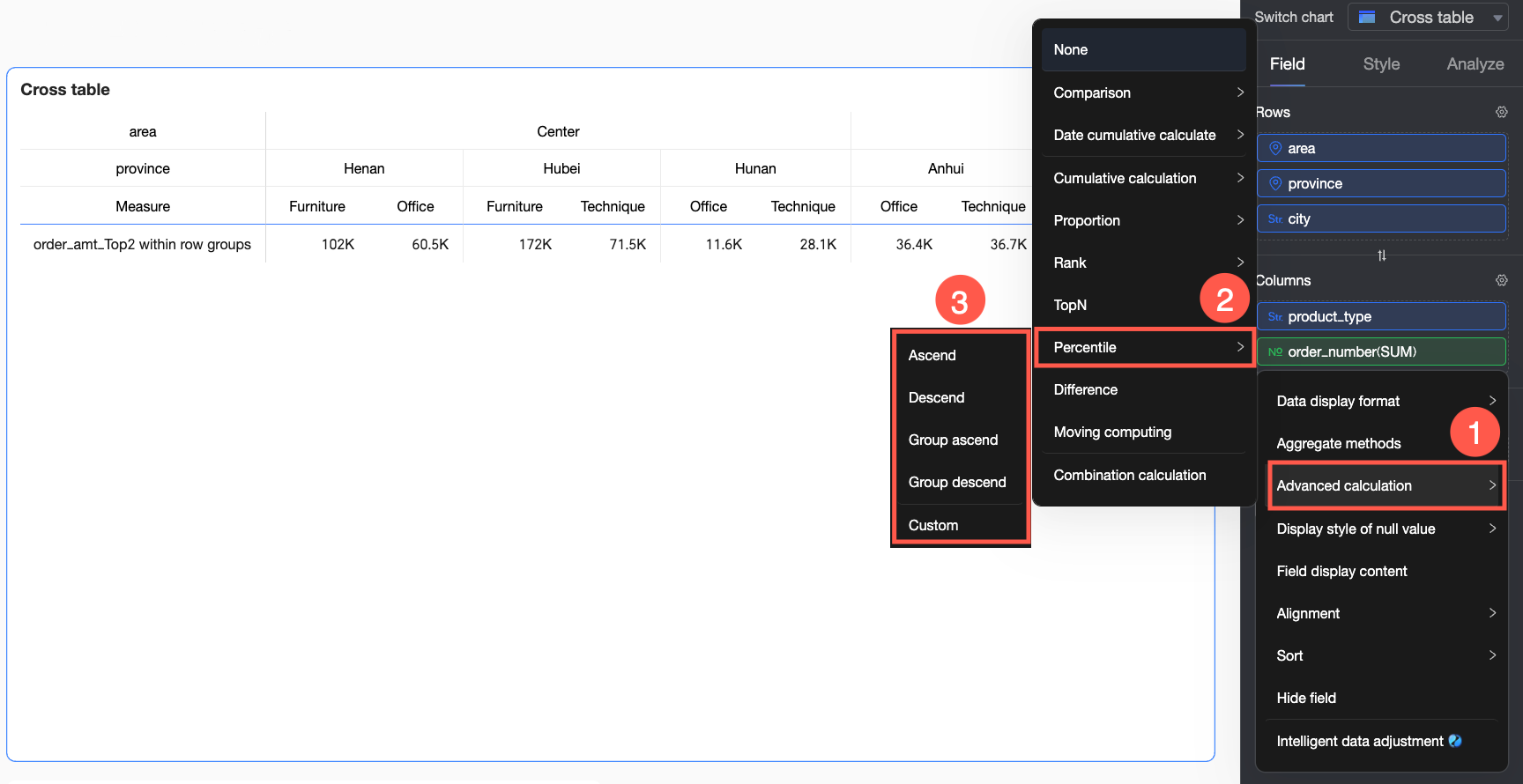
クロステーブルで利用可能なパーセンタイル計算メソッドは、他のチャートとは異なります。具体的な説明は次のとおりです。
チャートタイプ | パーセンタイル計算メソッド | 制限事項 | 計算ロジック | |
クロステーブル | 昇順 | / | メトリック値に基づいて全体のデータを最小から最大にランク付けし、パーセンタイルを計算します。 | |
降順 | / | メトリック値に基づいて全体のデータを最大から最小にランク付けし、パーセンタイルを計算します。 | ||
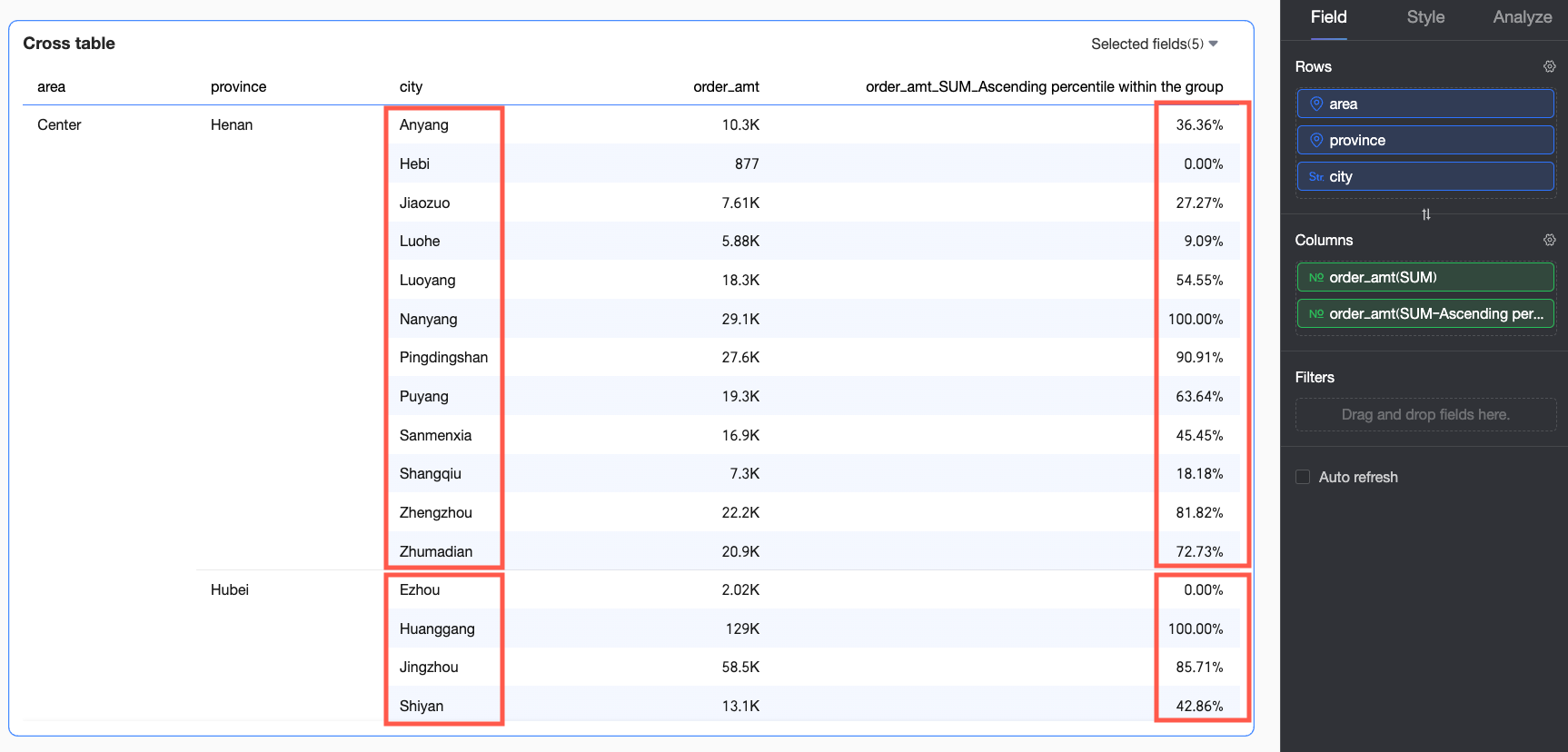
グループ内昇順 | / | 最も細かい粒度でグループ化し、グループ内でデータポイントを最小から最大にランク付けしてから、パーセンタイルを計算します。例:リージョン、省、市のディメンションがある場合、市はそれぞれの省とリージョンでグループ化され、昇順にランク付けされてからパーセンタイルが計算されます。 | ||
グループ内降順 | / | 最も細かい粒度でグループ化し、グループ内でデータポイントを最大から最小にランク付けしてから、パーセンタイルを計算します。 | ||
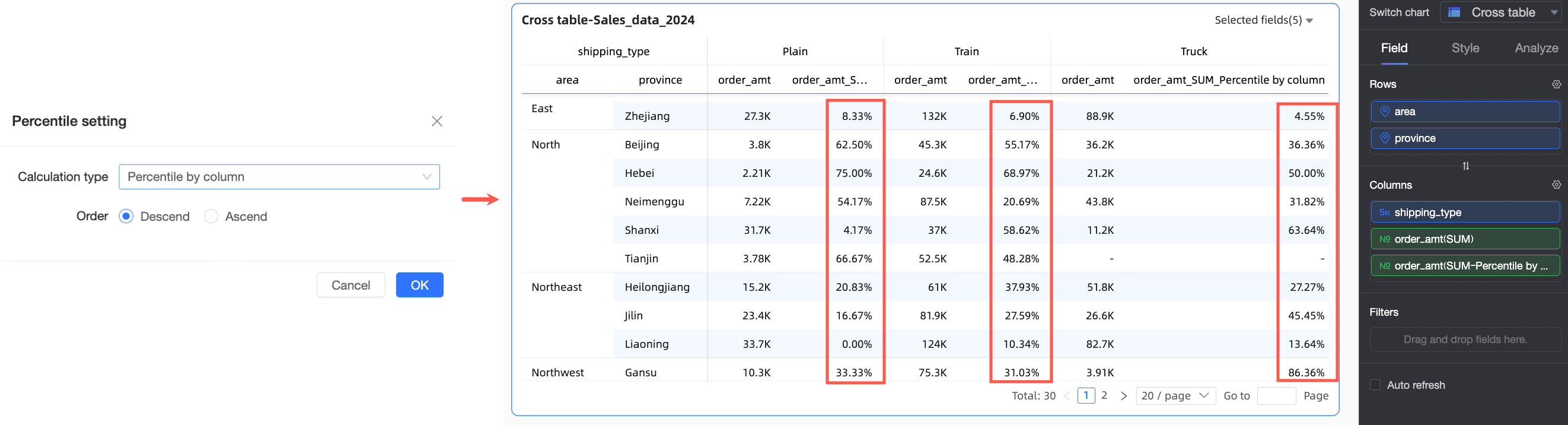
カスタム | 列パーセンタイル | [行] エリアのディメンションフィールド | 各列を独立した分析単位として扱い、列の合計内でデータポイントをソートし、パーセンタイルを計算します。 | |
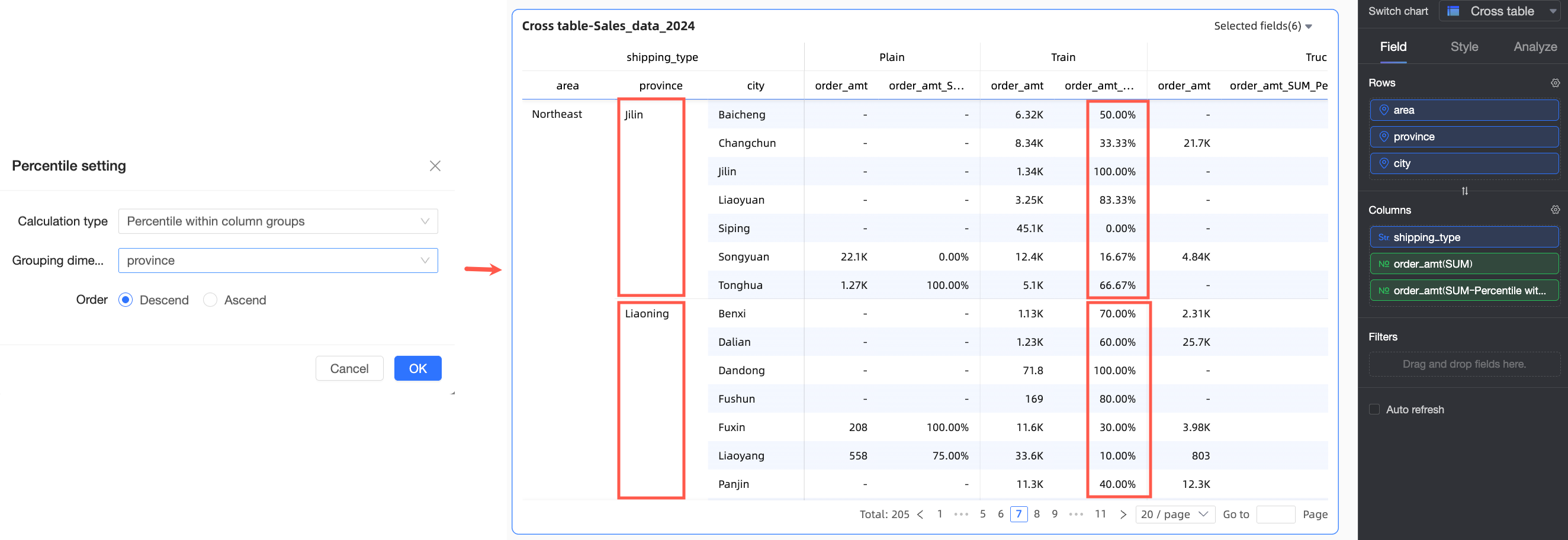
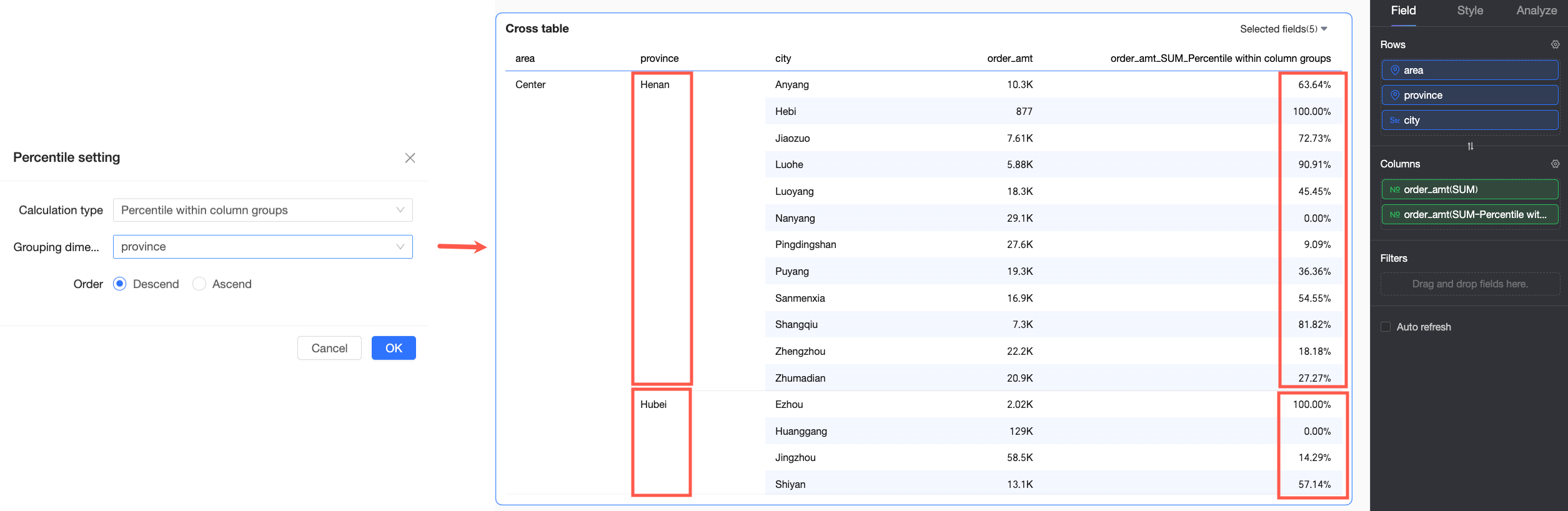
列グループ内パーセンタイル | [行] エリアに 2 つ以上のディメンションフィールド | 列グループ内でデータポイントをソートし、パーセンタイルを計算します。 グループ化のロジックは次のとおりです:行エリアの最初のディメンションから選択されたグループ化ディメンションまで、その間のすべてのディメンションがグループ化操作のために全体として扱われます。例えば、下の図では、[リージョン] と [省] フィールドがグループ化操作のために照合され、パーセンタイルを計算する前に [省] ディメンションでソートされます。 | ||
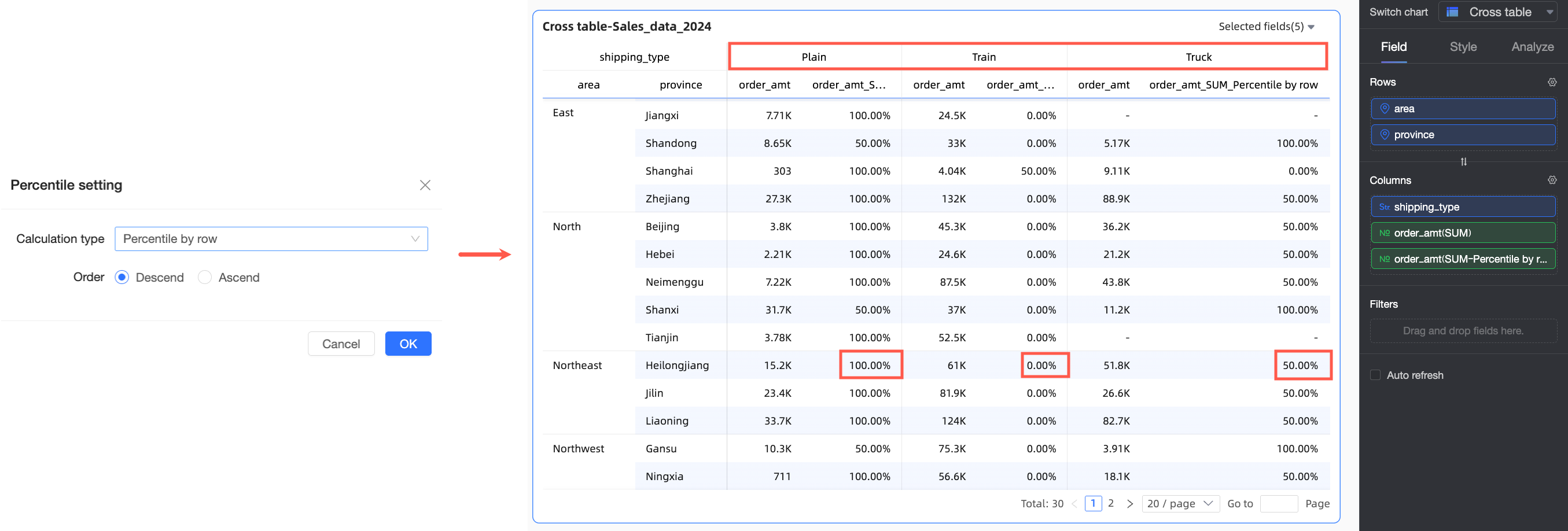
行パーセンタイル | [列] エリアのディメンションフィールド | 各行を独立した分析単位として扱い、行の合計内でデータポイントをソートし、パーセンタイルを計算します。 | ||
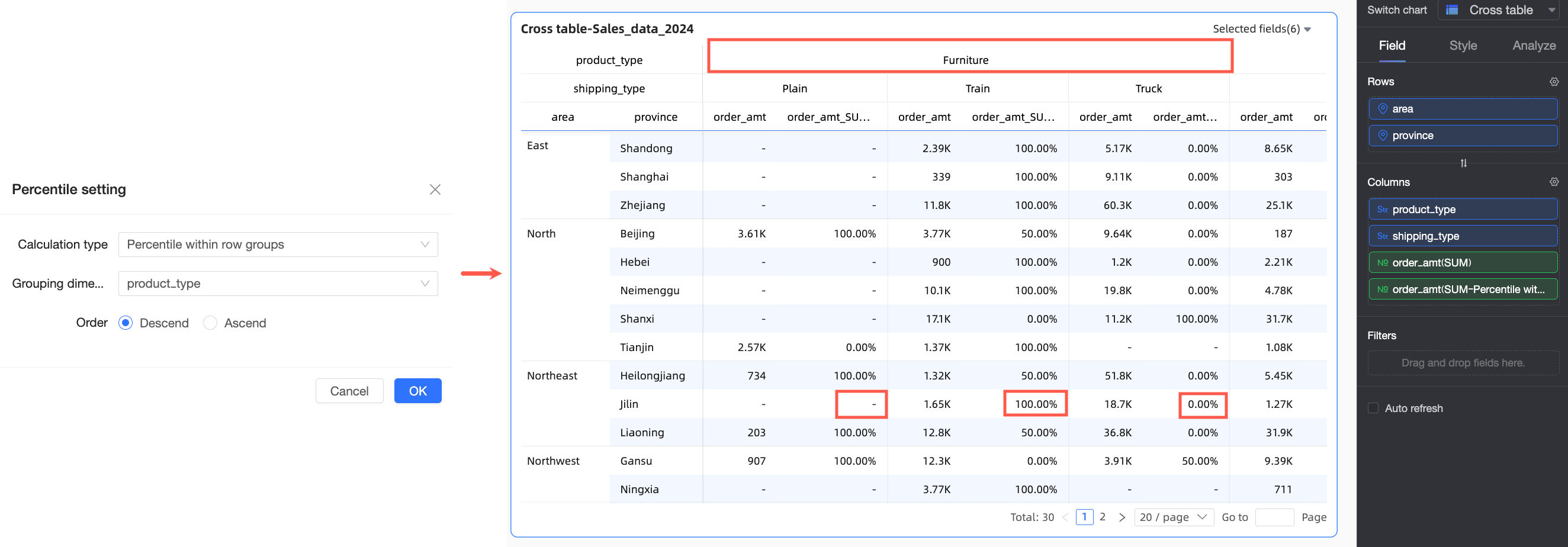
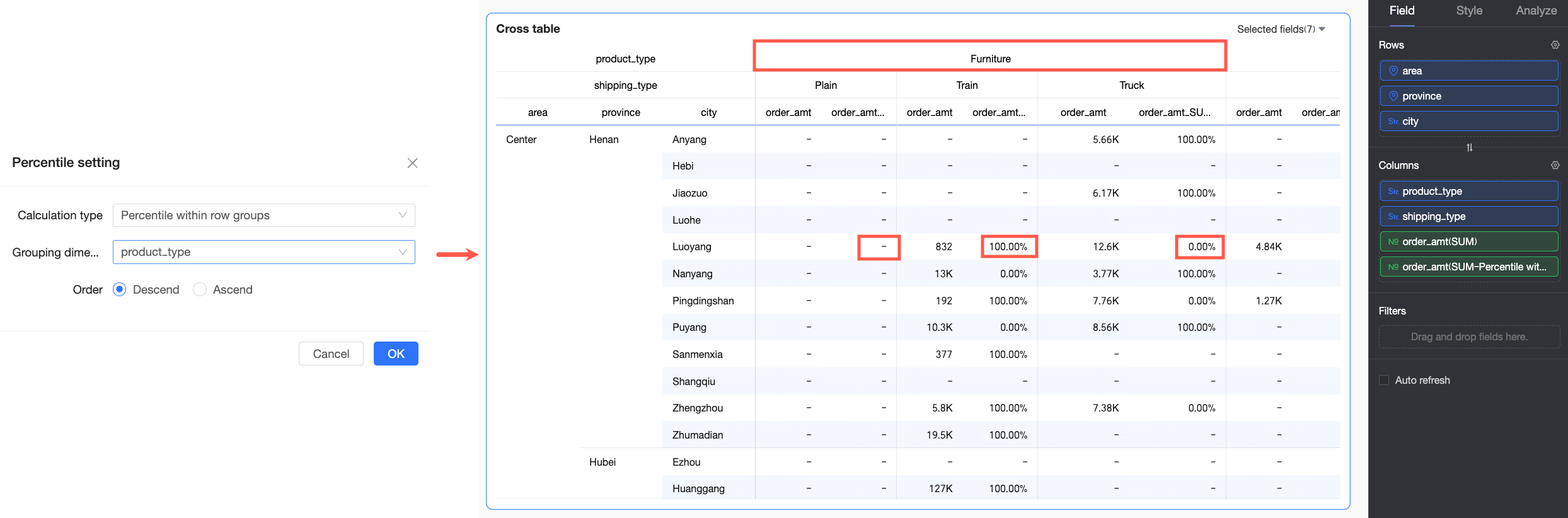
行グループ内パーセンタイル | [列] エリアに 2 つ以上のディメンションフィールド | 行グループ内でデータポイントをソートし、パーセンタイルを計算します。 グループ化のロジックは次のとおりです:列エリアの最初のディメンションから選択されたグループ化ディメンションまで、その間のすべてのディメンションがグループ化操作のために全体として扱われます。例えば、下の図では、[製品タイプ] フィールドがグループ化操作のために照合され、このディメンション内でデータがソートされてからパーセンタイルが計算されます。 | ||
その他のチャート | 昇順 | / | メトリック値に基づいて全体のデータを最小から最大にランク付けし、パーセンタイルを計算します。 | |
降順 | / | メトリック値に基づいて全体のデータを最大から最小にランク付けし、パーセンタイルを計算します。 | ||
例
以下の例は、パーセンタイル計算の理解を深めるのに役立ちます。
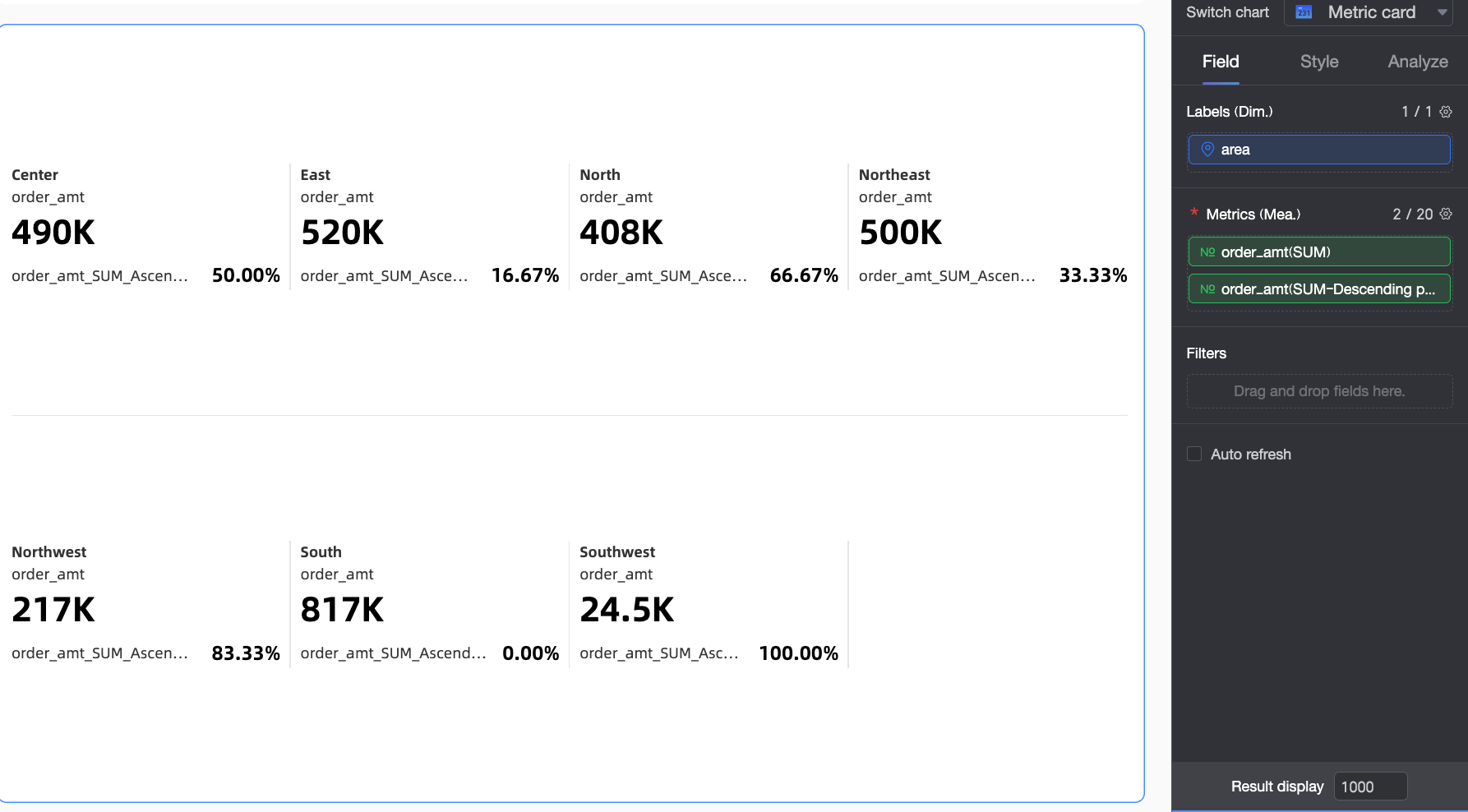
例 1:メトリックカード
この例では、メトリックカードでのパーセンタイル計算を示します。
Quick BI コンソールにログインします。
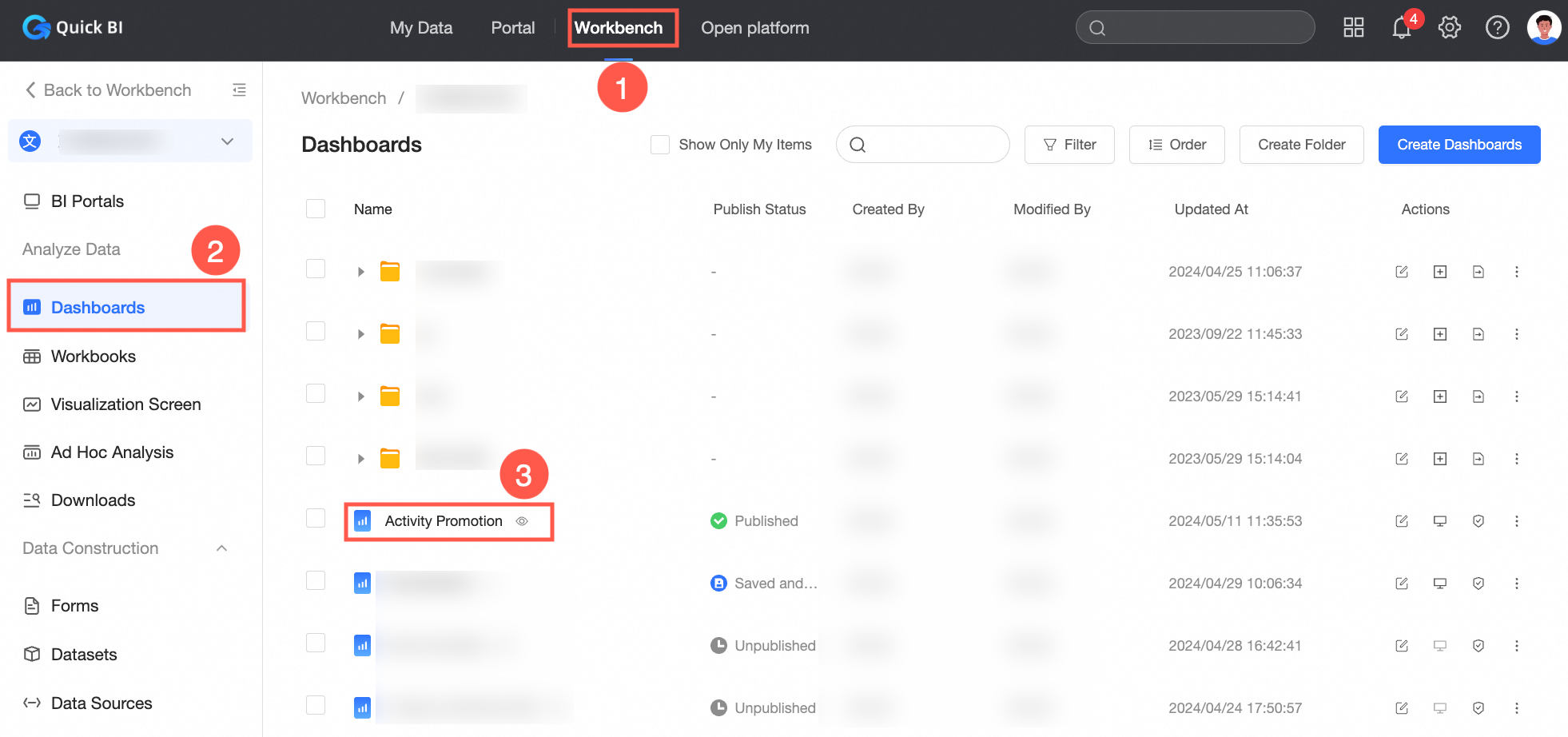
下の図に示す手順に従って、ダッシュボード編集ページにアクセスします。
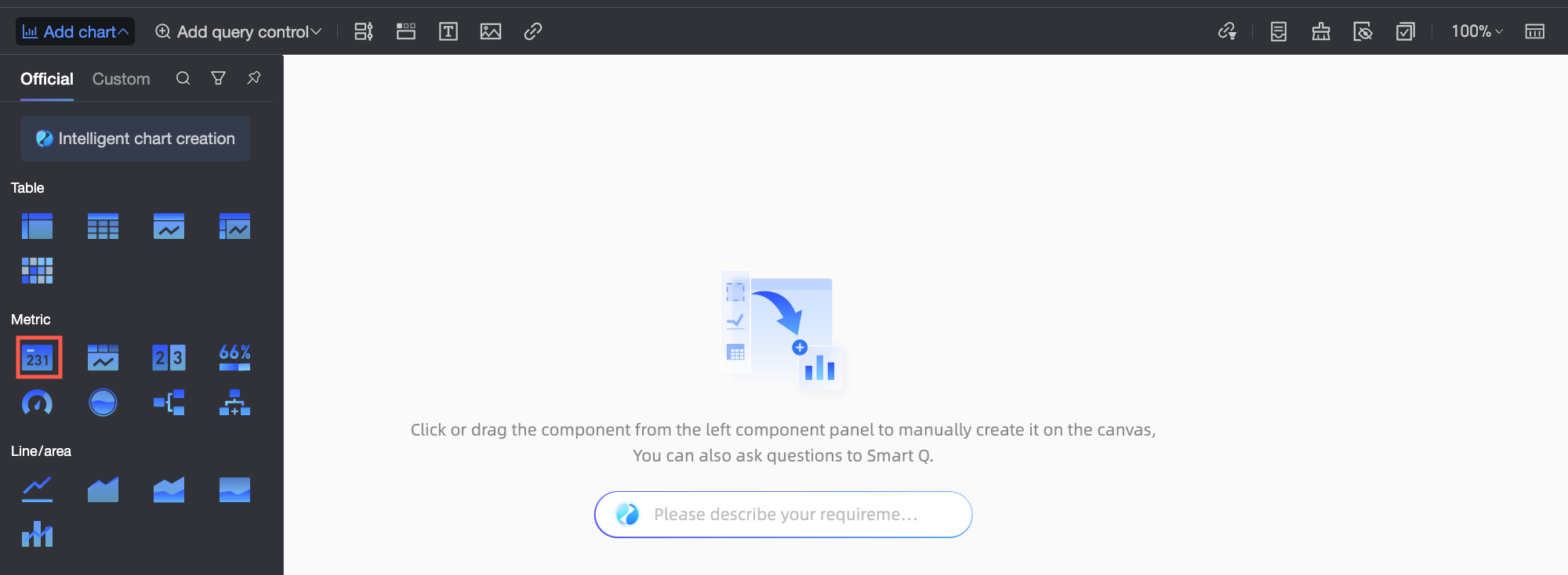
トップメニューバーで [チャートの追加] をクリックし、[メトリックカード] を見つけて、メトリックカードをクリックまたはダッシュボードエリアにドラッグします。
[データ] パネルの [フィールド] タブで、メトリックカードのデータを設定します。
必要なディメンションフィールドとメジャーフィールドを選択し、ダブルクリックまたはターゲットエリアにドラッグします。
[ディメンション] リストで、[リージョン] を見つけ、ダブルクリックまたはドラッグして [行] エリアに移動します。
[メジャー] リストで [注文額] を見つけ、ダブルクリックまたは列エリアに 2 回ドラッグします。
説明列エリアにある 2 つの [注文額] フィールドのうち、1 つは生データを表示するために使用されます。もう 1 つはパーセンタイル計算に使用されます。
メジャーエリアに 2 つの重複したフィールドを配置すると、「メジャーが重複しています」というプロンプトが表示されます。これは一旦無視して、設定完了後にデータを更新できます。
2 番目の [注文額] フィールドの右側にある
 アイコンをクリックし、[高度な計算] > [パーセンタイル] を選択します。必要に応じて、現在のチャートに異なるパーセンタイル計算メソッドを設定できます。具体的な例は次のとおりです。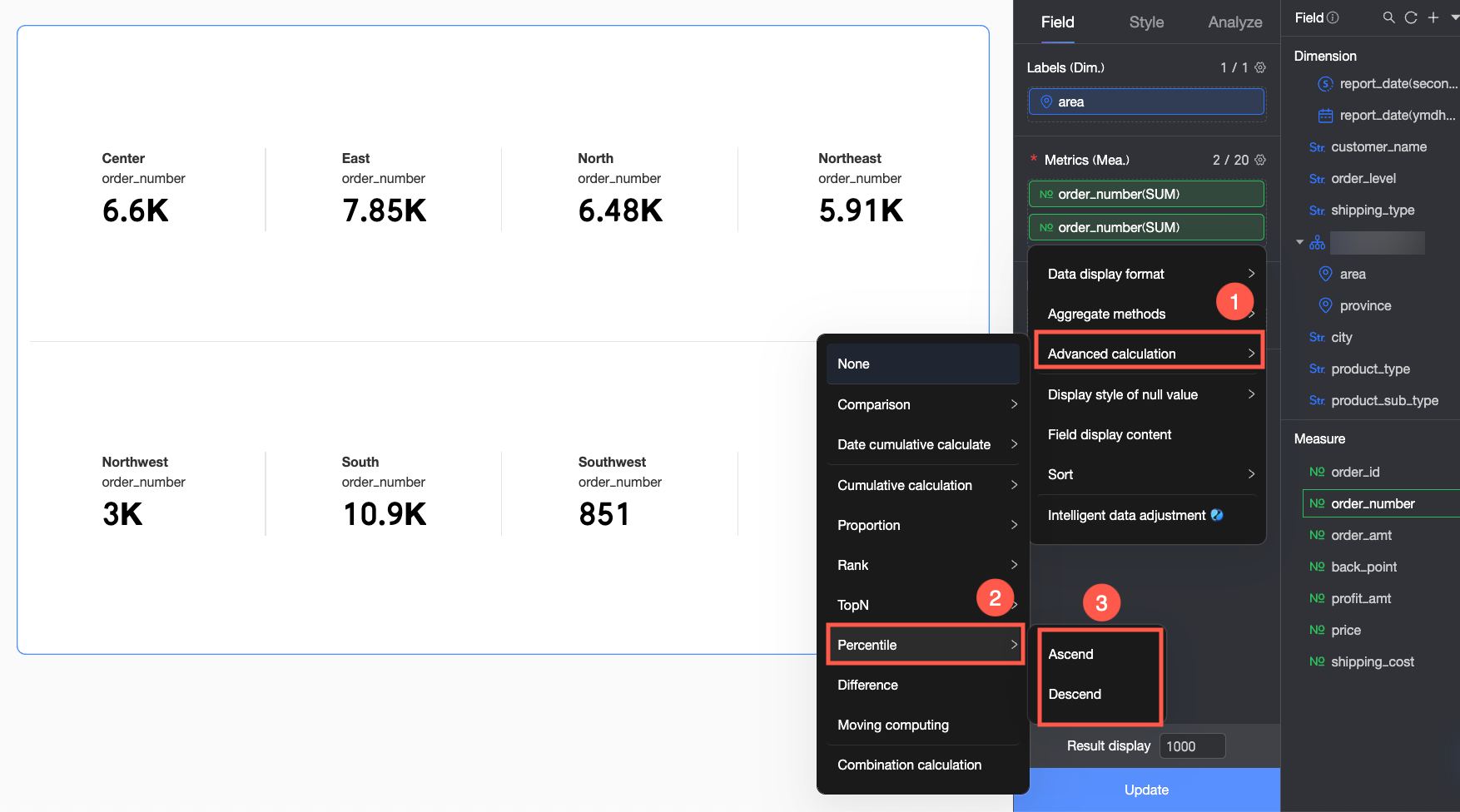
パーセンタイル計算タイプ
説明
効果の例
昇順
全体のデータが最小から最大にランク付けされ、パーセンタイルが計算されます。この例では、注文額が最大のリージョンが最後にランク付けされます。華南リージョンは注文額が最大で、最後にランク付けされ、パーセンタイルは 100% です。
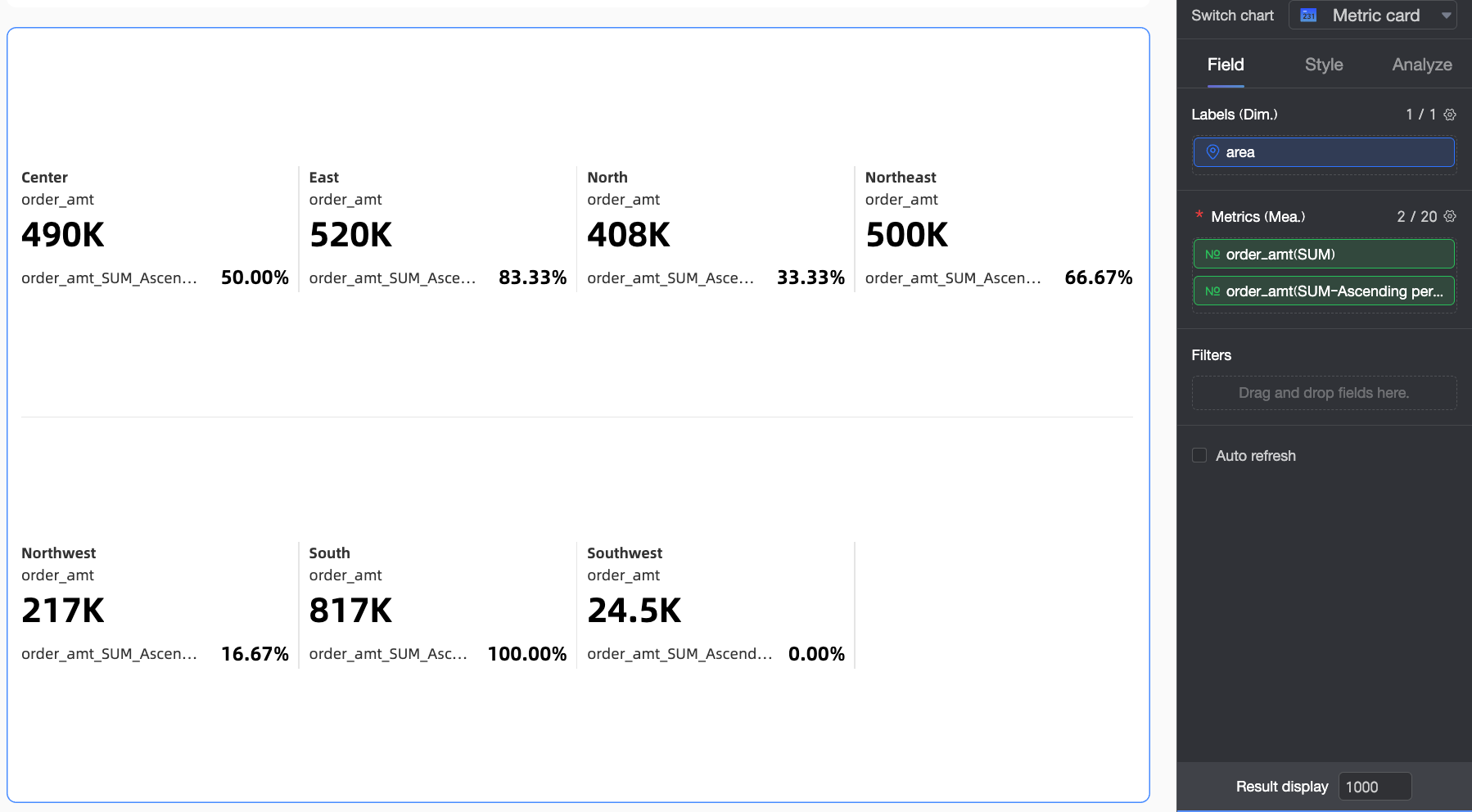
降順
全体のデータが最大から最小にランク付けされ、パーセンタイルが計算されます。この例では、注文額が最小のリージョンが最後にランク付けされます。西南リージョンは注文額が最小で、最後にランク付けされ、パーセンタイルは 100% です。
例 2:クロステーブル
クロステーブルで利用可能なパーセンタイル計算メソッドは、他のチャートとは異なります。具体的な例は次のとおりです。
パーセンタイル計算タイプ | 設定の説明 | 効果の例 | |
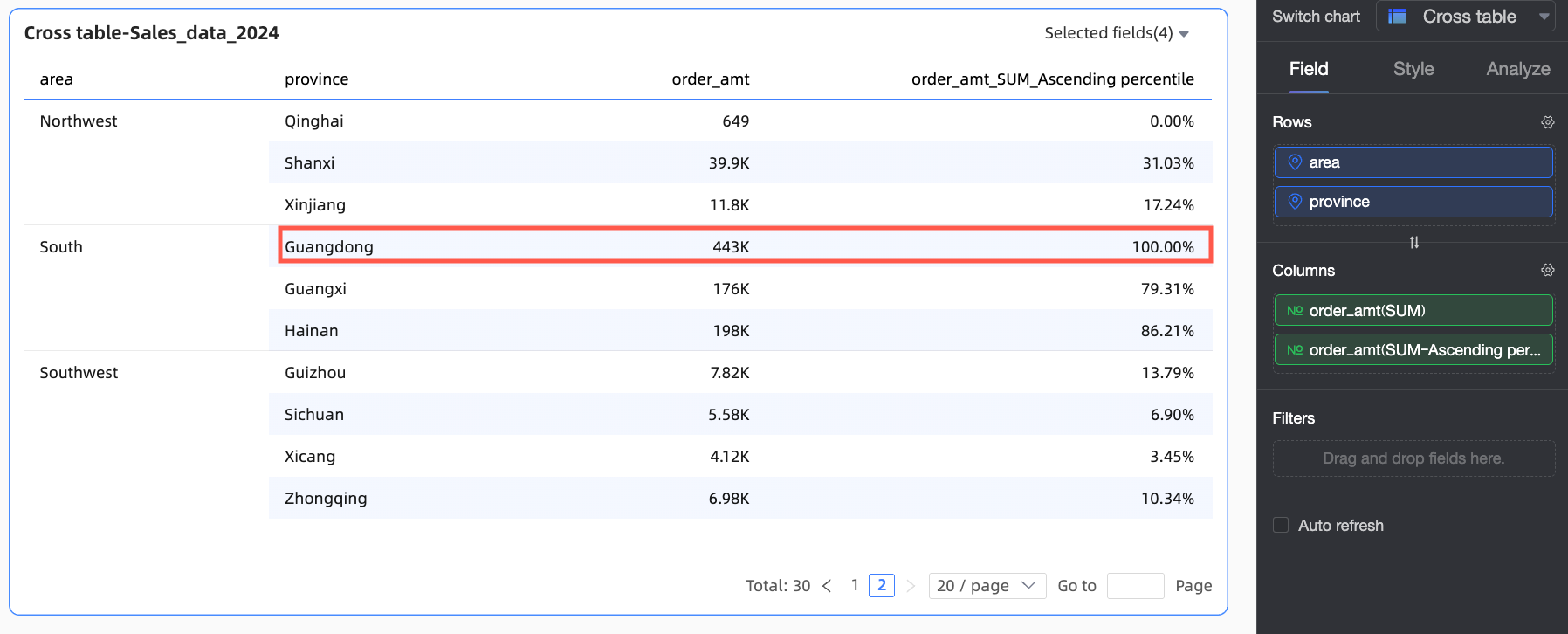
昇順 | パーセンタイルを計算する前に、全体のデータが最小から最大にランク付けされるため、最大の注文額が最後にランク付けされます。 例:広東省は注文額が最大で、最後にランク付けされ、パーセンタイルは 100% です。 |
| |
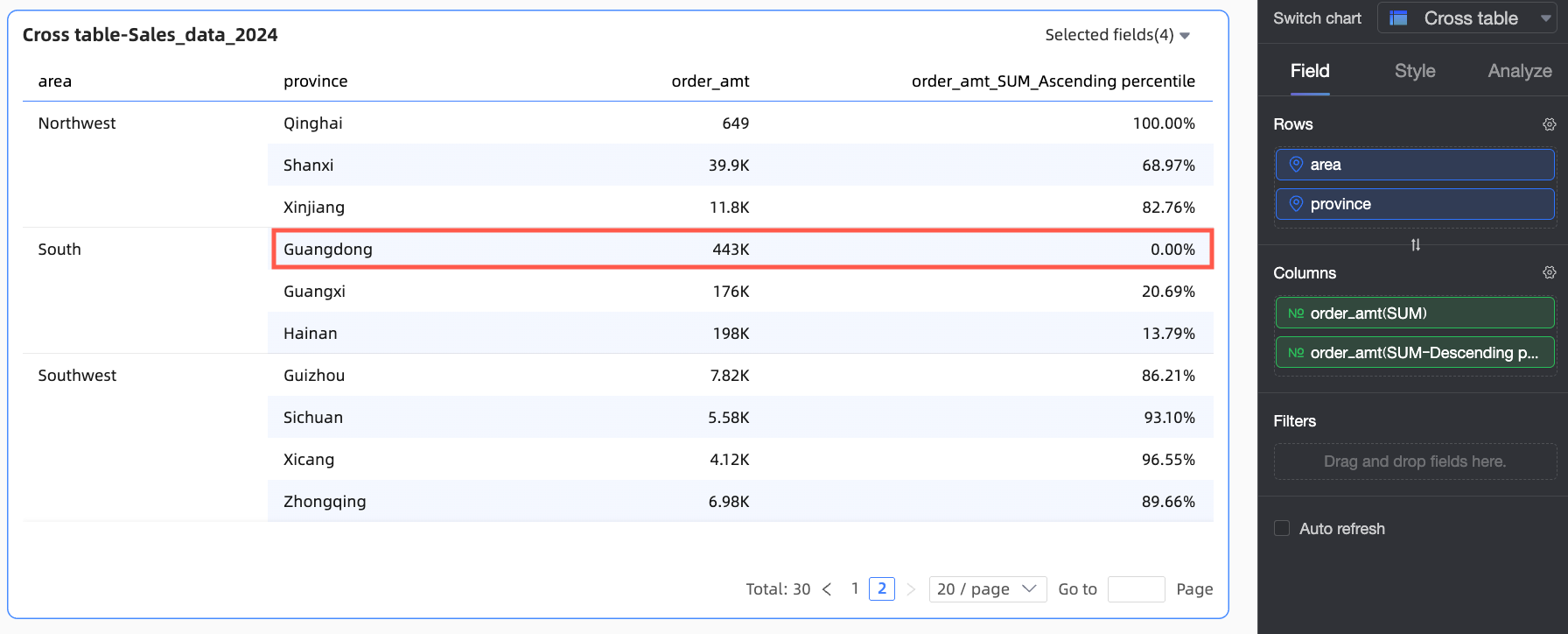
降順 | パーセンタイルを計算する前に、全体のデータが最大から最小にランク付けされるため、最大の注文額が最初にランク付けされます。 例:広東省は注文額が最大で、最初にランク付けされ、パーセンタイルは 0% です。 |
| |
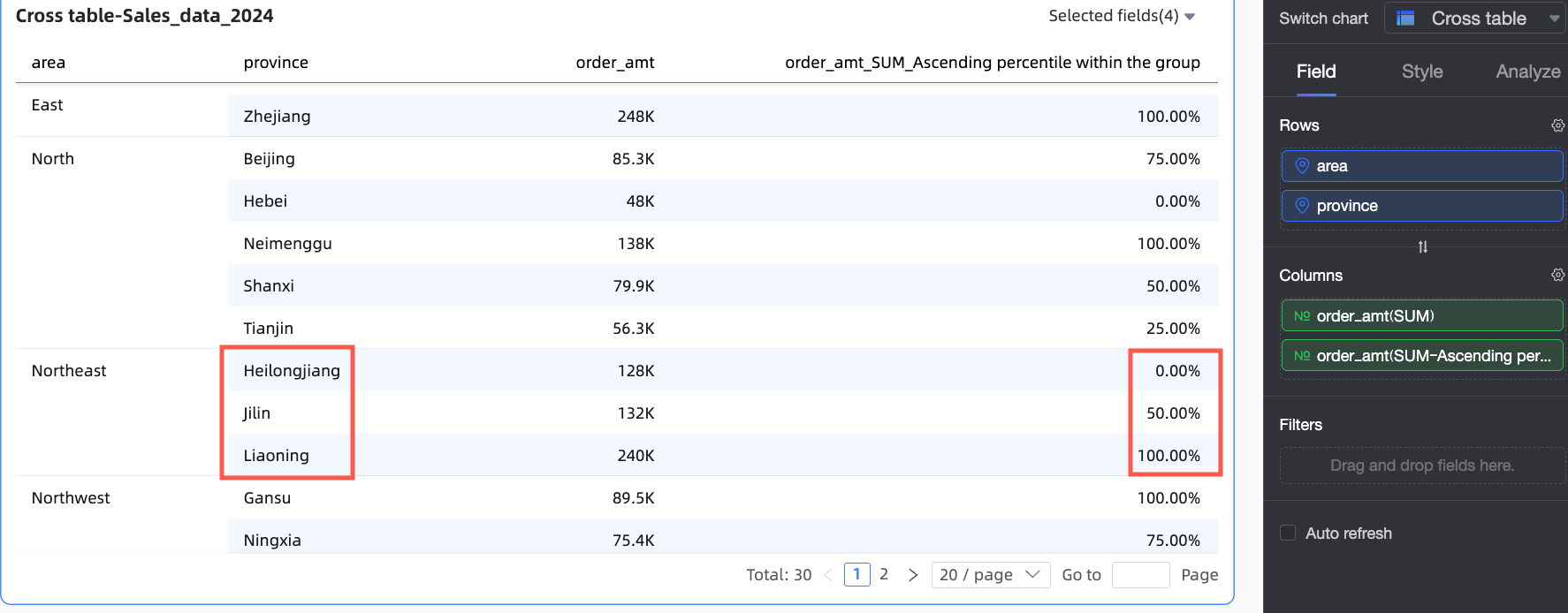
グループ内昇順 | この例では、省をリージョンディメンションでグループ化し、リージョンディメンション内で注文額を最小から最大にランク付けしてからパーセンタイルを計算します。 例:東北リージョンでは、黒竜江省の注文額が最小で、最初にランク付けされ、パーセンタイルは 0% です。 |
| |
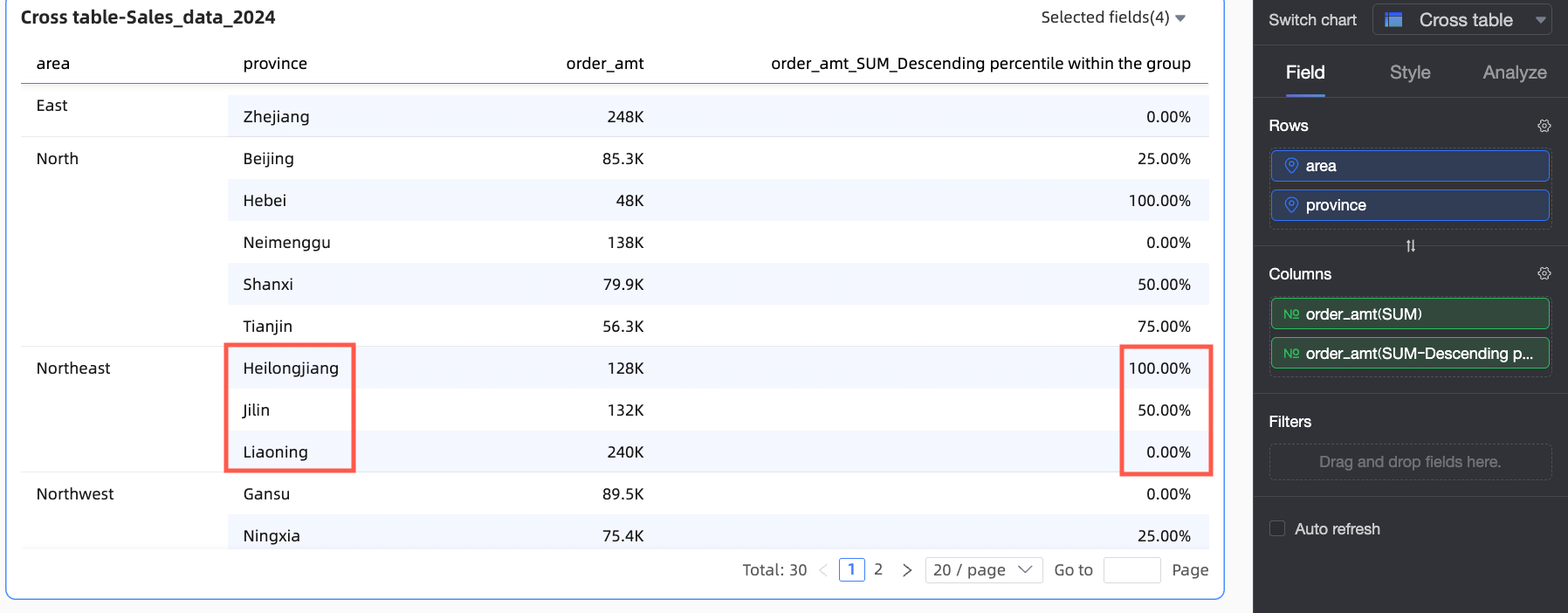
グループ内降順 | この例では、省をリージョンディメンションでグループ化し、リージョンディメンション内で注文額を最大から最小にランク付けしてからパーセンタイルを計算します。 例:東北リージョンでは、黒竜江省の注文額が最小で、最後にランク付けされ、パーセンタイルは 100% です。 |
| |
カスタム この例では、順序は降順です | 列ランキング | この例では、パーセンタイルを計算する前に、単一の列で全体のデータを降順にランク付けするため、注文額が大きい省ほどランクが高くなり、パーセンタイルが小さくなります。 例:トラック輸送方法では、遼寧省は吉林省よりも注文額が大きいため、遼寧省のパーセンタイルは吉林省よりも小さくなります。 |
|
列グループ内パーセンタイル | この例では、[行] エリアの最初のディメンションフィールドは [リージョン] で、グループ化ディメンションは [省] であるため、[リージョン] と [省] フィールドを照合してグループ化が行われます。パーセンタイルを計算する前に、データは降順にソートされます。 例:吉林省では、長春市のトラック輸送の注文額が最大で、最初にランク付けされ、パーセンタイルは 0% です。 |
| |
行ランキングによる | この例では、パーセンタイルを計算する前に、単一の行で全体のデータを降順にランク付けするため、注文額が大きい輸送方法ほどランクが高くなり、パーセンタイルが小さくなります。 例:吉林省では、鉄道輸送方法の注文額が最大で、最初にランク付けされ、パーセンタイルは 0% です。 |
| |
行グループ内パーセンタイル | この例では、[列] エリアの最初のディメンションフィールドとグループ化ディメンションの両方が [製品タイプ] であるため、[製品タイプ] ディメンションでグループ化が行われます。パーセンタイルを計算する前に、データは降順にソートされます。 例:吉林省の事務用品の注文額では、鉄道輸送方法の注文額が最も高く、最初にランク付けされ、パーセンタイルは 0% です。 |
| |