IoT デバイスで無線 (OTA) 更新を実行するには、IoT Platform コンソールでプロダクトに更新パッケージを追加する必要があります。このトピックでは、更新パッケージを追加する方法について説明します。
前提条件
デバイスで OTA 更新機能が有効になっています。OTA 更新を実行するための Link SDK の構成方法の詳細については、「概要」をご参照ください。
複数のファイルを含む更新パッケージを追加する場合、デバイスは複数の更新パッケージファイルを使用して開始される更新タスクをサポートしている必要があります。詳細については、「サンプルコード」をご参照ください。
複数のファイルを含む更新パッケージを使用して OTA 更新機能を開発できるのは、C 用の Link SDK のみです。
背景情報
OTA 更新機能の使用方法の詳細については、「概要」をご参照ください。OTA 更新の実行方法の詳細については、「OTA 更新を実行する」をご参照ください。
手順
IoT Platform コンソール にログオンします。
[概要] ページで、[すべての環境] をクリックします。[すべての環境] タブで、管理するインスタンスを見つけ、インスタンス ID またはインスタンス名をクリックします。
左側のナビゲーションウィンドウで、 を選択します。
説明より良いユーザーエクスペリエンスを提供するために、IoT Platform は OTA 更新機能を改善し、更新パッケージバージョンの統計情報を提供しています。IoT Platform コンソールで新しい OTA 更新機能を初めて使用するときは、アップロードされた更新パッケージをプロダクトに関連付ける必要があります。更新パッケージは 1 つのプロダクトにのみ関連付けることができます。更新パッケージをプロダクトに関連付ける方法の詳細については、コンソールの手順をご参照ください。
オプション。デバイスに AliOS Things チップがインストールされている場合は、セキュア更新機能を有効にできます。
更新パッケージの整合性とセキュリティを確保するために、セキュア更新機能を有効にすることをお勧めします。セキュア更新機能を使用する場合は、デバイスの更新パッケージと更新パッケージの署名を確認します。詳細については、「AliOS Things の OTA チュートリアル」をご参照ください。
[OTA 更新] ページで、[セキュア更新] をクリックします。
[セキュア更新] パネルで、更新するプロダクトを見つけ、[セキュア更新] 列のスイッチをオンにします。
セキュア更新機能が [有効] 状態になったら、[公開鍵] 列の [コピー] をクリックして公開鍵をコピーします。公開鍵を使用して、デバイスの署名を確認できます。
オプション。カスタム OTA モジュールを作成します。
OTA モジュールは、プロダクト内で更新されるデバイスのモジュールです。OTA モジュールには、ファームウェア、ソフトウェア、およびドライバが含まれます。デフォルトのモジュールはデバイスのファームウェアです。カスタム OTA モジュールを作成することもできます。
[モジュール] タブで、[モジュールの追加] をクリックします。[モジュールの追加] ダイアログボックスで、パラメータを構成し、[OK] をクリックします。次の表にパラメータを示します。
パラメータ
説明
プロダクト
モジュールが属するプロダクト。
モジュール名
モジュールの名前。モジュール名はプロダクト内で一意である必要があります。モジュールが作成された後、名前は変更できません。モジュール名は 1 ~ 64 文字で、文字、数字、ピリオド (.)、ハイフン (-)、およびアンダースコア (_) を含めることができます。
モジュールのエイリアス
モジュールのエイリアス。エイリアスは 4 ~ 64 文字で、文字、数字、ピリオド (.)、ハイフン (-)、およびアンダースコア (_) を含めることができます。
モジュールの説明
モジュールの説明。説明は 1 ~ 100 文字である必要があります。
[OTA 更新] ページで、[更新パッケージ] タブをクリックし、[更新パッケージの追加] をクリックします。
[更新パッケージの追加] ダイアログボックスで、パラメータを構成し、更新パッケージファイルをアップロードして、[OK] をクリックします。次の表にパラメータを示します。
パラメータ
説明
更新パッケージの種類
更新パッケージの種類。有効な値:完全差分。[完全] を選択した場合は、完全な更新パッケージをアップロードする必要があります。IoT Platform は完全な更新パッケージをデバイスにプッシュします。
[差分] を選択した場合は、以前のバージョンの更新パッケージと新しいバージョンの更新パッケージの差分のみを含むファイルをアップロードする必要があります。IoT Platform は差分をデバイスにプッシュします。その後、差分は元の更新パッケージにマージされます。差分更新はデバイスリソースを節約し、IoT Platform が更新パッケージをプッシュするときに消費されるトラフィックを削減します。
更新パッケージ名
更新パッケージの名前。名前は Alibaba Cloud アカウント内で一意である必要があります。更新パッケージが追加された後、名前は変更できません。名前は 1 ~ 40 文字で、文字、数字、ハイフン (-)、アンダースコア (_)、および括弧 () を含めることができます。名前は文字または数字で始まる必要があります。
更新パッケージを追加した後、[更新パッケージの詳細] ページの [更新パッケージ情報] タブで [編集] をクリックして、更新パッケージの名前を変更できます。
プロダクト
更新パッケージが属するプロダクト。
更新パッケージモジュール
更新パッケージが適用される OTA モジュール。
[モジュールの追加] をクリックできます。[モジュールの追加] ダイアログボックスで、パラメータを構成し、[OK] をクリックします。次の表にパラメータを示します。
更新パッケージバージョン
更新パッケージのバージョン番号。バージョン番号は 1 ~ 64 文字で、文字、数字、ピリオド (.)、ハイフン (-)、およびアンダースコア (_) を含めることができます。
このパラメータは、[更新パッケージの種類] パラメータを [完全] に設定した場合にのみ必須です。
スペックアップ対象バージョン番号
更新対象デバイスの OTA モジュールのバージョン番号。ドロップダウンリストには、現在のプロダクトのすべてのデバイスの OTA モジュールバージョンが表示されます。ドロップダウンリストからバージョンを選択できます。
このパラメータは、[更新パッケージの種類] パラメータを [差分] に設定した場合に必須です。
スペックアップ後バージョン番号
更新パッケージのバージョン番号。
このパラメータは、[更新パッケージの種類] パラメータを [差分] に設定した場合に必須です。
署名アルゴリズム
署名アルゴリズム。有効な値:MD5 および SHA256。
Android 用 Link SDK を使用し、[更新パッケージの種類] パラメータを [差分] に設定する場合は、MD5 アルゴリズムを選択します。
更新パッケージの選択
アップロードする更新パッケージファイル。最大 20 個のファイルをアップロードできます。合計ファイルサイズは 1,000 MB を超えることはできません。ファイル形式は、
.bin、.dav、.tar、.gz、.zip、.gzip、.apk、.tar.gz、.tar.xz、または.packにすることができます。複数の更新パッケージファイルをアップロードする場合は、次の点に注意してください。
各ファイル名は一意で、32 文字を超えることはできません。
IoT Platform は、複数の更新パッケージファイルの署名が同じかどうかを確認します。署名が同じ場合、IoT Platform はファイルが重複していると判断します。
更新パッケージを確認しますか?
一括更新を実行する前に、複数のデバイスで更新パッケージを確認するかどうかを指定します。有効な値:
[はい]:更新パッケージが確認された後にのみ、一括更新を実行できます。
[いいえ]:更新パッケージを確認せずに、一括更新を実行できます。
更新パッケージの説明
更新パッケージの説明。説明は最大 1,024 文字まで入力できます。
更新パッケージを追加した後、[更新パッケージの詳細] ページの [更新パッケージ情報] タブで [編集] をクリックして、更新パッケージの説明を変更できます。
デバイスにプッシュされるカスタム情報
デバイスに送信するカスタム情報。更新パッケージを追加して更新タスクを作成した後、IoT Platform は更新通知をプッシュするときに、指定されたデバイスにカスタム情報を送信します。
カスタム情報は最大 4,096 文字まで入力できます。コンテンツや形式に制限はありません。
更新パッケージを追加した後、[更新パッケージの詳細] ページの [更新パッケージ情報] タブで [編集] をクリックして、カスタム情報を変更できます。
結果
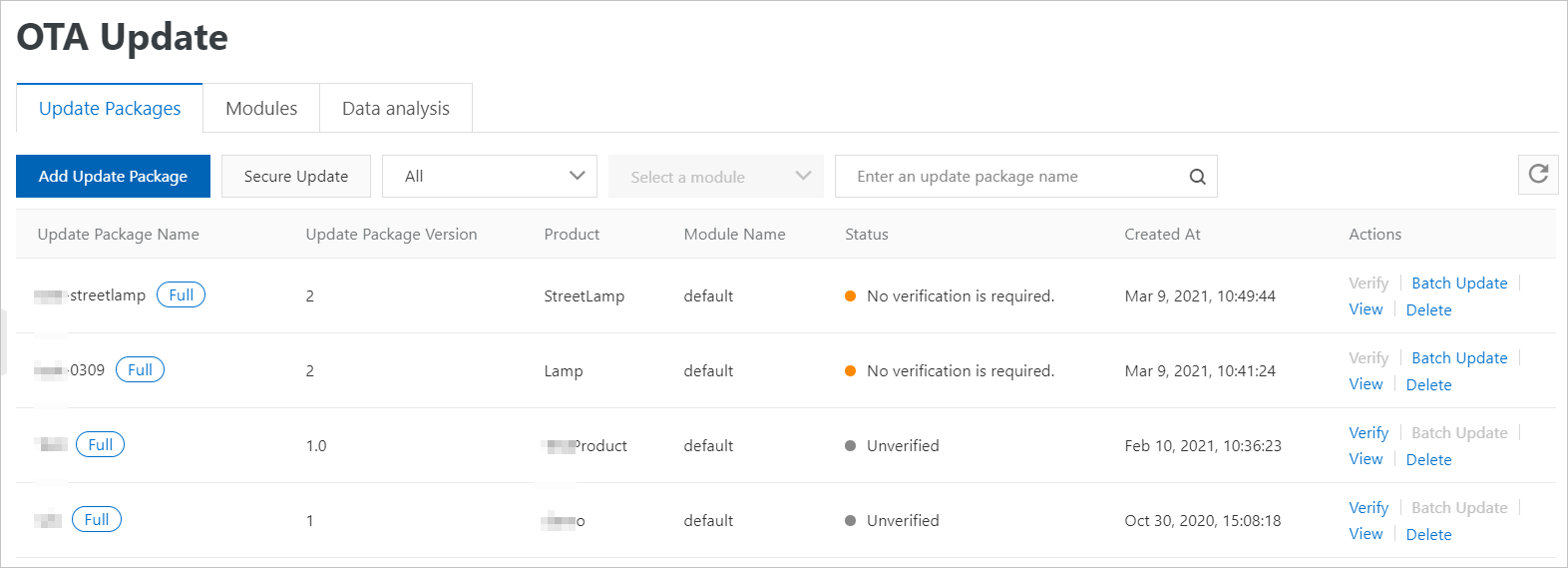
更新パッケージを追加した後、次の図に示すように、[更新パッケージ] タブで更新パッケージを表示できます。
追加情報
更新パッケージを追加するときに [更新パッケージを確認しますか?] パラメータを [はい] に設定した場合は、一括更新を実行する前に更新パッケージを確認する必要があります。詳細については、「更新パッケージを確認する(オプション)」をご参照ください。
更新パッケージを追加するときに [更新パッケージを確認しますか?] パラメータを [いいえ] に設定した場合は、更新パッケージを確認せずに一括更新を実行できます。詳細については、「一括更新を開始する」をご参照ください。
オプション:更新パッケージを削除する
更新パッケージを削除すると、関連するパッケージファイルはすぐに無効になり、ダウンロードできなくなります。その結果、関連するビジネスが中断される可能性があります。注意して進めてください。
[パッケージの更新] タブで、更新パッケージを探し、[削除] を [アクション] 列でクリックします。
表示されるメッセージで、[OK] をクリックします。
関連操作
API | 概要 |
Object Storage Service (OSS) にアップロードされる更新パッケージの URL と詳細を生成します。 | |
更新パッケージを追加します。 | |
プロダクトの OTA モジュールを作成します。 | |
OTA モジュールのエイリアスと説明を変更します。 | |
カスタム OTA モジュールを削除します。 | |
プロダクトの OTA モジュールを照会します。 | |
更新パッケージを削除します。 | |
更新パッケージを照会します。 |
OTA 更新機能に関連する API 操作の詳細については、「OTA 更新」をご参照ください。