新しいデータディスクを Windows ECS インスタンスにアタッチした後、すぐにデータを保存するために使用することはできません。ディスクから読み取りまたは書き込みを行う前に、パーティションとファイルシステムを作成してディスクを初期化する必要があります。このトピックでは、Windows オペレーティングシステムで 2 TiB 以下のデータディスクを初期化する方法について説明します。
前提条件
空のデータディスクを作成済みであること。 詳細については、「データディスクの追加 (Linux)」をご参照ください。
説明インスタンス購入ページで Windows インスタンスと共に作成されたデータディスクは自動的に初期化されます。このトピックの手順に従わなくても、作成後すぐに使用できます。
データディスクが ECS インスタンスにアタッチされ、[使用中] 状態であること。 詳細については、「データディスクのアタッチ」をご参照ください。
背景情報
次の表に、設定例を示します。必要に応じて調整してください。
オペレーティングシステム | リソース | 説明 |
Windows | ECS インスタンスのイメージ | Windows Server 2016 64 ビット |
データディスク |
|
手順
ECS インスタンスに接続します。
詳細については、「Workbench を使用して Windows インスタンスに接続する」をご参照ください。
Windows Server のデスクトップで、
 アイコンを右クリックし、[ディスクの管理] をクリックします。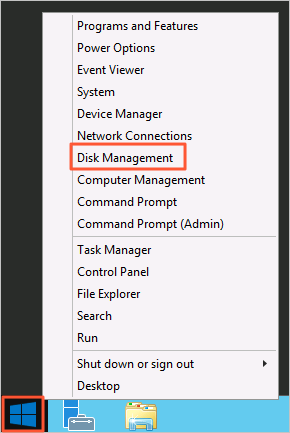
初期化するデータディスクを見つけます。この例では、[ディスク 1] は [オフライン] 状態です。

[ディスク 1] の領域を右クリックし、[オンライン] を選択します。
[ディスク 1] がオンラインになると、そのステータスは [初期化されていません] に変わります。
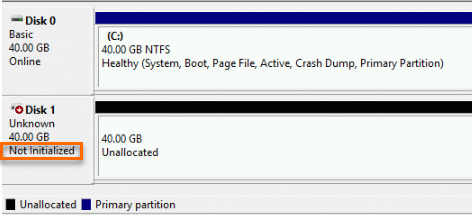
[ディスク 1] の領域を右クリックし、ポップアップメニューから [ディスクの初期化] を選択します。
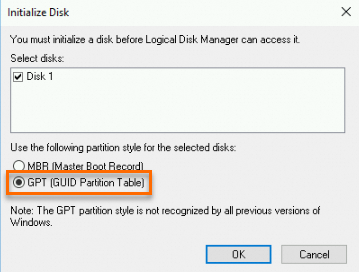
[ディスクの初期化] ダイアログボックスで、ターゲットディスクとパーティションのスタイルを選択し、[OK] をクリックします。
重要マスターブートレコード (MBR) パーティションスタイルは、2 TiB を超えるディスクをサポートしていません。ディスクが 2 TiB を超える場合、または 2 TiB を超えるサイズに拡張する予定の場合は、GUID パーティションテーブル (GPT) パーティションスタイルを使用してください。
[ディスク 1] の [未割り当て] 領域を右クリックし、[新しいシンプルボリューム] を選択します。

[新しいシンプルボリュームウィザード] ダイアログボックスで、次の手順を実行します。
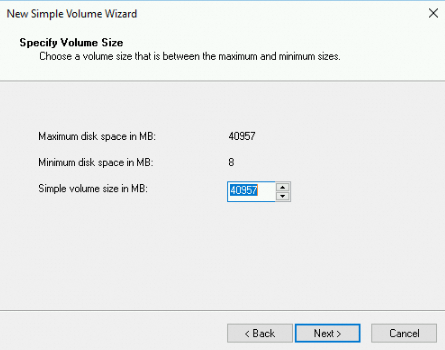
[ボリュームサイズの指定] ステップで、[シンプルボリュームサイズ] を指定し、[次へ] をクリックします。
プライマリパーティションを 1 つだけ作成する場合は、デフォルト値を使用します。[ディスク 1] を複数のパーティションに分割するために、カスタムのシンプルボリュームサイズを設定することもできます。
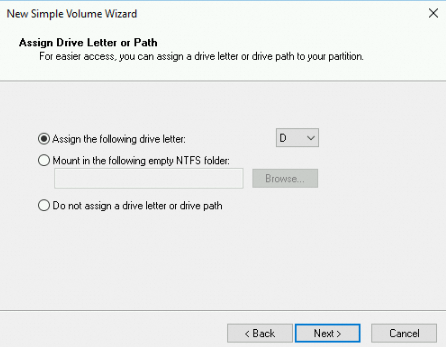
[ドライブ文字またはパスの割り当て] ステップで、[次のドライブ文字を割り当てる] を選択し、ドライブ文字 (この例では D) を選択して、[次へ] をクリックします。
[パーティションのフォーマット] ステップで、[このボリュームを次の設定でフォーマットする] を選択し、フォーマット設定を構成して、[次へ] をクリックします。
重要[アロケーションユニットサイズ] は慎重に選択してください。この設定は、一度設定すると変更できません。ディスク容量の制限については、「NTFS の概要」をご参照ください。
ディスクを 16 TiB から 32 TiB (両端を含む) のサイズに拡張する予定の場合は、8192 を選択します。
ディスクを 32 TiB から 64 TiB (両端を含む) のサイズに拡張する予定の場合は、16K を選択します。
その他の場合は、デフォルト値を維持します。
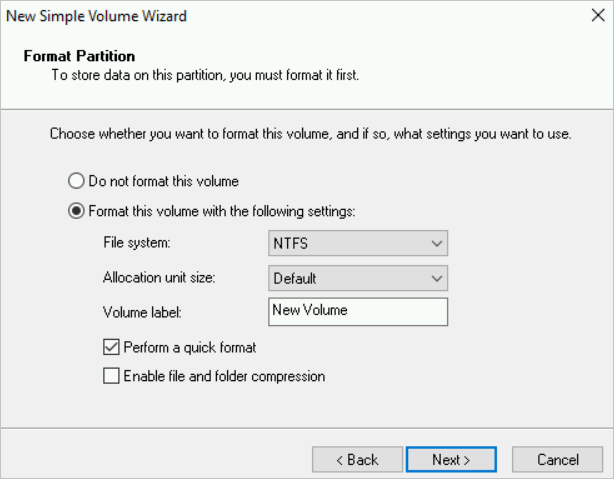
新しいシンプルボリュームの設定を確認し、[完了] をクリックして [新しいシンプルボリュームウィザード] を閉じます。
結果
初期化が完了すると、[ディスクの管理] の [ディスク 1] のステータスは次の図のように表示されます。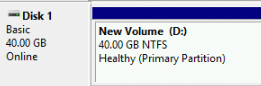
[PC] では、新しいドライブは [新しいボリューム (D:)] として表示されます。これで、データディスクを使用する準備が整いました。
参照
ディスクのストレージ容量が不足した場合、ディスクを拡張して容量を増やすことができます。詳細については、「ディスク拡張の概要」をご参照ください。