このトピックでは、ウォーターフォールチャートのチャートスタイルと構成パネルについて説明します。
チャートスタイル
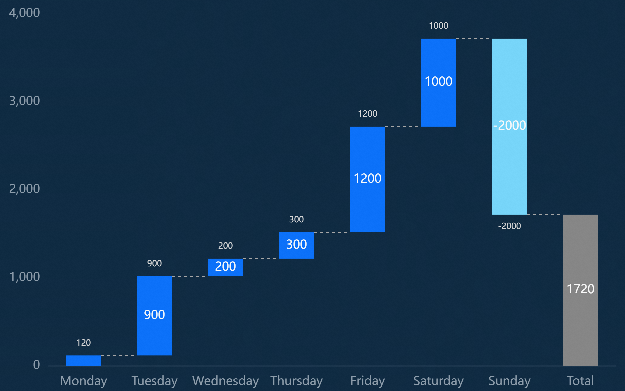
ウォーターフォールチャートは棒グラフの一種です。 小さな視覚化アプリケーションスペースで、データの合計上昇と下降の差をインテリジェントに表示できます。 カスタムのx軸とy軸、マルチカテゴリのデータ差分構成、ウォーターフォールデータの上昇と下降の表示をサポートしています。
設定パネル 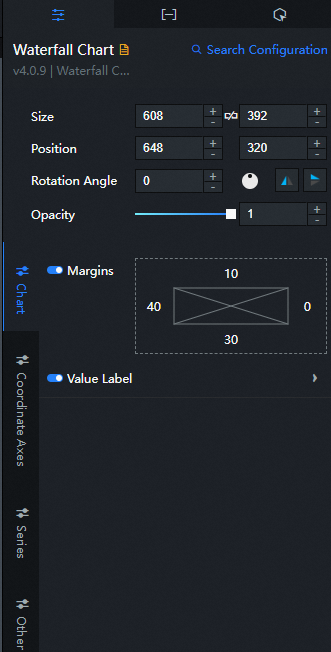
[設定の検索]: キャンバスエディターの右側のパネルで、[設定] タブをクリックし、右上隅の [設定の検索] をクリックします。 検索ボックスに必要な設定項目を入力し、検索アイコンをクリックして設定項目をすばやく見つけます。 あいまい一致はサポートされていません。 詳細については、「」をご参照ください。
Size: ピクセルの幅と高さを含むウィジェットのサイズを示します。 アイコンをクリックする
 と、ウィジェットの幅と高さを比例調整できます。 このアイコンをもう一度クリックすると、必要に応じて幅と高さを調整できます。
位置: ウィジェットの位置。ピクセルXとYの座標で示されます。 X座標は、ウィジェットの左上隅とキャンバスの左枠の間のピクセル距離を示します。 Y座標は、ウィジェットの左上隅とキャンバスの上枠の間のピクセル距離を示します。
回転角度: ウィジェットの中心点を回転点として使用する回転の角度。 単位は度 (°) です。 次のいずれかの方法を使用して、ウィジェットの回転角度を制御できます。
回転角度スピンボックスに角度を直接入力するか、プラス記号 ([+]) またはマイナス記号 ([-]) をクリックして、回転角度スピンボックスの値を増減します。
アイコンの黒い点を
 ドラッグします。
アイコンをクリックして、
 ウィジェットを水平に反転します。
アイコンをクリックして、
 ウィジェットを垂直に反転します。
不透明度: ウィジェットの不透明度。 有効な値: 0と1。 このパラメーターが0に設定されている場合、ウィジェットは非表示になります。 このパラメーターが1に設定されている場合、ウィジェットは完全に表示されます。 デフォルト値: 1
チャート
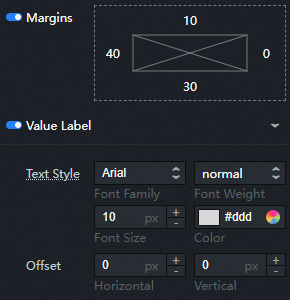
余白:
 アイコンをクリックして、カスタム余白を指定します。 チャート領域とウィジェットの4つの境界の間の距離。 デフォルトの単位: px。
 値ラベル: 各列の値ラベルのスタイル。 アイコンをクリックすると
、値のラベルを表示または非表示にできます。 パラメーター
説明
テキストスタイル
値ラベルテキストのフォントスタイル、テキストの太さ、フォントサイズ、および色。
オフセット
値ラベルの水平方向および垂直方向のオフセット値。
座標軸: X軸とY軸の2つの軸を指定できます。
X軸
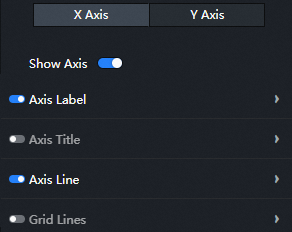
軸を表示: スイッチをオンにすると、ウィジェットのx軸スタイルが表示されます。 スイッチをオフにすると、ウィジェットのx軸スタイルは表示されません。
軸ラベル: 縦棒グラフのx軸ラベルのスタイル。 アイコンをクリックする
と、x軸ラベルを表示または非表示にできます。 パラメーター
説明
テキストスタイル
x軸ラベルテキストのフォントスタイル、太さ、フォントサイズ、および色。
ラベル表示
x軸およびy軸方向のx軸ラベルのオフセット。 x軸ラベルの角度。 有効な値: 水平、傾斜、および垂直。
数量
x軸ラベルによって表示される数値。 アイコンをクリックし
て、x軸ラベルの数を指定できます。 軸タイトル: 縦棒グラフのx軸タイトルのスタイル。 アイコンをクリックする
と、x軸のタイトルを表示または非表示にできます。 パラメーター
説明
タイトル
x軸タイトルのテキストコンテンツ。
オフセット
x軸タイトルのオフセット値。 単位: ピクセル
テキストスタイル
x軸タイトルテキストのフォントスタイル、テキストの太さ、フォントサイズ、および色。
軸線: 縦棒グラフのx軸のスタイル。 アイコンをクリックし
て、x軸を表示できます。 色: x軸の色。
グリッド線: 縦棒グラフのx軸グリッド線のスタイル。 アイコンをクリックする
と、x軸のグリッド線を表示または非表示にできます。 色: x軸のグリッド線の色。
Y軸

軸を表示: スイッチをオンにすると、ウィジェットのy軸スタイルが表示されます。 スイッチをオフにすると、ウィジェットのy軸スタイルは表示されません。
データ形式: 表示するデータ形式。 [デフォルト] 、11 (整数) 、11.1 (フロート) 、11.11 (フロート) 、11% 、11.1% 、または11.11% を選択できます。 整数参照
d、浮動小数点参照.1fのデータを表示します。軸ラベル: 縦棒グラフのy軸ラベルのスタイル。 アイコンをクリックする
と、y軸ラベルを表示または非表示にできます。 パラメーター
説明
テキストスタイル
y軸ラベルテキストのフォントスタイル、テキストの太さ、フォントサイズ、色。
ラベル表示
x軸方向とy軸方向のy軸ラベルのオフセットと、ラベルが配置されている角度。 有効な値: 水平、傾斜、および垂直。
数量
y軸ラベルは数量値を表示します。 アイコンをクリックする
と、カスタム数のy軸ラベルを表示または非表示にできます。 軸タイトル: 縦棒グラフのy軸タイトルのスタイル。 アイコンをクリックする
と、y軸のタイトルを表示または非表示にできます。 パラメーター
説明
タイトル
y軸タイトルのテキストコンテンツ。
オフセット
y軸タイトルのオフセット値。 単位: ピクセル
テキストスタイル
y軸上のタイトルテキストのフォントスタイル、テキストの太さ、フォントサイズ、および色。
軸線: 縦棒グラフのy軸のスタイル。 アイコンをクリックし
て、y軸を表示できます。 色: y軸の色。
グリッド線: 縦棒グラフのy軸グリッド線のスタイル。 アイコンをクリックする
と、y軸グリッド線を表示または非表示にできます。 色: y軸上のグリッド線の色。
シリーズ
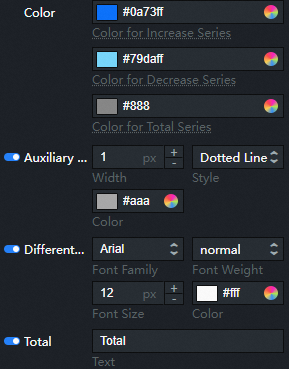
色: カテゴリデータの立ち上がり、立ち下がり、または合計のタイミングを表示する列の色。
パラメーター
説明
色の増加シリーズ
上昇傾向を示すために、カテゴリデータが正である列の色。
減少シリーズの色
カテゴリデータは、負の数の減少傾向を示す列の色です。
総シリーズの色
すべてのカテゴリデータの合計後の列の色。
補助線: 補助線の色、線の太さ、線のスタイルなど、縦棒グラフの補助線のスタイル。 アイコンをクリックし
て、補助線をオンまたはオフにします。 Differentical: フォントスタイル、太さ、フォントサイズ、色など、縦棒グラフの各カテゴリの差分テキストのスタイル。 アイコンをクリックし
て、差分テキストをオンまたはオフにします。 合計: 合計データカテゴリの名前。 アイコンをクリックし
て合計をオンまたはオフにします。
その他
大量のデータに対するインタラクションの強化: 縦棒グラフに含まれるデータが多すぎる場合は、データインタラクションの強化スタイルを設定できます。 アイコンをクリックすると
、インタラクション強化効果を有効または無効にできます。 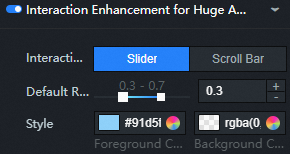
パラメーター
説明
相互作用モード
データの相互作用のモード。 有効な値: SliderおよびScroll Bar。
デフォルトの範囲
サムネイル軸に表示されるデータの範囲。 範囲は0〜1であり得る。 このオプションは、Sliderスタイルが有効な場合にのみ使用できます。
スタイル
サムネイル軸の前景色と背景色。 このオプションは、Sliderスタイルが有効な場合にのみ使用できます。
方向
スクロールバーの方向。 有効な値: 水平と垂直。 このオプションは、スクロールバースタイルが有効な場合にのみ使用できます。
幅
データカテゴリ列の幅。 このオプションは、スクロールバースタイルが有効な場合にのみ使用できます。
ダイアログボックス: プレビューページまたは公開ページで、ポインターを上に移動するか、縦棒グラフをクリックしたときに表示されるダイアログボックスのスタイル。 アイコンをクリックし
て、ダイアログボックスをオンまたはオフにします。 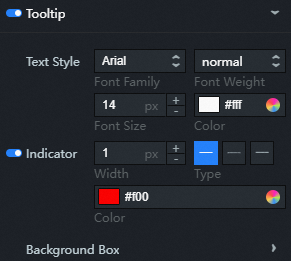
パラメーター
説明
テキストスタイル
ダイアログボックス内のテキストのスタイル (フォントスタイル、太さ、フォントサイズ、色など) 。
インジケータ
インジケーターの幅、線の種類、色など、プロンプトインジケーターのスタイル。 アイコンをクリック
して、インジケータをオンまたはオフにします。 背景ボックス
ダイアログボックスの背景ボックススタイル。
背景色: ダイアログボックスの背景色。
パディング: ダイアログボックスの内側の余白。 単位: ピクセル。
国境
枠の幅: ダイアログボックスの枠の太さ。 単位: ピクセル。
枠の色: ダイアログボックスの枠の色。
データパネル
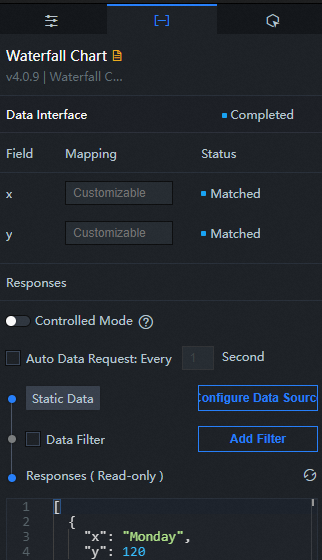
設定フィールドの説明
パラメーター | 説明 |
| 縦棒グラフの各列のカテゴリ、つまりx軸の値。 |
| 縦棒グラフの各バーの値、つまりy軸の値。 |
表1. パラメーター
パラメーター | 説明 |
制御モード | スイッチをオンにすると、ウィジェットの初期化時にデータが要求されません。 データリクエストは、コールバックIDまたはBlueprint Editorで設定されたメソッドに基づいてのみトリガーされます。 スイッチをオフにすると、データ要求が自動的にトリガーされます。 デフォルトでは、スイッチはオフになっています。 |
自動データ要求 | [自動データ要求] チェックボックスをオンにすると、動的ポーリングを有効にし、ポーリング間隔を手動で指定できます。 このチェックボックスをオンにしないと、データは自動的に要求されません。 手動でページを更新してデータを要求するか、Blueprint EditorまたはコールバックIDイベントを使用してデータ要求をトリガーする必要があります。 |
データソース | キャンバスエディターの右側のパネルで、[データ] タブをクリックします。 [静的データ] の横にある [設定] をクリックします。 [Configure Datasource] パネルで、[data source Type] ドロップダウンリストからデータソースを選択します。 コードエディターでデータクエリのコードを入力し、[データ応答のプレビュー] をクリックしてデータソースの応答をプレビューし、応答を表示します。 詳細については、「資産データの設定」をご参照ください。 |
データフィルター | [データフィルタ] チェックボックスをオンにすると、データ構造の変換、データのフィルタリング、および簡単な計算を実行できます。 [フィルターの追加] の横にあるプラス記号 (+) をクリックすると、表示されるエディターでデータフィルターのスクリプトを設定できます。 詳細については、「データフィルターの使用」をご参照ください。 |
データ応答結果 | データ要求に対する応答。 データソースが変更された場合は、[データ応答結果] の横にある |
 アイコンをクリックして、データ応答をリアルタイムで表示できます。
相互作用パネル 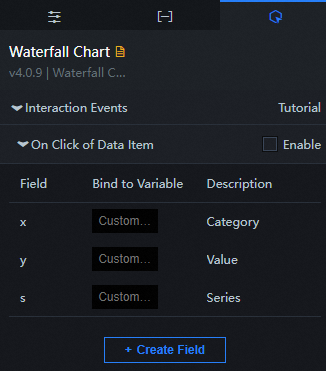
[データ項目のクリック時]: [有効にする] を選択して、ウィジェットインタラクション機能を有効にします。 ウォーターフォールチャートの列をクリックすると、データリクエストがトリガーされ、コールバック値がスローされ、さまざまな列のデータが動的に読み込まれます。 デフォルトでは、x、y、sの値が返されます。 詳細については、「ティッカーボードのコールバックIDの設定」をご参照ください。
Blueprint Editorでのインタラクションの設定
キャンバスエディターで、レイヤーパネルでウィジェットを右クリックし、[ブループリントエディターに追加] を選択します。
ページの
 左上隅にあるアイコンをクリックします。
Blueprint Editorで、[ノードのインポート] ペインで [滝チャート] ウィジェットをクリックします。 次の図に示すように、キャンバスでパラメーターを表示できます。
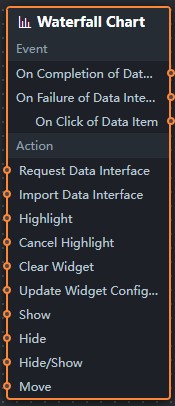
イベント
イベント
説明
データインタフェース要求の完了時
イベントは、データインターフェイス要求が応答され、フィルターによって処理された後、処理されたJSONデータでトリガーされます。 特定のデータ例の詳細については、キャンバスエディターの右側の構成パネルにある [データ] タブの [データ応答結果] セクションをご参照ください。
データインタフェース要求の失敗
データインターフェイス要求が失敗したときに返され (要求はネットワークの問題またはインターフェイスのエラーが原因である可能性があります) 、フィルターによって処理されるイベント。 イベントは、処理されたJSONデータもスローします。 特定のデータ例の詳細については、キャンバスエディターの右側の構成パネルにある [データ] タブの [データ応答結果] セクションをご参照ください。
データ項目のクリック時
ウォーターフォールチャートの列がクリックされたときに発生するイベントで、列の対応するデータ項目も発生します。
Action
Action
説明
要求データインタフェース
このアクションは、サーバーデータを再度要求するために実行されます。 アップストリームデータ処理ノードまたはレイヤノードによって送信されたデータは、パラメータとして使用される。 たとえば、APIデータソースが
https:// api.testで構成され、Request data Interfaceアクションに渡されるデータが{ id: '1'}である場合、最終的なリクエストインターフェイスはhttps:// api.test?id=1です。インポートデータインタフェース
ウィジェットのデータがその描画フォーマットに従って処理された後、ウィジェットは再描画のためにインポートされる。 サーバーデータを再度リクエストする必要はありません。 特定のデータ例の詳細については、キャンバスエディターの右側の構成パネルにある [データ] タブの [データ応答結果] セクションをご参照ください。
ハイライト
データ項目に対応する要素を強調表示します。 参照データの例は以下の通りである。
return {
  "data": {},
  "options": {
    "style": {
      "stroke": "#f00" 、
      "fill": ""
    },
    "selectMode": "single" 、
    "cancelHighlightFirst": false
  }
}
ハイライトをキャンセル
データ項目に対応する要素の強調表示をキャンセルします。 参照データの例は以下の通りである。
return {
  "data": {},
  "options": {
    "mode": "single"
  }
}
クリアウィジェット
ウィジェットテキストは、パラメータを指定する必要なく消去されます。
ウィジェット設定の更新
ウィジェットのスタイル設定は動的に更新されます。 この操作を実行する前に、キャンバスエディターでウィジェットをクリックし、右側のパネルの [設定] タブをクリックし、設定をコピーして...ウィジェット設定を取得します。 その後、Blueprint Editorでデータ処理ノードのスタイルフィールドを変更します。
表示
ウィジェットを表示します。 参照データの例を次に示します。
return{
  "animationType": "",
  "animationDuration": 1000,
  "animationEasing": "linear"
}
非表示
次の例は、ウィジェットを非表示にする方法を示しています。
return{
  "animationType": "",
  "animationDuration": 1000,
  "animationEasing": "linear"
}
非表示 /表示
ウィジェットを表示するか非表示にするかを指定します。 参照データの例を次に示します。
return {
  "animationIn": {
    "animationType": "",
    "animationDuration": 1000,
    "animationEasing": "linear"
  },
  "animationOut": {
    "animationType": "",
    "animationDuration": 1000,
    "animationEasing": "linear"
  }
}
移動
ウィジェットが指定された場所に移動されます。 参照データの例は以下の通りである。
    return{
      // The positioning type. to indicates absolute positioning, whereas by indicates relative positioning. The default value is to.
        "positionType": "to",
      // The location, which is indicated by the x and y coordinates.
      "attr": {
        "x": 0,
        "y": 0
      },
      // The animation type.
      "animation": {
        "enable": false,
        // The duration in which animation is displayed.
        "animationDuration": 1000,
        // The animation curve, which can be set to linear|easeInOutQuad|easeInOutExpo.
        "animationEasing": "linear"
      }
    }