Object Storage Service (OSS) のバケットインベントリ機能を使用すると、大規模な OSS データのバックアップを高速化できます。1 億を超えるオブジェクトを持つバケットの場合、インベントリファイルを使用することで増分バックアップのパフォーマンスが向上します。
前提条件
開始する前に、以下が準備されていることを確認してください。
Cloud Backup サービスが有効化されていること (無料)。OSS バックアップには、Cloud Backup のストレージ料金と OSS のリクエスト料金が発生します。詳細については、「OSS バックアップの課金」をご参照ください。
ストレージクラスが標準または低頻度アクセスの OSS バケット。詳細については、「バケットの作成」をご参照ください。
(任意) 既存の OSS バケットインベントリが次の条件を満たしていること:
インベントリが最新で有効になっていること。バケットのプレフィックスがバックアッププランの バックアップバケットプレフィックス の値と一致していること。
インベントリにオブジェクトサイズ、ストレージクラス、最終更新日、および ETag のフィールドが含まれていること。

詳細については、「バケットインベントリ」をご参照ください。
注意事項
バックアッププランを作成する前に、以下をご確認ください。
権限とロール
最初のバックアッププランを作成するか、バックアップポリシーをバインドすると、Cloud Backup は自動的にサービスリンクロール AliyunServiceRoleForHbrOssBackup を作成します。プロンプトが表示されたら、そのロールを許可してください。
ストレージクラスのサポート
Cloud Backup は、標準および低頻度アクセスのストレージクラスを持つバケットとオブジェクトのみをサポートします。アーカイブ、コールドアーカイブ、またはディープコールドアーカイブのストレージクラスはサポートしていません。
制限事項
Cloud Backup は、オブジェクトアクセス制御リスト (ACL) のバックアップまたは復元をサポートしていません。
古いバックアップバージョンを削除しても、残りのバックアップバージョンの整合性には影響しません。
課金
OSS バックアップにはリクエスト料金が発生します。詳細については、「OSS の課金方法」をご参照ください。
低頻度アクセスのバケットまたはオブジェクトからデータをバックアップすると、取得したデータ量に基づいてデータ取得料金が発生します。詳細については、「データ処理料金」をご参照ください。
インベントリファイルの管理
OSS コンソールで OSS インベントリファイルを管理してください。
Cloud Backup は、過去 7 日以内に生成された最新のインベントリファイルを使用します。OSS インベントリの生成には時間がかかります。それに応じて計画してください:
バックアップ実行時にインベントリファイルが存在しない場合、バックアップは失敗します。
インベントリファイルは存在するが、前回のバックアップ以降更新されていない場合、バックアップは失敗します。
各バックアップでは、最新に生成されたインベントリファイルのみが使用されます。バックアップ完了後に追加されたオブジェクトは、次のバックアップサイクルに含まれます。
バックアップ間隔をインベントリ生成サイクル以上に設定してください。これにより、各バックアップで新しいインベントリファイルが利用可能になります。
最初のバックアップ時間は、インベントリファイルが生成された後に設定してください。または、インベントリファイルが生成された後、[今すぐ実行] をクリックして手動でバックアップを実行することもできます。
無料トライアルプラン
OSS バケット作成時に有効になるスケジュールバックアッププランは、30 日間の無料トライアルです。プランは有効期限が切れると自動的に無効になります。速やかに有料プランに切り替えてください。
重要無料トライアルプランには制限があります。ソースパスやバックアップサイクルは編集できません。各無料トライアルプランは個別のバックアップボールトを使用します。有料プランに切り替えた後、バックアップボールトを変更することはできません。すべてのデータを同じバックアップボールトにバックアップする予定の場合は、無料トライアルプランを使用しないでください。
多数の OSS ファイルを定期的にバックアップするためのバックアッププランの作成
バックアッププランを作成すると、最初のバックアップジョブは完全バックアップを実行します。その後のジョブは、デフォルトで増分バックアップを実行します。
バックアッププランの作成:
Cloud Backup コンソールにログインします。
左側のナビゲーションウィンドウで、 を選択します。
上部のメニューバーで、OSS バケットが存在するリージョンを選択します。
OSS バックアップ ページで、バックアッププランの作成 をクリックします。
バックアッププランの作成 パネルで、次のパラメーターを設定し、OK をクリックします。
説明無料バックアッププランは作成日から 1 か月間利用可能です。例えば、2020 年 2 月 14 日に作成されたプランは 2020 年 3 月 14 日に有効期限が切れます。OSS バックアップには、リクエスト料金とマニフェストストレージ料金が発生します。詳細については、「OSS の課金方法」をご参照ください。
無料トライアルプランには制限があります。ソースパスやバックアップサイクルは編集できません。各無料トライアルプランは個別のバックアップボールトを使用します。有料プランに切り替えた後、バックアップボールトを変更することはできません。すべてのデータを同じバックアップボールトにバックアップする予定の場合は、無料トライアルプランを使用しないでください。
この例では有料プランを使用します。無料プランの設定も同様です。
今すぐ有料使用に切り換え をクリックし、ダイアログボックスで [OK] をクリックします。
基本設定の構成:
重要バックアップポリシーをサポートするリージョンでは、バックアッププランはポリシーにアタッチして作成する必要があります。アタッチされたポリシーが、OSS データの定期的なバックアップを管理します。
コンソールの左側のナビゲーションウィンドウで、Policy Center をクリックして、バックアップポリシーをサポートするリージョンを表示します。バックアップポリシーの作成方法の詳細については、「バックアップポリシーを作成する」をご参照ください。
パラメーター
説明
OSS バケットのバックアップ
ドロップダウンリストからバックアップする OSS バケットを選択します。Cloud Backup は、アカウント内のリージョンにあるすべてのバケットを自動的にリストアップします。
バックアップバケットプレフィックス
ドロップダウンリストからバックアップするバケットディレクトリを選択します。ディレクトリを選択しない場合、デフォルトでルートディレクトリ全体がバックアップされます。
指定されたオブジェクトを含む
正規表現に一致するオブジェクトのみをバックアップします。正規表現を指定しない場合、すべてのオブジェクトが含まれます。
重要オブジェクトが包含ルールと除外ルールの両方に一致する場合、そのオブジェクトはバックアップされません。
指定されたオブジェクトを除外
正規表現に一致するオブジェクトをバックアップしません。正規表現を指定しない場合、オブジェクトは除外されません。
バックアップポリシー
ドロップダウンリストからバックアップポリシーを選択します。Cloud Backup はポリシー設定に従ってデータをバックアップします。バックアップポリシーには、バックアップボールトの暗号化、バックアップ間隔、保存期間、クロスリージョンレプリケーション、および自動データアーカイブが含まれます。
デフォルトのバックアップポリシーが要件を満たさない場合は、ポリシーの作成 または ポリシーの編集 をクリックしてバックアップポリシーを管理します。詳細については、「ポリシーセンター」をご参照ください。
パフォーマンス
是否使用OSS清单
バックアップに OSS インベントリを有効にします。大規模なバックアップの場合は、これを 使用已有清单 に設定します。
使用しない:オブジェクトを走査してバックアップします。大規模なバックアップには推奨されません。
使用已有清单:既存の OSS インベントリファイルを使用して増分バックアップのパフォーマンスを向上させます。1 億を超えるオブジェクトを持つバケットに推奨されます。
OSS清单名称
このパラメーターは、是否使用OSS清单 が 使用已有清单 に設定されている場合にのみ必須です。OSS清单名称 リストから、作成した OSS インベントリを選択します。
OSS バケットインベントリ機能の使用には料金が発生します。料金の詳細については、「バケットインベントリの課金」をご参照ください。
作成された OSS インベントリファイルは、次の条件を満たす必要があります:
インベントリは最新で有効である必要があります。バケットのプレフィックスは、バックアッププランの バックアップバケットプレフィックス の値と一致する必要があります。
インベントリファイルには、オブジェクトサイズ、ストレージクラス、最終更新日、および ETag のフィールドが含まれている必要があります。
インベントリの生成サイクルは、バックアップサイクル以下である必要があります。これにより、各バックアップで新しいインベントリファイルが利用可能になります。
备份后是否删除清单文件
バックアップ後にインベントリファイルを削除するかどうかを選択します。これにより、バケット内のファイルが削除されます。インベントリファイルを別のバケットに配置するか、手動で管理するために [削除しない] を選択することを推奨します。
削除しない:インベントリファイルを削除しません。他のアプリケーションがインベントリファイルにアクセスする場合にこのオプションを使用します。
删除当前:現在のバックアップジョブで使用されたインベントリファイルを削除します。
删除所有:完了後、このバックアップより前に生成されたすべてのインベントリファイルを削除します。他のアプリケーションがインベントリファイルにアクセスしない場合にこのオプションを使用します。
バックアッププランのステータスは 有効 になります。Cloud Backup は、指定された開始時刻と間隔でバックアップジョブを実行します。
バックアップ完了の確認
Cloud Backup は、スケジュールされた時刻にバックアップジョブを自動的に開始します。
説明表示されるバックアップの進捗状況は推定値です。スキャンの進行に伴い、合計データサイズが変更される可能性があるため、最終的なジョブステータスのみが完了の確定的な確認となります。
[バックアップジョブ] タブで、バックアップジョブの [ステータス] が [完了] の場合、バックアップは成功です。
[合計スキャン]、[完了したバックアップ]、[ボールトへの書き込み]、[バックアップ速度] などのバックアップジョブの詳細を表示できます。これらのメトリックの詳細については、Cloud Backup コンソールのツールヒントをご参照ください。
説明2025 年 6 月 1 日以降に完了したバックアップジョブについては、[ソースでのスキャン合計]、[バックアップ完了]、および [ボールトに書き込まれたデータ] のデータ量とファイル数の両方の統計が表示されます。この日付より前に完了したバックアップジョブについては、これらのメトリックにはデータ量の統計のみが表示されます。
ジョブリストには、過去 6 か月間のバックアップジョブのみが表示されます。古いジョブを表示するには、[監査レポート] ページからエクスポートしてください。

バックアップ計画 タブで、対象のバケットの横にある
 アイコンをクリックすると、[バックアップ履歴] セクションにバックアップレコードと生成されたバックアップポイントに関する情報が表示されます。 次に、これらの履歴バックアップポイントに基づいて OSS オブジェクトを復元できます。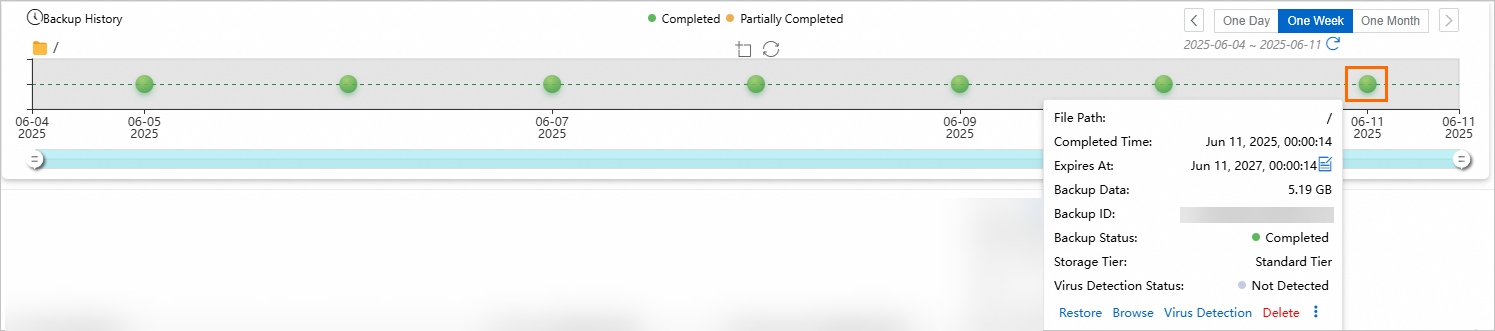
トラブルシューティング
バックアッププランまたはバックアップジョブのステータスが異常な場合は、次のチェックリストを使用して問題を診断し、解決してください。
バックアップジョブの ステータス:失敗 (OSS バケットが存在しません。)
OSS バケットが削除されました。
OSS バケットが意図的に削除された場合は、バックアップジョブのステータスを無視してください。余分なバックアップストレージ料金を避けるために、左のナビゲーションウィンドウで リポジトリ管理 をクリックし、対応するバックアップボールトを見つけて削除します。
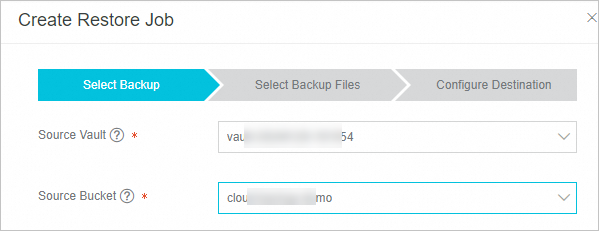
OSS バケットが誤って削除され、復元したい場合は、対応するリージョンに OSS バケットを作成します。このバケットを復元先として使用します。詳細については、「OSS 復元ジョブの作成」をご参照ください。
バックアップジョブの ステータス:失敗 (没有可以使用的OSS清单文件。请等待下次备份,下次备份会自动检测并使用最新清单文件。)
指定されたディレクトリ (プレフィックス) に OSS インベントリファイルが見つかりませんでした。以下を確認してください:
OSS コンソールでバケットインベントリが作成されていることを確認します。
インベントリが有効で最新であることを確認します。
インベントリのプレフィックスがバックアッププランのプレフィックスと一致することを確認します。
インベントリに必要なフィールド (オブジェクトサイズ、ストレージクラス、最終更新日、ETag) が含まれていることを確認します。
インベントリの生成サイクルがバックアップ間隔以下であることを確認します。
バックアッププランの ステータス:無効
バックアッププランは一時停止しています。Cloud Backup は OSS バケットを保護しなくなります。できるだけ早くバックアッププランを再開してください。
バックアップファイルの参照とダウンロード
バックアップファイルの参照
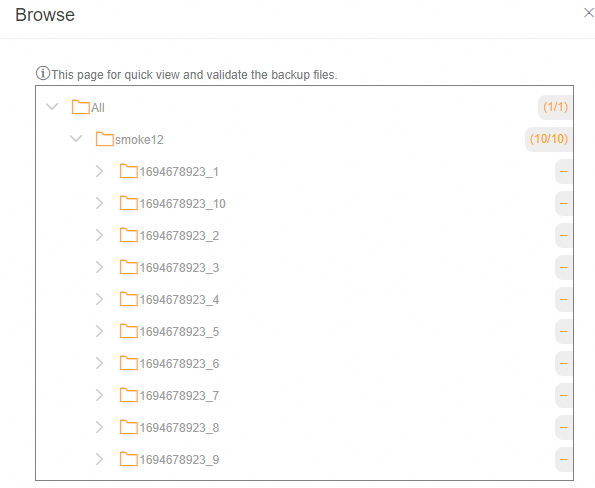
バックアップされたファイルを表示するには、ブラウザー 機能を使用します。
バックアップ計画 タブで、対象の OSS バケットの横にある
 アイコンをクリックします。
备份历史で、目的の時刻のバックアップポイントを見つけ、ブラウザーをクリックします。
バックアップファイルのダウンロード
バックアップされたファイルを直接ダウンロードすることはできません。ファイルを一時的な OSS パスに復元 (無料) し、その後 OSS からダウンロードします。
バックアップボールトのレプリケーション
リージョン規模の災害やアカウント管理の問題による業務継続性へのリスクを軽減するため、Cloud Backup は汎用バックアップボールトのクロスリージョンおよびクロスアカウントレプリケーションをサポートしています。設定が完了すると、ソースボールトのデータは自動的にレプリケーションターゲットボールトに同期されます。これにより、両方の場所でデータ整合性が確保され、ターゲットボールトを使用してオンデマンドでクロスリージョンのデータリカバリが可能になります。
OSS オブジェクトを保存する汎用バックアップボールトの場合、バックアップボールトのレプリケーションは、クロスリージョンまたはクロスアカウントのディザスタリカバリに効果的なソリューションを提供します。さらに、OSS バックアップは、クロスアカウントバックアップ、自動アーカイブ、KMS ベースの暗号化、不変バックアップなど、エンタープライズグレードのさまざまな機能を提供します。
その他の操作
バックアップ計画 タブの 操作 列では、次の操作を実行できます。
操作 | 説明 |
备份历史 | OSS バケットのすべてのバックアップレコード、または過去 3 か月間のバックアップレコードを表示します。 |
今すぐ実行 | バックアッププランをすぐに実行します。 |
編集 | 要件を満たさない OSS バックアッププランを変更します。 |
計画の無効化 | 実行中のバックアッププランを一時停止します。 |
計画の有効化 | 一時停止中のバックアッププランを再開します。 |
計画の削除 | 実行中のバックアッププランを削除します。バックアッププランを削除しても、プランは実行されなくなりますが、バックアップされたデータは保持されます。 |
警告設定 | バックアップが失敗した場合やサーバーへの接続が失われた場合、Cloud Backup はデフォルトでアラート通知を送信します。詳細については、「オンプレミスファイルバックアップのアラートルールの設定」をご参照ください。 |
次のステップ
関連情報
Cloud Backup は、さまざまなバックアップシナリオに対応するリソースプランを提供しています。これらのプランは価格割引を提供します。詳細については、「リソースプラン購入ガイド」をご参照ください。
Cloud Backup のデータ同期は、ソースから宛先への多数の OSS ファイルの同期をサポートしています。詳細については、「データ同期の概要」をご参照ください。