VMware バックアップの一般的な問題と解決策。
VMware バックアップのバックアップポイントを削除する方法
個々のバックアップポイントを削除することはできません。すべてのバックアップポイントを削除するには、バックアップボールト全体を削除する必要があります。詳細については、「Cloud Backup の課金を停止する方法」をご参照ください。
VMware VM を ECS インスタンスに復元または移行するタスクが完了しても、ECS インスタンスが起動しない場合の対処法
システムディスクは、仮想マシンの最初のディスクである必要があります。VMware 環境で、ディスクの順序を変更して、システムディスク (ブートパーティションを含む) を最初のディスクにしてください。その後、仮想マシンを再度バックアップしてから、ECS インスタンスに復元または移行します。

バックアップゲートウェイが異常な状態になった場合の対処法
バックアップゲートウェイのネットワーク接続が異常で、コンソールからのバックアップまたは復元リクエストを受信できません。「ErrorCode: 7009, Time out when waiting for response from client」や「The client does not respond. Check the network and make sure that the client is started.」などのエラーメッセージが表示されることがあります。
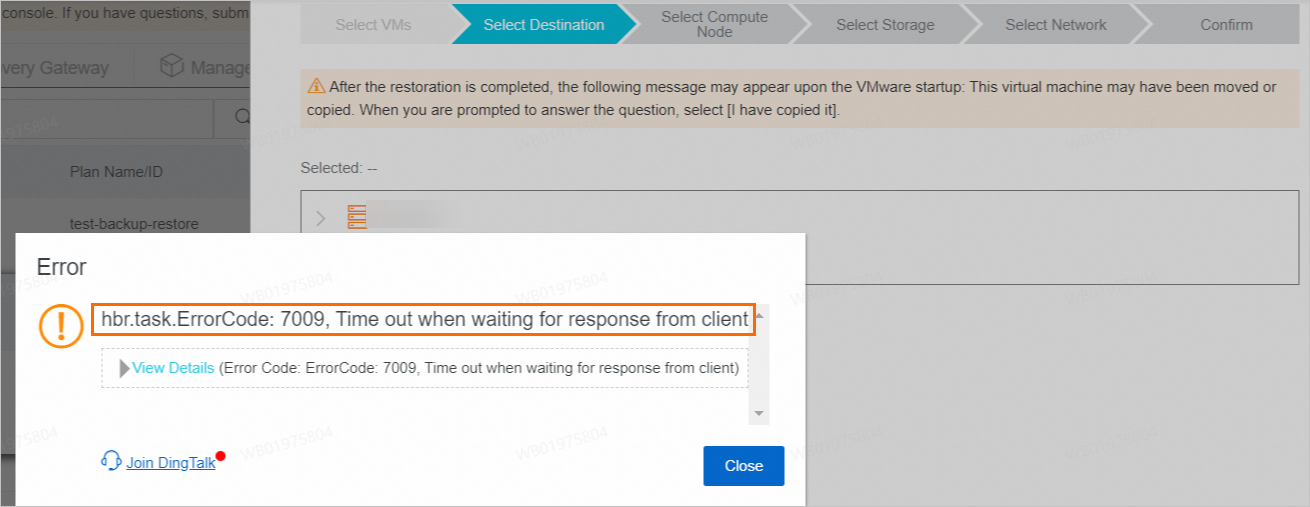
Cloud Backup が提供するエンドポイントとポートのリストを参照し、バックアップゲートウェイが対応するリージョンのドメイン名にアクセスできることを確認します。詳細については、「Cloud Backup クライアントがサービスにアクセスするために使用するエンドポイントとポート」をご参照ください。ログ収集とネットワーク診断を実行するか、バックアップゲートウェイにログインして
telnetコマンドを実行し、ネットワーク接続をテストします。ネットワーク接続が正常で、進行中のバックアップジョブがないことを確認した後、SSH を使用してゲートウェイにログインし、
systemctl restart hbrコマンドを実行してバックアップサービスを再起動するか、バックアップゲートウェイ VM を再起動します。問題が解決しない場合は、SSH を使用してゲートウェイにログインし、
/opt/alibabacloud/hbr/logs/console.logファイルを表示し、エラーメッセージに基づいて問題をトラブルシューティングします。問題が解決しない場合は、Cloud Backup テクニカルサポートグループに参加するか、サービスエキスパートに連絡して、さらなる支援を求めてください。DingTalk を使用してログを送信してください。
Cloud Backup テクニカルサポートグループ
コスト、機能、使用方法に関する質問に迅速に回答を得られます。公開 DingTalk グループを検索して参加してください。DingTalk グループ番号は 88650005148 です。
Cloud Backup エキスパートサポート
技術エキスパートがオンサイト分析を提供し、製品の問題を迅速に解決します。ここをクリックして Cloud Backup サポートに連絡してください。Chrome の使用を推奨します。DingTalk の連絡先を追加してください。DingTalk ID は d37_g935gslgo です。
バックアップジョブの一般的な失敗と解決策
「hbr.snap.ErrorCode:7008,Client is disconnected from server」が表示された場合、バックアップゲートウェイのネットワーク接続が異常で、コンソールからのバックアップまたは復元リクエストを受信できません。
バックアップゲートウェイのネットワーク接続を確認するには、「VMware VM バックアップクライアントのネットワーク診断」をご参照ください。ファイアウォールポリシーの調整やセキュリティグループの構成変更など、最近のネットワーク関連の変更を確認します。Cloud Backup サービスに関連するドメイン名または IP アドレスがブロックされている場合は、ファイアウォールまたはセキュリティグループにインバウンドルールを追加してアクセスを許可します。これにより、バックアップゲートウェイが Cloud Backup サービスと通信できるようになります。
ネットワークの問題を解決した後、通常、バックアップゲートウェイサービスは自動的に再開します。
バックアップゲートウェイが自動的に再開しない場合は、ネットワーク接続が正常で、進行中のバックアップジョブがないことを確認します。その後、SSH を使用してゲートウェイにログインし、
systemctl restart hbrコマンドを実行してバックアップサービスを再起動します。重要ゲートウェイを再起動すると、進行中のバックアップまたは復元ジョブが失敗します。注意して進めてください。
再起動が完了したら、ブラウザを開き、
http://<バックアップゲートウェイの IP アドレス>:8011を入力して、バックアップゲートウェイの接続状態を確認します。接続が異常な場合は、バックアップゲートウェイを再アクティブ化します。詳細については、「VMware バックアップゲートウェイをリセットする方法 (AccessKey の変更)」をご参照ください。
アクティベーションが失敗した場合は、バックアップゲートウェイのログ情報を収集します。詳細については、「ログ収集」をご参照ください。その後、Cloud Backup テクニカルサポートグループに参加するか、サービスエキスパートに連絡して、さらなる支援を求めてください。DingTalk を使用してログを送信してください。
Cloud Backup テクニカルサポートグループ
コスト、機能、使用方法に関する質問に迅速に回答を得られます。公開 DingTalk グループを検索して参加してください。DingTalk グループ番号は 88650005148 です。
Cloud Backup エキスパートサポート
技術エキスパートがオンサイト分析を提供し、製品の問題を迅速に解決します。ここをクリックして Cloud Backup サポートに連絡してください。Chrome の使用を推奨します。DingTalk の連絡先を追加してください。DingTalk ID は d37_g935gslgo です。
「Backup failed. This may be caused by a network problem. Check your network settings. (Error code: VSPHERE_SNAPSHOT_TIMEOUT_7DAYS)」が表示された場合、バックアップ速度が遅すぎて、7 日以内にバックアップジョブが完了しないとタイムアウトします。
バックアップ速度が遅すぎます。バックアップジョブは 7 日以内に完了しない場合、タイムアウトして失敗します。
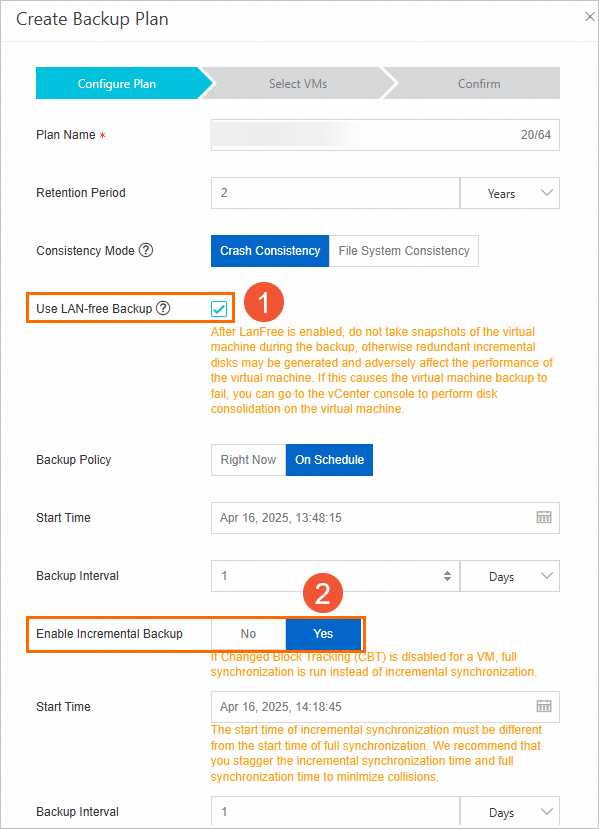
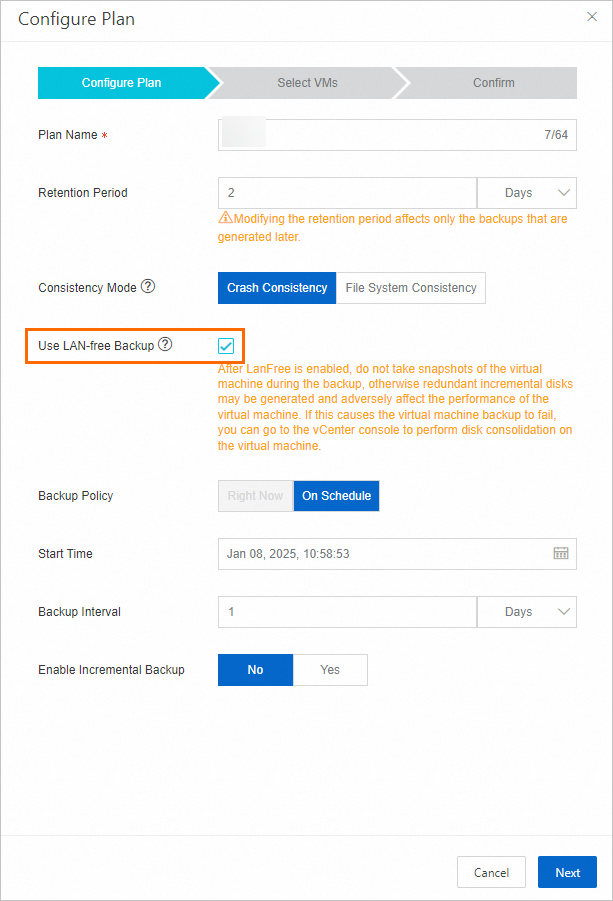
アップストリーム帯域幅が十分であるか確認してください。バックアッププランを作成または編集する際に Lan-Free モードを有効にして、バックアップ効率を向上させます。
「The vCenter address is inaccessible. Make sure that the vCenter address is correct and the network is connected.」が表示された場合、ゲートウェイは vCenter にアクセスできません。原因として、以下が考えられます:
ゲートウェイから vCenter へのネットワークリクエストが、ファイアウォールまたは他のネットワークポリシーによってブロックされています。
vCenter サービスが異常な状態にあり、外部リクエストに応答できません。
バックアップゲートウェイのネットワーク帯域幅が完全に利用されており、vCenter への一部のリクエストが時折失敗します。
SSH を使用してバックアップゲートウェイにログインし、次の telnet コマンドを実行して vCenter サーバーのポート 443 に接続し、ネットワーク接続を確認します。問題が発生した場合は、ローカルのネットワーク管理者にご連絡ください。
telnet <vCenter サーバーの IP アドレス> 443ネットワーク接続が正常な場合は、Web クライアントを使用して vCenter にログインできるか確認します。ログインに失敗した場合は、ローカルの仮想化環境管理者にご連絡ください。
ゲートウェイのネットワークモニタリングデータを表示して、ネットワーク帯域幅の不足によるパフォーマンスボトルネックがないか確認します。帯域幅が不足している場合は、次の最適化策を検討してください:
ネットワーク帯域幅を増やす。
複数のゲートウェイをデプロイして負荷分散を実装する。
バックアップジョブの実行時間をずらして、同時実行のピークを避ける。
完全バックアップと増分バックアップの頻度を合理的に構成する。
バックアップゲートウェイが対応するドメイン名にネットワークリクエストを送信する際に、ファイアウォールによってブロックされています。次のいずれかのエラーメッセージが表示されることがあります:
コンソールで VMware バックアップジョブが失敗し、「Backup failed. This may be caused by a network problem. Check your network settings. (Error code: TIMEOUT_AWAITING_RESPONSE)」というメッセージが表示されます。
コンソールで VMware バックアップジョブが失敗し、「log file vsphere_xxxx-xx-xx_xx-xx-xx_xxxxx.log, level (2) Post https://x.x.x.x/sdk: net/http: TLS handshake timeout」というメッセージが表示されます。
コンソールで VMware バックアップジョブが失敗し、「log file vsphere_xxxx-xx-xx_xx-xx-xx_xxxxx.log, level (2) failed to execute ids backup. err=exit status 1」というメッセージが表示されます。
コンソールで VMware バックアップジョブが失敗し、「log file vsphere_xxxx-xx-xx_xx-xx-xx_xxxxx.log, level (2) failed to execute ids backup. err=exit status 99」というメッセージが表示されます。
コンソールで VMware バックアップジョブが失敗し、「IDS_ERROR{"Code":"12","Message":"exit status 12"}」というメッセージが表示されます。
VMware バックアップのエンドポイントとポートの詳細については、「Cloud Backup クライアントがサービスにアクセスするために使用するエンドポイントとポート」をご参照ください。
SSH を使用してゲートウェイにログインし、対応するドメイン名とポートにアクセスできることを確認します。バックアップジョブを再度実行します。
管理プレーンについては、ゲートウェイで
telnetコマンドを実行してネットワーク接続を確認します。例:telnet <ドメイン名> <ポート>。次のようなメッセージが表示された場合、ネットワーク接続は正常です:
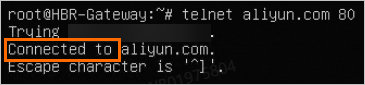
次のようなメッセージが表示された場合、ネットワーク接続は異常です:

データプレーンについては、ossutil 2.0 を使用して、対応するリージョンの OSS バケットにデータをアップロードし、ネットワーク接続を確認します。
「The username or password is invalid. Confirm the username and password and add them again.」が表示された場合、ユーザー名またはパスワードのエラーにより、ゲートウェイが vCenter にアクセスできません。原因として、以下が考えられます:

vCenter でパスワードが変更されたが、Cloud Backup コンソールで更新されていません。
vCenter のセキュリティポリシーにより、パスワードの有効期限が切れています。
Cloud Backup コンソールのユーザー名とパスワードを使用して vCenter にログインします。ログインに失敗した場合は、vCenter のセキュリティポリシーに従ってパスワードをリセットします。
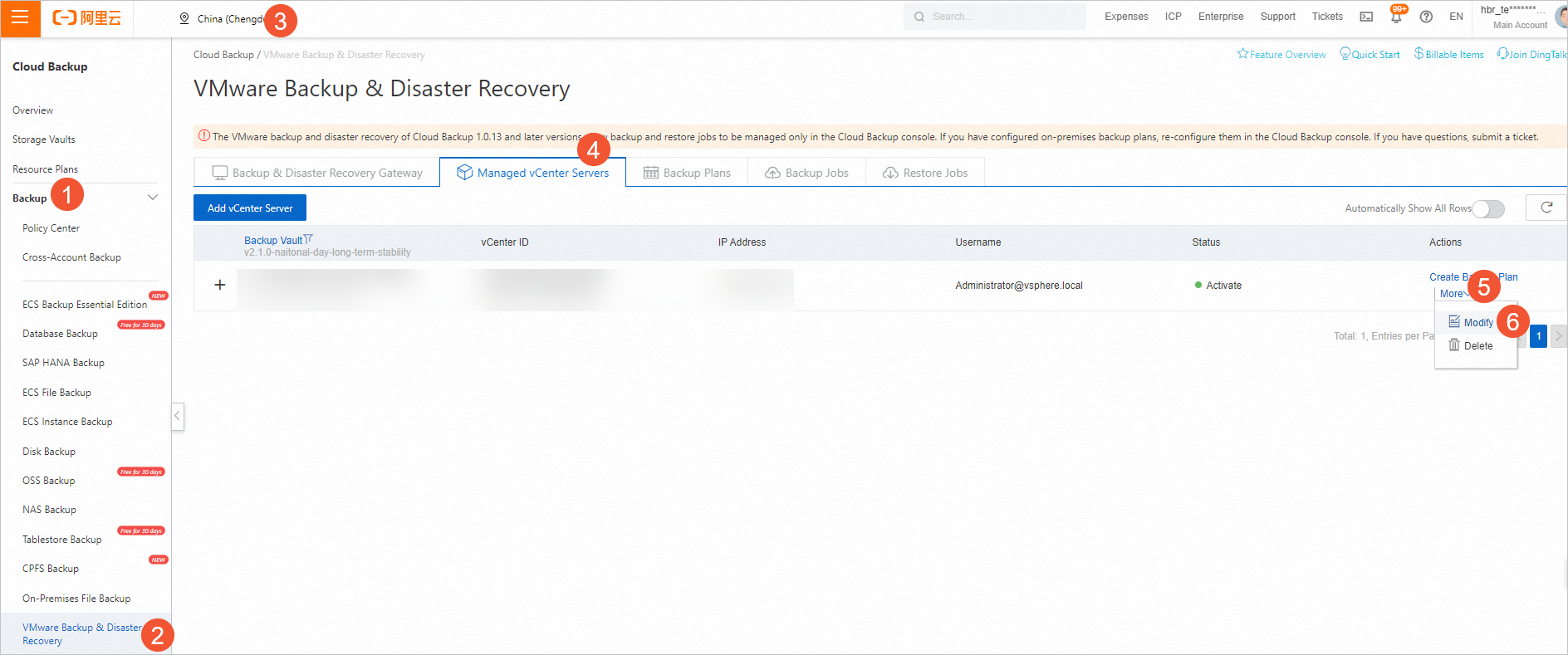
Cloud Backup コンソールにログインします。
をクリックし、リージョンを選択して、[管理対象の VCenter サーバー] タブをクリックします。管理する vCenter を見つけ、[アクション] 列で をクリックします。新しいパスワードで構成を更新します。
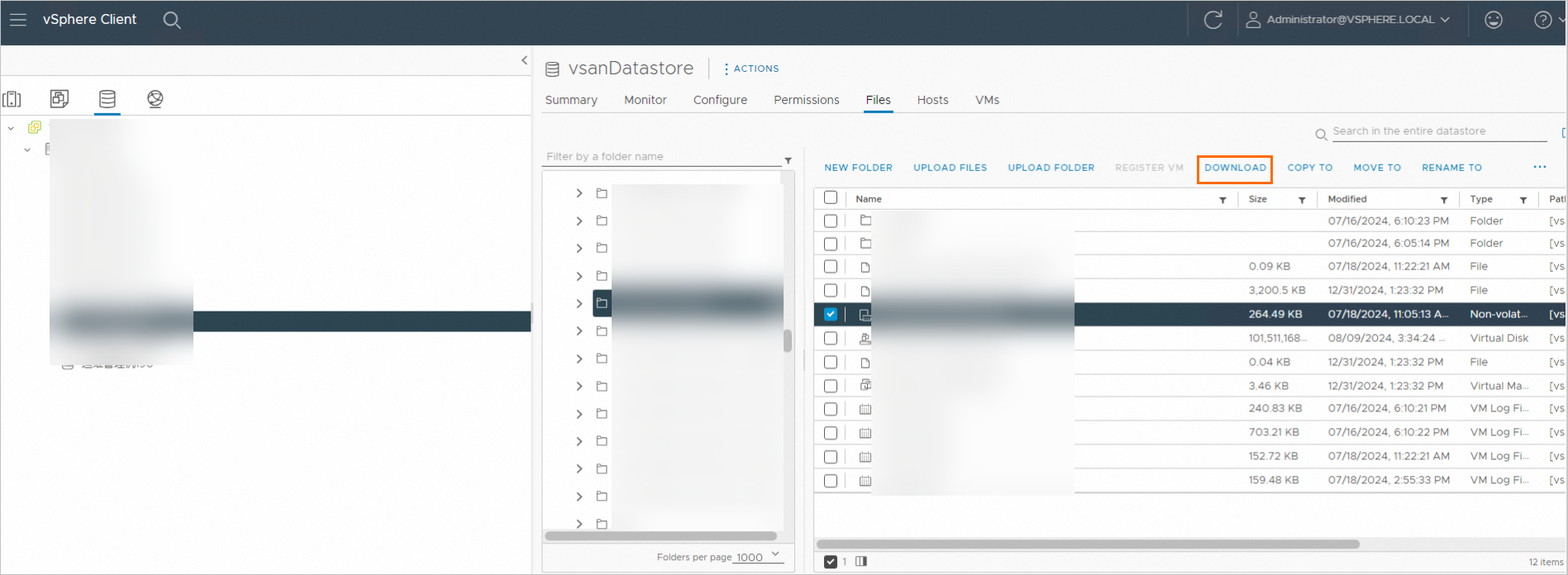
「hbr.snap.failed to save vm metadata(nvram or configInfo: save nvram. err=download nvram file. err=download nvram file.datastore=xxx_Datastore, filepath=vmName/vmName.nvram, err=download(https://[x.x.x.x]/folder/vmName/vmName.nvram?dcPath=%2FHangZhou&dsName=xxx_Datastore):500 Internal Server Error」が表示された場合、vCenter に内部例外または最近の構成変更があります。バックアップゲートウェイが vCenter API を呼び出して VM メタデータをバックアップする際に、vCenter が「500 Internal Server Error」を返します。
vCenter に内部例外または最近の構成変更があります。このため、バックアップゲートウェイが vCenter API を呼び出して VM メタデータをバックアップする際に、vCenter が「500 Internal Server Error」を返します。
vCenter が期待どおりに実行されており、vSphere Web Client を使用して VM ファイルをダウンロードできることを確認します。バックアップを再度実行します。
この問題は、同時バックアップ操作の数が多すぎることが原因です。次のいずれかのエラーメッセージが表示されることがあります:
コンソールで VMware バックアップジョブが失敗し、「hbr.snap.open disk. deviceKey=2000, diskPath=xxx.vmdk, err=VixDiskLib error.code=1」というメッセージが表示されます。

コンソールで VMware バックアップジョブが失敗し、「Backup failed. An error occurred when VMware VDDK was called. Check whether VMware is running as expected. (Error code: VDDK_1)」というメッセージが表示されます。
コンソールで VMware バックアップジョブが失敗し、「hbr.snap.log file vsphere_xxxx-xx-xx_xx-xx-xx_xxxxx.log, level(2)failed to execute vSphere read vmdk.err=read vmdk.err=Error vix code return by VDDK:14009」というメッセージが表示されます。

コンソールで VMware バックアップジョブが失敗し、「Error code: VDDK_ERROR:14009 Error Details: The server refused connection 2025-07-29T07:19:16.640Z Wa(03) host-xxxxx VixDiskLib: VixDiskLibIsLegacyConnParams: the instance of VixDiskLibConnectParams is NOT allocated by VixDiskLib_AllocateConnectParams. The new features in 6.7 or later are not supported. 2025-07-29T07:19:16.796Z Er(02) host-xxxxx VixDiskLib: VixDiskLib_PrepareForAccess: Deactivate Storage VMotion failed. Error 3014 (Insufficient permissions in the host operating system) (No permission to perform this action.) at 6191.」というメッセージが表示されます。
バックアップゲートウェイをホストする VM に移動し、/opt/alibabacloud/hbr/bin ディレクトリに切り替えます。
run_vsphere.sh ファイルを見つけます。ファイル内で、「exec」で始まるコマンドを見つけます。
「exec」コマンドの前に、次のコマンドを挿入して同時実行制限を設定します:
export vmdk_reader_concurrent="1"
export vix_disk_lib_read_concurrent="1"
run_vsphere.sh ファイルへの変更を保存し、新しい同時実行設定でバックアップジョブを再度実行します。
この問題は通常、1 つの証明書を使用して 2 つ以上のゲートウェイをアクティブ化した場合に発生します。次のいずれかのエラーメッセージが表示されることがあります:
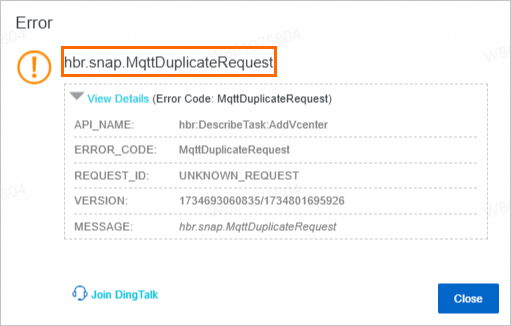
コンソールで VMware バックアップジョブが失敗し、「hbr.snap.MqttDuplicateRequest」というメッセージが表示されます。

バックアッププランを作成し、バックアップする VM を選択すると、エラーが発生し、「hbr.task.gateway received checked Exception;nested exception is com.aliyun.hcs.hbr.integration.mq.MqttException:MqttDuplicateRequest」というメッセージが表示されます。
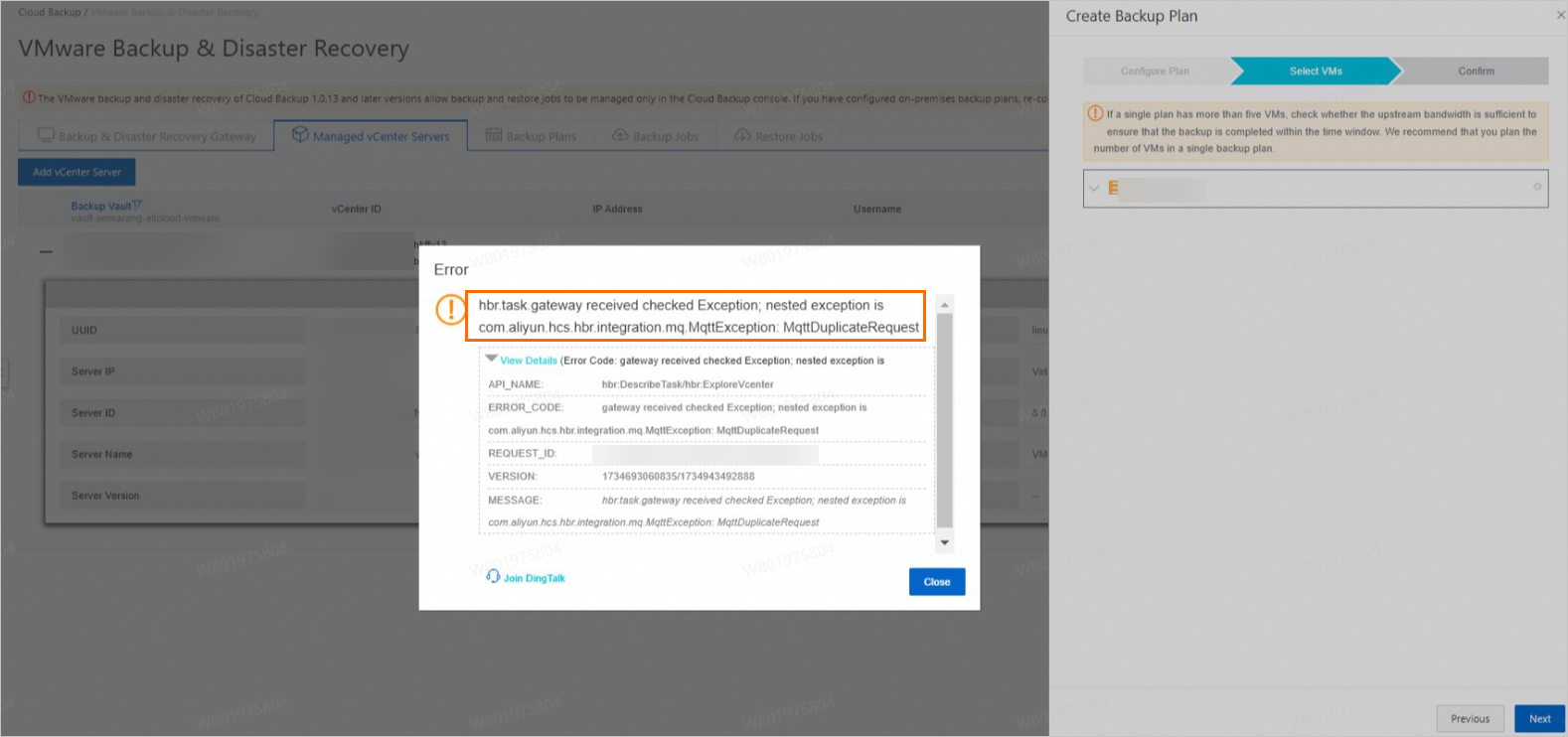
vCenter を追加したり、コンソールで操作を実行したりすると、エラーが発生し、「hbr.snap.MqttDuplicateRequest」というメッセージが表示されます。
各証明書が 1 つのゲートウェイのみをアクティブ化するために使用されていることを確認してください。冗長なゲートウェイをリセットします。詳細については、「VMware バックアップゲートウェイをリセットする方法 (AccessKey の変更)」をご参照ください。その後、保持したいゲートウェイについては、ゲートウェイサービスまたはゲートウェイが存在するサーバーを再起動します。
これらのエラーは通常、SSL 証明書の問題または権限不足に関連しています。次のいずれかのエラーメッセージが表示されることがあります:
コンソールで VMware バックアップジョブが失敗し、「hbr.snap.log file vsphere_xxxx-xx-xx_xx-xx-xx_xxxxx.log, level(2)failed to execute ids backup.err=exit status 1」というメッセージが表示されます。

コンソールで VMware バックアップジョブが失敗し、「hbr.snap.log file vsphere_xxxx-xx-xx_xx-xx-xx_xxxxx.log, level(2)Error vix code return by VDDK:1」というメッセージが表示されます。
バックアップゲートウェイをホストする VM に移動し、/opt/alibabacloud/hbr/logs ディレクトリに切り替えます。
エラーメッセージにはファイル名
vsphere_xxxx-xx-xx_xx-xx-xx_{PID}.logが含まれています。ここで、{PID}はバックアップジョブのプロセス ID を示します。vddkディレクトリに移動し、vixDiskLib-{PID}.logという名前のログファイルを見つけます。ログから「Er」を含むすべてのログエントリをフィルタリングします。
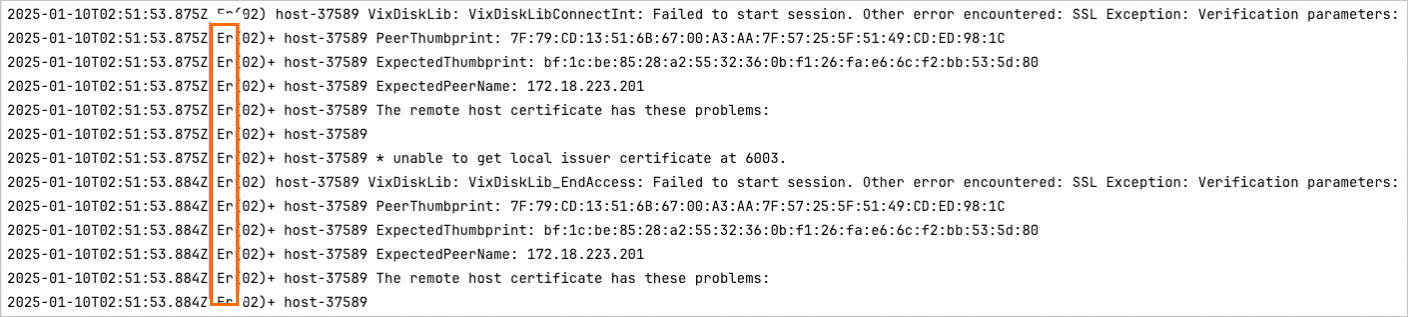
ログエントリに「SSL Exception」が含まれている場合、vCenter サーバーの SSL 証明書が置き換えられています。この問題を解決するには、次の手順を実行します:
Cloud Backup コンソールにログインします。
[管理対象の VCenter サーバー] タブに移動し、ターゲットの vCenter サーバーを見つけ、[アクション] 列から を選択します。

vCenter サーバーを再度追加します。この操作により、SSL 証明書情報が更新されます。
設定が完了したら、バックアップジョブを再度実行します。
ログエントリに「Insufficient permissions in the host operating system」が含まれている場合、必要な権限が不足している可能性があります。vCenter の権限構成を確認し、vSphere と ESXi のバージョンが VDDK 8.0 と互換性があることを確認してください。
問題が解決しない場合は、Cloud Backup テクニカルサポートグループに参加するか、サービスエキスパートに連絡して、さらなる支援を求めてください。DingTalk を使用してログを送信してください。
Cloud Backup テクニカルサポートグループ
コスト、機能、使用方法に関する質問に迅速に回答を得られます。公開 DingTalk グループを検索して参加してください。DingTalk グループ番号は 88650005148 です。
Cloud Backup エキスパートサポート
技術エキスパートがオンサイト分析を提供し、製品の問題を迅速に解決します。ここをクリックして Cloud Backup サポートに連絡してください。Chrome の使用を推奨します。DingTalk の連絡先を追加してください。DingTalk ID は d37_g935gslgo です。
「hbr.snap.failed to save vm metadata(nvram or configInfo: save nvram. err=download nvram file. err=retrieve layoutEx.file properties. err=NotAuthenticated)」が表示された場合、ネットワーク構成が変更されたため、バックアップゲートウェイはバックアップ対象のデータを取得できません。
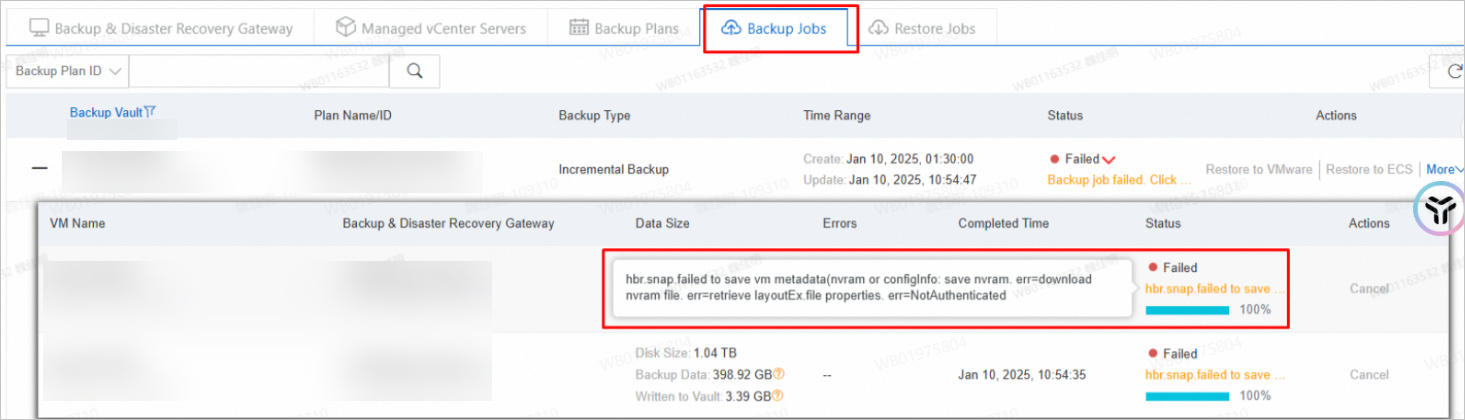
ネットワーク構成が変更されたため、バックアップゲートウェイはバックアップ対象のデータを取得できません。
このタイプのエラーでは、最後の項目 err={?} に注目してください。ここで {?} は具体的な原因を示します。トラブルシューティング手順:
バックアップゲートウェイをホストする VM に移動し、/opt/alibabacloud/hbr/logs ディレクトリに切り替えます。
「xxxx-xx-xx」フォルダに移動します。この日付はエラーレコードの作成時間であり、コンソールの[時間範囲]列に表示されます。
vsphere_xxxx-xx-xx_...{PID}.logという名前のログファイルを見つけます。ここで、{PID}はバックアップジョブのプロセス ID を示します。完全に一致する必要はありません。ログに「Start reading VMDK data」と 60 秒以内に多数の「Retry」エラーが見つかった場合、バックアップは最初から失敗しています。これは通常、不適切な初期構成が原因です。実行中にバックアップが失敗した場合、ネットワーク構成が変更された可能性があります。
「503」、「ServerFaultCode」、「Unavailable」、「5XX」などのキーワードが見つかり、ステータスコードが 5XX であることを確認した場合、その時点でネットワーク構成が変更された可能性が高いです。その結果、バックアップゲートウェイはバックアップ対象のデータを取得できません。
「NotAuthenticated」エラーメッセージは、ネットワーク構成が変更された後に SSL 認証が失敗したことを示します。詳細については、前の手順で説明したようにログを見つけて分析してください。
VMware バックアップゲートウェイとバックアップボールト間のネットワーク接続が異常であるか、ファイアウォールがリクエストをブロックしています。その結果、バックアップデータをアップロードできません。次のいずれかのエラーメッセージが表示されることがあります:
コンソールで VMware バックアップジョブが失敗し、「hbr.snap.log file vsphere_xxxx-xx-xx_xx-xx-xx_xxxxx.log, level(2)unexpected end of JSON input」というメッセージが表示されます。
コンソールで VMware バックアップジョブが失敗し、「hbr.snap.failed to execute ids backup. err=exit status 99」というメッセージが表示されます。
ログ情報とトラブルシューティング手順:
バックアップゲートウェイをホストする VM に移動し、/opt/alibabacloud/hbr/logs ディレクトリに切り替えます。
「xxxx-xx-xx」フォルダに移動します。フォルダ名の日付は、コンソールの時間範囲列にリストされているエラーレコードの作成時間です。
「vsphere_xxxx-xx-xx_xx-xx-xx_xxxxx.log」ファイルを表示します。ファイル名は、コンソールの失敗したタスクのエラーメッセージから取得します。明らかなエラーが見つからない場合は、「jobid」に続く文字列「s-xxxxx」を見つけます。
「backup-s-xxxxx」で始まるログファイルを見つけて表示します。ログエントリには「read: connection reset by peer」が含まれています。
SSH を使用してバックアップゲートウェイにログインし、次の telnet コマンドを実行してバックアップボールトに接続し、ネットワーク接続を確認します。バックアップボールトの IP アドレスとポートは、トラブルシューティング手順の ステップ 4 のログから取得します。
telnet <バックアップボールトの IP アドレス> <ポート>次のようなメッセージが表示された場合、ネットワーク接続は正常です:
次のようなメッセージが表示された場合、ネットワーク接続は異常です:
ネットワーク接続が異常な場合は、ローカルのネットワーク管理者にご連絡ください。ネットワーク接続が正常な場合は、Cloud Backup テクニカルサポートグループに参加するか、サービスエキスパートに連絡して、さらなる支援を求めてください。DingTalk を使用してログを送信してください。
Cloud Backup テクニカルサポートグループ
コスト、機能、使用方法に関する質問に迅速に回答を得られます。公開 DingTalk グループを検索して参加してください。DingTalk グループ番号は 88650005148 です。
Cloud Backup エキスパートサポート
技術エキスパートがオンサイト分析を提供し、製品の問題を迅速に解決します。ここをクリックして Cloud Backup サポートに連絡してください。Chrome の使用を推奨します。DingTalk の連絡先を追加してください。DingTalk ID は d37_g935gslgo です。
「hbr.snap.Failed due to service restart」が表示された場合、バックアップ中にバックアップゲートウェイが再起動され、プロセスが中断されました。
[バックアッププラン] タブでバックアップジョブを手動で開始するか、次回のスケジュールバックアップを待ちます。
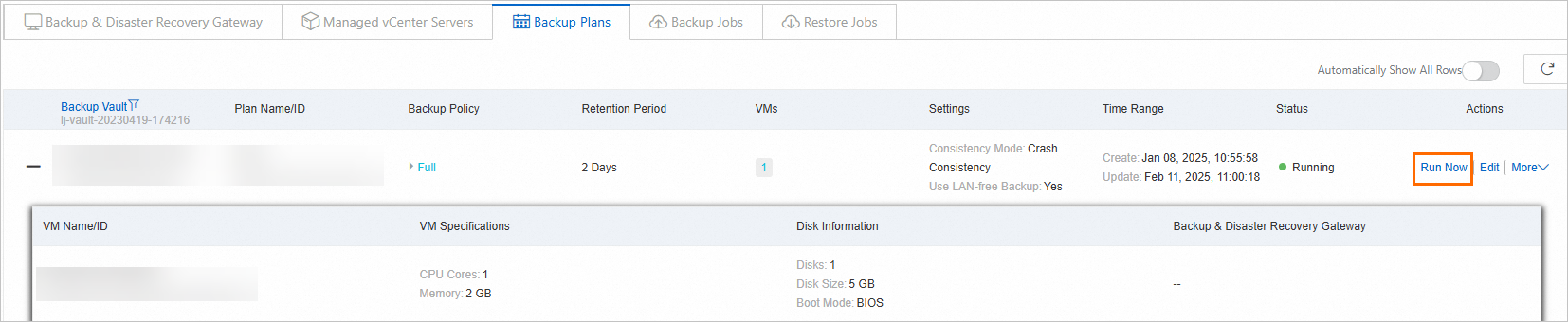
「hbr.snap.open disk. deviceKey=2000, diskPath=[vsanDatastore] xxx/xxx.vmdk, err=VixDiskLib error. code=13」が表示された場合、権限不足のため、ディスクに対応する .vmdk ファイルのバックアップ操作が失敗します。

権限不足のため、ディスクに対応する .vmdk ファイルのバックアップ操作が失敗します。
必要なアクセス権限を持つバックアップアカウントを作成します。詳細については、「準備 (オンプレミス VMware 環境)」をご参照ください。
このエラーは、VMware API を呼び出してスナップショットを作成するのに失敗したことが原因です。このエラーは、PCI パススルーまたは vGPU を使用する VM でよく発生します。これらのテクノロジーの基盤となる実装がスナップショット操作をサポートしていないためです。次のいずれかのエラーメッセージが表示されることがあります:
コンソールで VMware バックアップジョブが失敗し、「{"Code":"INTERNAL_ERROR_CREATE_SNAPSHOT","Message":"The operation is not allowed in the current state."}」というメッセージが表示されます。
コンソールで VMware バックアップジョブが失敗し、「{"Code":"INTERNAL_ERROR_CREATE_SNAPSHOT","Message":"Unable to write VMX file: /vmfs/volumes/e0c68f5d-5c891cf6/KSNMSPrint02/KSNMSPrint02.vmx."}」というメッセージが表示されます。
コンソールで VMware バックアップジョブが失敗し、「Internal error. Error code: INTERNAL ERROR: INTERNAL ERROR CREATE SNAPSHOT. Error Details: Unable to communicate with the remote host, since it is disconnected.」というメッセージが表示されます。
詳細については、「サービスサポート」をご参照ください。
まず、vCenter でターゲット VM のスナップショットを作成できるか確認します。その後、バックアップ操作を再試行します。vCenter でまだスナップショットを作成できない場合は、VMware テクニカルサポートに連絡し、支援を求めるチケットを送信してください。
「log file vsphere_xxxx-xx-xx_xx-xx-xx_xxxxx.log, level (2) download(https://x.x.x.x/folder/Dinas%20Sosial%20node1%20%28DINSOS%29/Dinas%20Sosial%20node1%20%28DINSOS%29.nvram?dcPath=%2FDC-SEMARANG-KOTA&dsName=QNAP-CL2-LUN): 501 Not Implemented」が表示された場合は、Cloud Backup テクニカルサポートグループに参加するか、サービスエキスパートに連絡して、さらなる支援を求めてください。DingTalk を使用してログを送信してください。
Cloud Backup テクニカルサポートグループ
コスト、機能、使用方法に関する質問に迅速に回答を得られます。公開 DingTalk グループを検索して参加してください。DingTalk グループ番号は 88650005148 です。
Cloud Backup エキスパートサポート
技術エキスパートがオンサイト分析を提供し、製品の問題を迅速に解決します。ここをクリックして Cloud Backup サポートに連絡してください。Chrome の使用を推奨します。DingTalk の連絡先を追加してください。DingTalk ID は d37_g935gslgo です。
「{"Code":"13","Message":"You do not have access rights to this file\n2025-05-14T17:01:17.014Z Wa(03) host-302190 VixDiskLib: VixDiskLibIsLegacyConnParams: the instance of VixDiskLibConnectParams is NOT allocated by VixDiskLib_AllocateConnectParams. The new features in 6.7 or later are not supported.\n2025-05-14T17:01:20.164Z Wa(03) host-302190 VDDK_PhoneHome: Unable to load configuration options from /opt/alibabacloud/hbr/logs/vddk/vacConfig.conf.\n2025-05-14T17:01:29.292Z Er(02) host-302190 VixDiskLib: VixDiskLib_PrepareForAccess: Deactivate Storage VMotion failed. Error 3014 (Insufficient permissions in the host operating system) (No permission to perform this action.) at 6191."}」というメッセージが表示されます。
現在のアカウントが必要な操作権限を持っているか確認します。詳細については、「バックアップアカウントの作成」をご参照ください。
ゲートウェイと DNS が正しく構成されているか確認し、vCenter と ESXi ホストにアクセスできることを確認します。
「log file vsphere_xxxx-xx-xx_xx-xx-xx_xxxxx.log, level (2) Error vix code return by VDDK: 30201」が表示された場合、ネットワーク接続が異常です。後でもう一度試してください。問題が解決しない場合は、Cloud Backup テクニカルサポートグループに参加するか、サービスエキスパートに連絡して、さらなる支援を求めてください。DingTalk を使用してログを送信してください。
Cloud Backup テクニカルサポートグループ
コスト、機能、使用方法に関する質問に迅速に回答を得られます。公開 DingTalk グループを検索して参加してください。DingTalk グループ番号は 88650005148 です。
Cloud Backup エキスパートサポート
技術エキスパートがオンサイト分析を提供し、製品の問題を迅速に解決します。ここをクリックして Cloud Backup サポートに連絡してください。Chrome の使用を推奨します。DingTalk の連絡先を追加してください。DingTalk ID は d37_g935gslgo です。
「generate snapshot. err=cerate non quiesce snapshot. name=HBR-Backup-2025-05-31 12:0:40, err=Unable to communicate with the remote host, since it is disconnected」が表示された場合、ネットワーク例外により vCenter との接続を確立できません。その結果、スナップショットの作成が失敗します。
ネットワーク例外により vCenter との接続を確立できません。その結果、スナップショットの作成が失敗します。
vCenter が正常な状態であることを確認します。
ゲートウェイが vCenter にアクセスできることを確認します。
vCenter で VM のスナップショットを作成できることを確認します。
上記項目が正常であることを確認しても問題が解決しない場合は、Cloud Backup テクニカルサポートグループに参加するか、サービスエキスパートに連絡して、さらなる支援を求めてください。DingTalk を使用してログを送信してください。
Cloud Backup テクニカルサポートグループ
コスト、機能、使用方法に関する質問に迅速に回答を得られます。公開 DingTalk グループを検索して参加してください。DingTalk グループ番号は 88650005148 です。
Cloud Backup エキスパートサポート
技術エキスパートがオンサイト分析を提供し、製品の問題を迅速に解決します。ここをクリックして Cloud Backup サポートに連絡してください。Chrome の使用を推奨します。DingTalk の連絡先を追加してください。DingTalk ID は d37_g935gslgo です。
「{"Code":"16007","Message":"You have requested access to an area of the virtual disk that is out of bounds\n2025-05-26T16:00:11.319Z Wa(03) host-6211 VixDiskLib: VixDiskLibIsLegacyConnParams: the instance of VixDiskLibConnectParams is NOT allocated by VixDiskLib_AllocateConnectParams. The new features in 6.7 or later are not supported.\n2025-05-26T16:00:11.524Z Er(02) host-6211 VixDiskLib: VixDiskLib_PrepareForAccess: Deactivate Storage VMotion failed. Error 3014 (Insufficient permissions in the host operating system) (No permission to perform this action.) at 6191."}」というメッセージが表示されます。
ディスクのサイズが変更された可能性があります。
「IDS_ERROR{"Code":"-1","Message":"signal: killed"}」が表示された場合、実行中に ids プロセスが終了しました。Cloud Backup テクニカルサポートグループに参加するか、サービスエキスパートに連絡して、さらなる支援を求めてください。DingTalk を使用してログを送信してください。
Cloud Backup テクニカルサポートグループ
コスト、機能、使用方法に関する質問に迅速に回答を得られます。公開 DingTalk グループを検索して参加してください。DingTalk グループ番号は 88650005148 です。
Cloud Backup エキスパートサポート
技術エキスパートがオンサイト分析を提供し、製品の問題を迅速に解決します。ここをクリックして Cloud Backup サポートに連絡してください。Chrome の使用を推奨します。DingTalk の連絡先を追加してください。DingTalk ID は d37_g935gslgo です。
「FailedDueToClientRestart」が表示された場合、バックアップ中にゲートウェイが再起動されました。タスクは次のスケジュールされた実行時に正常に実行されます。
"VMUnavailable" が表示された場合、仮想マシン (VM) は vCenter から手動で削除されています。 Cloud Backup コンソールにログインします。 [VMware Backup & Disaster Recovery] ページで、[Backup Plans] タブをクリックしてバックアッププランを編集します。 [Select VMs] ステップで、VM を再選択します。
「PrecheckFailedOnTooManyVmSnapshot」が表示された場合、VM に 3 つ以上のスナップショットがあり、バックアップの実行が妨げられています。一部のスナップショットを手動で削除し、バックアップジョブを再度実行してください。
「PrecheckFailedOnConsolidate」が表示された場合、VM にはディスク統合が必要です。vCenter にログインし、VM ディスクを統合してください。
「SDK.ServerUnreachable : Server unreachable:java.net.UnknownHostException: hbr.cn-hongkong.aliyuncs.com」が表示された場合、バックアップゲートウェイの DNS 名前解決が異常です。その結果、Cloud Backup サービスに関連するドメイン名が解析できず、バックアップジョブの接続と実行に影響します。
バックアップゲートウェイの DNS 名前解決が異常です。その結果、Cloud Backup サービスに関連するドメイン名が解析できず、バックアップジョブの接続と実行に影響します。
バックアップゲートウェイの DNS 構成が正しいか確認します。ローカルの DNS サーバーを使用している場合は、そのサービスとドメイン名の名前解決が正常であることを確認し、Cloud Backup に関連するドメイン名が正常に解析できることを確認してください。
ゲートウェイのネットワーク帯域幅の使用状況を確認します。
高い帯域幅使用率は、データ転送の遅延、バックアップジョブのタイムアウト、またはパフォーマンスの低下を引き起こす可能性があります。ゲートウェイのネットワークモニタリングデータを表示して、ネットワーク帯域幅の不足によるパフォーマンスボトルネックがないか確認します。帯域幅が不足している場合は、次の最適化策を検討してください:
ネットワーク帯域幅を増やす。
複数のゲートウェイをデプロイして負荷分散を実装する。
バックアップジョブの実行時間をずらして、同時実行のピークを避ける。
完全バックアップと増分バックアップの頻度を合理的に構成する。
VMware VM を ECS インスタンスに復元する際、オペレーティングシステムのバージョンがソース VM のシステムバージョンと一致しないのはなぜですか?
ECS コンソールには、復元中に一時的な OS バージョンが表示されます。復元が完了すると、ソース VM の OS バージョンが表示されます。
バックアッププランを作成し、バックアップする VM を選択する際に「Unsupported disk size. Please resize the disk to an integer multiple of 1 MB」というメッセージが表示された場合の対処法
バックアップ可能なディスクのサイズは、1 MB の整数倍である必要があります。バックアッププランの作成時にこのメッセージが表示された場合は、ディスクのサイズを適宜変更してください。
vSphere Web Client を開きます。
ブラウザを使用して vSphere Web Client にアクセスし、vCenter Server にログインします。
VM を選択します。
[ホストとクラスター] ビューで、サイズ変更するディスクを含む VM を選択します。
VM をシャットダウンします。
VM の構成を変更するには、VM をシャットダウンする必要があります。VM を右クリックし、 を選択します。
VM の設定を編集します。
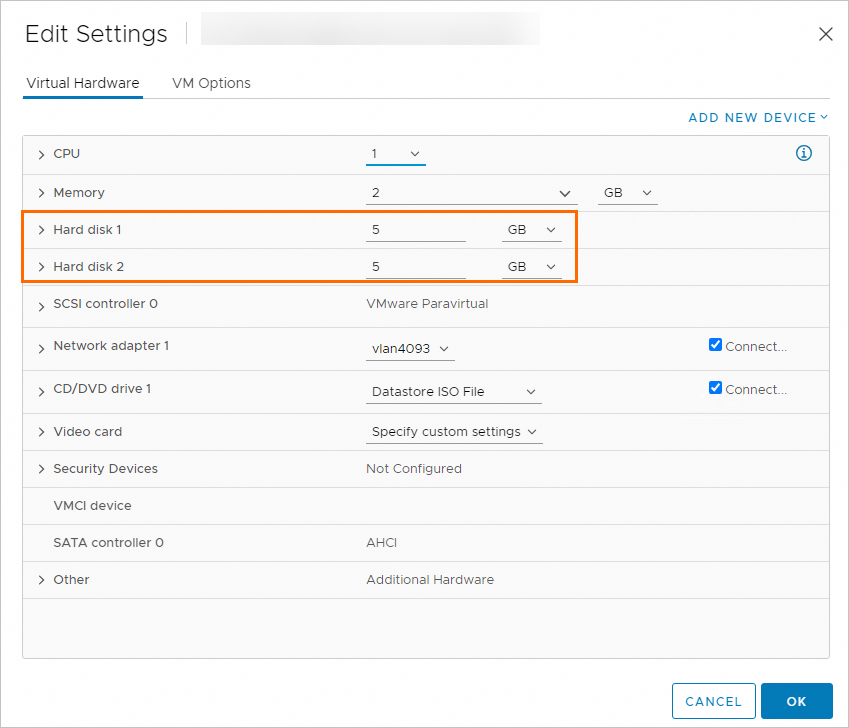
VM を右クリックし、[設定の編集] を選択します。ディスクを 1 MB の倍数にサイズ変更します。
バックアッププランを作成し、バックアップする VM を選択する際に「Changed Block Tracking (CBT) is disabled. A full backup will be forcibly performed.」というメッセージが表示された場合の対処法
このメッセージは、VM で CBT が無効になっていることを示します。CBT は増分バックアップに必要です。CBT が無効になっている場合、増分バックアップポリシーを選択していても、システムは増分バックアップの代わりに完全バックアップを実行します。完全バックアップは増分バックアップよりも時間がかかり、より多くのストレージ容量を使用します。バックアッププランの作成を続行できますが、CBT を有効にすると増分バックアップが可能になり、バックアップ効率が向上します。詳細については、「CBT モードを有効にする方法」をご参照ください。
VMware バックアップの速度を向上させる方法
CBT を有効にします。詳細については、「CBT モードを有効にする方法」をご参照ください。
バックアッププランを作成または編集する際に、Lan-Free モードを有効にし、増分バックアップポリシーを使用してバックアップ効率を向上させます。