Application Real-Time Monitoring Service (ARMS) がアプリケーションで問題を検出した場合、チームは迅速に対応する必要があります。OAuth を介して Jira と ARMS のアラート管理を連携させることで、アラートから自動的に Jira の課題が作成され、ステータスの変更が双方向で同期されます。これにより、チームはコンテキストを切り替えることなく、どちらのプラットフォームからでもインシデントのトリアージ、割り当て、解決を行うことができます。
このガイドでは、OAuth 認証情報の発行、Jira アプリケーションリンクの設定、ARMS と Jira の接続、双方向同期の有効化まで、一連の設定手順を説明します。
連携機能
設定が完了すると、この連携によって以下の機能が提供されます:
課題の自動作成:ARMS のアラートは、通知ポリシーに基づいて Jira の課題を作成します。
優先度マッピング:アラートの重大度レベル (P1~P5) が、Jira 課題の優先度 (最高~最低) にマッピングされます。
双方向のステータス同期:ARMS での申告、コメント、解決の操作は Jira に同期されます。Jira での担当者の変更やコメントは ARMS に同期されます。
柔軟なアラーティング:通知ポリシー、アラート履歴ページ、または DingTalk アラートカードを介して Jira にアラートをプッシュできます。
前提条件
開始する前に、以下の要件を満たしていることを確認してください:
要件 | 詳細 |
ARMS コンソールへのアクセス | アラート管理 > 統合 の下で統合を設定する権限 |
Jira 管理者アクセス | Jira でアプリケーションリンクと Webhook を作成する権限 |
OpenSSL | RSA キーペアを生成するために、ローカルマシンにインストールされていること |
ステップ 1:RSA キーの生成
ARMS と Jira 間の OAuth 信頼関係のために RSA キーペアを生成します。ターミナルで次の OpenSSL コマンドを実行します。
これらのコマンドは、現在の作業ディレクトリにファイルを作成します。
1024 ビットの RSA 秘密鍵を生成します:
openssl genrsa -out jira_privatekey.pem 1024365 日間有効な X.509 証明書を作成します:
openssl req -newkey rsa:1024 -x509 -key jira_privatekey.pem -out jira_publickey.cer -days 365秘密鍵を PKCS#8 フォーマットに変換します:
openssl pkcs8 -topk8 -nocrypt -in jira_privatekey.pem -out jira_privatekey.pcks8証明書から公開鍵を抽出します:
openssl x509 -pubkey -noout -in jira_publickey.cer > jira_publickey.pem
これらのコマンドを実行すると、4 つのファイルが作成されます:
ファイル | 使用箇所 |
| 中間ファイル (設定では直接使用しません) |
| 中間ファイル (設定では直接使用しません) |
| ステップ 3 - ARMS 連携設定 (秘密鍵) |
| ステップ 2 - Jira アプリケーションリンク (公開鍵) |
ステップ 2:Jira アプリケーションリンクの作成
アプリケーションリンクを作成して、ARMS からの OAuth 接続を受け入れるように Jira を設定します。
Jira にログインし、右上隅の [設定] アイコンをクリックしてから、[アプリケーション] をクリックします。
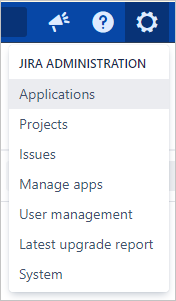
[アプリケーション] タブで、[アプリケーションリンク] をクリックします。
[アプリケーションリンクの設定] セクションで、URL を入力し、[新しいリンクを作成] をクリックします。
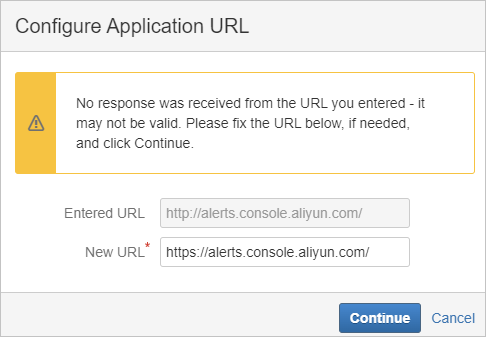
説明この URL はプレースホルダーであり、実際の通信には使用されません。任意の有効な URL (例:
http://alerts.console.aliyun.com/) を入力してください。[アプリケーション URL の設定] ダイアログボックスで、警告を無視して [続行] をクリックします。
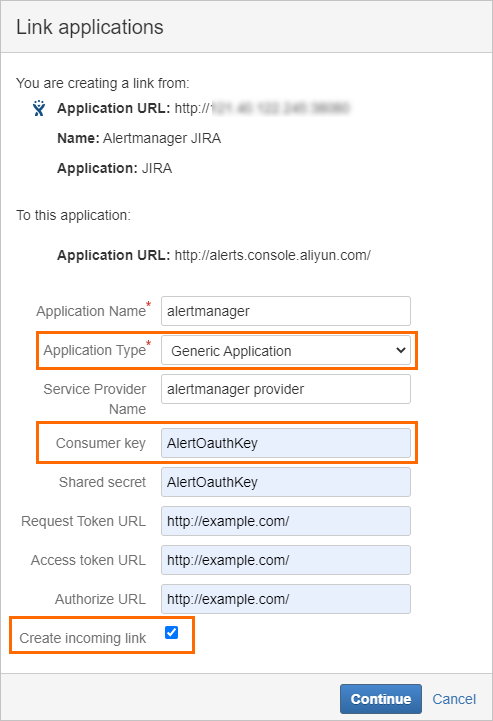
[アプリケーションのリンク] ダイアログボックスで、次の設定を行い、[続行] をクリックします:
フィールド
値
アプリケーションタイプ
汎用アプリケーション
コンシューマーキー
AlertOauthKey
受信リンクを作成
選択済み
必要に応じて他のフィールドを指定します。
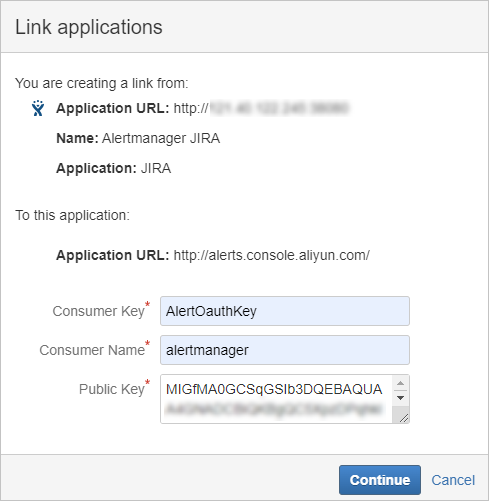
次の [アプリケーションのリンク] ダイアログボックスで、受信リンクの設定を行い、[続行] をクリックします:
フィールド
値
コンシューマーキー
AlertOauthKey
コンシューマー名
alertmanager
公開鍵
ステップ 1 で生成された jira_publickey.pem ファイルの内容
リンクが作成されると、[アプリケーションリンクの設定] ページに表示されます。

アプリケーションリンクの [操作] 列にある
 アイコンをクリックします。[alertmanager の設定] ダイアログボックスで、[受信認証] をクリックします。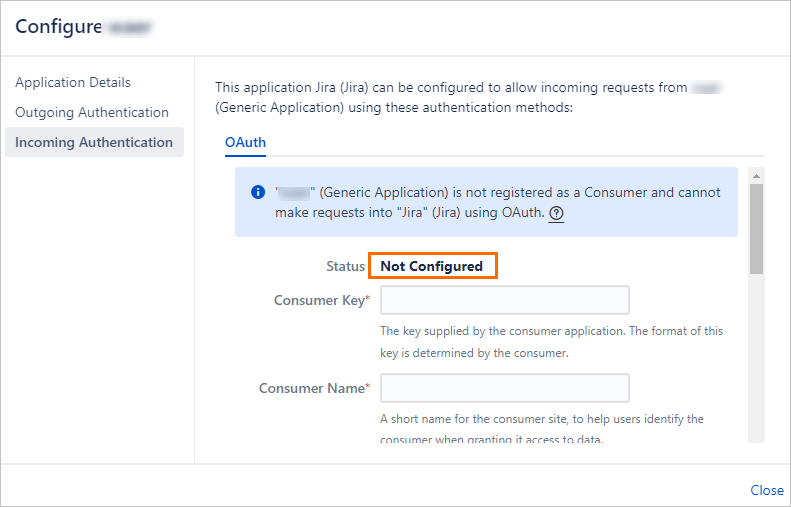
[ステータス] フィールドに [未設定] と表示されている場合は、[コンシューマーキー]、[コンシューマー名]、[公開鍵] の値を入力し、[保存] をクリックします。
[キャンセル] をクリックしてダイアログボックスを閉じます。
ステップ 3:ARMS と Jira の接続
ARMS コンソールで Jira 連携を設定し、OAuth 権限付与フローを完了します。
ARMS コンソールにログインします。
左側のナビゲーションウィンドウで、[アラート管理] > [連携] を選択します。
[連携] ページで、[通知連携] タブをクリックし、[JIRA] をクリックします。
[連携の追加] ウィザードで、[基本情報] ページを次の設定で構成し、[検証コードの取得] をクリックします:
パラメーター
値
名前
Jira 連携の名前
説明
Jira 連携の説明
URL
ご利用の Jira インスタンスの URL
検証
Oauth
コンシューマーキー
AlertOauthKey
秘密鍵
ステップ 1 で生成された jira_privatekey.pcks8 ファイルの内容
自動的に Jira の権限付与ページにリダイレクトされます。
[JIRA へようこそ] ページで、[許可] をクリックして、ARMS にご利用の Jira インスタンスへのアクセスを許可します。
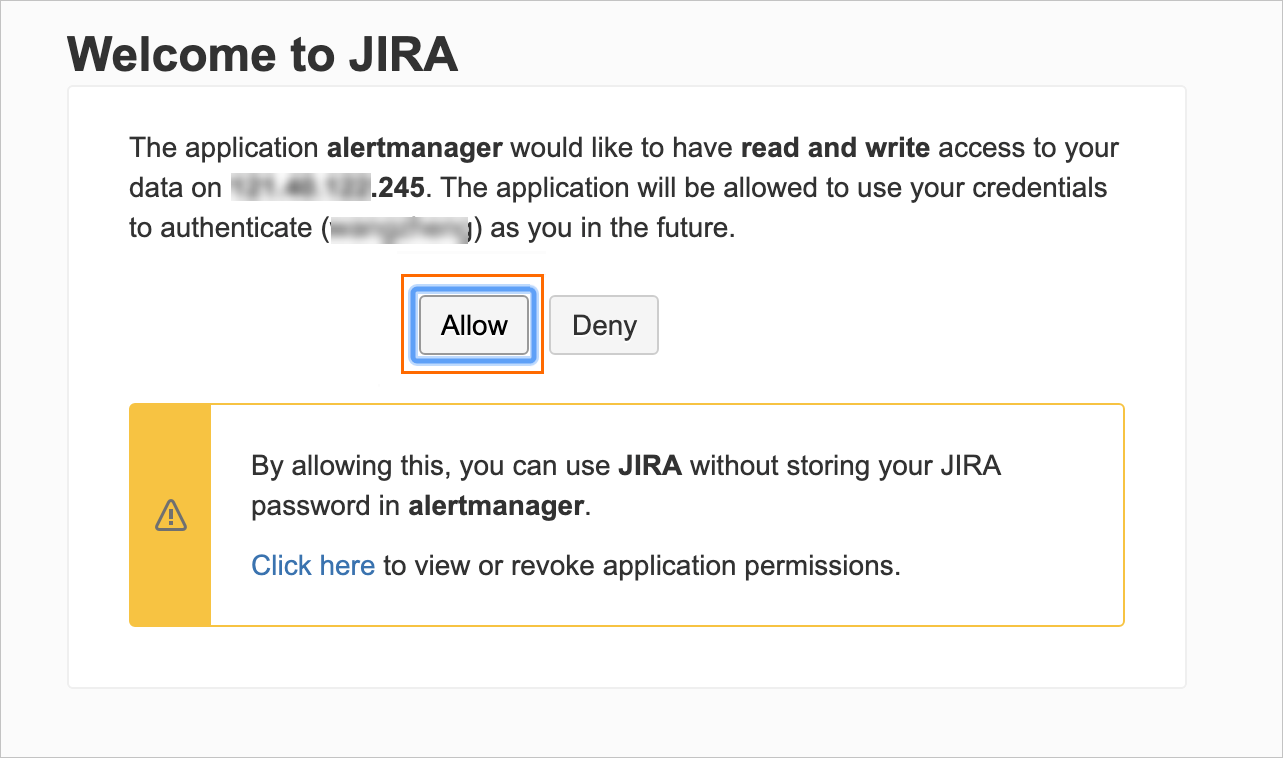
[アクセス承認済み] ページで、検証コードをコピーします。

ARMS の [連携の追加] ウィザードに戻り、検証コードを [検証コード] フィールドに貼り付け、[アクセストークンの取得] をクリックします。
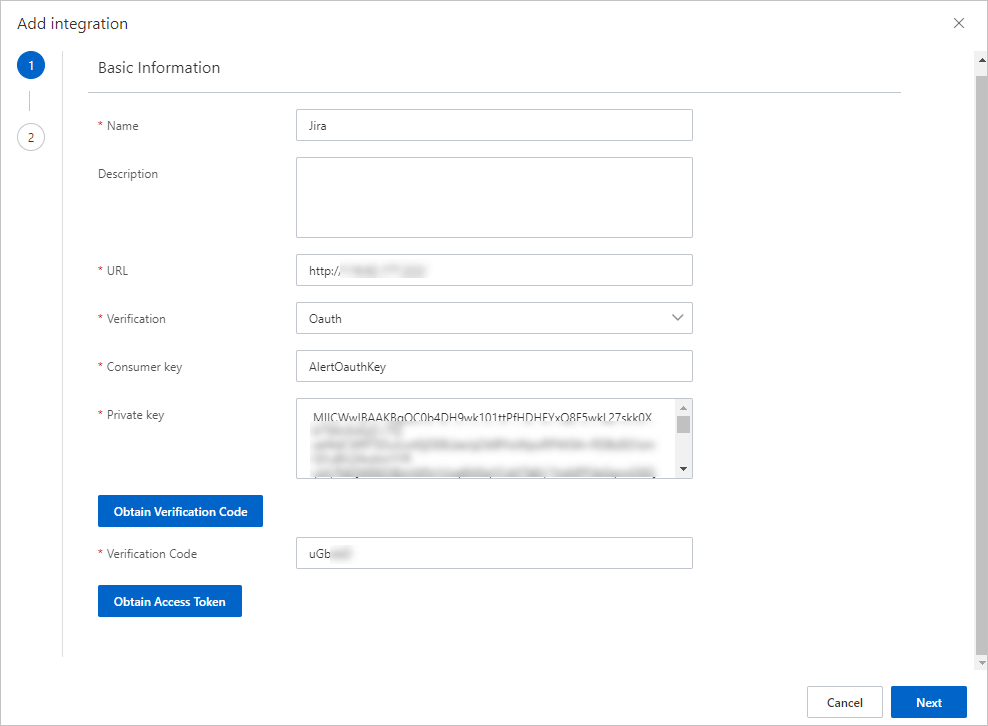
「アクセストークンが取得されました。」というメッセージが表示されたら、[次へ] をクリックします。
[アラートソース設定] ページで、次の設定を行い、[保存] をクリックします:
パラメーター
説明
例
プロジェクト
ARMS がアラートの課題を作成する Jira プロジェクト。
統合監視、管理、制御プロジェクト
タイプ
Jira の課題タイプ。有効な値:タスク、サブタスク、改善、新機能、バグ、エピック、ストーリー。
バグ
アラート解決時の課題ステータス
ARMS が解決済みと見なす Jira 課題のステータス。課題がこのステータスに達すると、ARMS はアラート操作の課題への同期を停止します。有効な値:To Do、進行中、レビュー中、完了。
完了
優先度
ARMS アラートの重大度レベルを Jira 課題の優先度にマッピングします。
P1:最高、P2:高、P3:中、P4:低、P5:最低
重要重大度レベルを課題の優先度にマッピングしない場合、その重大度レベルのアラートは Jira に同期されません。
重大度と優先度のマッピングは、ARMS が最初にアラートを Jira にプッシュするときにのみ適用されます。その後の重大度レベルのみの変更は同期されません。
解決済みステータスを [完了] に設定してください。別のステータスを選択し、後で課題が [完了] に変更された場合、ARMS は課題への操作の同期を継続します。
設定を保存すると、Jira 連携が [連携] ページの [チケット連携] タブに表示されます。

ステップ 4:Jira へのアラートのプッシュ
連携を設定した後、以下のいずれかの方法で Jira にアラートをプッシュします。
方法 1:通知ポリシー
通知ポリシーを作成または更新して、アラートが発生したときに自動的に Jira 課題を作成します。
左側のナビゲーションウィンドウで、[アラート管理] > [通知ポリシー] を選択します。
[通知ポリシーの作成] をクリックするか、既存のポリシーを編集します。
[アラートがトリガーされたとき] セクションで、[連絡先] パラメーターに少なくとも 1 つの連絡先または連絡先グループを選択します。
重要Jira は、ポリシー内の最初の連絡先をメールアドレスまたはユーザー名で Jira ユーザーと照合し、そのユーザーを課題の担当者として割り当てます。
Jira が一致するユーザーを見つけられない場合、アラートは Jira にプッシュされません。
チケットシステム パラメーターで、作成した Jira 統合を選択します。
必要に応じて、その他のパラメーターを設定します。詳細については、「通知ポリシーの作成と管理」をご参照ください。
右上隅の
 アイコンをクリックしてポリシーを保存します。
このポリシーに一致するアラートは、自動的に Jira にプッシュされます。
方法 2:アラート履歴ページ
アラート履歴ページから特定のアラートを手動で Jira にプッシュします。
左側のナビゲーションウィンドウで、[アラート管理] > [アラート送信履歴] を選択します。
右上隅でオペレーターを選択し、アラート名をクリックします。オペレーターが Jira 課題の担当者になります。
重要オペレーターとは、DingTalk グループのアラートカードに関連付けられた携帯電話番号を持つ連絡先です。詳細については、「アラートの処理」をご参照ください。
Jira は、オペレーターをメールアドレスまたはユーザー名で Jira ユーザーと照合します。一致が見つからない場合、アラートはプッシュされません。
アラート詳細ページで、右上隅の
 アイコンをクリックし、[チケットシステムにプッシュ] を選択します。
[アラートをチケットシステムにプッシュ] ダイアログボックスで、[チケットシステム] ドロップダウンリストから Jira 連携を選択し、[OK] をクリックします。
アラートがプッシュされると、アラート詳細ページに Jira 課題へのリンクが表示されます。
方法 3:DingTalk アラートカード
DingTalk アラートカードから直接アラートをプッシュして Jira 課題を作成します。
アラートをプッシュしたオペレーターが Jira 課題の担当者になります。
オペレーターとは、モバイル電話番号が DingTalk グループのアラートカードに関連付けられている連絡先です。詳細については、「アラートの処理」をご参照ください。
Jira は、オペレーターをメールアドレスまたはユーザー名で Jira ユーザーと照合します。一致が見つからない場合、アラートはプッシュされません。
DingTalk カードからアラートをプッシュするには、次のいずれかの方法を使用します:
アラートカードで [アラートをプッシュ] をクリックし、Jira 連携を選択します。
アラート名をクリックして詳細パネルを開きます。[設定] をクリックし、[チケットをプッシュ] をクリックして、Jira 連携を選択します。
アラートがプッシュされると、アラート詳細ページに Jira 課題へのリンクが表示されます。
同期動作
設定が完了すると、特定の操作が ARMS と Jira の間で自動的に同期されます。
ARMS から Jira へ
[アラート送信履歴] ページでの以下の操作は、対応する Jira 課題に同期されます:
ARMS 操作 | Jira での結果 |
アラートを申告 | 申告者が課題の担当者になります。申告者は、一致する Jira ユーザーアカウントを持っている必要があります。 |
アラートにコメント | コメントが Jira 課題に追加されます。 |
アラートを解決 | ソリューションが Jira 課題にコメントとして追加されます。 |
DingTalk アラートカードでの以下の操作は Jira に同期されます:
ARMS 操作 | Jira での結果 |
アラートを取得する | 申告者が課題の担当者になります。申告者は、一致する Jira ユーザーアカウントを持っている必要があります。 |
Jira から ARMS へ
Jira の操作を ARMS に同期するには、Jira で Webhook を作成します。
Jira で、右上隅の [設定] アイコンをクリックし、[システム] をクリックします。
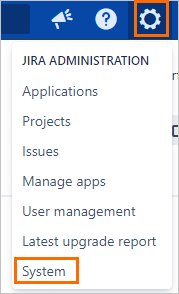
管理者パスワードを入力し、[OK] をクリックします。
左側のナビゲーションウィンドウで、[詳細設定] > [WebHooks] を選択します。
[+ WebHook の作成] をクリックします。

[URL] を次の値に設定します:
http://alerts.console.aliyun.com/api/jira/receiver/{token}/${project.key}/${issue.key}{token}を ARMS の連携キーに置き換えます。このキーを見つけるには、ARMS コンソールの [連携] ページに移動し、[チケット連携] タブをクリックします。
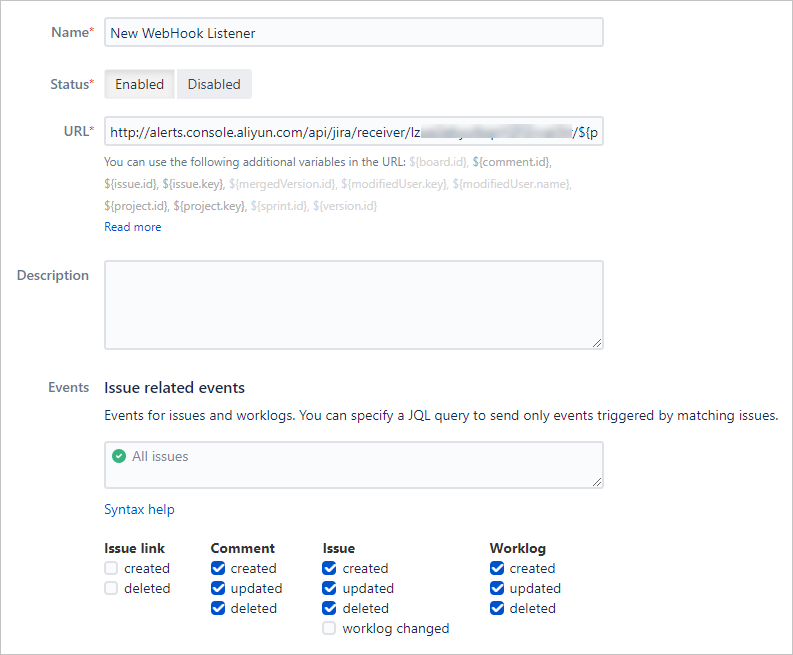
必要に応じて他の Webhook パラメーターを設定します。詳細については、Jira Webhook ドキュメントをご参照ください。
[作成] をクリックします。
Webhook がアクティブになると、以下の Jira 操作が ARMS に同期されます:
Jira 操作 | ARMS での結果 |
課題の担当者を変更 | 対応するアラートのハンドラーが更新されます。 |
課題にコメント | コメントが対応するアラートに追加されます。 |