本文介绍无影桌面客户端(Windows客户端/macOS客户端)的版本发布情况。
2025年
V8.2 - 2025年12月
下载Windows客户端V8.2 | 下载macOS客户端V8.2
文字版
|
适用版本 |
变更类型 |
变更点 |
变更说明 |
|
企业版 |
优化 |
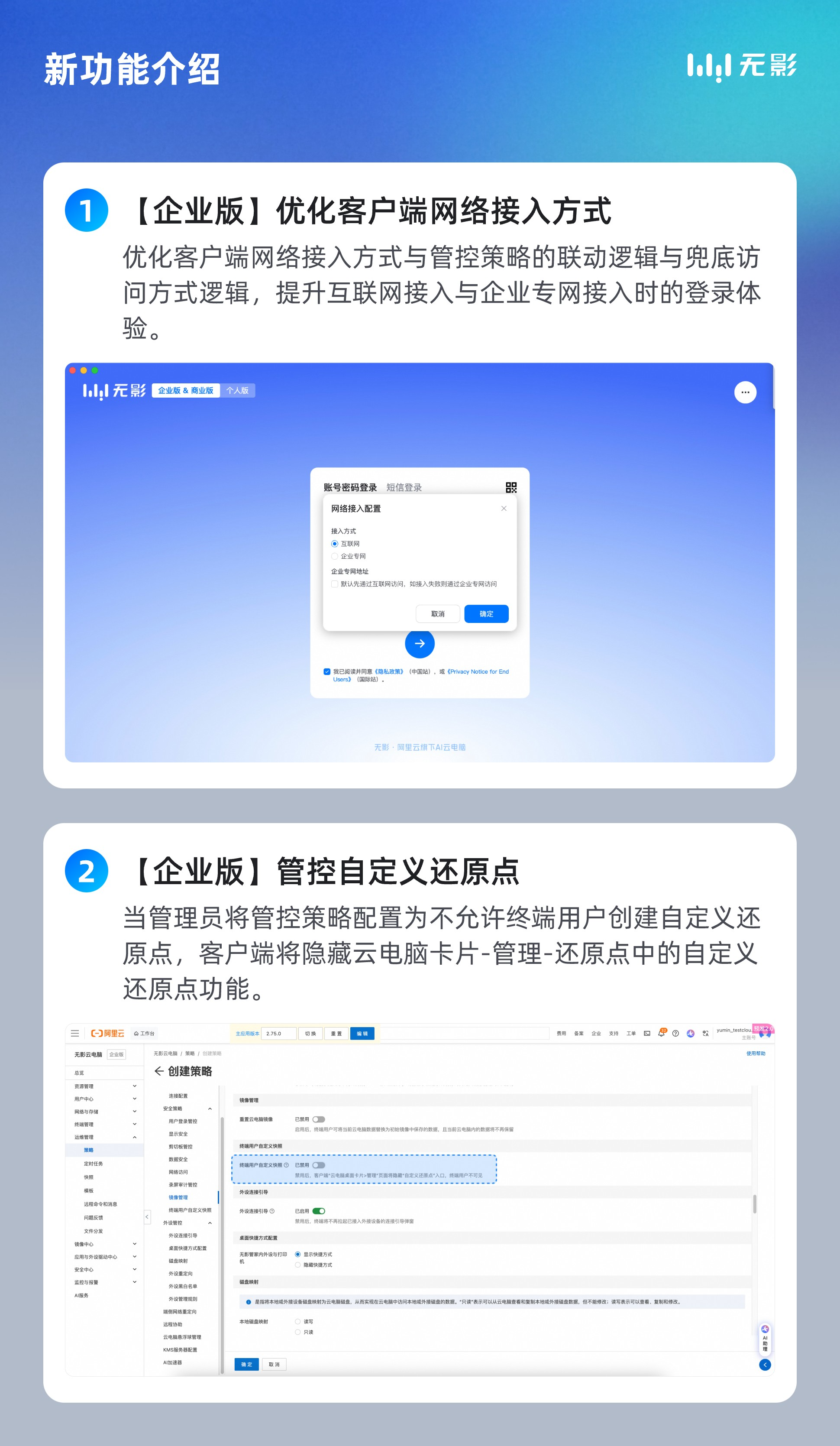
优化客户端网络接入方式 |
优化客户端网络接入方式与管控策略的联动逻辑与兜底访问方式逻辑,提升互联网接入与企业专网接入时的登录体验。 |
|
企业版 |
新增 |
管理员管控自定义还原点 |
新增允许管理员通过策略管控是否允许终端用户创建自定义还原点功能。如果关闭客户端将隐藏云电脑卡片-管理-还原点中的自定义还原点功能。 |
长图版
V8.1 - 2025年11月
下载Windows客户端V8.1 | 下载macOS客户端V8.1
文字版
|
适用版本 |
变更类型 |
变更点 |
变更说明 |
|
企业版 |
新增 |
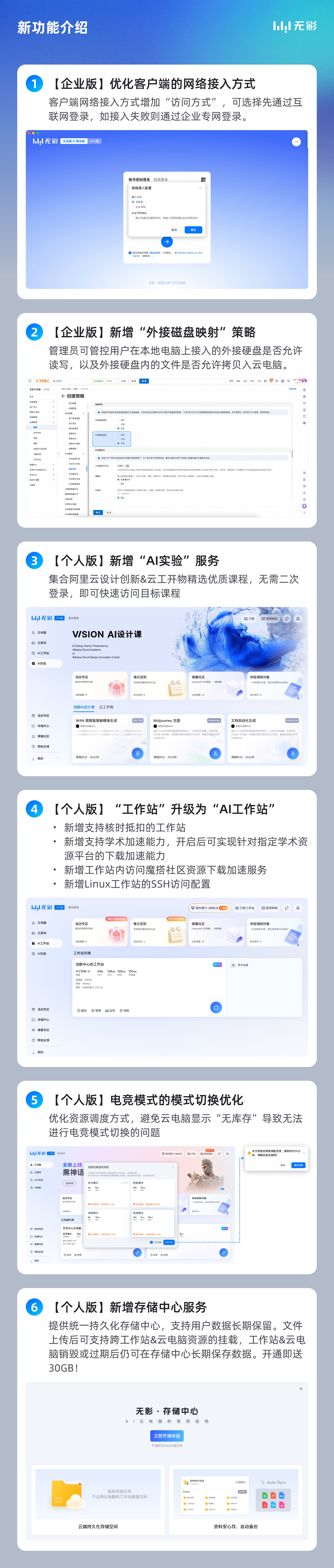
新增外接磁盘映射策略 |
管理员可管控用户在本地电脑上接入的外接硬盘是否允许读写,以及外接硬盘内的文件是否允许拷贝入云电脑。 |
|
企业版 |
优化 |
优化客户端的网络接入方式 |
客户端网络接入方式增加访问方式,可选择先通过互联网登录,如接入失败则通过企业专网登录。 |
长图版
V7.13 - 2025年08月
下载Windows客户端V7.13 | 下载macOS客户端V7.13
文字版
|
适用版本 |
变更类型 |
变更点 |
变更说明 |
|
企业版 |
优化 |
支持自定义文件传输和迁移的保存目录 |
您可以在悬浮球菜单中的中设置文件传输或文件迁移的默认保存目录。[修改上传文件默认保存路径] |
|
企业版 |
优化 |
本地磁盘映射新增云内剪贴板管控 |
管理员在控制台上将本地磁盘映射配置为只读或读写策略后,可禁止或允许您从云电脑中的本地磁盘映射盘中将文件拷贝至云电脑内。[方法1:通过本地磁盘映射传输] |
|
企业版 |
优化 |
支持配置悬浮球“计量模块”可见性 |
管理员可以在控制台的云电脑策略页面,通过开关来控制悬浮球一级菜单中的“计量模块”的可见性,主要为连接时长信息。[设置悬浮球菜单面板显示内容] |
V7.12 - 2025年07月
文字版
|
适用版本 |
变更类型 |
变更点 |
变更说明 |
|
企业版 |
新增 |
新增云电脑数据传输审计能力 |
终端用户通过文件传输、数据迁移、剪贴板等渠道在云电脑与本地设备之间进行的所有数据传输操作均会留存日志,企业管理员可在控制台的页面对相关数据进行预览、下载、删除操作。[查看文件传输日志] |
|
企业版 |
新增 |
新增文件全速传输模式 |
文件传输和数据迁移功能新增全速传输模式,企业管理员可在云电脑策略中配置是否启用,也可以交由终端用户自行配置是否启用。[方法3:通过文件传输模块传输] |
|
企业版 |
优化 |
优化沉浸模式 |
客户端进入沉浸模式后,增加了本地Wi-Fi网络的Portal鉴权入口,并优化了沉浸模式下本地系统功能的UI布局。 |
V7.11 - 2025年05月
文字版
|
适用版本 |
变更类型 |
变更点 |
变更说明 |
|
企业版 |
新增 |
悬浮球新增唤出云电脑系统安全中心快捷键 |
点击悬浮球弹出的一级菜单中新增了 |
V7.10 - 2025年04月
|
适用版本 |
变更类型 |
变更点 |
变更说明 |
|
企业版 |
新增 |
支持配置悬浮球中的无影管家入口可见性 |
IT管理员可配置是否在云电脑悬浮球一级菜单中显示无影管家功能入口。 |
|
企业版 |
新增 |
macOS客户端支持U盾类外接设备 |
您可以在macOS客户端的面板上授权无影外设服务以管理员身份启动。授权后,云电脑即可识别并连接Mac电脑上插入的U盾类设备。[为无影外设服务授权] |
|
企业版 |
优化 |
优化Windows客户端沉浸模式 |
IT管理员开启沉浸模式的系统本地设置开关后,您即可在Windows客户端的面板上打开本地操作系统的控制面板,并进行蓝牙、网络等本地系统配置。 |
V7.9 - 2025年03月
|
适用版本 |
变更类型 |
变更点 |
变更说明 |
|
企业版 |
新增 |
新增Windows系统插件升级功能 |
点击云电脑卡片上的升级红点,即可升级云电脑的Windows系统插件。您可以选择立即升级或预约升级时间,并自定义云电脑升级后的状态。[管理和维护云电脑] |
|
企业版 |
新增 |
新增云电脑镜像重置功能 |
若管理员在云电脑策略中启用了“重置云电脑镜像”策略,您在云电脑卡片上点击管理,即可在新增的镜像模块中重置云电脑镜像至初始状态。[恢复数据] 重要
重置后云电脑内的数据将被清空。 |
|
企业版 |
新增 |
新增管理员配置云电脑固定分辨率功能 |
企业版控制台新增为云电脑配置固定分辨率的功能,管理员配置后,您将不可更改云电脑的分辨率。[设置键盘响应模式和鼠标模式] |
|
企业版 |
新增 |
新增管理员配置外设连接引导弹窗功能 |
若管理员在云电脑策略中启用了“外设连接引导”策略,则当您的云电脑有外设接入时,云电脑内将弹出外设连接引导弹窗,用于定义外设连接相关配置。 |
|
企业版 |
新增 |
新增跨端账号登出功能 |
客户端的安全中心板块新增设备管理模块,对于非管理员激活的用户账号,您可以跨端进行账号登出操作,登出前需通过验证码身份校验。[配置桌面客户端] |
V7.8 - 2025年01月
|
适用版本 |
变更类型 |
变更点 |
变更说明 |
|
通用 |
新增 |
外接设备连接引导弹窗新增自定义配置 |
引导弹窗新增以下配置项:下次接入同一外设是否执行自动连接至云电脑、是否记住本次配置并不再拉起引导弹窗。另外也优化了触发弹窗的默认机制。 |
|
通用 |
新增 |
悬浮球球体内新增展示本地电量参数和充电状态 |
在笔记本电脑上运行无影客户端时,悬浮球球体内将展示笔记本电脑的电量参数和充电状态。 |
|
通用 |
优化 |
优化云电脑还原点功能 |
优化还原点的展示逻辑,系统盘和数据盘的还原点分开展示,且可分开操作;支持查看还原点恢复的历史记录。 |
|
通用 |
优化 |
优化文件传输功能 |
文件传输新增支持文件夹上传。 |
2024年
2023年
V6.7 - 2023年12月
|
变更类型 |
变更点 |
变更说明 |
|
新增 |
无影管家版本更新 |
无影管家发布新版本,新功能包含:镜像医生、优化共享打印机配置体验、云电脑的内存高负载告警与一键优化等功能。 |
|
优化 |
画面偏好支持智能模式 |
智能模式下,云电脑将根据使用场景、设备和网络情况自动调整帧率和画质;您可以在中选择该模式。(云电脑镜像版本为1.7版本时支持此功能) 说明
云电脑镜像为1.7或以上版本时支持此功能。 |
|
优化 |
云电脑窗口支持最小化操作 |
Windows客户端新增支持云电脑窗口最小化操作,优化同时使用本地电脑和云电脑时的使用体验。 |
V6.6 - 2023年10月
|
变更类型 |
变更点 |
变更说明 |
|
新增 |
全新推出无影管家 |
无影管家是终端用户自助解决云电脑常见问题的工具,升级至1.6版本云电脑镜像后方可使用。本期功能包含:
|
|
新增 |
剪贴板新增支持富文本 |
现在通过剪贴板将复制好的富文本内容粘贴到支持富文本格式的软件中,可保留原来的格式(字体、字号、颜色、对齐方式等)。 |
V6.5 - 2023年09月
|
变更类型 |
变更点 |
变更说明 |
|
新增 |
悬浮球新增本地设备电量显示 |
悬浮球的外圈圆环显示本地设备电量。将鼠标悬停在悬浮球上,可查看电量百分比。 |
|
新增 |
悬浮球管理面板新增策略模块 |
在新增的策略模块内可查看管理员配置的策略,包括自动开关机策略、登录管控策略,还可配置云电脑断连定时策略。 |
|
新增 |
关于面板新增无影软件客户端获取方式 |
新增的信息包括:Windows客户端和macOS客户端的下载链接,Android客户端的下载二维码,以及Web客户端的跳转链接。 |
|
新增 |
新增支持通过分享URL建立共享协同 |
协同者单击共享者分享的URL即可建立云电脑共享协同,更加方便快捷。 |
|
优化 |
结束或退出协同时将显示用户名称 |
协同发起者结束协同时,以及协同参与者退出协同时,均将显示用户名称。 |
V6.4 - 2023年07月
|
变更类型 |
变更点 |
变更说明 |
示意图 |
相关文档 |
|
其他 |
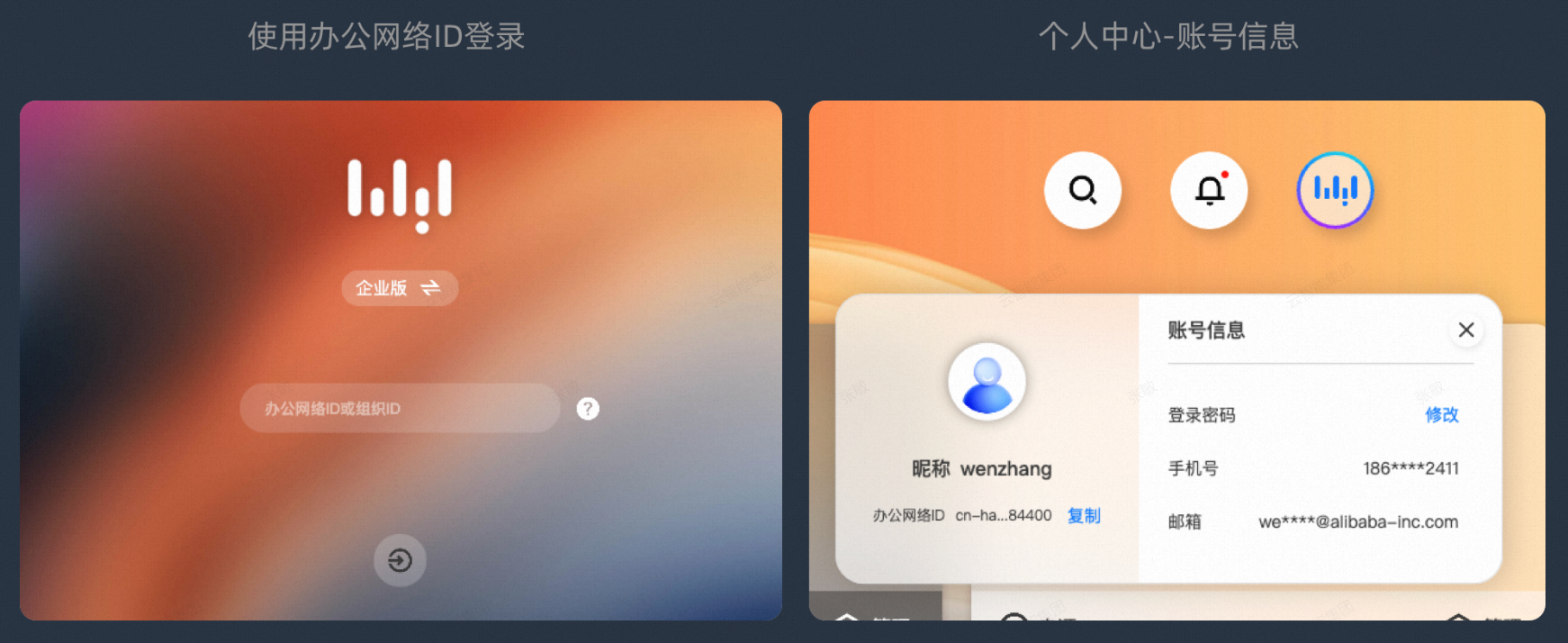
工作区ID更名为办公网络ID |
在登录、悬浮球的和个人中心的账号信息等页面上,工作区ID更名为办公网络ID,用户账号和登录逻辑不变。 |
|
|
|
优化 |
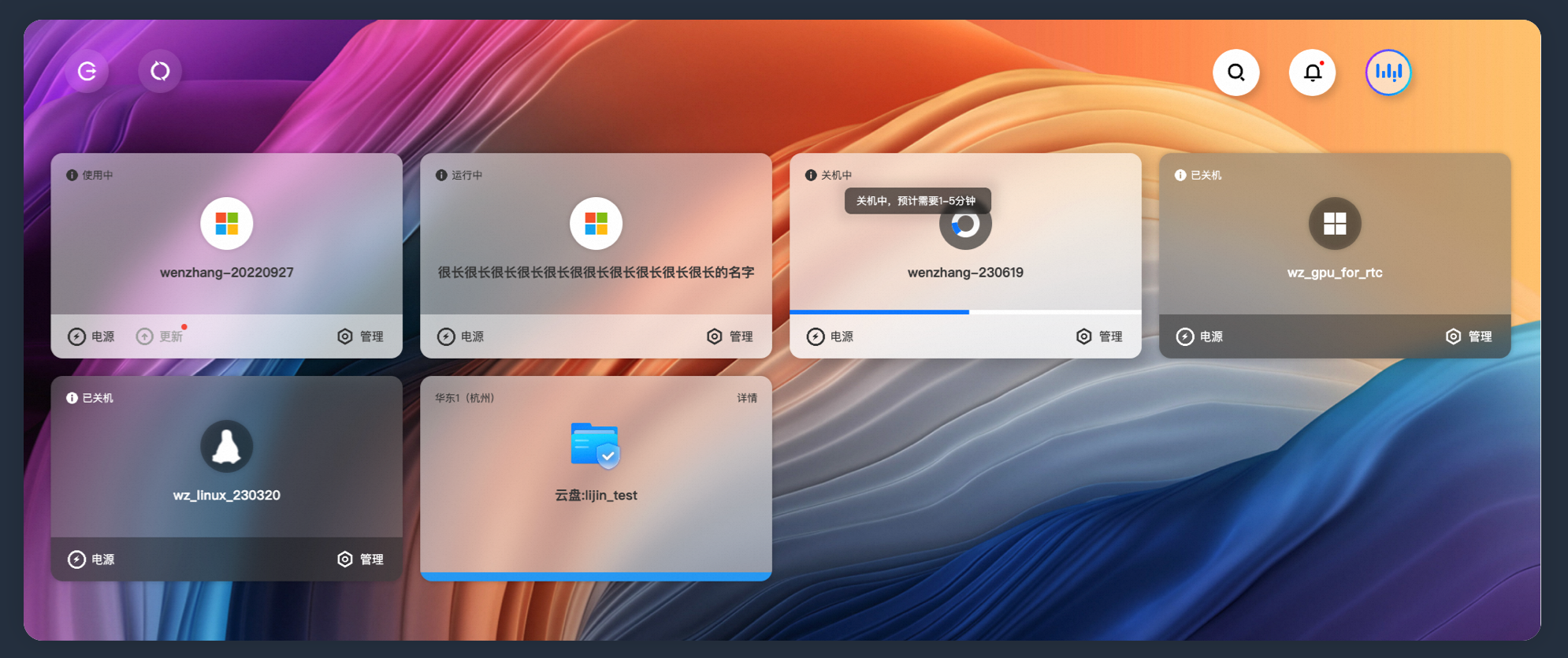
优化云电脑资源状态提示 |
鼠标悬停在云电脑卡片左上角的状态文案后,将浮现详细状态说明,包括资源是否在计费中、开机、关机和重启的预计时间。 |
|
无 |
|
新增 |
新增云电脑的弱网和卡顿提示 |
用户在使用云电脑时遇到卡顿现象,无影将综合下行流量、本地网络情况、分辨率与画面配置参数,进行对应的弱网和卡顿优化提示,引导用户调整分辨率与画面配置,可缓解卡顿现象。 |
|
无 |
|
优化 |
优化登录体验 |
将网络接入方式收纳至更多菜单中,优化了登录体验。 |
|
|
|
新增 |
协同者会话窗口新增悬浮球 |
通过悬浮球可以查看本地客户端性能数据和进入全屏模式。 |
无 |


V6.3 - 2023年06月
|
变更类型 |
变更点 |
变更说明 |
示意图 |
相关文档 |
|
优化 |
优化登录页面底部的任务栏布局 |
根据信息重要性程度优化了布局,将设置、帮助、关于功能入口收纳至更多菜单中。 |
|
|
|
优化 |
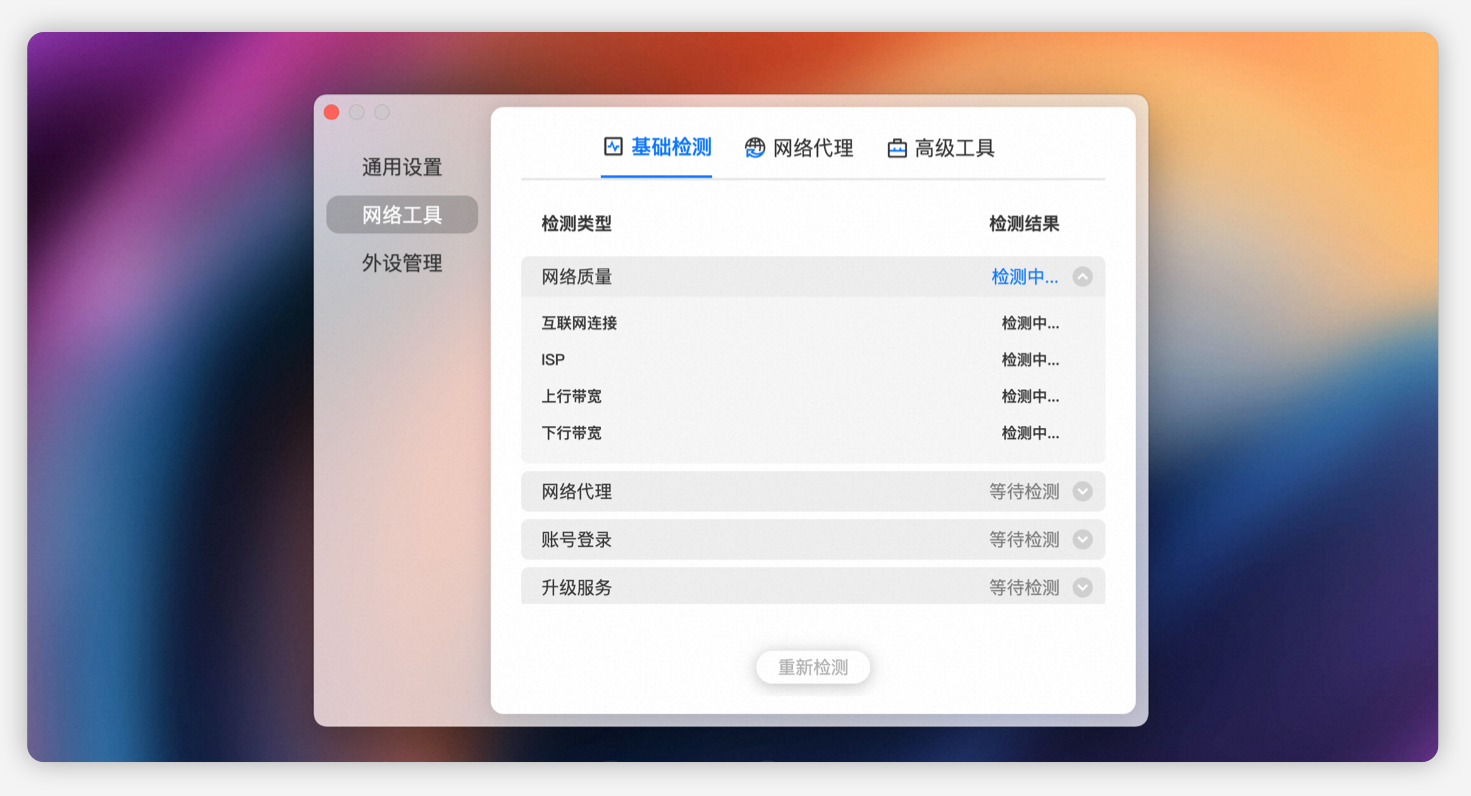
提升网络检测能力 |
在原有网络检测能力的基础上,新增了云电脑内网络的检查功能,帮助您更精确地排查网络问题。 |
|
无 |
|
新增 |
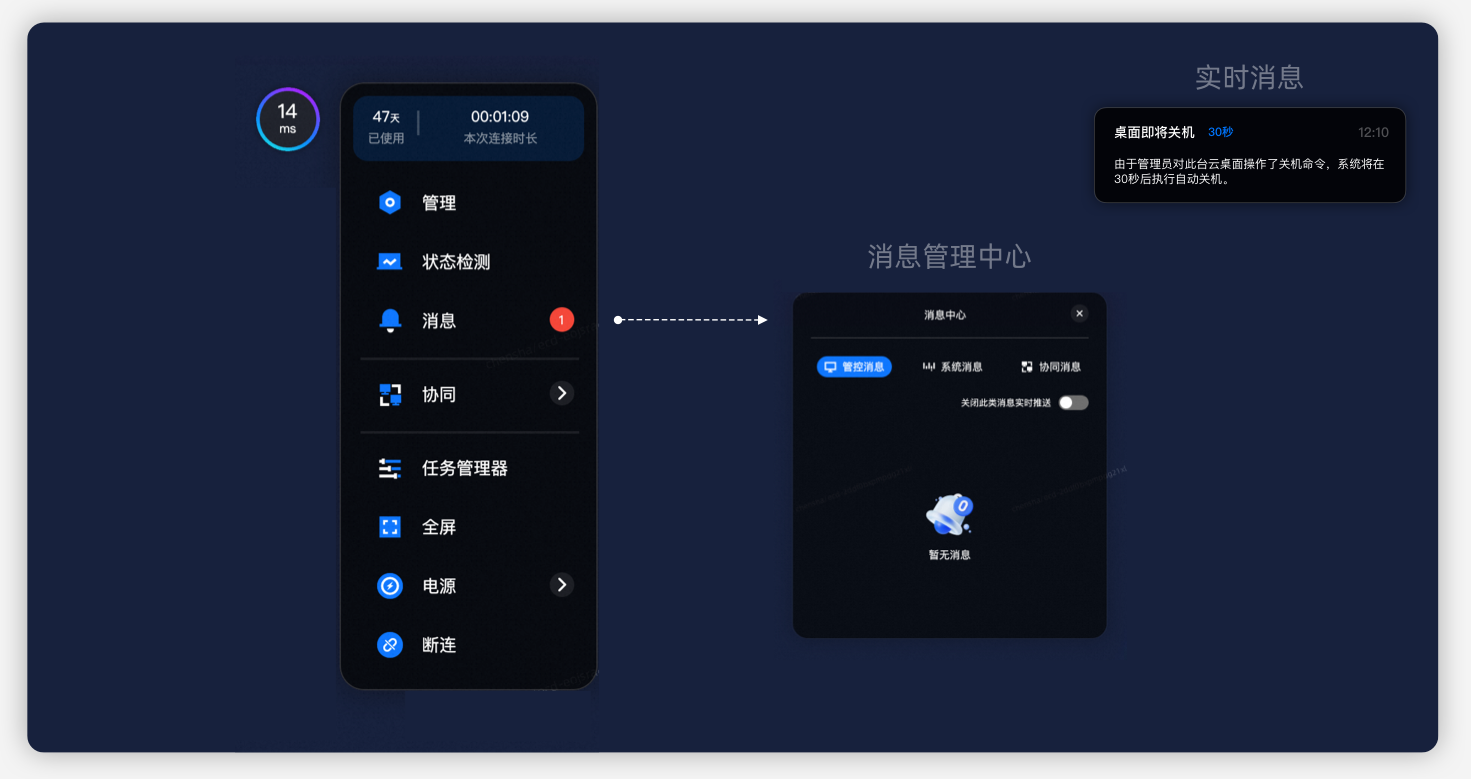
新增消息中心 |
云电脑内新增消息中心,您可接收到管控消息、系统消息和协同消息三类消息;其中包含可交互式消息,如您可预约镜像更新时间,可跳过执行当天的管理员定时任务。此外还可查询和管理历史消息。 |
|
|
|
新增 |
悬浮球新增电源操作项 |
在悬浮球内新增了关机和重启按钮,让您在云电脑内就能直接使用电源操作项,无需返回客户端操作。 |
|
|
|
新增 |
悬浮球新增云电脑相关信息 |
您可获取云电脑计量和规格等信息:
|
|
无 |
|
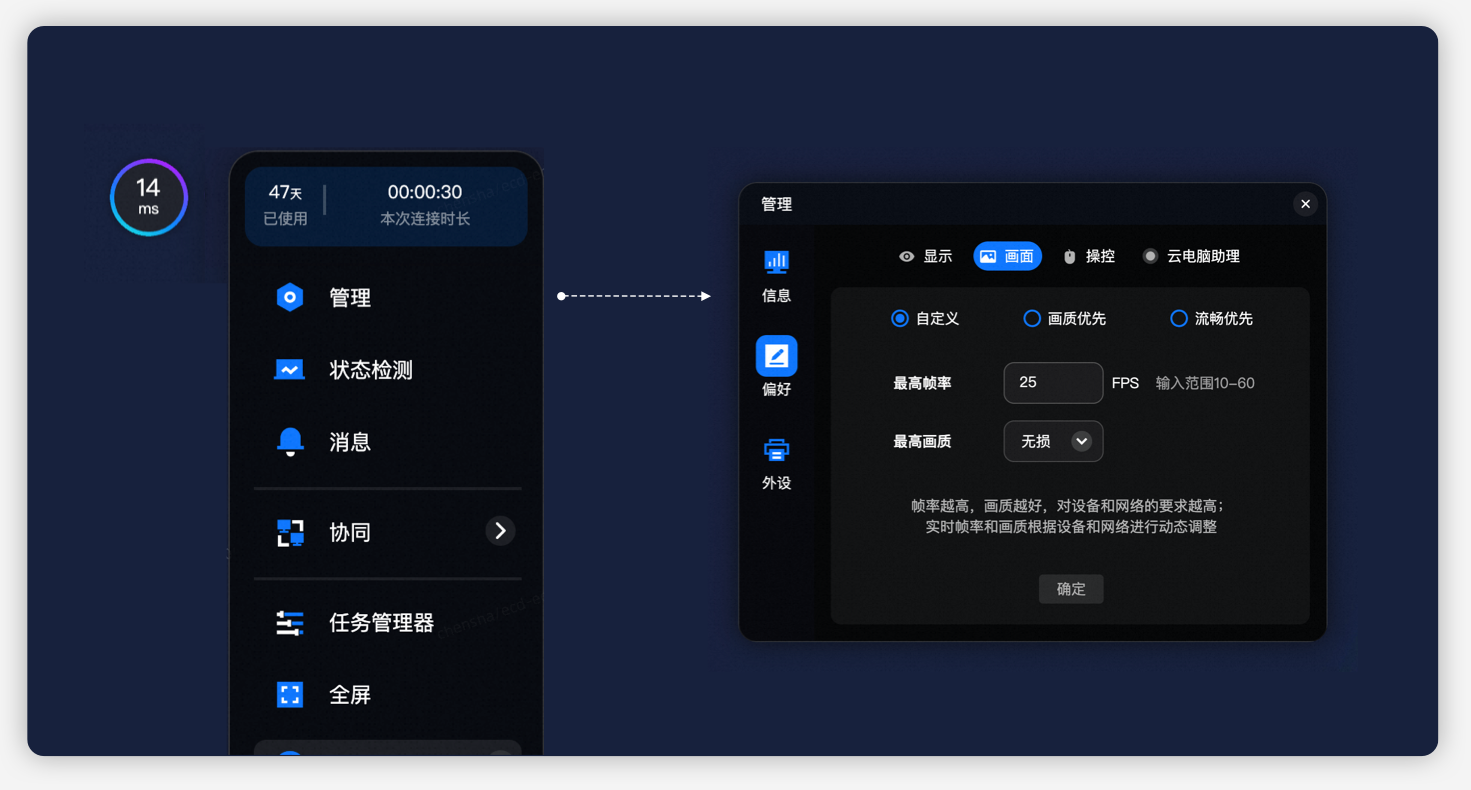
优化 |
悬浮球管理优化画面设置策略 |
优化了画质设置策略,现支持自定义、流畅优先和画质优先三种选项,您可按需选择。 |
|
|
|
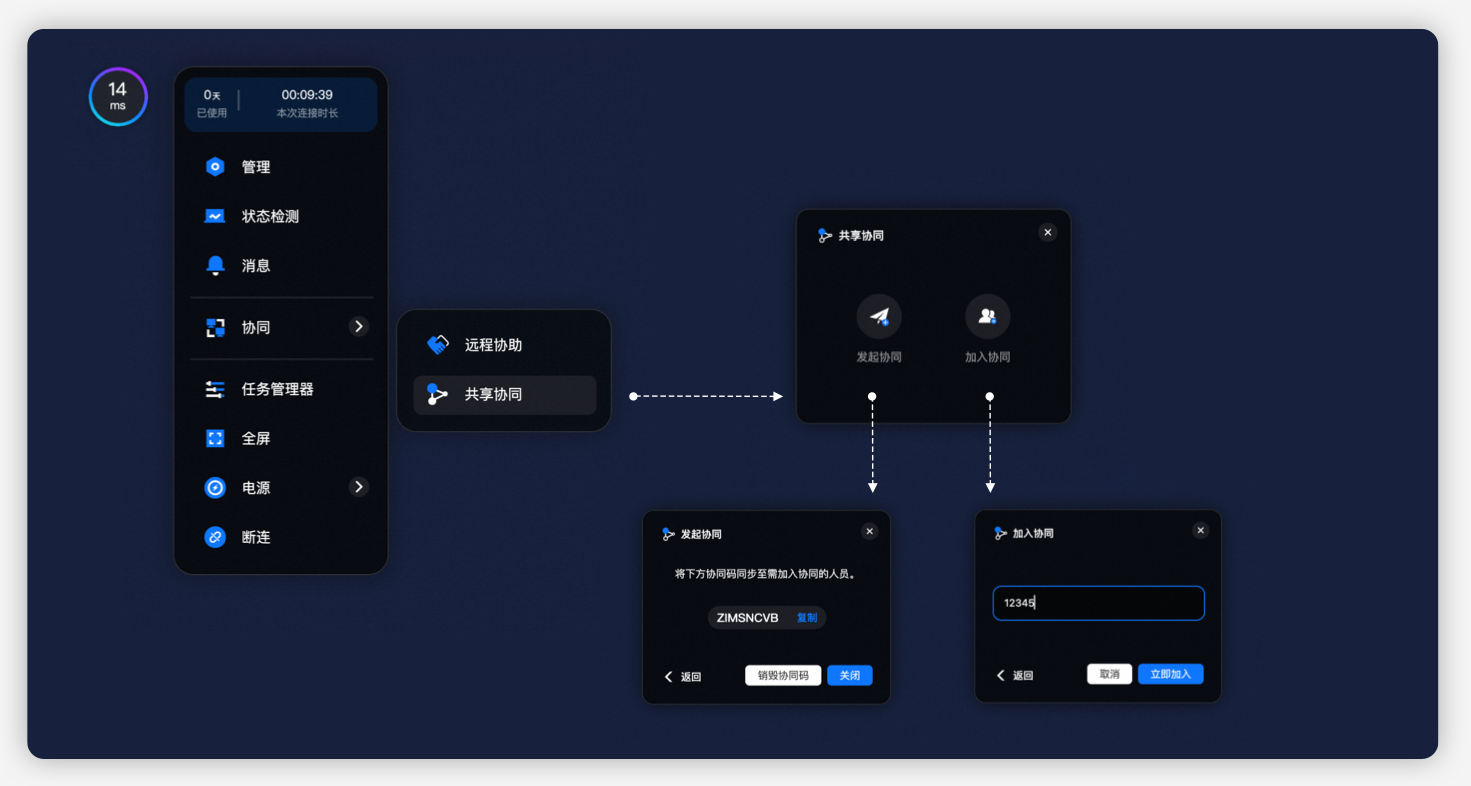
新增 |
悬浮球新增共享协同 |
优化了共享协同的加入机制,协同者在云电脑内粘贴协同码即可加入协同,无需返回客户端。 |
|
|
|
优化 |
优化云资源列表页面的任务栏布局 |
退出登录和刷新图标按钮已移动至客户端首页左上角区域,方便您操作。 |
|
|
|
优化 |
优化断连定时策略体验 |
提升了断连定时策略的体验确定性:
|
|
|
|
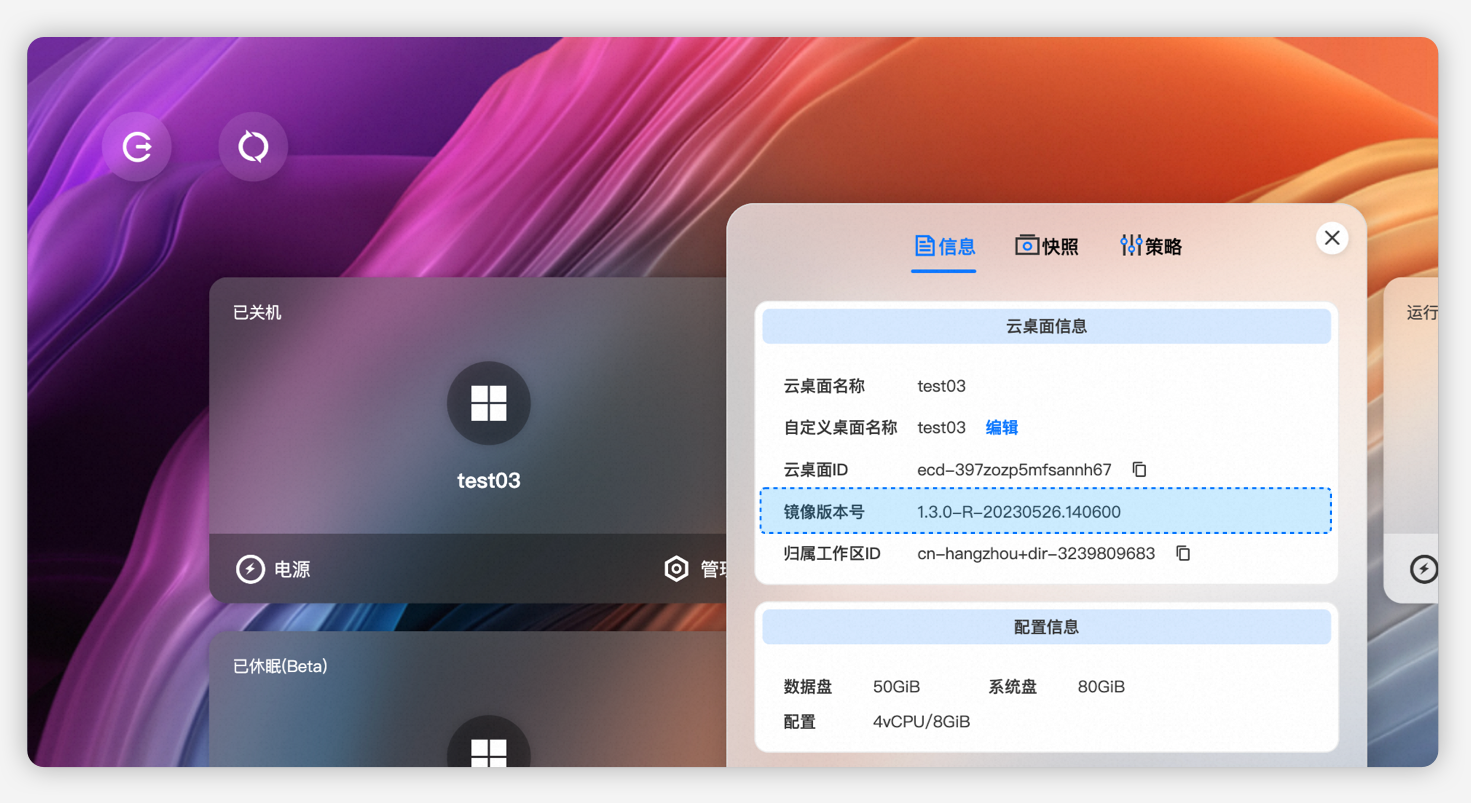
新增 |
云电脑详情页增加镜像版本信息 |
在云电脑详情页新增显示当前云电脑的镜像版本信息。 |
|
无 |
|
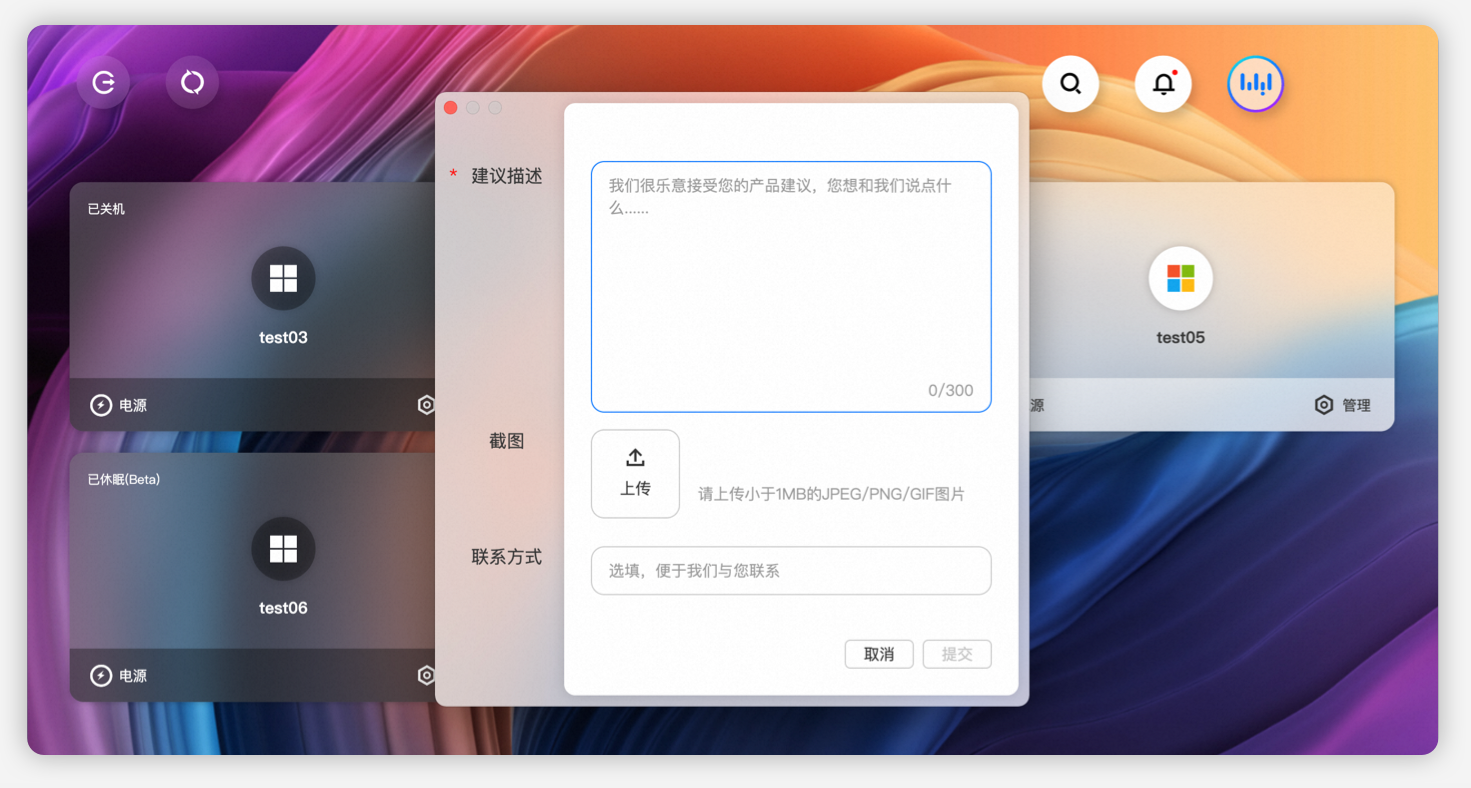
新增 |
新增产品建议模块 |
新增了产品建议模块,支持上传截图,您可以在这里提交关于产品使用体验的反馈。 |
|





V6.2 - 2023年03月
|
变更类型 |
变更点 |
变更说明 |
相关文档 |
|
新增 |
新增客户端登录引导气泡 |
在组织或工作区登录界面、账密登录界面和手机号登录的界面新增登录流程操作指引,优化了登录体验。 |
无 |
|
优化 |
优化镜像更新流程 |
新增支持在有镜像更新任务时重启云电脑的功能,优化了镜像更新的确认弹窗消息内容。 |
无 |
|
新增 |
新增云电脑策略页面 |
在云电脑卡片上单击管理,可在策略页签上设置断连定时任务(需管理员授权)以及查看管理员为该云电脑设置的登录管控策略。 |
|
|
优化 |
优化客户端升级提示弹窗和版本详情弹窗 |
新增支持调节客户端升级提示弹窗和版本详情弹窗的大小,提高了版本说明图片的清晰度。 |
无 |
|
新增 |
新增云电脑搜索功能 |
新增支持通过云电脑名称、自定义云电脑名称和云电脑ID来精确或模糊搜索云电脑。 |
无 |
|
优化 |
优化悬浮球(云电脑助理)的功能列表和管理面板 |
优化了云电脑助理模块的整体交互框架:一级功能列表升级为竖向排布,外设和设置(已更名为偏好)纳入管理面板。 |
|
|
新增 |
新增云电脑窗口态时的快捷键响应功能 |
在云电脑助理(悬浮球)的管理面板开启快捷键响应后,即使在窗口模式(非全屏模式)下使用云电脑,云电脑也会响应键盘快捷键。 |
无 |
|
新增 |
新增云电脑UI缩放(DPI)配置功能 |
云电脑助理(悬浮球)管理面板中新增UI缩放(DPI)配置功能,支持配置100%~200%的缩放比例。 |
|
|
新增 |
新增云电脑分辨率设置功能 |
云电脑助理(悬浮球)管理面板增加分辨率配置功能,支持在全屏模式或窗口模式下自由配置云电脑分辨率,为部分依赖特定分辨率的应用提供了稳定的运行环境。另外也提供了自适应模式,即云电脑自动匹配主屏幕硬件分辨率或窗口分辨率的模式。 |
V6.1 - 2023年01月
|
变更类型 |
变更点 |
变更说明 |
相关文档 |
|
优化 |
优化了全屏模式下的使用体验 |
新增支持macOS客户端全屏模式下屏蔽顶部系统工具栏,减少系统工具栏对云电脑使用体验的影响。 |
无 |
|
新增 |
新增由管理员设置的自动登出功能 |
避免云电脑使用中的数据泄露风险,新增支持由管理员设置的自动登出功能,实现当前客户端无云电脑、云应用或无影云盘等无影服务连接时自动登出。 |
无 |
|
新增 |
新增云电脑悬浮球新手操作引导 |
连接云电脑时冻屏展示悬浮球新手引导流程,提示用户如何呼出和隐藏悬浮球。 |
无 |
|
新增 |
新增悬浮球位置记忆功能 |
记住用户拖移悬浮球后的定位,确保下次连接云电脑时位置与之前一致。 |
无 |
|
新增 |
新增云电脑媒体重定向功能 |
管理员在控制台开启媒体重定向后,使用云电脑内预装的VLC播放器可观看无损高清视频。 |
|
|
新增 |
新增云电脑内录屏中状态提示 |
管理员开启录屏后,云电脑窗口内保持显示录屏中浮窗,并根据鼠标悬停操作切换图标态和完整度,解决了管理员配置的安全策略对用户侧不透明的问题。 |
|
|
新增 |
新增UI适配Windows系统缩放比例 |
云电脑的UI缩放参数跟随本地系统的UI缩放参数变化而变化,提升端云使用体验一致性。 |
无 |
|
新增 |
新增管理员配置的端云联动开关机 |
管理员为云电脑配置了联动定时策略后,客户端将在退登或关闭后的N分钟将此云电脑关机, 提升端云使用体验一致性。 |
|
|
新增 |
Windows客户端沉浸模式下登录页增加网络配置 |
新增支持了沉浸模式下的网络配置功能,解决了网络环境变更后设备的使用问题。 |
无 |
|
新增 |
云资源列表卡片增加资源即将到期角标 |
针对部分特定规格的包年包月云电脑展示资源即将到期角标,并支持超链接跳转至官网的续费页面。 |
无 |
|
新增 |
消息中心的通知信息支持部分快捷操作 |
消息中心的通知支持选择复制和超链接跳转,优化了转发和处理信息的体验。 |
|
|
其他 |
弹框增加磨砂玻璃质感 |
macOS客户端的应用内弹框与系统级别弹框增加磨砂玻璃质感,提升产品整体视觉一致性。 |
无 |