本文为您介绍数据大屏的界面区域及功能入口。
界面区域介绍
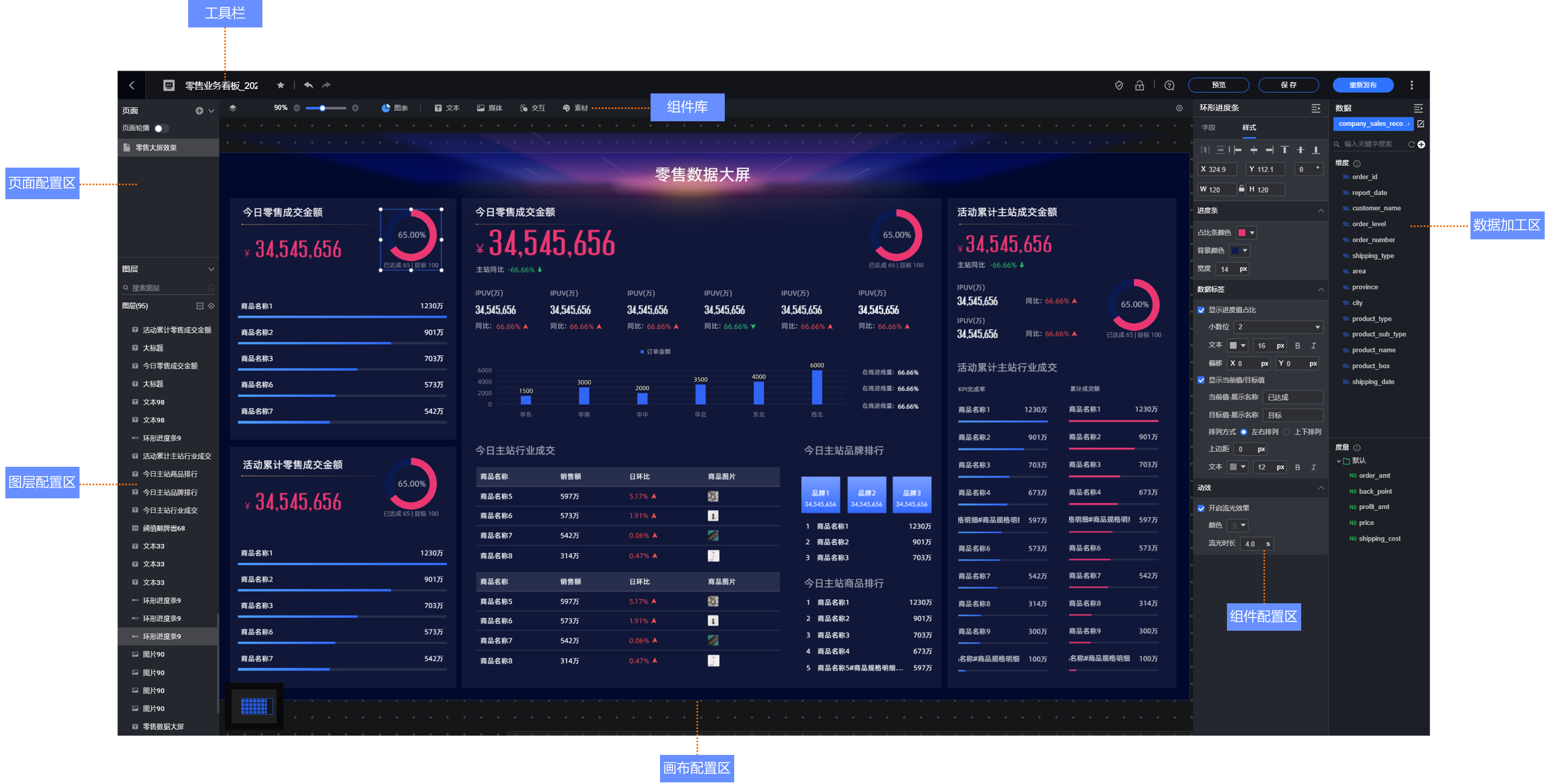
工具栏
在工具栏,您可以自定义大屏名称、收藏、撤销、重做、协同授权、抢锁、帮助、调整比例等操作。
组件库
提供7种类型的图表,以及丰富的文本、媒体、交互控件、素材,满足多样化大屏搭建需求。
页面配置区
支持添加页面、设置页面轮播和删除页面。
图层配置区
支持多图层;可配置图层组、图层轮播、锁定和隐藏图层等。
画布配置区
持调整画布布局并对组件进行剪切、拷贝、锁定、隐藏、组合等操作。
组件配置区
支持为组件添加数据并配置组件样式。
数据加工区
支持选择数据集、添加数据、修改数据格式、加工数据等。
功能入口
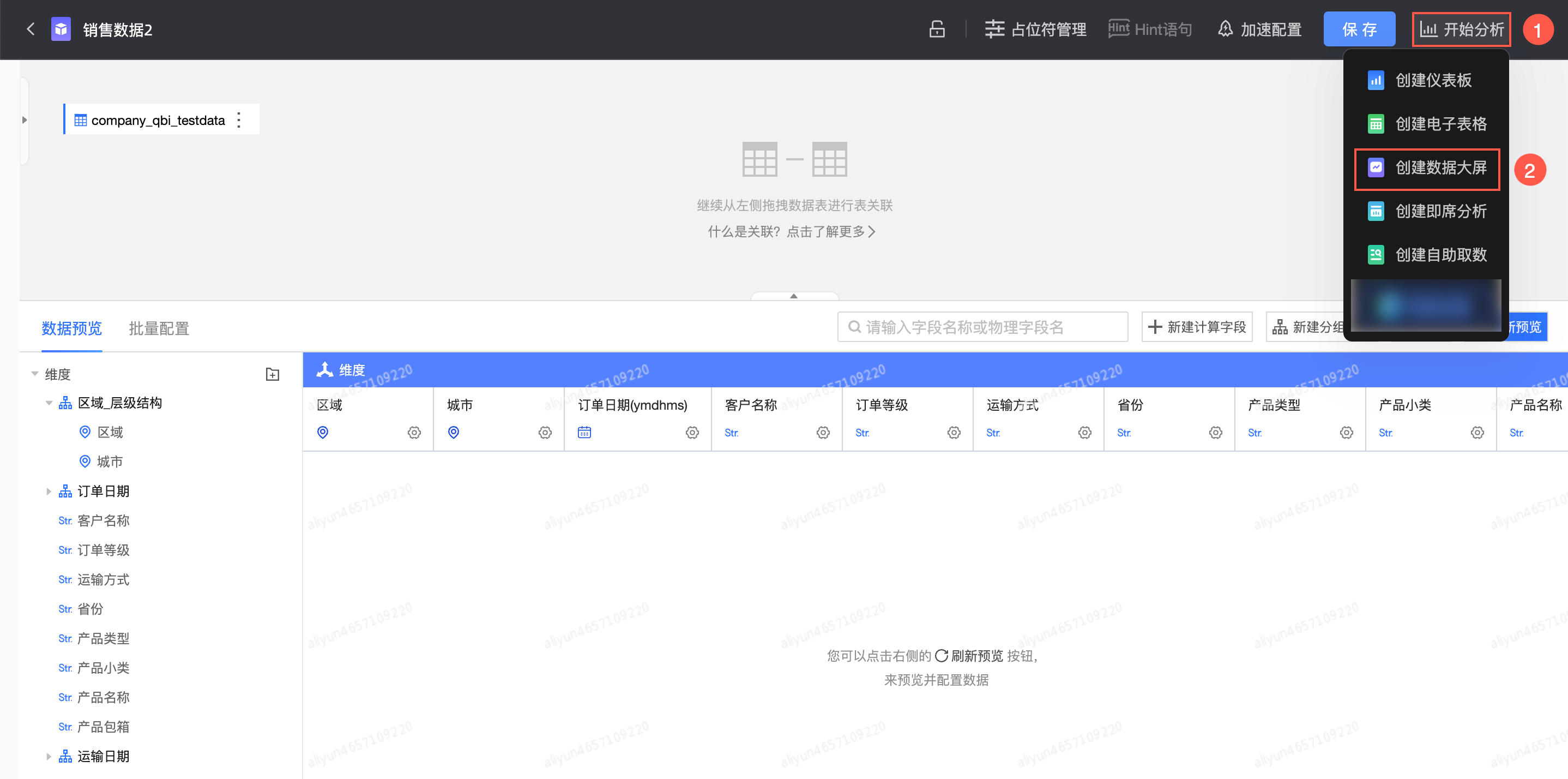
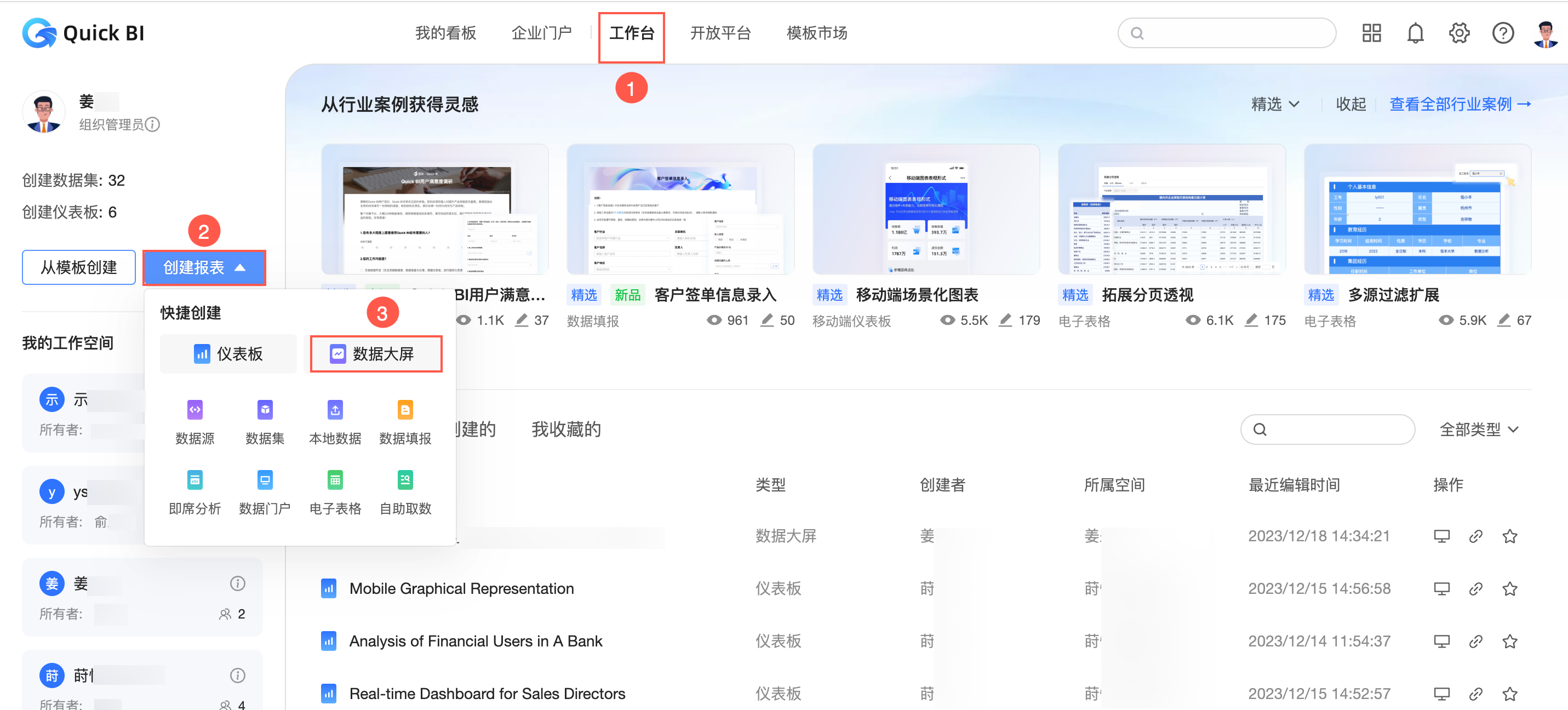
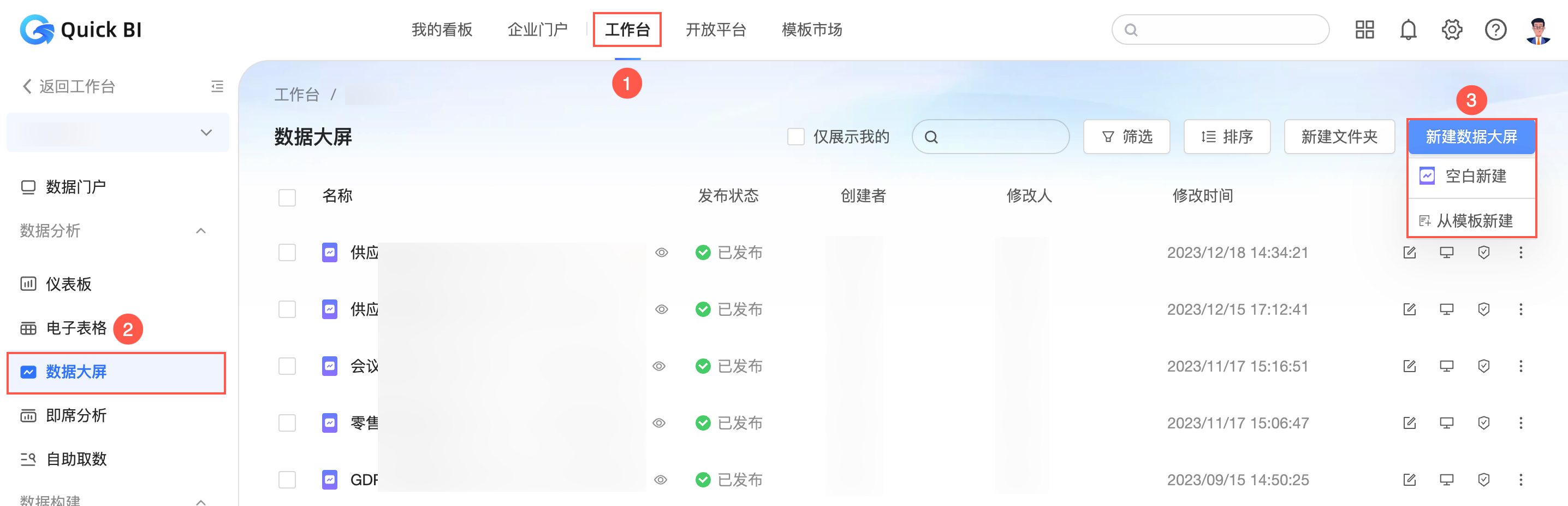
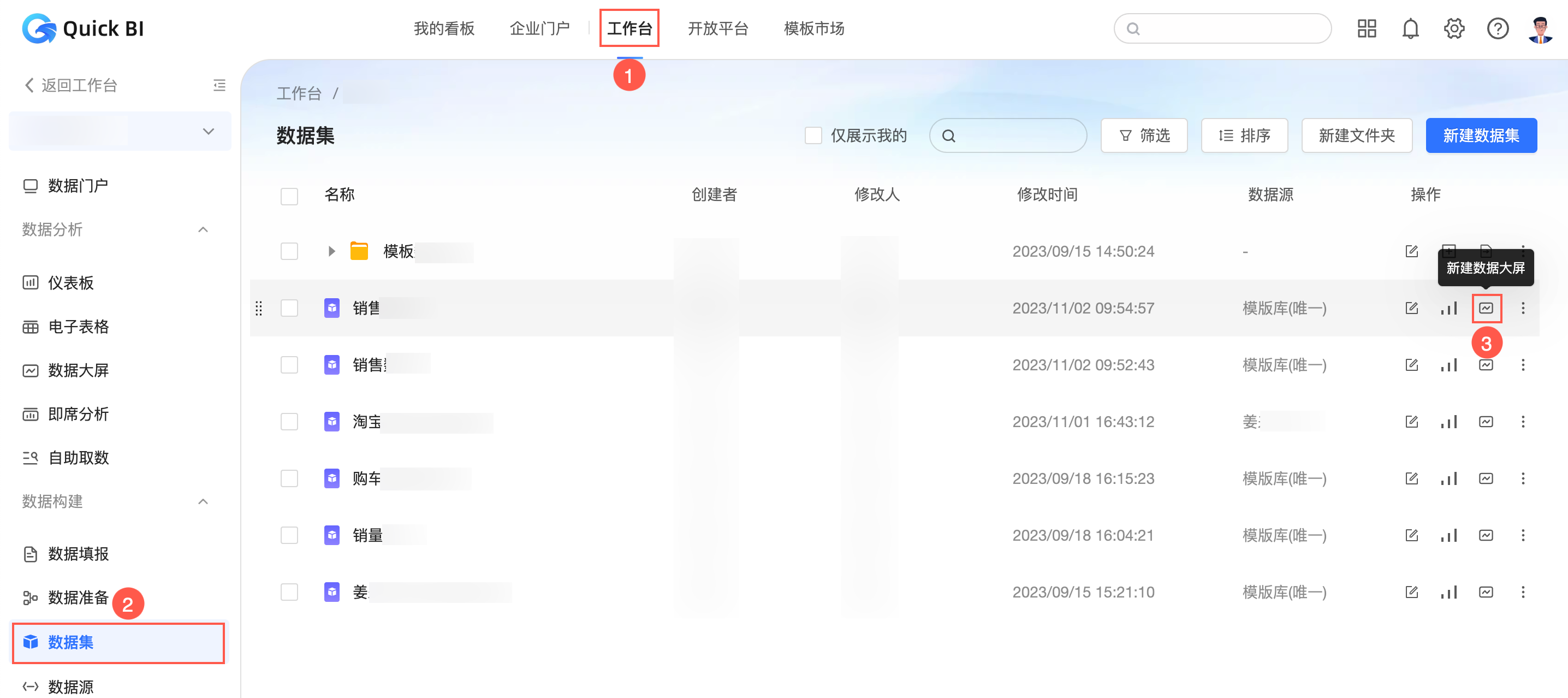
请登录Quick BI控制台,并按照图示的任意一种方式,进入创建数据大屏页面。
入口一:在空间外资源入口快速创建
入口二:在空间内资源列表上快速创建
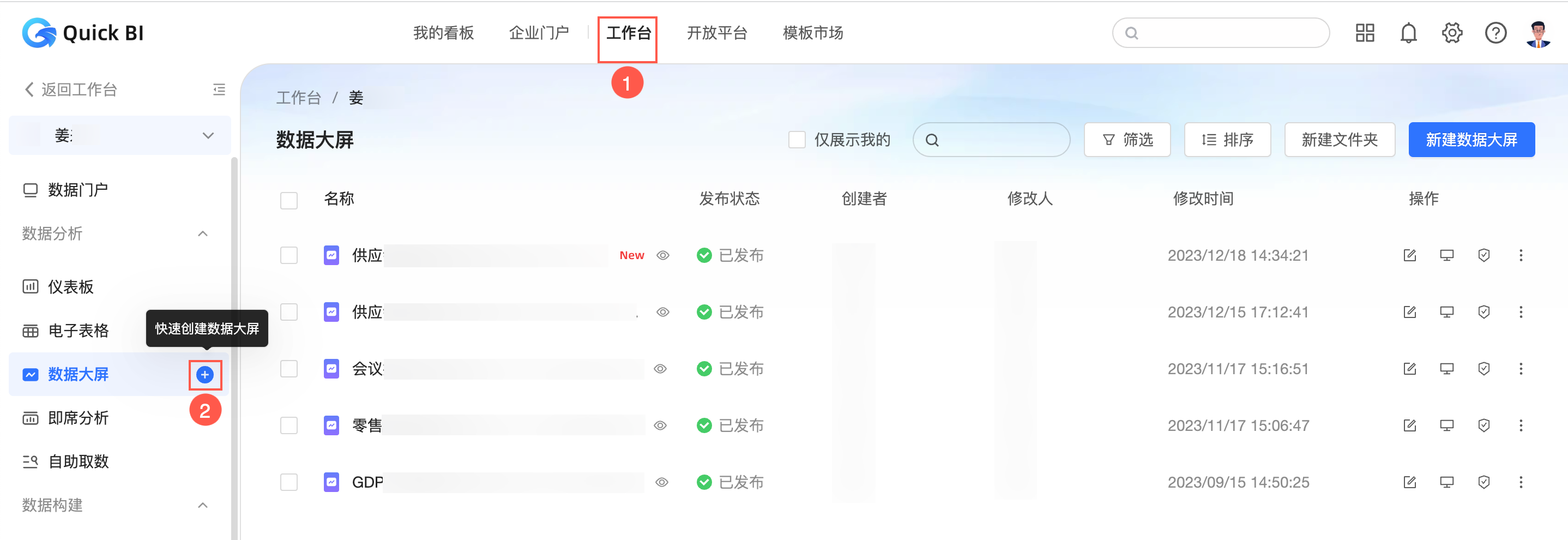
入口三:从空间内数据大屏模块创建
入口四:从数据集列表中创建
入口五:从数据集编辑页面中创建