DataWorks智能数据建模的关系图,提供可视化画布,用于设计、构建和展示数据仓库的模型架构(维度、维度表、明细表、汇总表、应用表)。一个关系图承载一个数据仓库模型,一个账号支持创建多个关系图。
准备工作
已创建关系图所需的模型。DataWorks智能数据建模支持的模型种类较多,需要根据实际业务情况进行数仓规划和维度建模。
数仓规划
在数据建模前,需由数仓架构师协同数据开发与模型设计团队,对企业业务及数据进行全面调研,明确数据整体结构,完成对数据分层、业务分类、数据域、业务过程、数据集市、主题域几个模块的设计。详情参见:数仓规划。
维度建模
概念模型-维度:维度是您观察业务状况的视角,您可在维度建模中规划并创建维度,后续创建维度表时进行关联,关联后即可通过不同维度分析呈现不同视角的业务数据状况。
逻辑模型-维度表:结合业务的数据域规划,提取出各业务数据域中进行数据分析时可能存在的维度,并将维度及其属性通过维度表的方式进行存储。
逻辑模型-明细表:结合业务过程的规划,梳理分析各业务过程中可能产生的实际数据,将这些实际数据字段通过明细表的方式进行存储。
逻辑模型-汇总表:用于组织一个数据域下相同时间周期、相同维度的多个派生指标的统计数据,是对业务高度抽象后的梳理结果,为后续的业务查询,OLAP分析,数据分发等提供基础。
逻辑模型-应用表:面向具体业务场景,用于组织相同时间周期、相同维度的多个原子指标、派生指标或统计粒度的统计数据,为后续的业务查询,OLAP分析,数据分发等提供基础。
进入关系图创建入口
进入智能数据建模页面。
登录DataWorks控制台,切换至目标地域后,单击左侧导航栏的,在下拉框中选择对应工作空间后单击进入数据建模。
进入关系图。
在智能数据建模页面,单击顶部菜单栏的关系图,进入关系图页面。
首次使用关系图的用户,可通过如下入口新建。
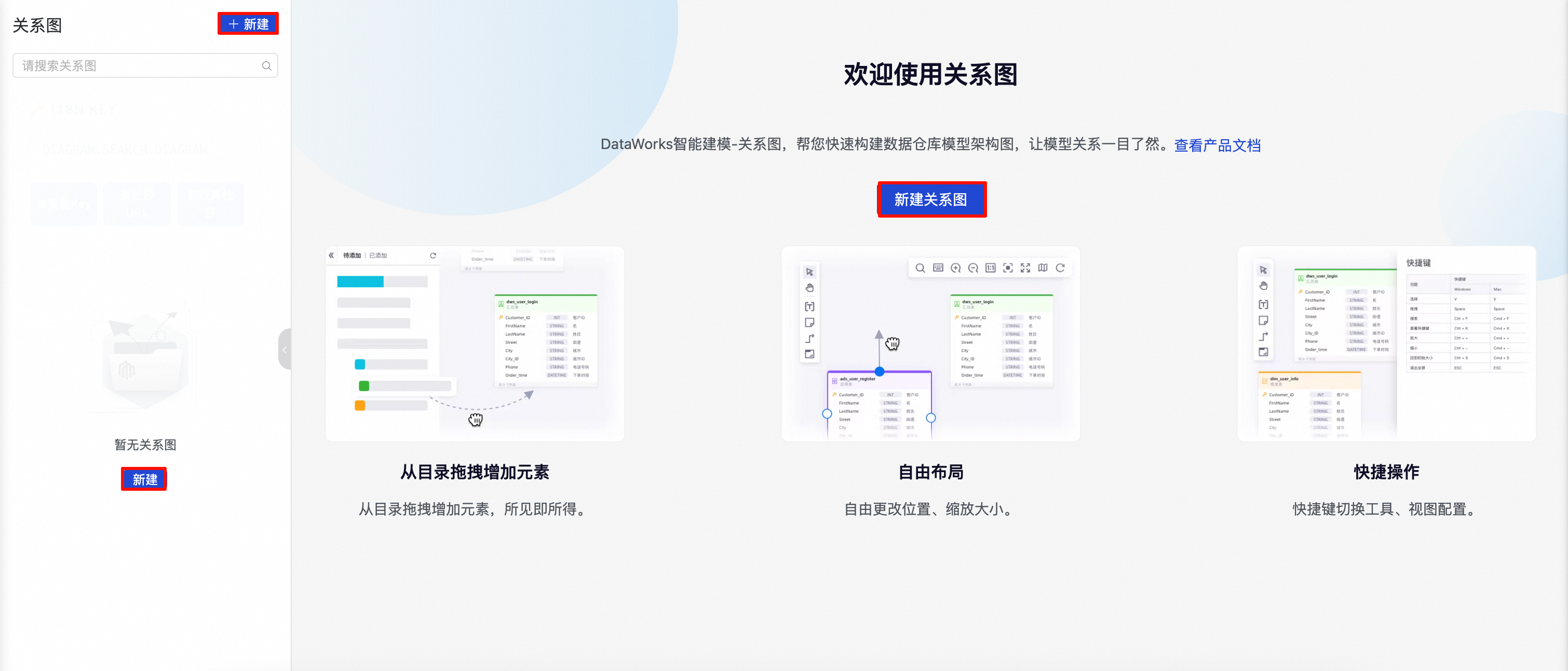
使用关系图构建数仓模型架构图
在新建的关系图页面,可根据业务需求执行如下模型构建操作:
添加模型:在关系图页面左侧的待添加面板中,列出了在智能数据建模中已创建的所有模型。从目录树中找到目标模型,拖拽至右侧画布区域。
构建关系:使用工具栏中的连接线工具,在模型之间创建关联,以表示数据流向或逻辑依赖。双击连线可以添加描述。
丰富图表:使用便签、文本框、分组等工具,为模型架构图添加注释和说明。
保存与导出:画布内容会自动保存。单击导出,可将模型架构图下载为图片格式。
示例构建的数仓模型架构展示如下。
模型被添加至画布后,您可使用 图标单击指定模型,再单击模型上方的
 图标,即可快速进入模型详情页查看模型信息。更多关系图画布中的各图标介绍,详情请参见画布功能参考。
画布功能参考
关系图画布中的图标主要分为表示某类对象的图标,及执行相应功能的图标,具体如下。
对象图标
元素
描述

表示概念模型维度。

表示逻辑模型明细表。

表示逻辑模型维度表。

表示逻辑模型应用表。

表示逻辑模型汇总表。

表示便签。您可使用便签记录数仓模型的相关信息,便于您后续查找及使用。例如,模型架构的创建方法。
功能图标
图标
描述
选择:选择画布中的模型、便签等元素,以便进行移动、编辑或删除等操作。

移动画布:按住并拖动鼠标,可整体移动画布位置。

添加文字:在画布任意位置单击,即可添加文本框并输入描述信息。

添加便签:在画布任意位置单击,即可添加便签。

连线:用于连接两个模型,建立关联关系。箭头表示关联方向,可双击连线添加描述。

分组:框选多个元素,将其创建为一个分组,可自定义分组名称和背景色。分组通常置于画布最底层。

快捷键:查看支持的快捷键操作,例如使用
Ctrl + Z撤销上一步操作。
编辑:选中文字或便签后,使用该图标可编辑其内容。

删除:删除画布中选中的元素。
重要删除一个元素会同步删除通过连线与其关联的所有其他元素

刷新:
在左侧待添加列表:在其他模块(如维度建模)中新增或修改模型后,单击此图标刷新待添加列表。此操作不影响右侧画布内容。
在右侧画布工具栏:刷新整个画布。

搜索:在画布中定位元素。支持通过元素的中文名、英文名、Code、UUID,以及文本框和便签中的内容进行模糊搜索。