本文主要介紹如何在DashVector控制台添加、修改、複製和刪除Cluster執行個體的公網IP白名單。
背景資訊
為了提升DashVector的安全性,服務提供了通過設定公網IP白名單進行存取控制的方案。
當Cluster執行個體未添加公網IP白名單時,則預設允許所有IP訪問該執行個體。
當Cluster執行個體添加了公網IP白名單時,則只允許已添加的IP訪問該執行個體。
前提條件
操作步驟
單擊Cluster列表,移動滑鼠至需要設定存取控制的Cluster操作欄,單擊詳情。

單擊存取控制,然後單擊公網IP白名單,即可進行公網IP白名單的添加、修改、複製和刪除操作。
添加IP白名單
單擊添加IP白名單。

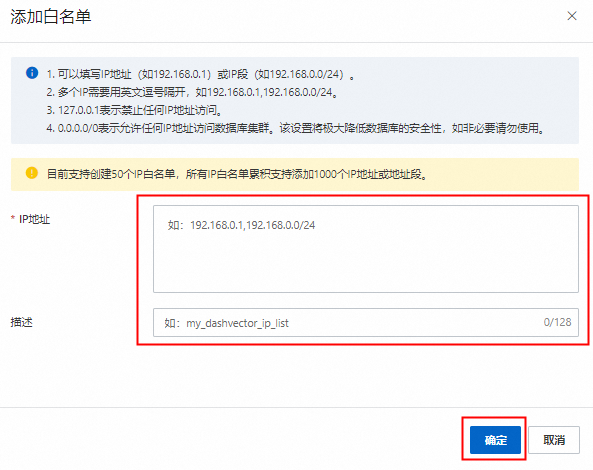
在添加白名單頁面按要求填寫IP地址及描述,然後單擊確定,即可成功添加IP白名單。
 說明
說明1. 可以填寫IP地址(如192.168.0.1)或IP段(如192.168.0.0/24)。
2. 多個IP需要用英文逗號隔開,如192.168.0.1,192.168.0.0/24。
3. 127.0.0.1表示禁止任何IP地址訪問。
4. 0.0.0.0/0表示允許任何IP地址訪問資料庫叢集。該設定將極大降低資料庫的安全性,如非必要請勿使用。
5.描述裡填寫本次添加的IP地址的說明(如:my_dashvector_ip_list),便於管理IP白名單。限制為不超過128個字元。
重要目前每個Cluster執行個體支援建立50個IP白名單,所有IP白名單累積支援添加1000個IP地址或位址區段。
修改IP白名單
移動滑鼠至需要編輯IP白名單操作欄,單擊編輯,即可對IP地址和描述進行修改。
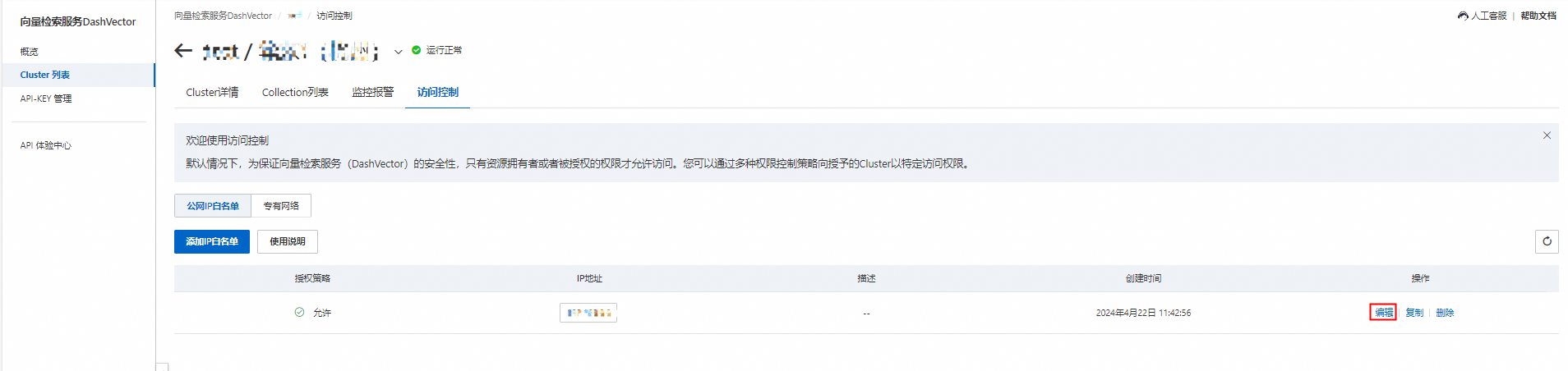
修改完成,單擊確定,即可完成修改。
複製IP白名單
移動滑鼠至需要複製的IP白名單操作欄,單擊複製。
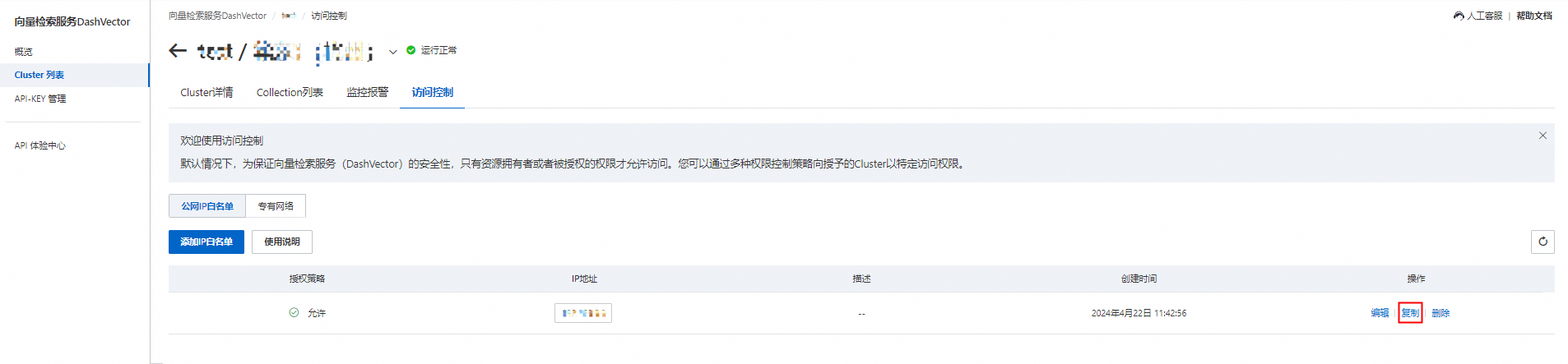
複製的IP白名單會在第一行展示。
刪除IP白名單
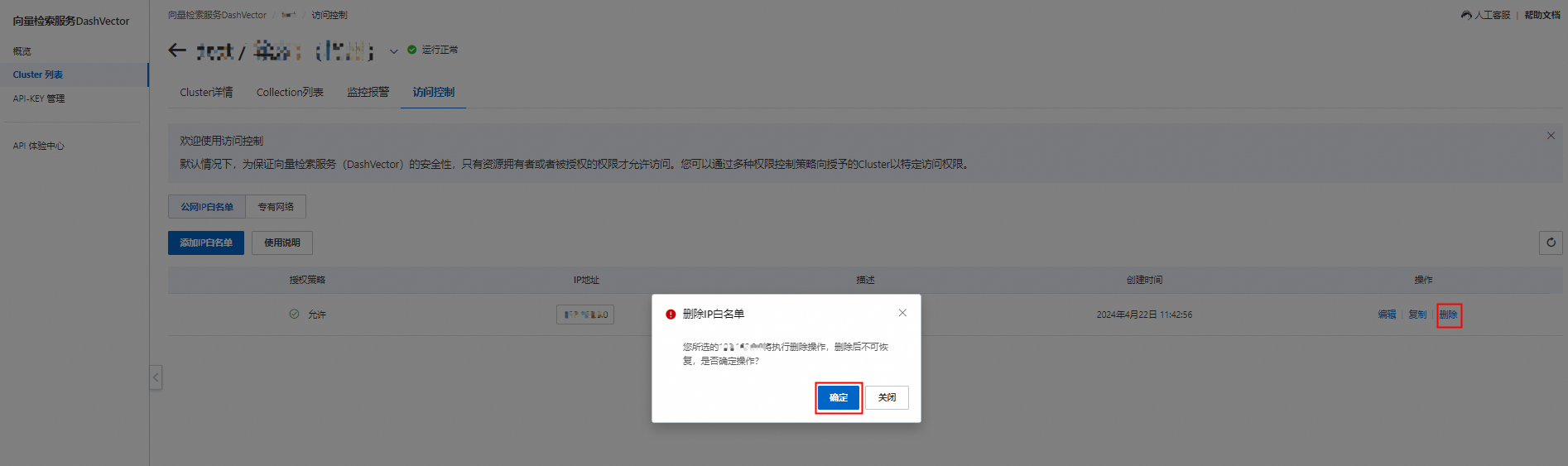
移動滑鼠至需要刪除的IP白名單操作欄,單擊刪除。閱讀彈窗內容,單擊確定,即可刪除當前IP白名單。
 警告
警告IP白名單刪除後不可恢複,需重新設定,請謹慎操作。