按鈕是互動組件中的一種,支援自訂多種狀態下的按鈕的顏色、大小、標籤內容以及跳轉連結等,可以通過互動配置,與其他組件配合使用,在可視化圖表中展示連結頁面或提示資訊等。本文介紹如何添加並管理按鈕組件。
前提條件
已建立資料大屏。具體操作,請參見建立資料大屏。
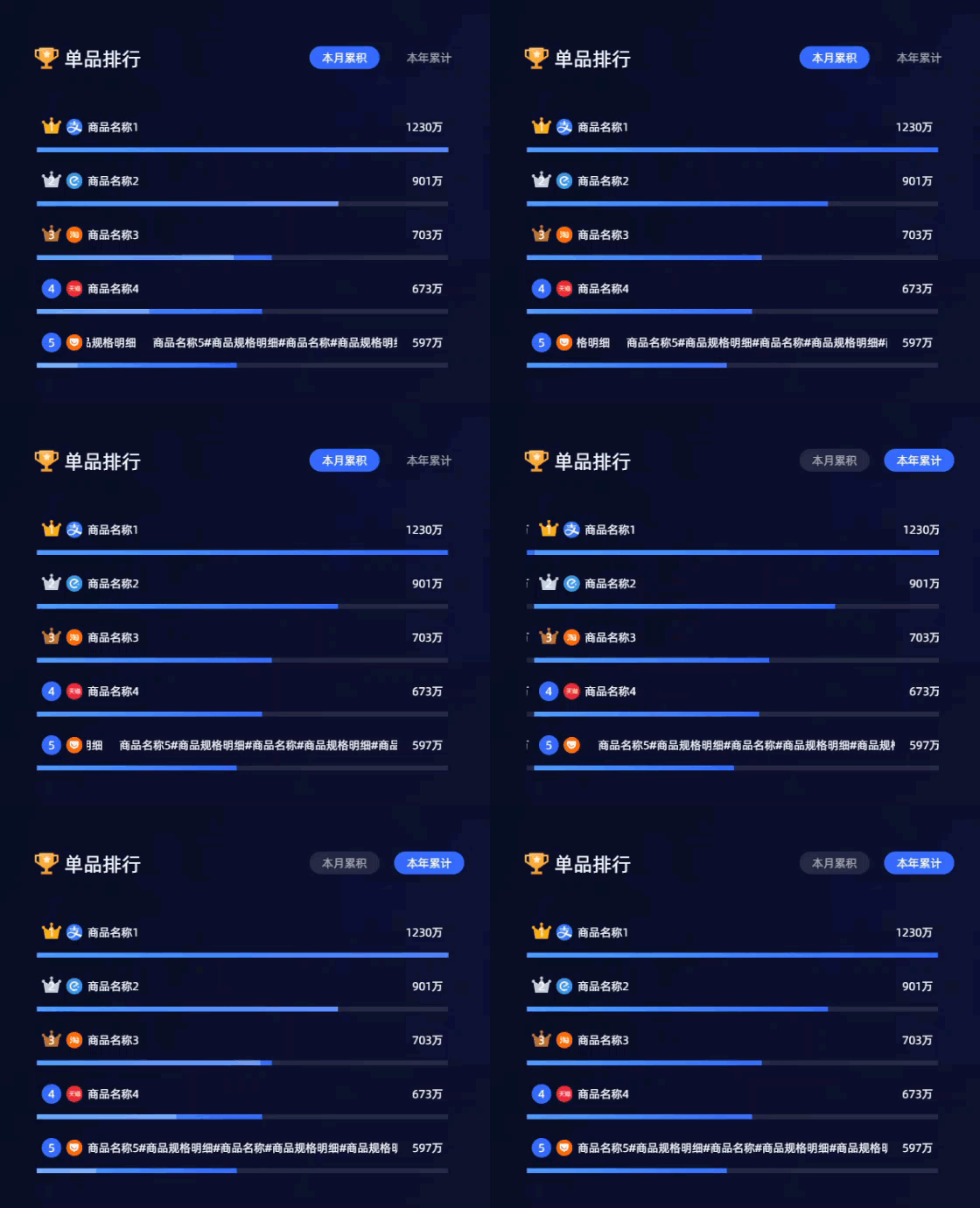
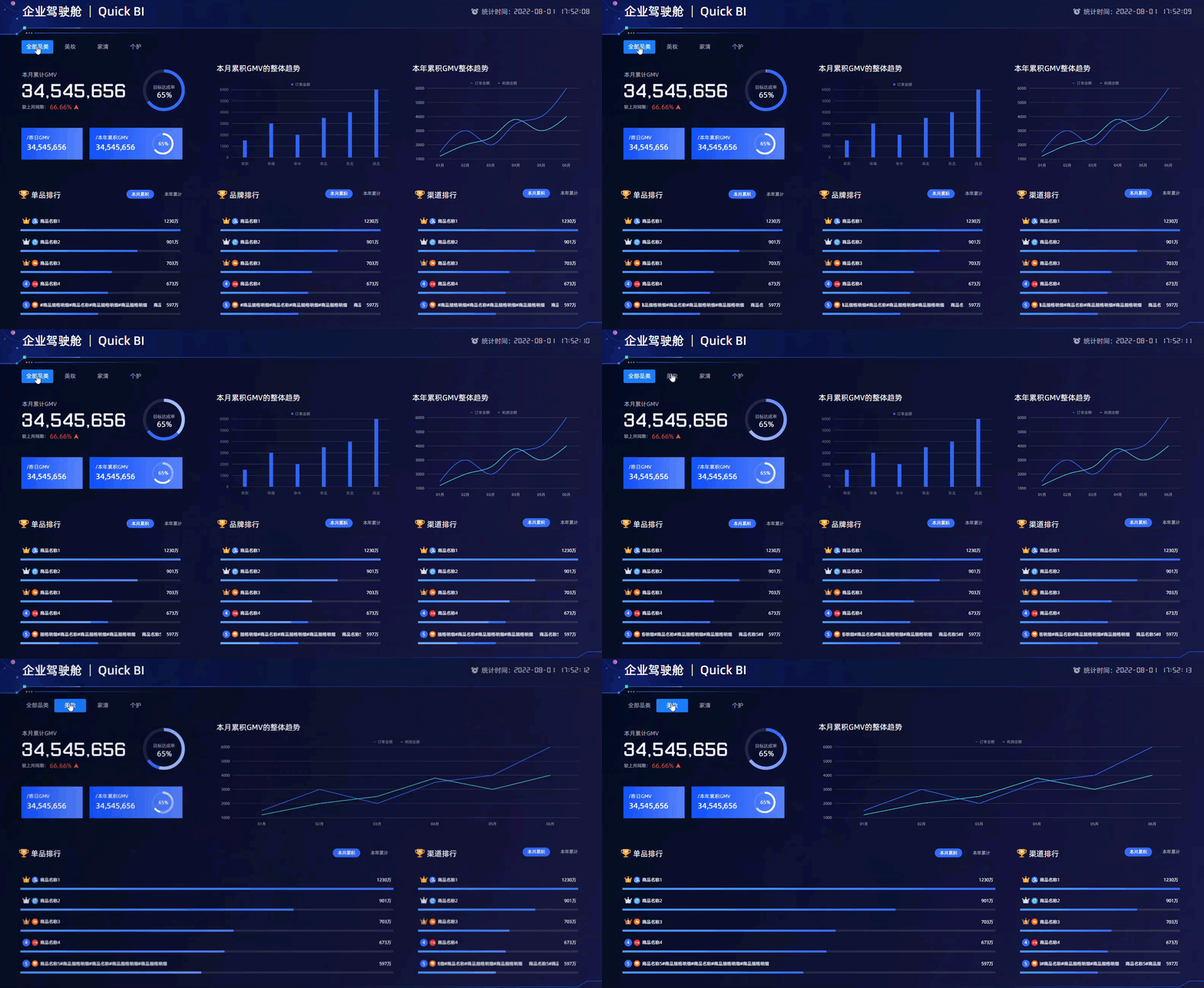
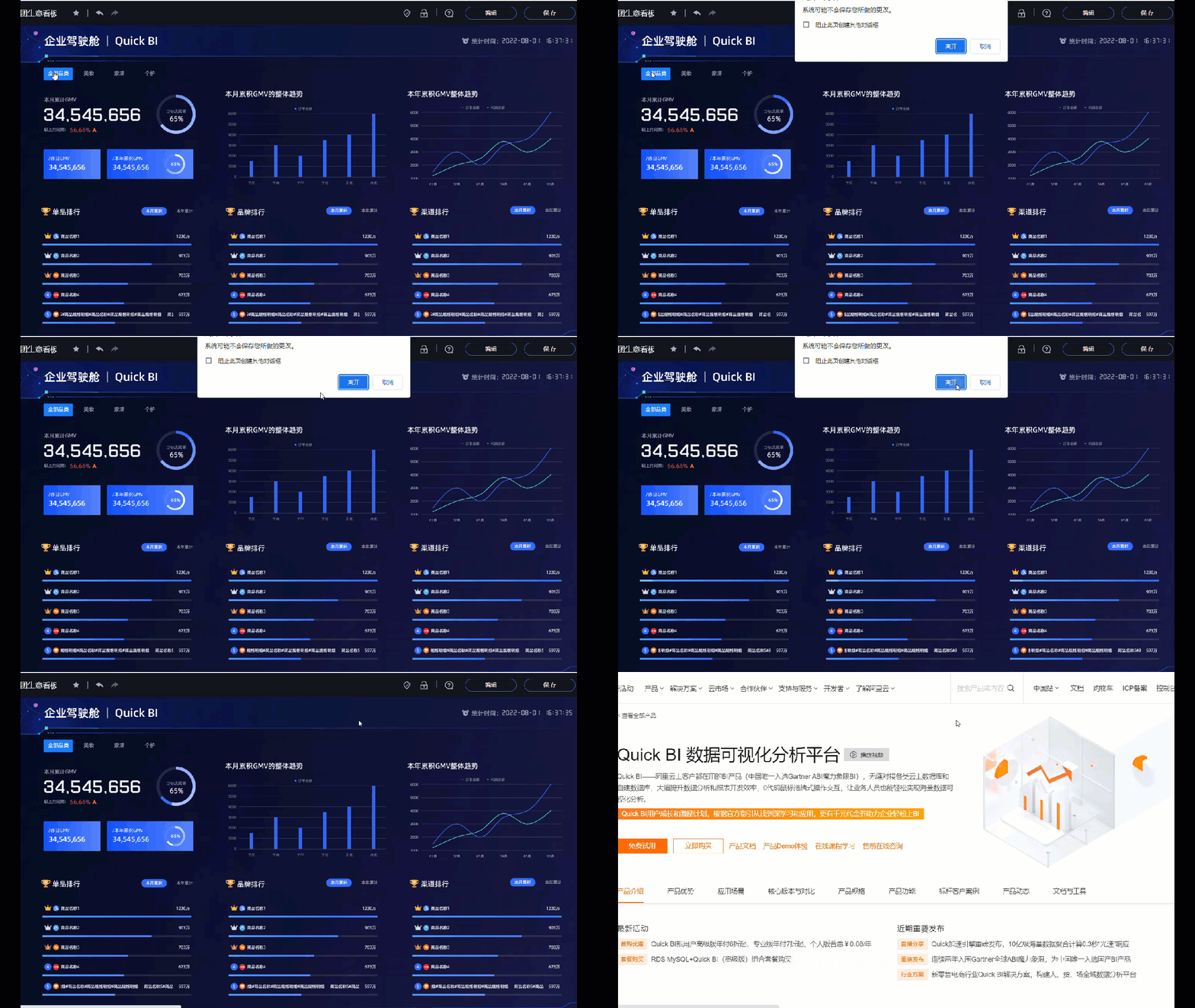
效果圖
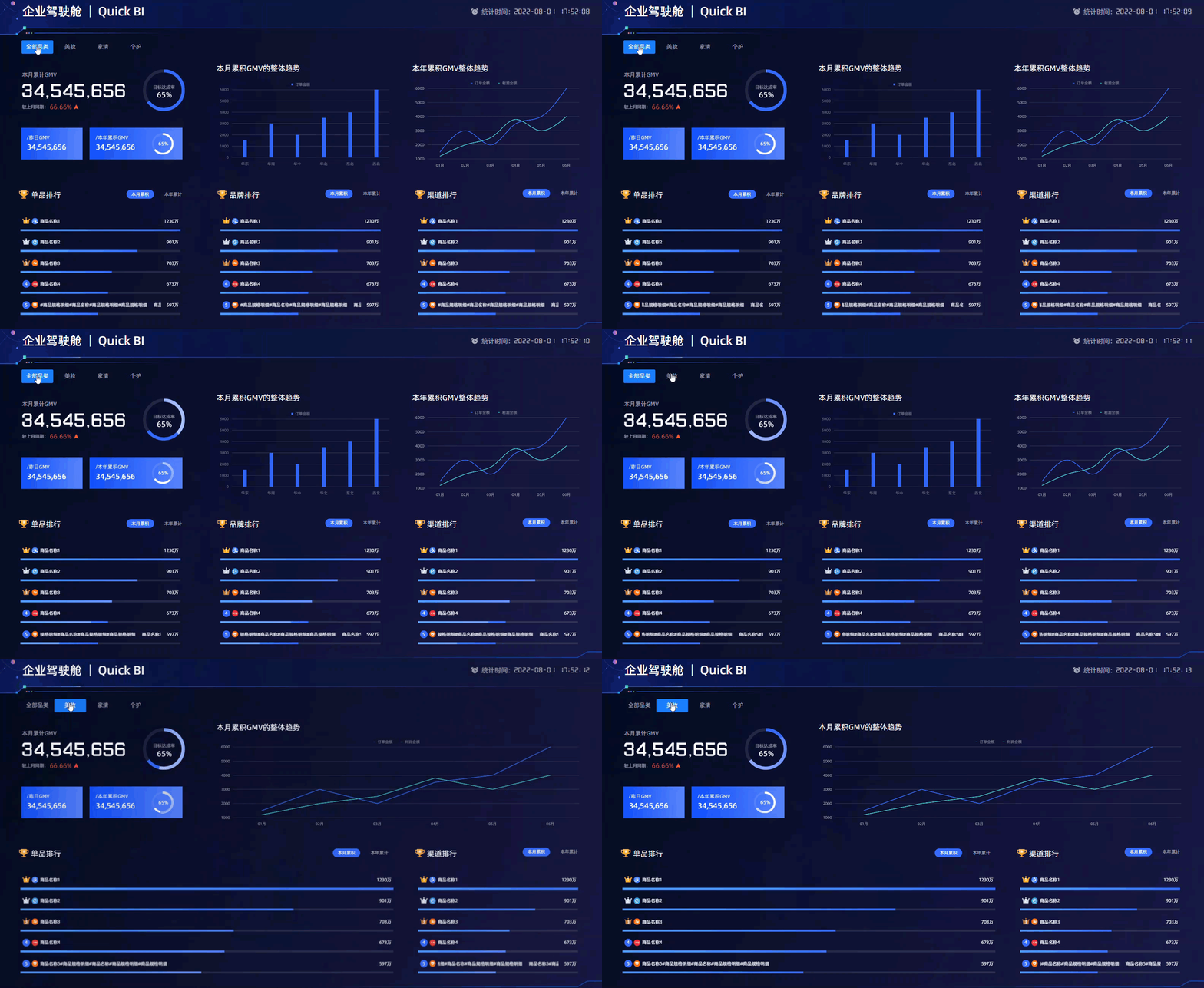
添加按鈕控制項
在儀表板編輯頁面,單擊頂部功能表列的互動,添加按鈕控制項。
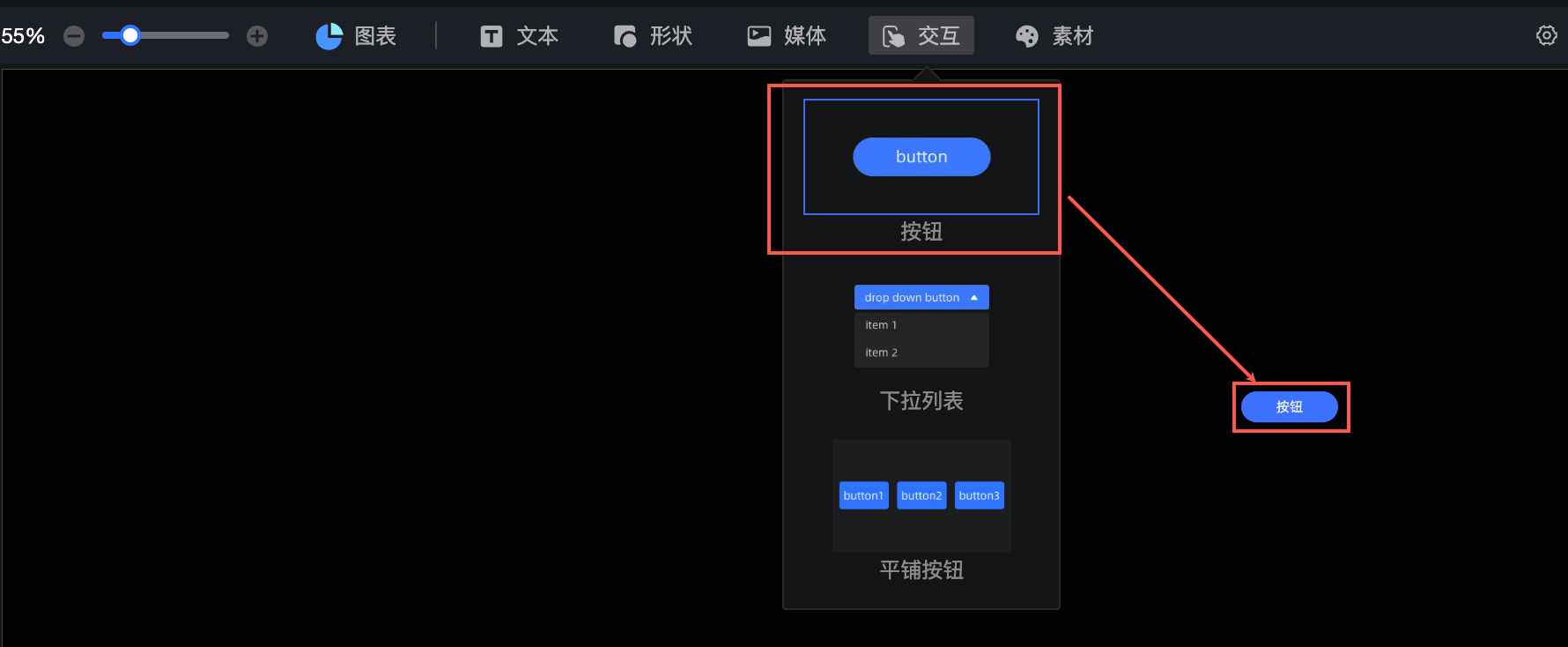
圖層事件
您可以在配置區對組件文本進行如下設定:
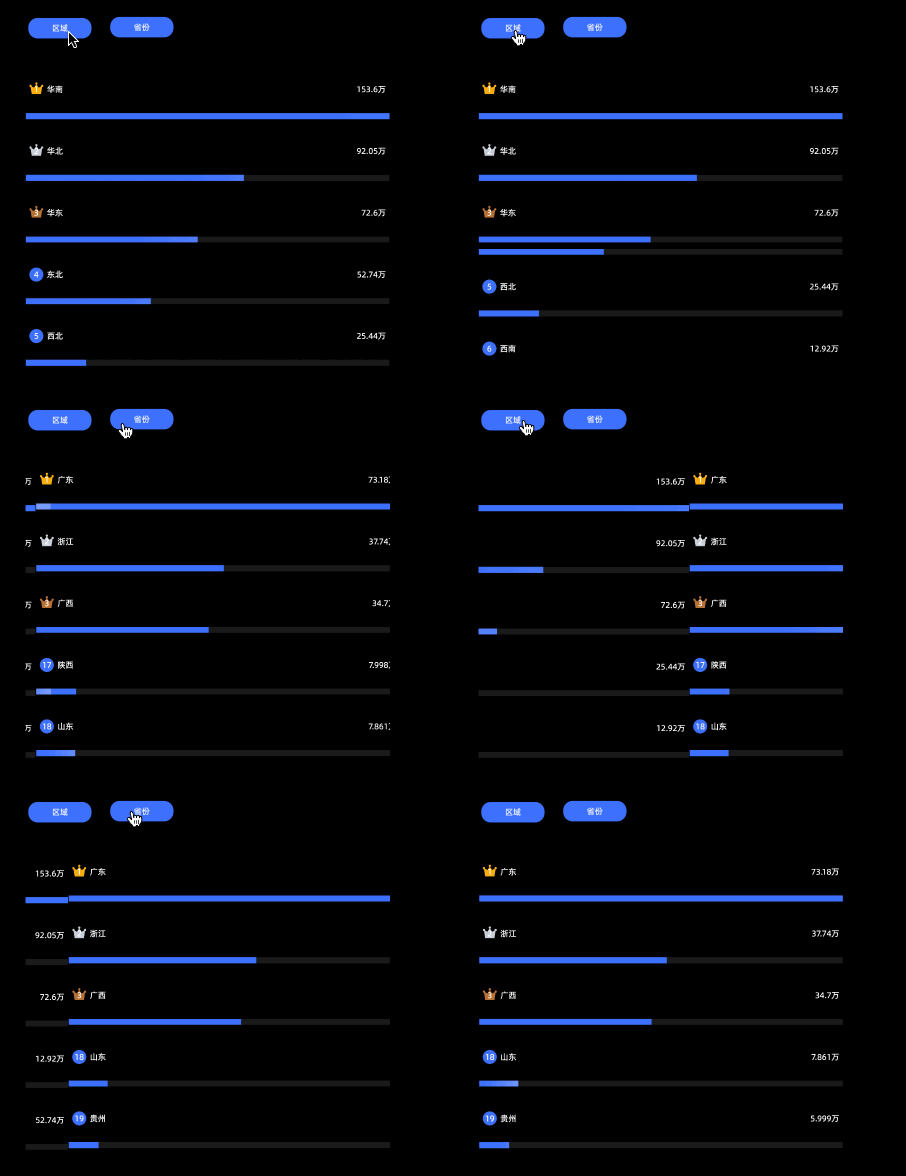
設定單擊切換疊加圖層:支援將按鈕與可切換的對象(開啟了圖層疊加的圖層組)放置在同一層級的圖層中,可以在下拉框中為按鈕關聯點擊切換的圖層。
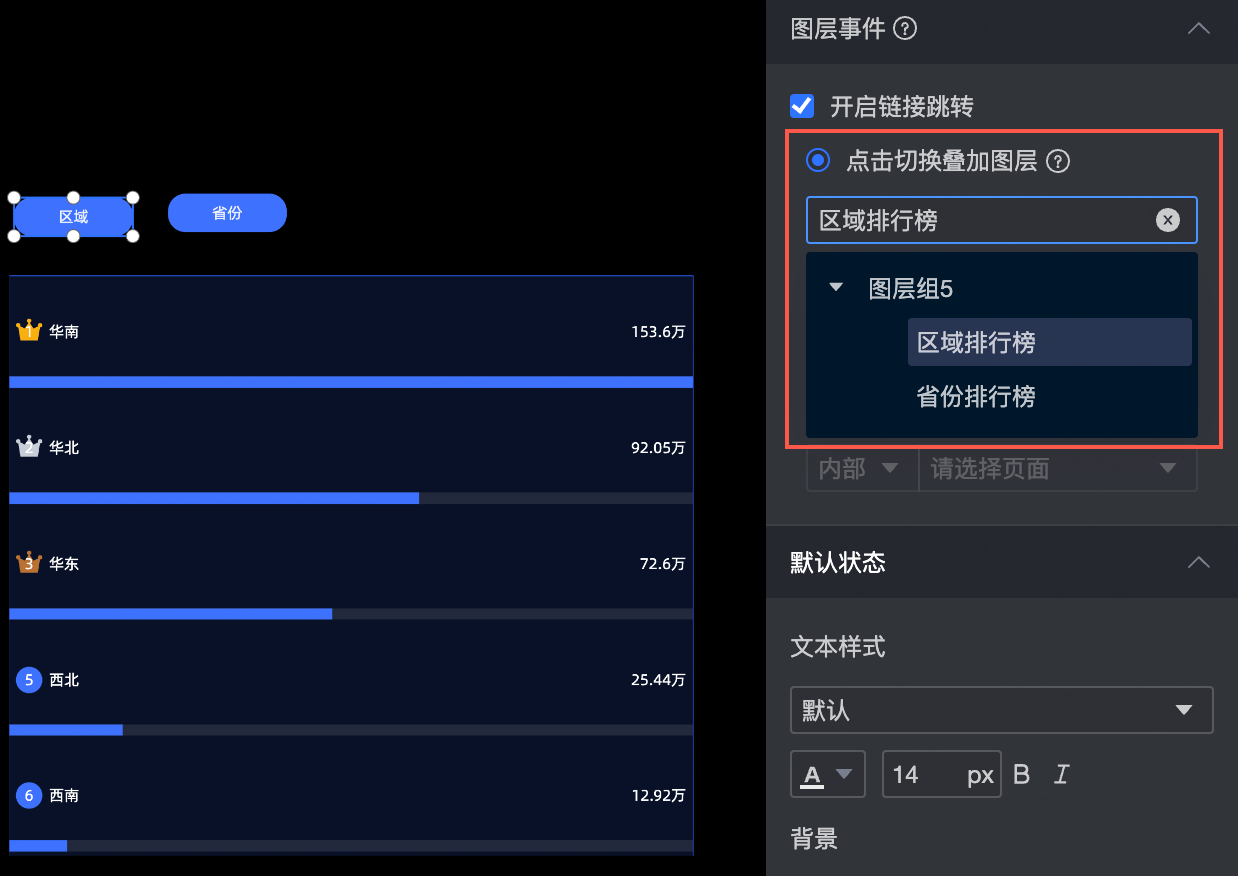
效果圖:
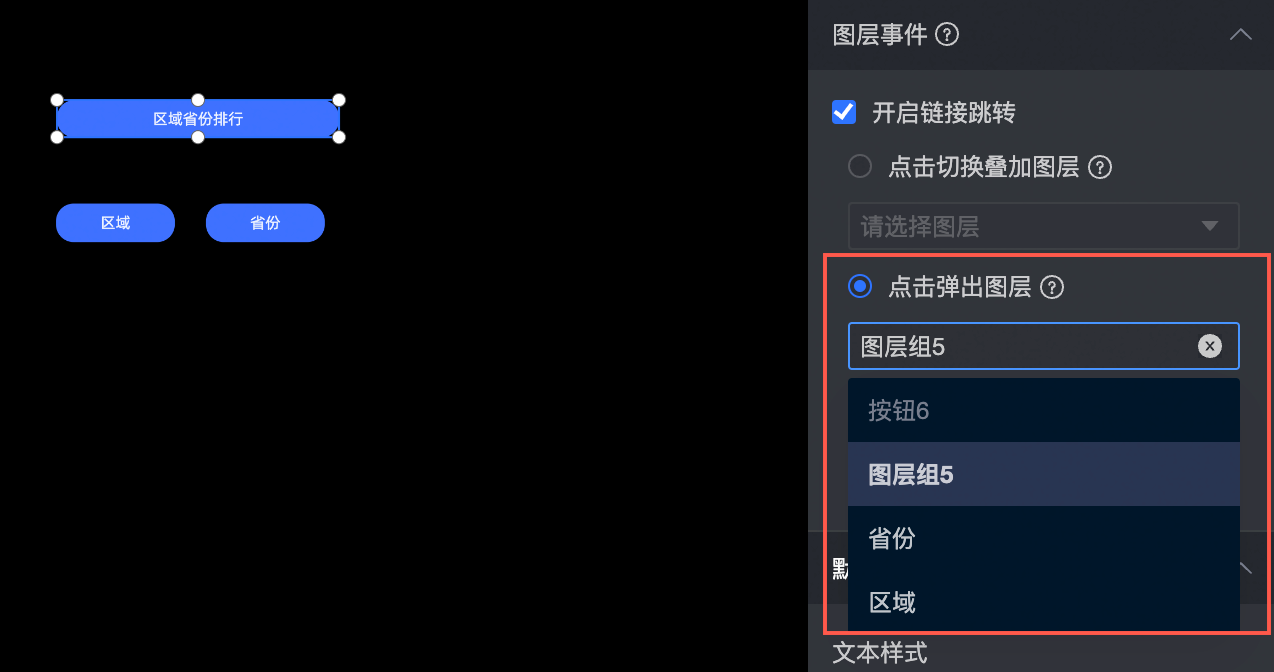
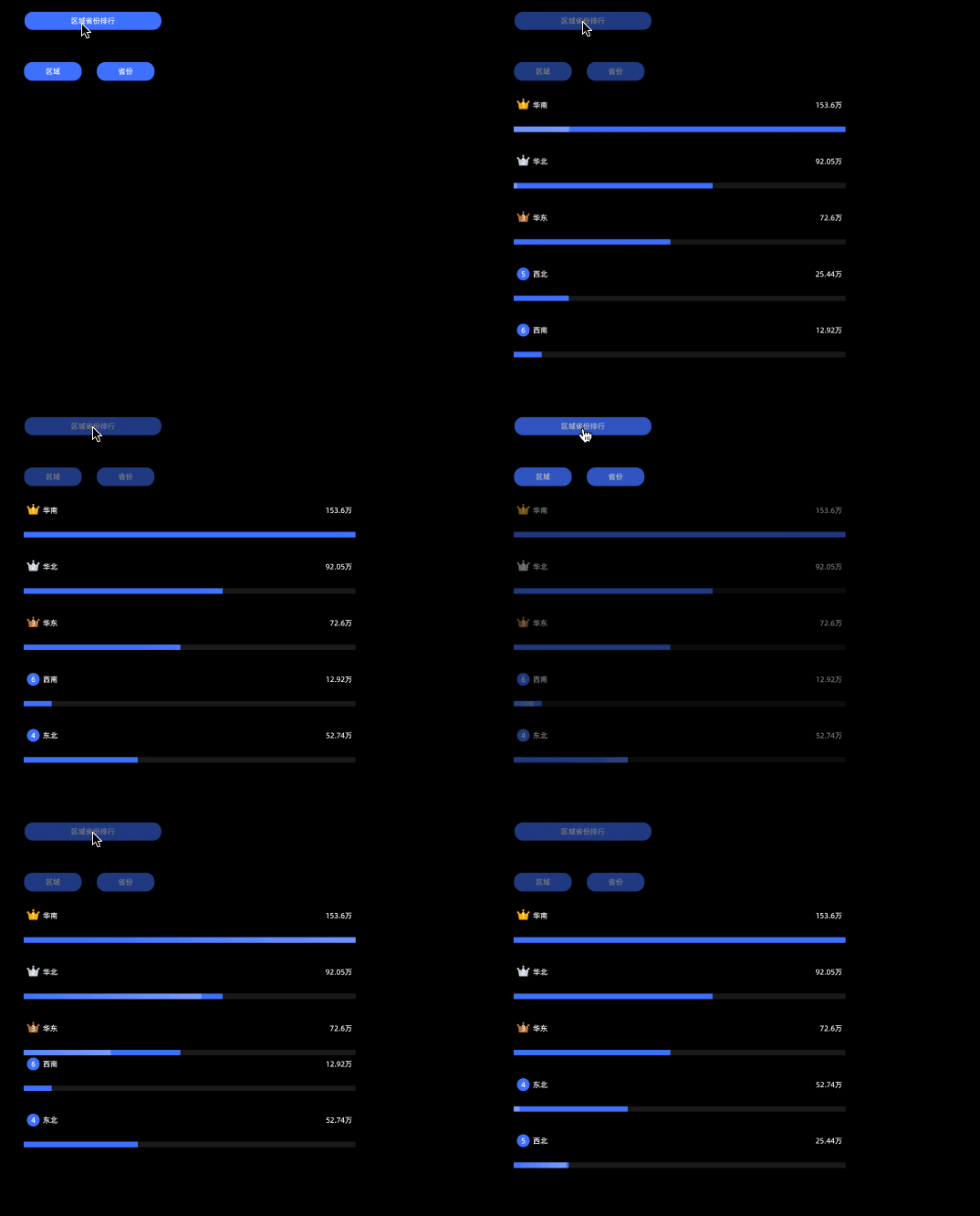
設定單擊彈出圖層:支援在下拉框中選擇點擊按鈕後彈出的對象。彈出對象必須是圖層根節點上的圖層或圖層組。
效果圖:
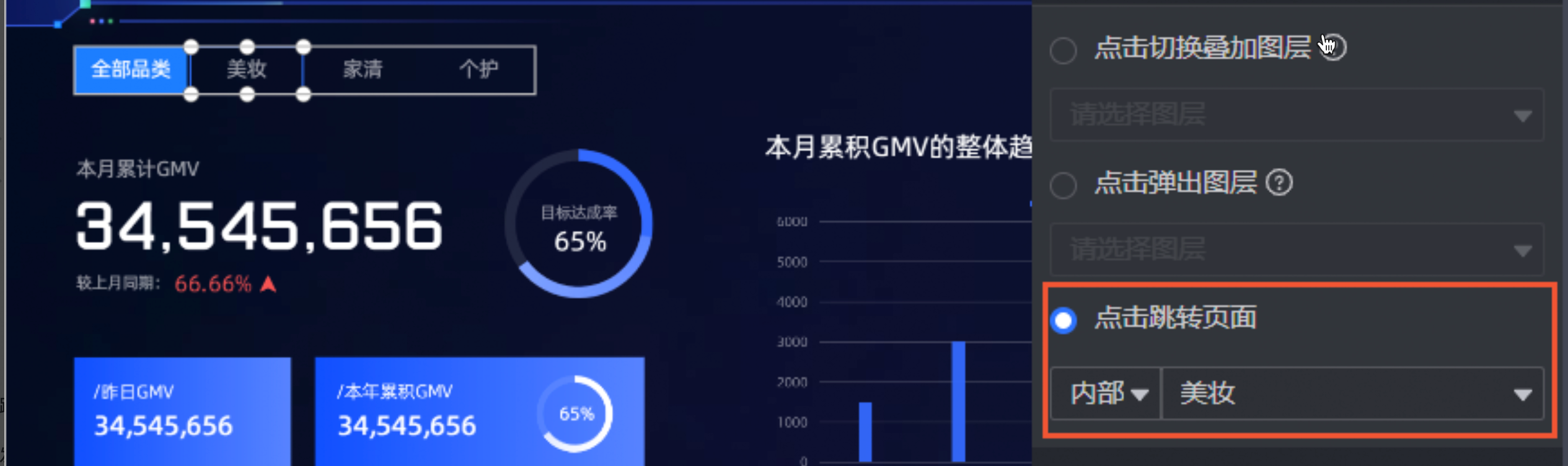
設定單擊跳轉頁面:
內部:支援跳轉內部疊加頁面。
效果圖:
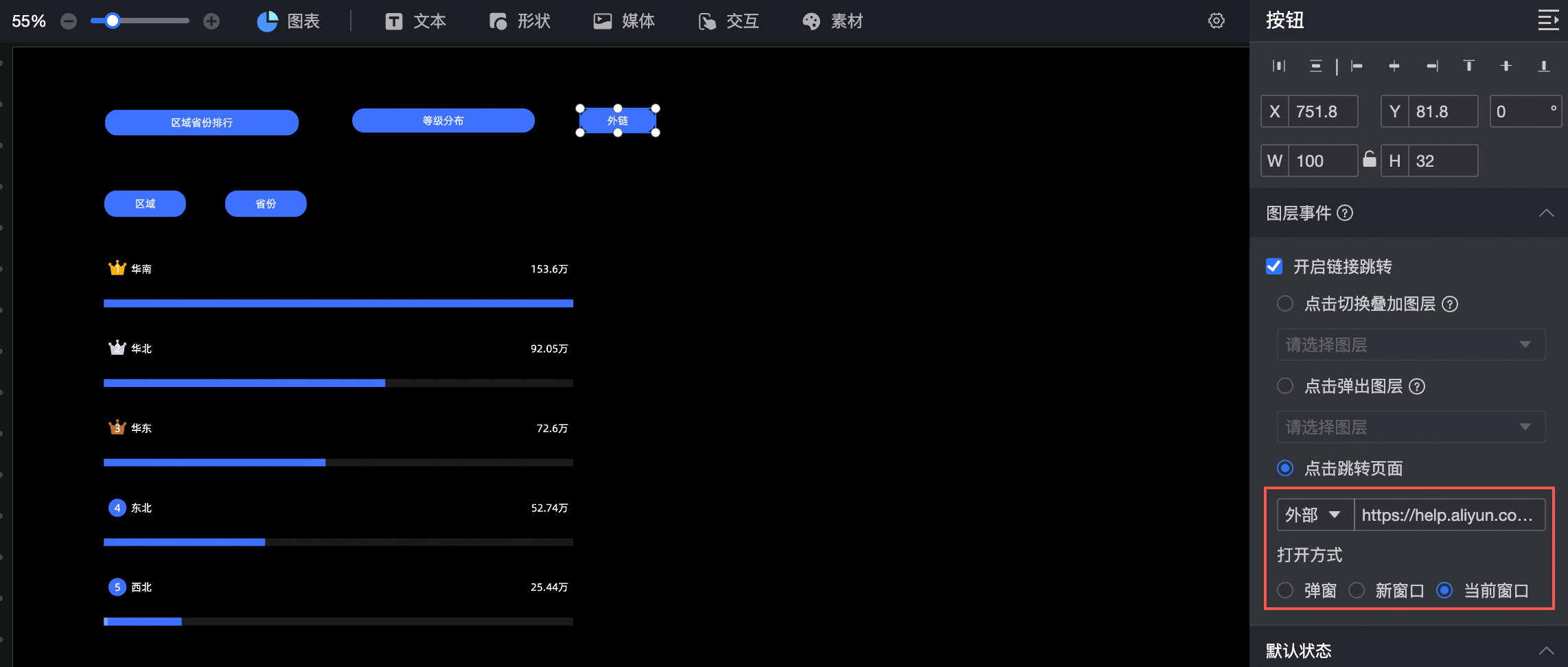
外部:您可以插入外部連結,支援開啟檔案為彈窗、新視窗或者當前視窗。
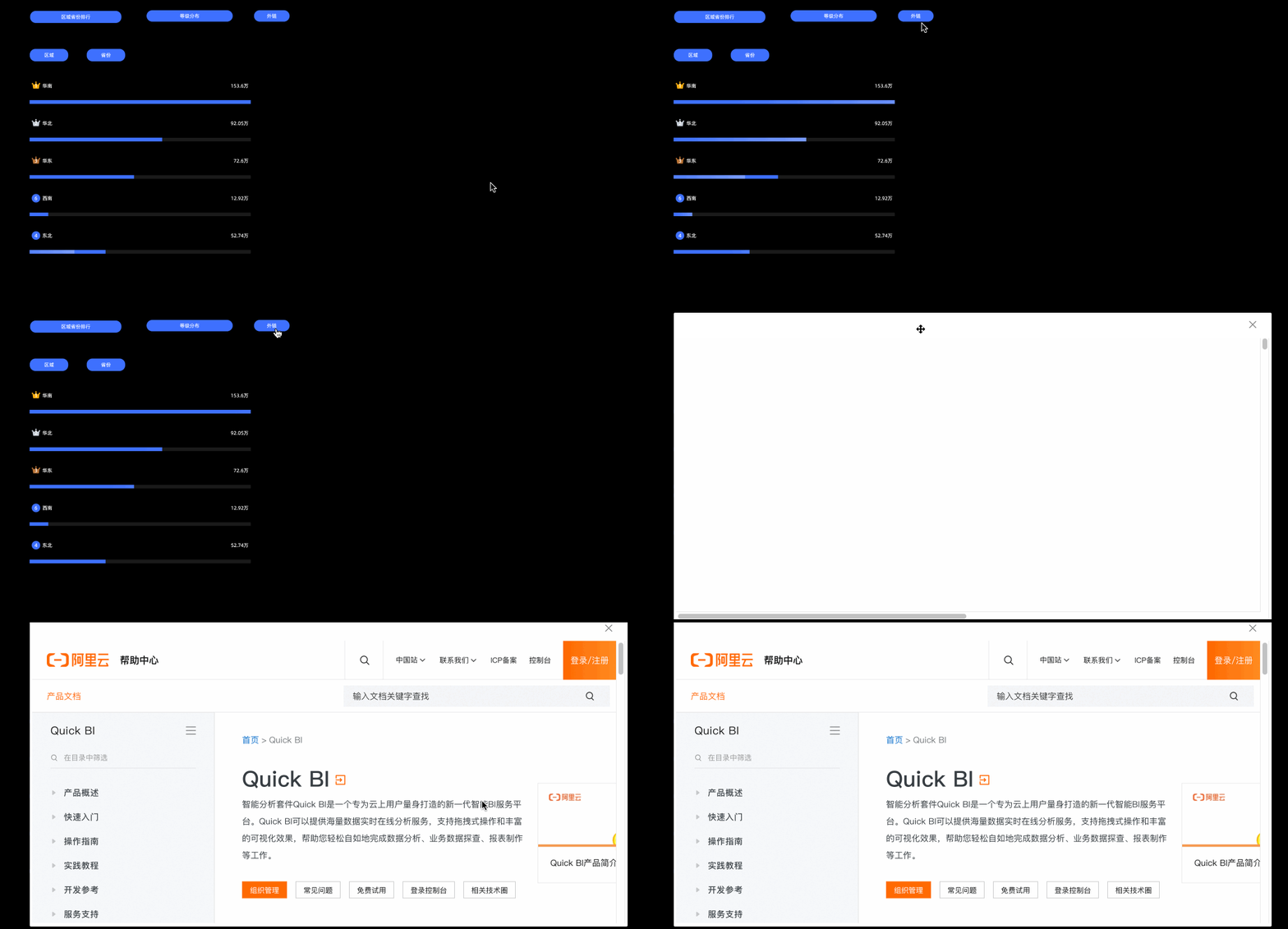
彈窗效果圖:
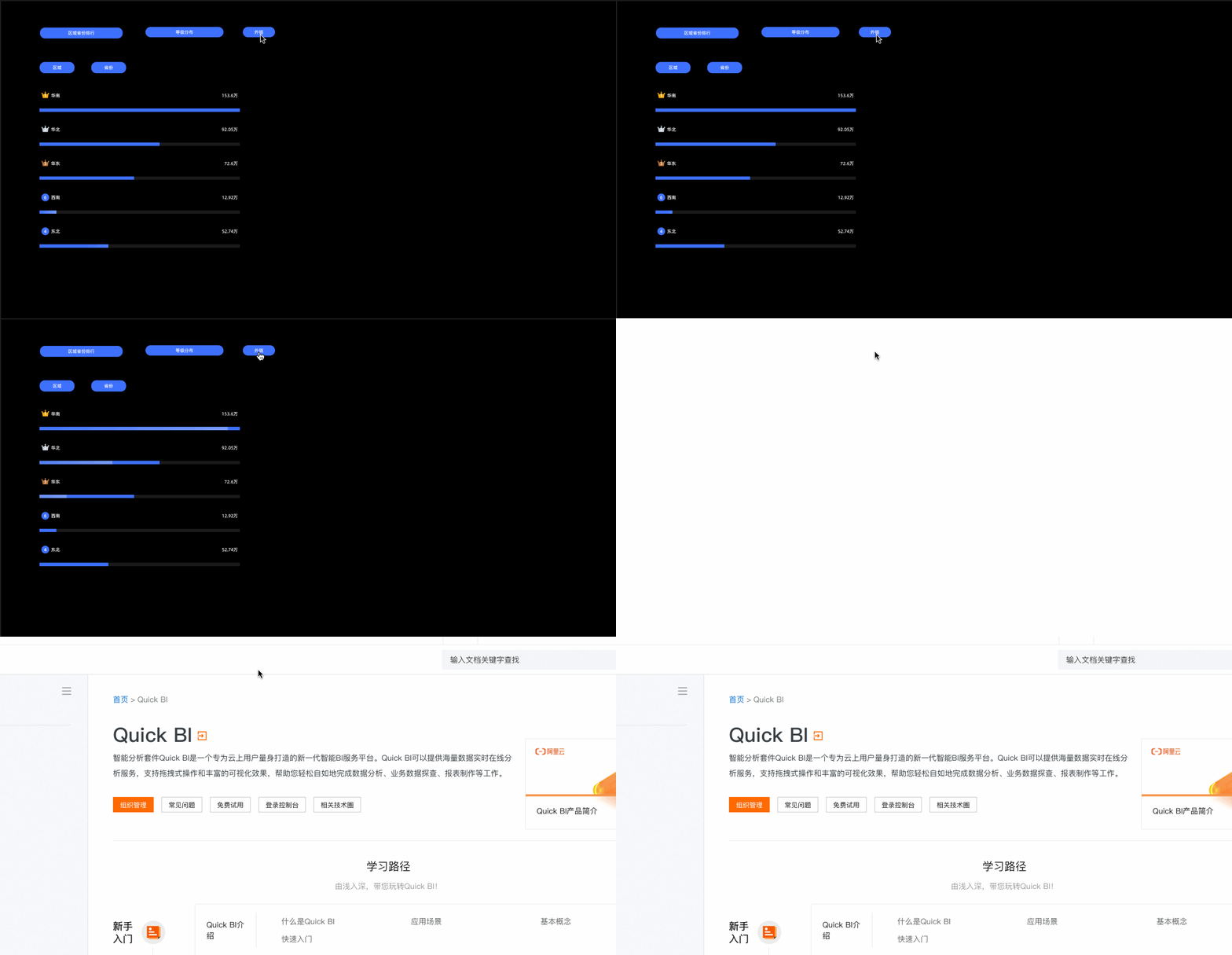
新視窗效果圖:
當前視窗效果圖:
按鈕樣式配置
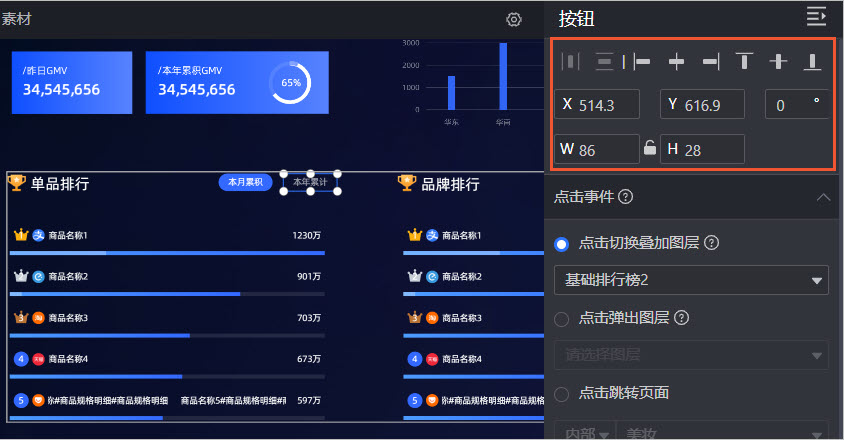
位置和尺寸
您可以在配置區對組件進行如下設定:
調整組件的對齊:支援靠左對齊、置中和靠右對齊等。
調整組件的尺寸:以左上方為原點,設定X和Y軸的值,調整位置。
調整組件的角度:設定旋轉角度的值。
調整組件的大小:設定W和H的值,調整組件的寬度和高度。
鎖定組件:鎖定組件後,您將無法調整組件的大小和位置。
文本樣式
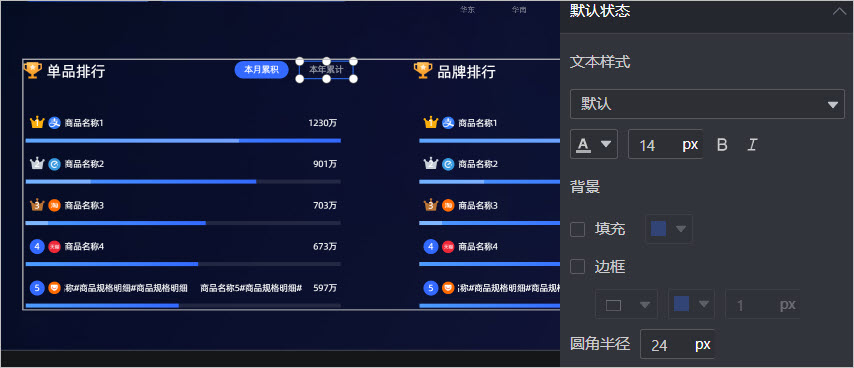
您可以在配置區對組件文本進行如下設定:
調整組件文本的字型樣式:支援設定文本的字型、顏色、字型大小、加粗、傾斜。
調整組件的背景:支援設定組件的背景填充色。
調整組件的邊框:支援設定組件邊框的樣式、顏色以及寬度。
調整組件的圓角半徑:支援設定組件邊框的圓角半徑。
選中狀態
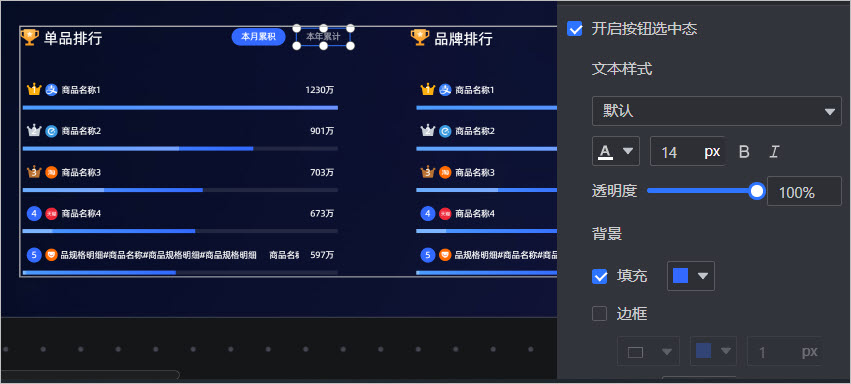
您可以在配置區對選中後按鈕進行如下設定:
調整選中後按鈕的字型樣式:支援設定文本的字型、顏色、字型大小、加粗、傾斜。
調整選中後按鈕的背景:支援設定組件的背景填充色。
調整選中後按鈕的邊框:支援設定組件邊框的樣式、顏色以及寬度。
調整選中後按鈕的圓角半徑:支援設定組件邊框的圓角半徑。
效果圖