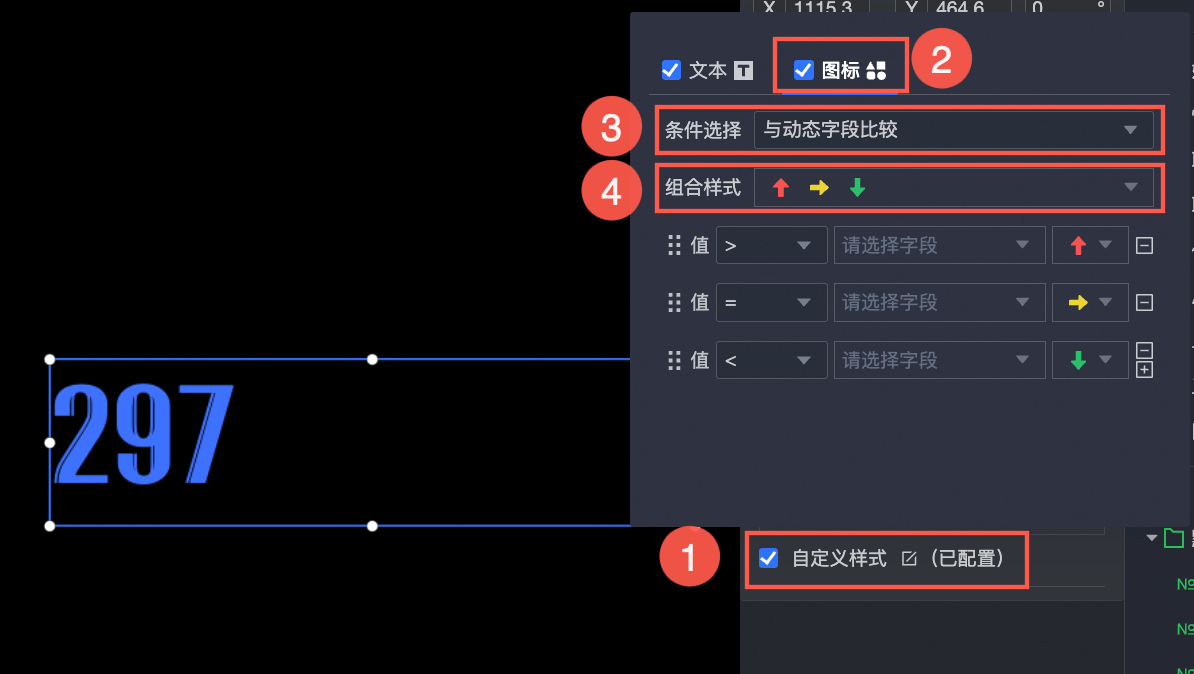
翻牌器多用於展示單個指標的情境,重點突出企業或業務資料,可通過指標的變化快速判斷是否有經營異常。
效果圖

添加資料
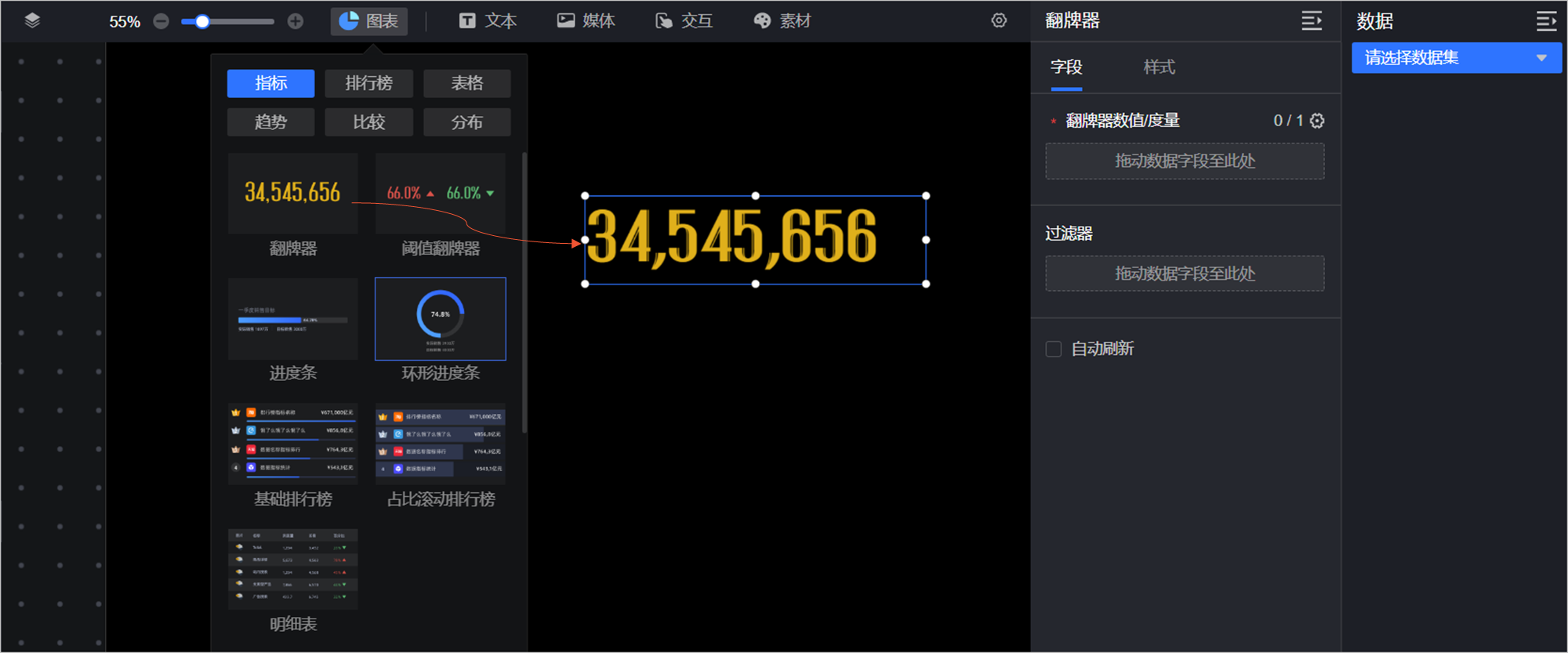
在組件庫地區的圖表中,找到翻牌器並拖至畫布中。
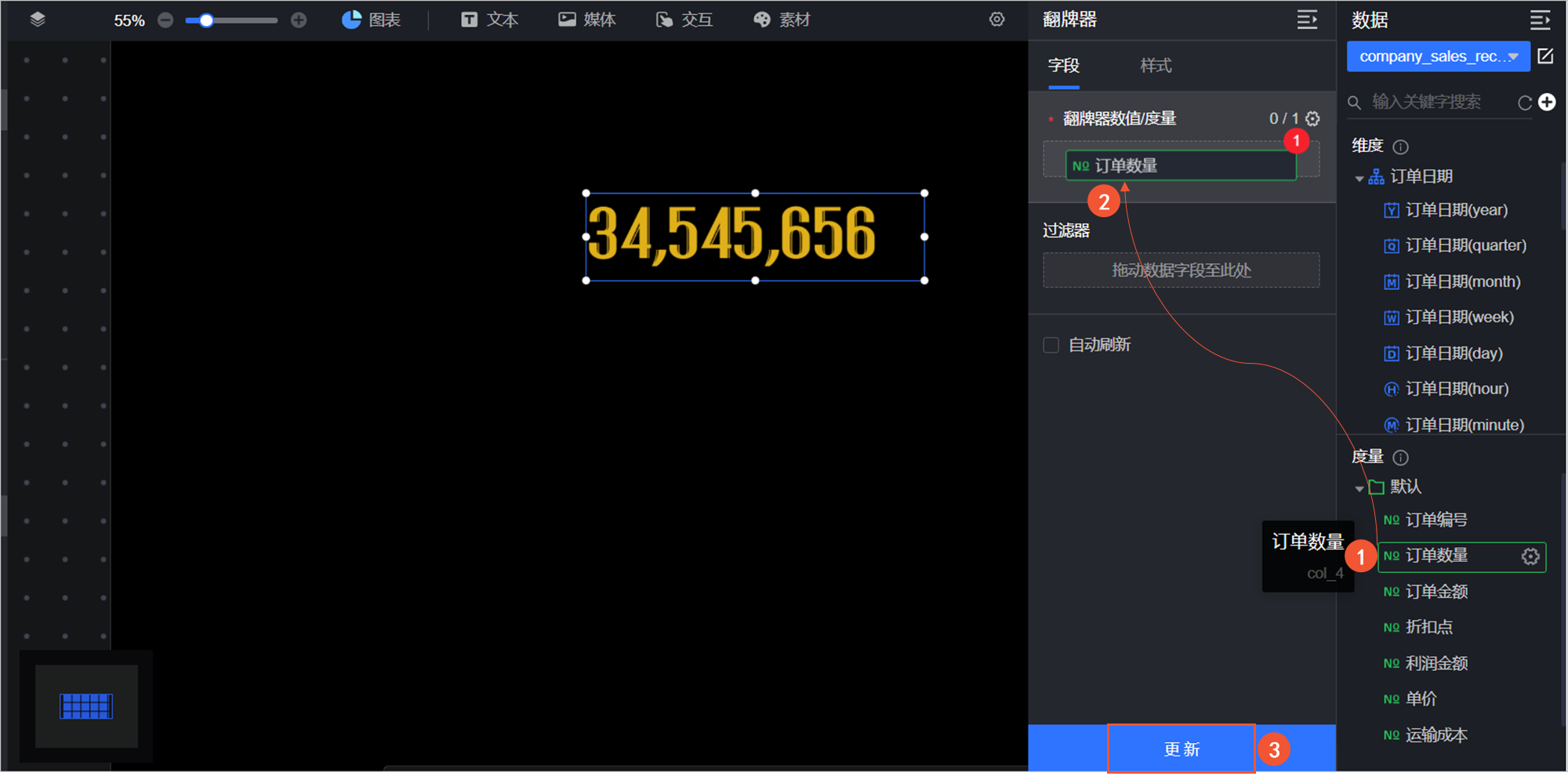
單擊請選擇資料集,並按照下圖指引,添加資料。
配置樣式
位置和尺寸
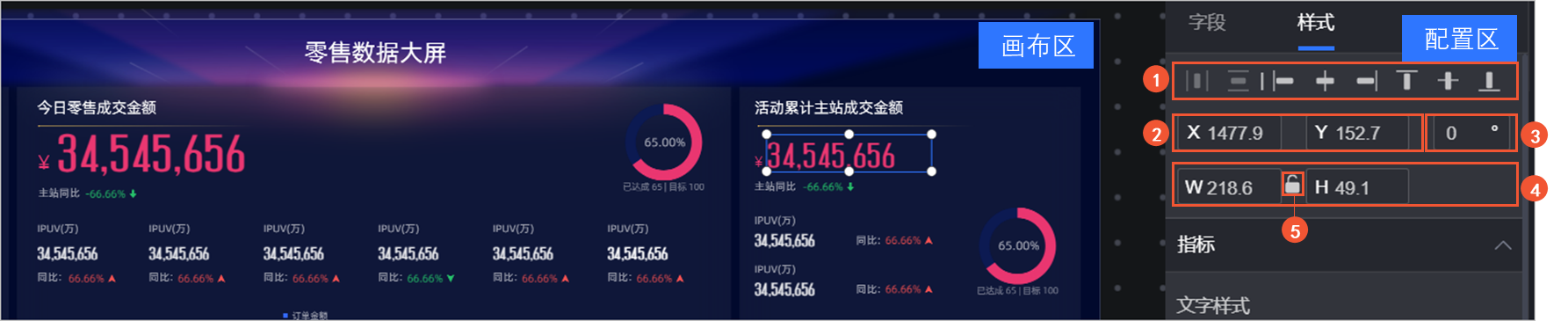
您可以在配置區對組件進行如下設定:
調整組件的對齊(①):支援靠左對齊、置中和靠右對齊等。
調整組件的尺寸(②):以左上方為原點,設定X和Y軸的值,調整位置。
調整組件的角度(③):設定旋轉角度的值。
調整組件的大小(④):設定W和H的值,調整組件的寬度和高度。
鎖定組件(⑤):鎖定組件後,無法調整組件的大小。
指標
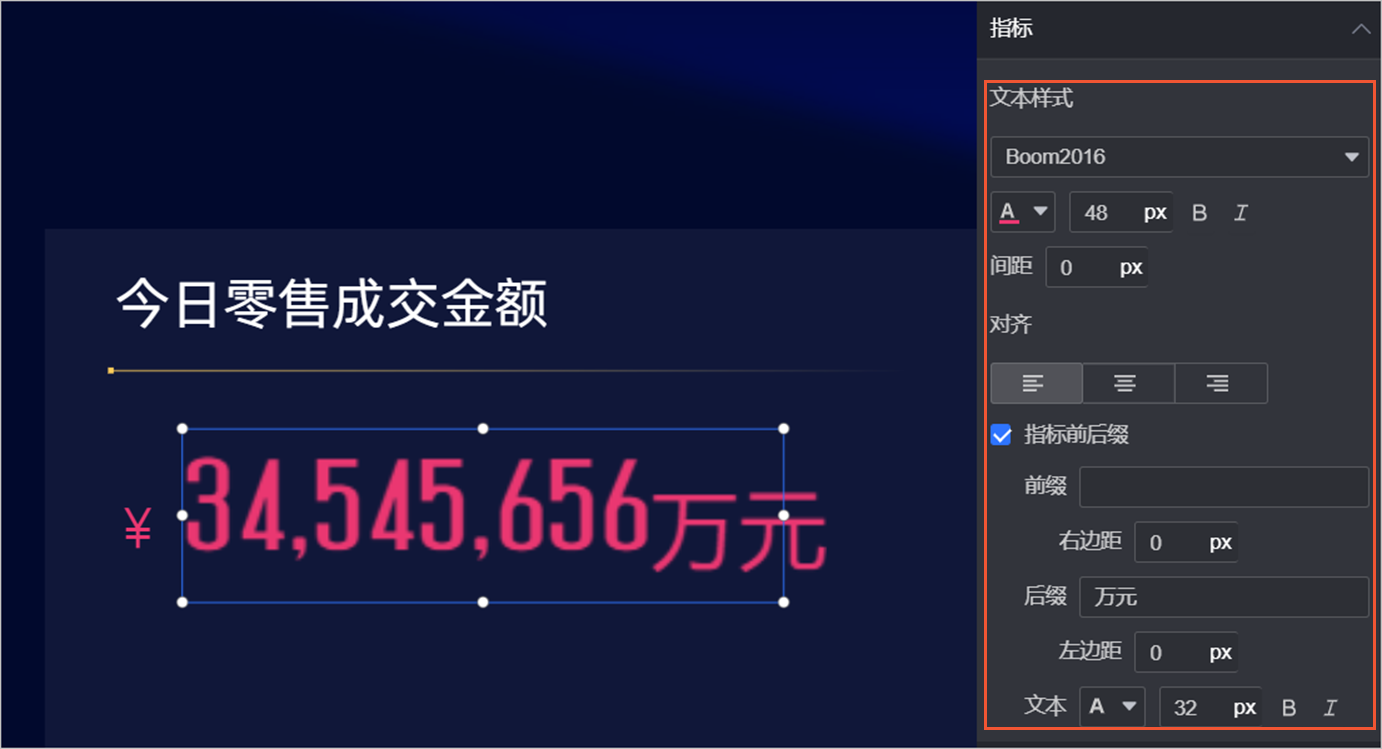
您可以在指標地區,進行如下操作。
文本樣式:設定指標的字型類型、字型顏色、字型大小、文本間距以及文本的對齊(靠左對齊、置中對齊、靠右對齊)。
指標前尾碼:設定指標首碼以及右邊距,指標尾碼以及左邊距,前尾碼文本的顏色、大小等。
動畫效果
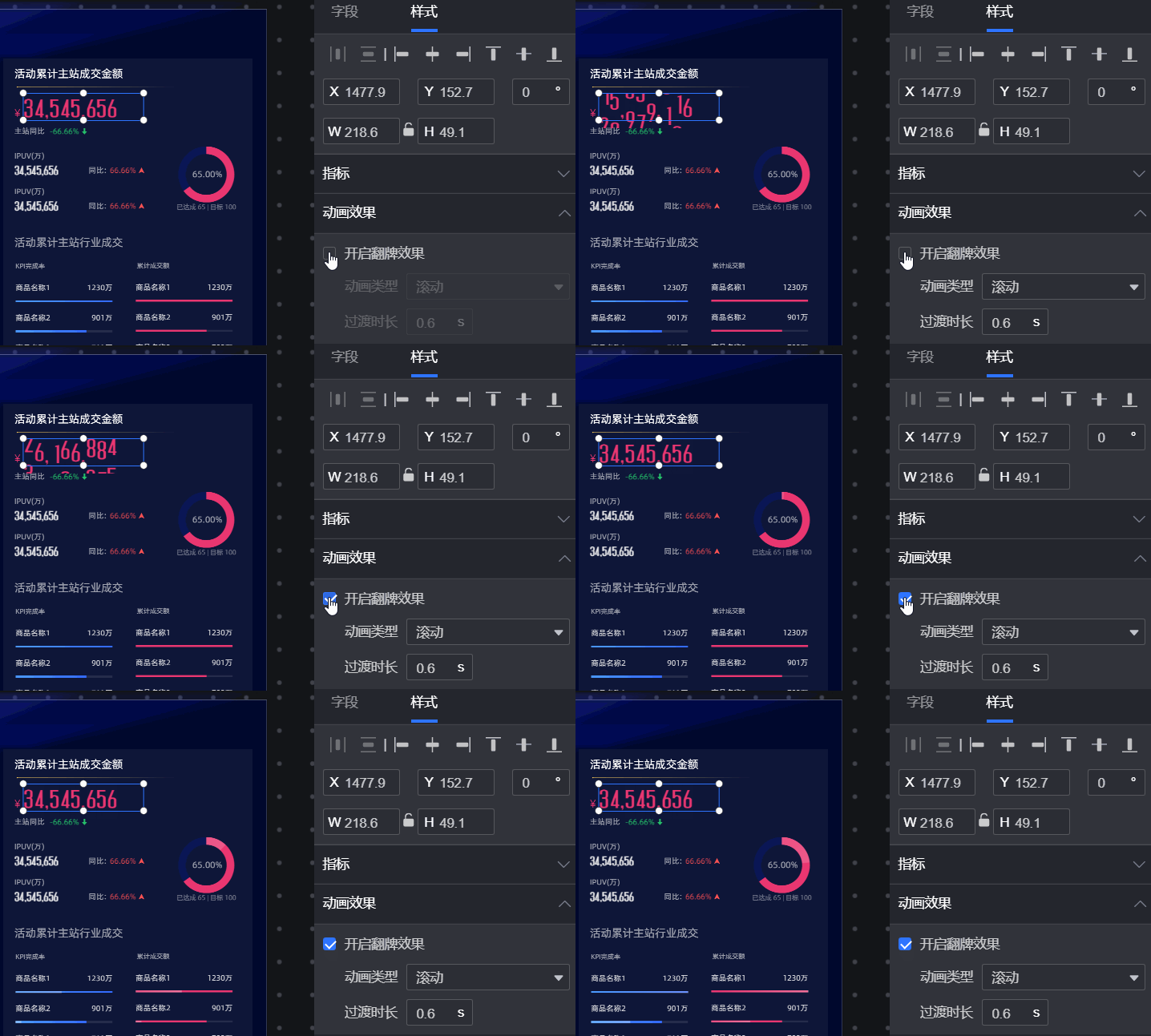
您可以在動畫效果地區,進行如下操作:
動畫類型:設定動畫類型,包括滾動和翻牌效果。
過渡時間長度:設定動畫的過渡時間長度。
條件式格式設定
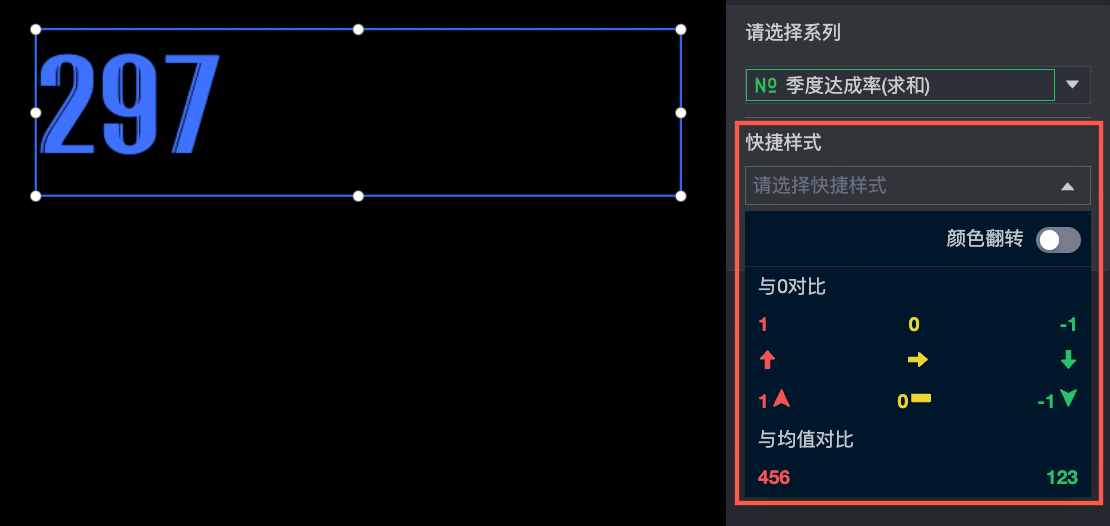
您可以在條件式格式設定地區,進行如下操作:
請選擇系列:添加到指標/度量地區的度量項均可選擇。
快捷樣式:從指定的樣式中,設定標記表徵圖和字型顯示顏色。
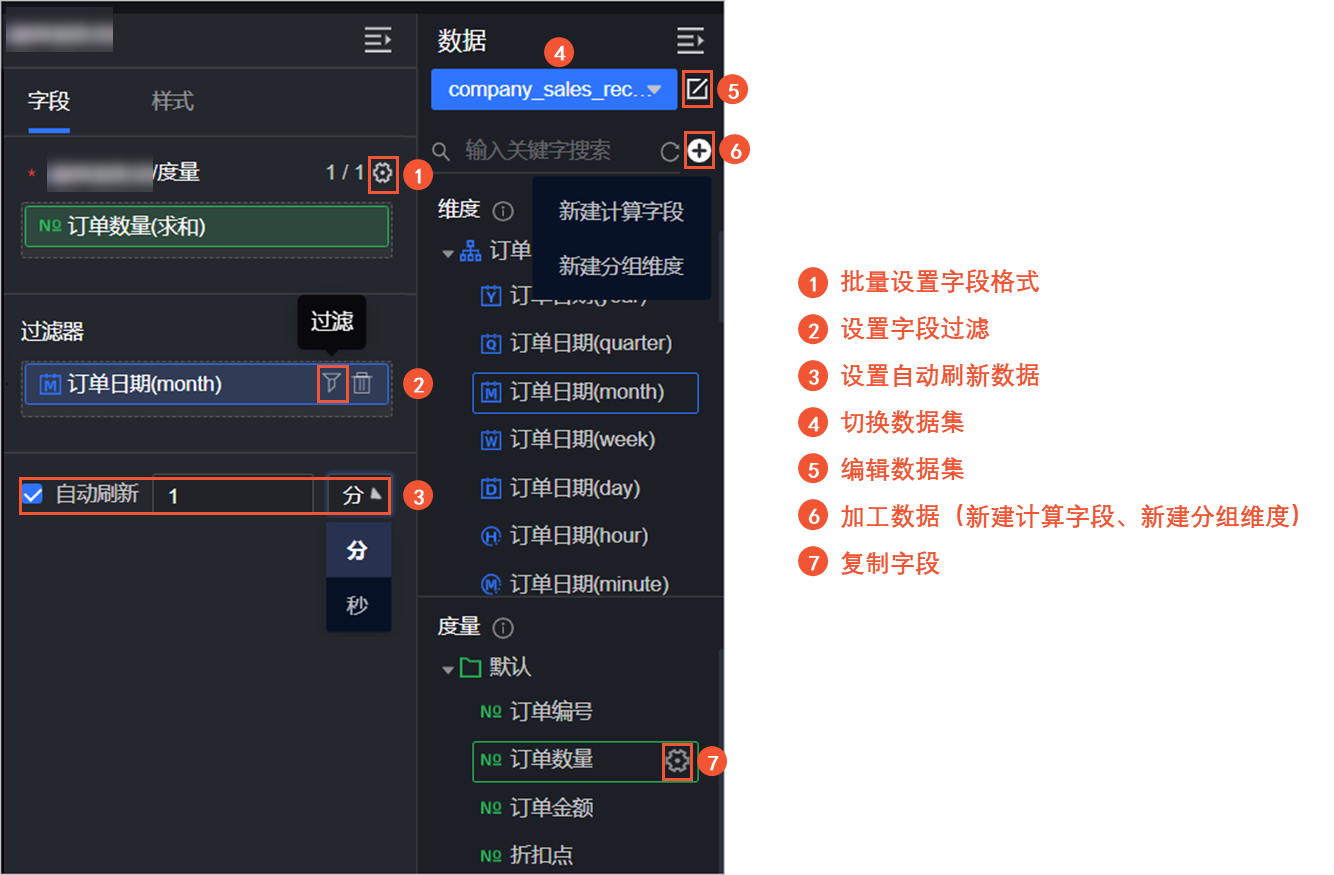
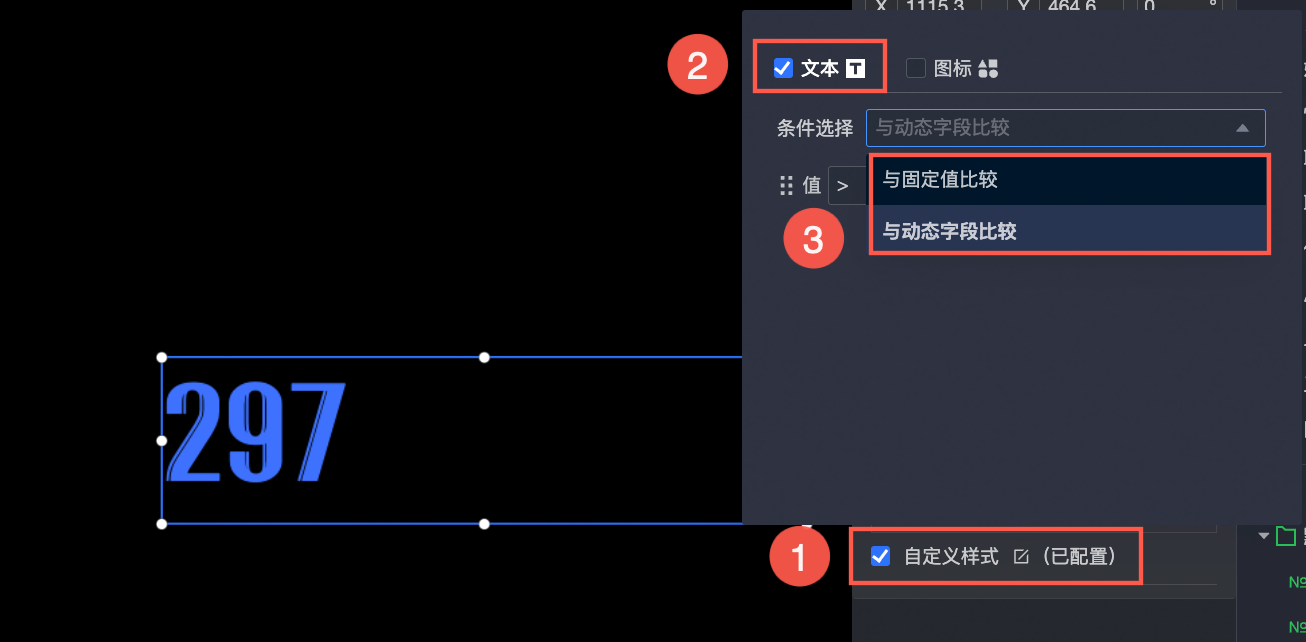
自訂樣式:自訂文本和表徵圖樣式,並設定條件選擇、標記表徵圖、範圍值和字型顯示顏色等。
自訂文本:條件選擇支援與固定值比較、與動態欄位比較。
自訂表徵圖:支援自訂條件選擇與組合樣式。