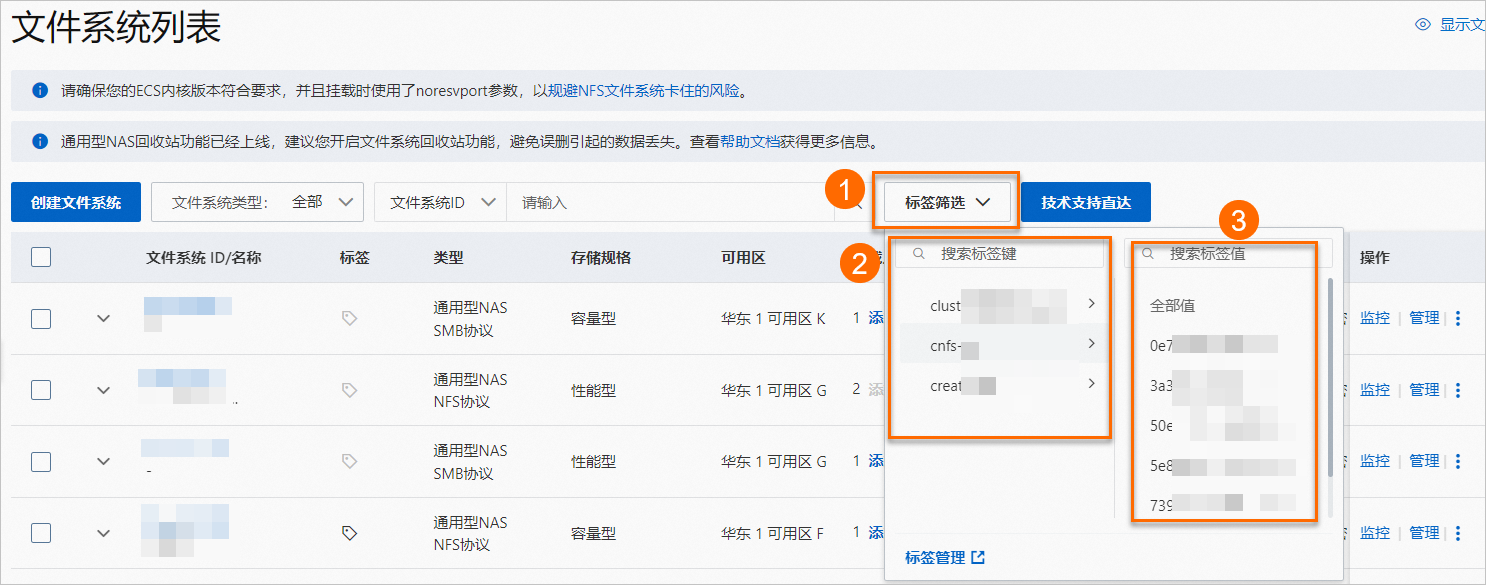
阿里雲Apsara File Storage NAS提供管理標籤功能,協助您從各種維度(例如業務、用途、負責人等)對檔案系統進行分類管理。本文檔介紹標籤的使用限制及如何添加標籤、查看標籤、編輯標籤、刪除標籤、根據標籤過濾檔案系統等。
使用限制
數量限制
每個檔案系統最多允許添加20個標籤。
標籤鍵限制
當一個檔案系統添加了多個標籤,標籤鍵不允許重複。
地區限制
不同地區的標籤資訊不互連,例如在華東1(杭州)添加的標籤在華東2(上海)是不可見的。
添加標籤
您可以按照以下步驟為檔案系統添加標籤。
登入NAS控制台。
在左側導覽列,選擇。
在頁面左側頂部,選擇目標檔案系統所在的地區。
在檔案系統列表頁面,按需為單個或多個檔案系統添加標籤。
為單個檔案系統添加標籤:將滑鼠懸浮於目標檔案系統标签列的
 表徵圖上並在懸浮框單擊綁定。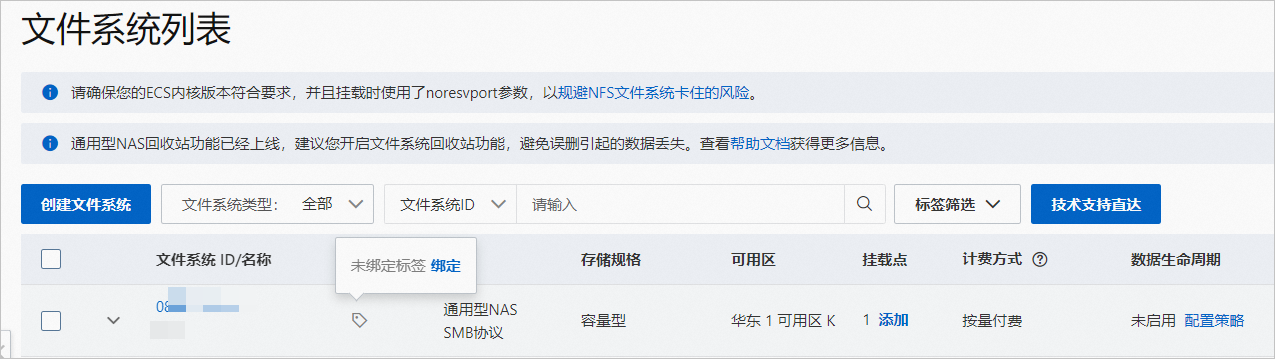
為多個檔案系統添加標籤:選中多個檔案系統前的複選框並在頁面左下方單擊添加標籤。
在彈出的對話方塊中,按照下表說明進列標籤配置。
參數
說明
標籤鍵
最大長度為128個字元。
不可為空,不能以
aliyun和acs:開頭,不能包含http://和https://。標籤值
最大長度為128個字元。
不能包含
http://和https://。單擊確定。
查看標籤
若您的檔案系統已添加標籤,您可以通過以下步驟查看標籤。
登入NAS控制台。
在左側導覽列,選擇。
在頁面左側頂部,選擇目標檔案系統所在的地區。
在檔案系統列表頁面,將滑鼠懸浮於目標檔案系統标签列的
 表徵圖上並在懸浮框內查看已添加的標籤。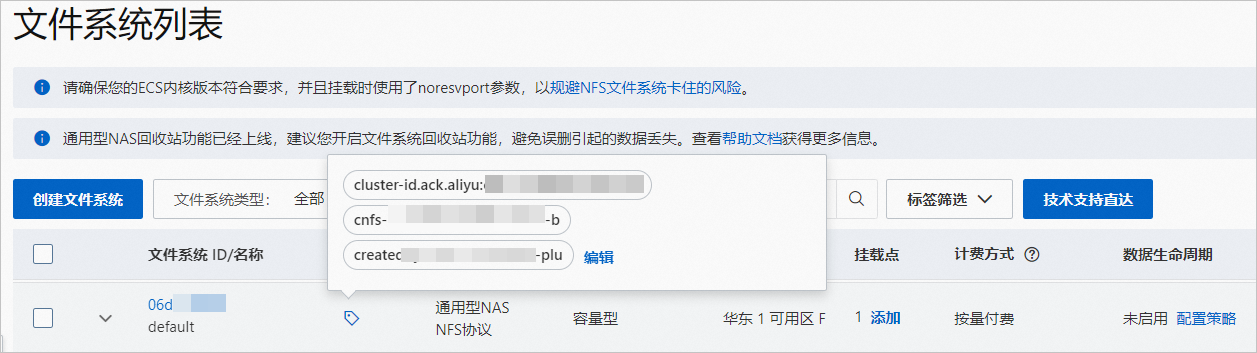
您也可以在目標檔案系統基本資訊頁面的标签地區,查看已添加的標籤。
編輯標籤
您可以按照以下步驟修改已添加的標籤。
登入NAS控制台。
在左側導覽列,選擇。
在頁面左側頂部,選擇目標檔案系統所在的地區。
在檔案系統列表頁面,將滑鼠懸浮於目標檔案系統标签列的
表徵圖上並在懸浮框單擊編輯。在編輯標籤對話方塊,編輯已添加的標籤,單擊確定。
您也可以在目標檔案系統基本資訊頁面的标签地區,單擊 表徵圖,修改已添加的標籤。
解除綁定標籤
登入NAS控制台。
在左側導覽列,選擇。
在頁面左側頂部,選擇目標檔案系統所在的地區。
在檔案系統列表頁面,按需為單個或多個檔案系統解除綁定標籤。
為單個檔案系統解除綁定標籤:將滑鼠懸浮於目標檔案系統标签列的
表徵圖上並在懸浮框單擊編輯,然後在編輯標籤對話方塊,單擊目標標籤後的 表徵圖,單擊確定。
為多個檔案系統解除綁定標籤:選中多個檔案系統前的複選框並在頁面左下方單擊刪除標籤,然後在刪除標籤對話方塊,選擇要解除綁定的標籤後單擊解除綁定標籤。
通過標籤篩選檔案系統
您可以通過以下步驟篩選包含指定標籤鍵資訊的檔案系統。
登入NAS控制台。
在左側導覽列,選擇。
在頁面左側頂部,選擇目標檔案系統所在的地區。
在檔案系統列表頁面上方,單擊標籤篩選,選擇或輸入標籤鍵及對應的標籤值,即可在列表中查看到符合搜尋資訊的檔案系統。