標準直播支援平滑升級至超低延時直播RTS。如果您正在使用標準直播服務,可以通過開啟超低延時直播RTS開關,同時使用標準直播和超低延時直播RTS服務。本文為您介紹在已使用標準直播服務時,如何切換使用超低延時直播。
前提條件
您已經開通ApsaraVideo for Live服務,並完成標準直播快速開始ApsaraVideo for Live中相關配置。標準直播中需要完成的配置項,依次為:
切換流程
在標準直播已成功配置的基礎上,使用者通過下列步驟可切換至超低延時直播。
產生推流地址和播放地址
您可以通過控制台產生推流地址和播放地址。
控制台產生
若您希望快速產生推流地址和播放地址進行體驗,可以藉助控制台工具進行產生,請參見直播地址產生器。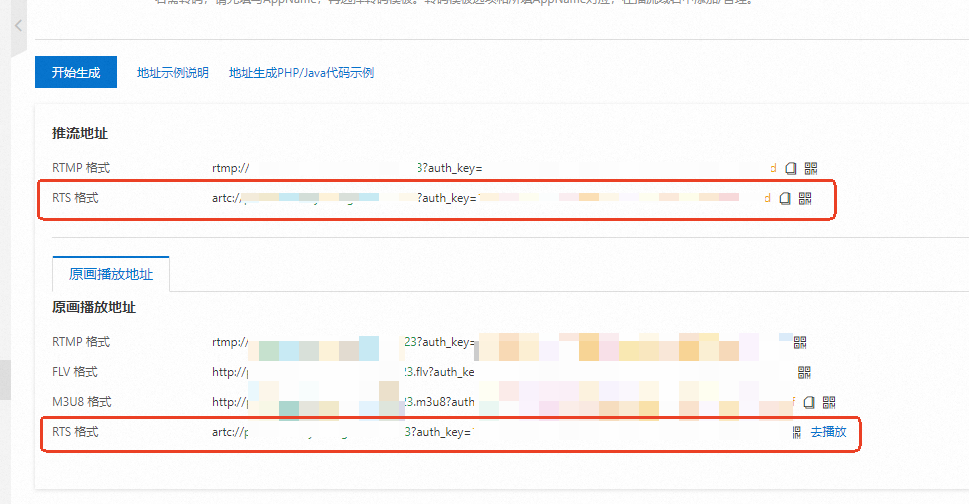
產生的推流地址與播放地址請使用上圖紅框中RTS格式地址,以此實現切換至超低延時直播。
超低延時直播推流
超低延時直播服務推薦使用RTMP格式推流,本文以使用OBS工具推RTMP流為例。且同時支援使用OBS工具基於WHIP協議推流,具體可參考OBS RTS推流。若您希望使用RTS格式推流,請參見超低延時直播推流中推RTS格式流情境。
下載並安裝OBS推流工具。下載地址,請參見OBS Studio。
運行OBS推流工具。
在功能表列中選擇。
在設定頁面選擇推流,配置資訊如下所示:

參數
描述
服務
選擇自訂。
伺服器
輸入已經產生的鑒權推流地址,例如:
rtmp://demo.aliyundoc.com/app/stream?auth_key=1543302081-0-0-9c6e7c8190c10bdfb3c0************。串流密鑰
串流密鑰為空白。
可選:使用OBS推流,在推流軟體的輸出中,設定以下視頻編碼參數值,去除B幀。
輸出模式:進階
主要畫面格間隔(秒,0=自動):1
說明主要畫面格間隔設定不超過3秒,此處推薦設定為1秒。
CPU使用預設(高=較少的CPU佔用):veryfast
配置(Profile):baseline
微調(Tune):zerolatency

在OBS主介面來源地區添加推流源後,單擊開始推流。

如果在推流過程中出現推流異常等問題,可優先使用自助問題排查工具進行自助檢測。本工具可快速診斷常見直播推流問題,並根據具體異常提供解決建議。具體操作,請參見自助問題排查。
超低延時直播播放
超低延時直播流播放時,RTS SDK配套的播放器說明如下表所示,同時阿里雲超低延時直播提供移動端和Web端Demo供您體驗。
播放器:
播放器類型
相關文檔
阿里雲移動端播放器
阿里雲Web端播放器
Demo體驗播放超低延時直播流,請參見播RTS流。
如果在播放過程中出現播放異常等問題,可優先使用自助問題排查工具進行自助檢測。本工具可快速診斷常見直播播放問題,並根據具體異常提供解決建議。具體操作,請參見自助問題排查。
其他動作:如何驗證超低延時直播延遲時間
您可以在推流中加入時間校準器URL,通過和標準時間進行對比,驗證超低延時直播延遲時間。此處以使用OBS推流工具推流為例進行介紹。
在OBS主介面來源地區瀏覽器中添加時間校準器URL後,單擊開始推流。