直播截圖提供即時截圖功能,滿足您在觀看直播同時的截圖需求。本文詳細為您介紹視頻直播截圖功能。
前提條件
直播截圖功能需要將截圖檔案存放在Bucket中,因此需要開通OSS服務並且擁有至少一個Bucket用於儲存這些截圖檔案。更多詳情,請參見開通OSS服務和建立儲存空間。
Bucket必須與播流網域名稱的直播中心同地區,不支援跨地區截圖。
直播截圖規則
直播截圖是針對推流的
AppName為粒度設定的。您可以設定某個AppName下所有推流的截圖規則。說明如果設定
AppName為星號(*),則表示截圖規則適用於該直播網域名稱下的所有推流。直播截圖功能配置時,可以定義覆蓋截圖和即時截圖兩種類型。
覆蓋截圖是每次新產生截圖覆蓋之前產生的截圖檔案。
即時截圖是每次新產生的截圖不覆蓋之前產生的截圖檔案,截圖遞增儲存。
目前直播截圖僅支援產生JPG格式。
說明兩種類型可同時設定,且必須設定其中之一。
直播截圖功能介紹
新配置的截圖模板對進行中的直播流不生效,需要重新推流才生效。
視頻截圖功能配置
配置視頻直播截圖功能可以通過以下兩種方法:
在左側導覽列選擇功能管理> 直播截圖,進入直播截圖頁面,選擇截圖配置頁簽。
選擇待配置的播流網域名稱。
單擊添加。
配置截圖模板。
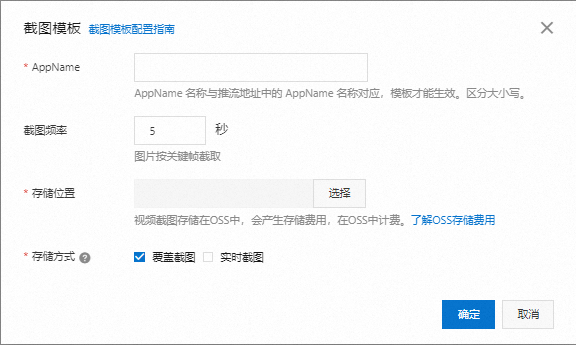
截圖模板參數及說明如下表所示。
參數
描述
AppName
視頻的應用程式名稱,輸入的AppName必須與直播推流的AppName保持一致,方可生效。如果您想要進行網域名稱層級截圖配置,輸入星號(*)即可。
截圖頻率
截圖頻率,單位:秒,取值範圍:5~3600。
儲存位置
選擇截圖檔案在OSS上的儲存位置。
OSS Bucket必須與播流網域名稱的直播中心同地區,不支援跨地區截圖。
儲存方式
儲存方式分兩種類型,支援複選。
覆蓋截圖:視頻截圖按照截圖頻率依次截圖,新截取的圖片覆蓋上一張舊圖。
即時截圖:視頻截圖按照截圖頻率依次截圖,新圖片按照N+1(N≥0)的順序依次儲存在OSS中。
說明複選時,會同時以兩種方式進行截圖。
說明配置完成後該網域名稱下所有AppName(設定好的AppName),都會按照設定好的模板配置進行截圖並儲存。
截圖設定修改後,會在下次推流後生效。
單擊確定。
截圖檔案管理
查看截圖檔案
您可以通過三種方式查看截圖檔案。
在左側導覽列選擇功能管理> 直播截圖,進入直播截圖頁面,選擇截圖管理。
選擇待查詢的網域名稱及時間,然後輸入或選擇AppName和StreamName。
單擊查詢,查看選擇時間段內的截圖。若截圖無法查看,請確定OSS Bucket讀寫權限是否為公用讀取,具體操作,請參見配置OSS bucket讀寫權限。
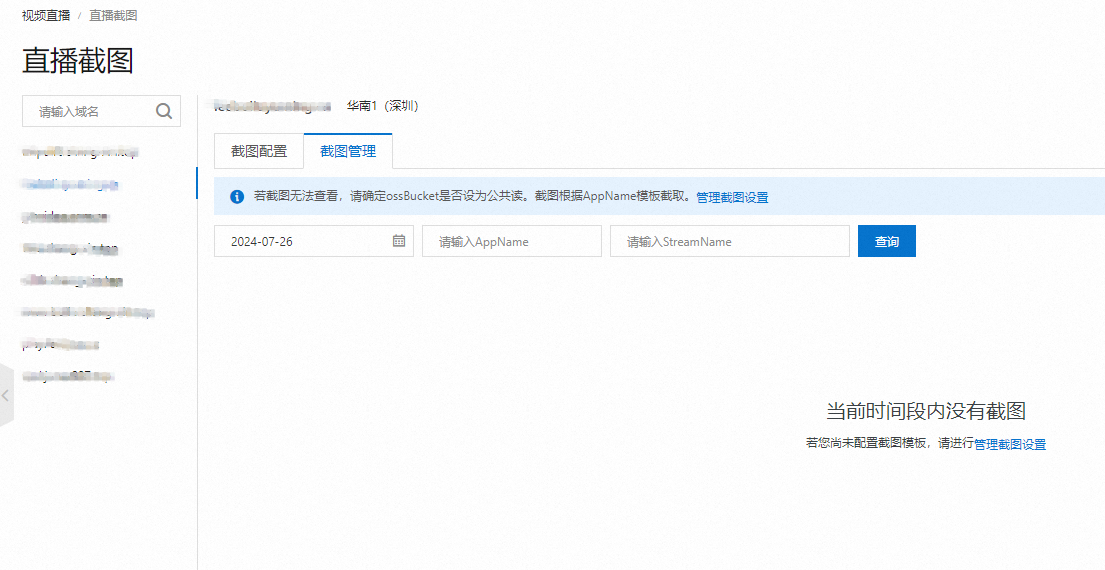
將滑鼠移動到某一圖片上方,可以查看大圖或複製截圖的流地址。
刪除截圖檔案
ApsaraVideo for Live儲存的是截圖檔案資訊,如AppName,StreamName,OSS檔案儲存路徑等,檔案是儲存在OSS中。如果在刪除截圖時需要同步刪除儲存在OSS中的檔案,則需要建立服務角色AliyunMTSVideoLifecycleRole,並精確授權AliyunMTSVideoLifecycleRolePolicy系統策略。
在直播控制台刪除截圖或錄製檔案時需要先進行授權,您需要按照如下步驟在RAM控制台建立並授權RAM角色後,再登入直播控制台刪除截圖或錄製檔案。
建立普通服務角色
使用Resource Access Management員登入RAM控制台。
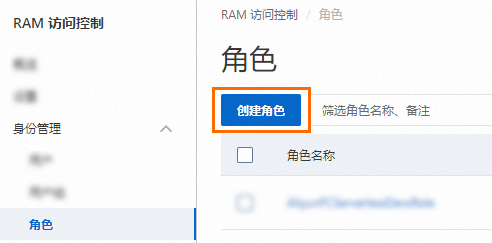
在左側導覽列,選擇。
在角色頁面,單擊创建角色。
在创建角色頁面,選擇信任主體類型為雲端服務,然後選擇具體的阿里雲服務,最後單擊確定。
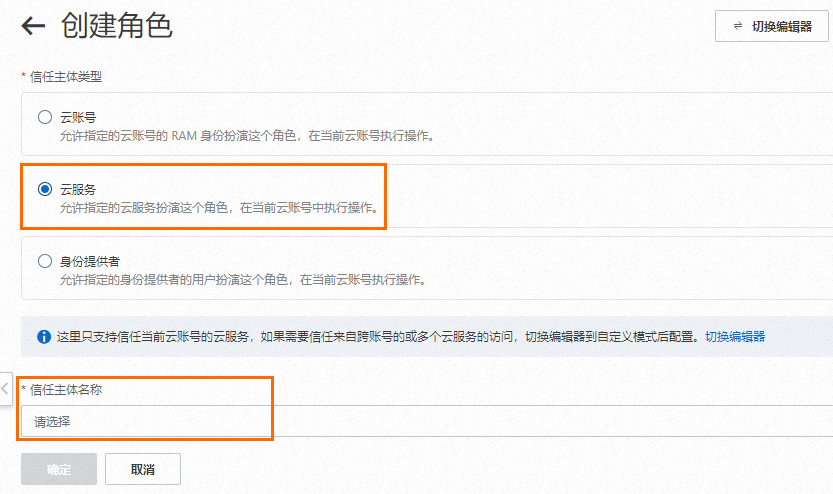 說明
說明信任主體名稱下拉框中請選擇“ApsaraVideo for Media Processing”。
在彈出的创建角色對話方塊,角色名称欄中輸入“AliyunMTSVideoLifecycleRole”作為角色名稱,然後單擊確定。

角色建立成功後,在角色基本信息頁面下選擇权限管理頁簽。
點擊精确授权,請按照以下參數配置:
選擇權限類別型:系統策略
輸入策略名稱稱:AliyunMTSVideoLifecycleRolePolicy
配置完成後,單擊確定。

您可以通過三種方式刪除截圖檔案:
相關文檔
使用Java SDK,請參見Java SDK使用說明。
更多直播截圖API,可參見直播截圖相關API。