智能媒體服務提供視訊剪輯Web端Demo供您體驗,建議您優先運行Demo體驗Web端視訊剪輯服務。通過閱讀本文,您可以瞭解運行Demo以及在原有Demo的基礎上拓展其他功能的方法。
Demo簡介
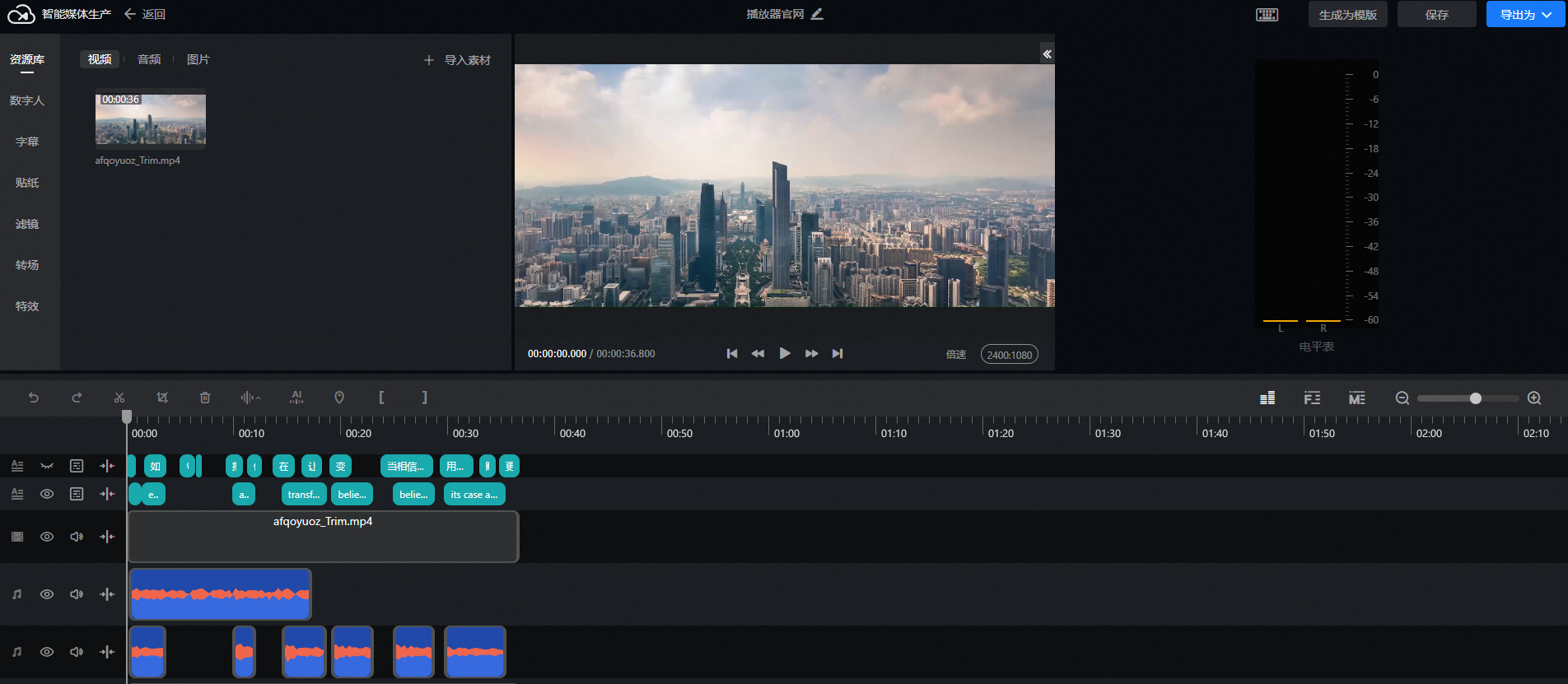
視訊剪輯Web端Demo提供跟雲剪輯控制台基本一致的介面功能,您可以先在控制台上體驗,然後根據實際需求,在此Demo基礎上進行功能定製。
前提條件
已開通智能媒體服務。具體操作,請參見開通服務。
已上傳媒資素材到雲端。具體操作,請參見控制台上傳。
已建立RAM使用者並授權,並擷取對應的AccessKey資訊(AccessKey ID和AccessKey Secret)。具體操作,請參見建立RAM使用者並授權。
運行Demo
下載並解壓Demo。下載地址,請參見IMS_WebSDK_Demo。
配置、安裝並打包前端資源。
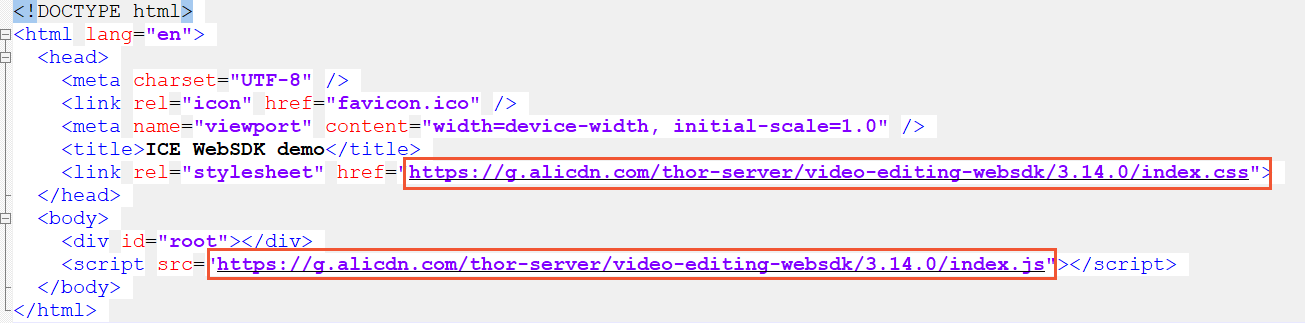
在fe/public/index.html檔案中引入視訊剪輯Web SDK。
 說明
說明Demo中引入的視訊剪輯Web SDK的版本號碼3.14.0僅供參考。擷取最新的版本,請參見視訊剪輯工程——協助資訊。
在fe目錄下執行以下命令安裝前端資源。
npm install
執行以下命令打包前端資源。
npm run build
配置並運行服務端。
配置並運行Java服務端
根據實際情況在java/application/src/main/java/demo/controller/OpenApiController.java檔案中配置AccessKey和地區資訊。

執行以下命令,使用軟連結將前端打包後的資源連結到Java對應的目錄下。
ln -s "$(pwd)/fe" java/application/src/main/resources
將Java服務端工程匯入Eclipse或IDEA中後執行demo.Application類,運行Java服務端。
配置並運行Node.js服務端
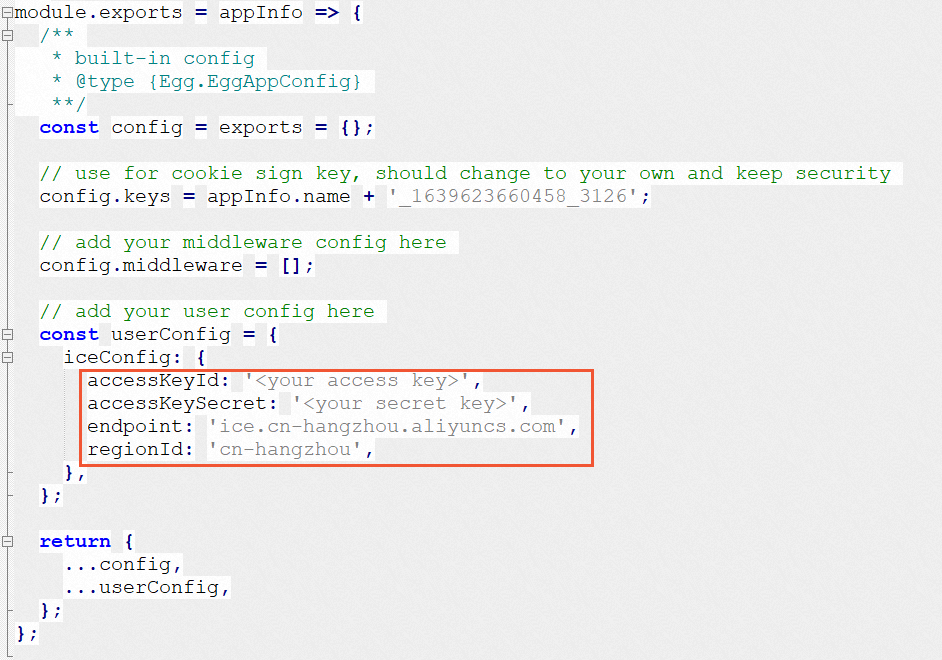
根據實際情況在nodejs/config/config.default.js檔案中配置AccessKey和地區資訊。
執行以下命令,使用軟連結將前端打包後的資源連結到Node.js對應的目錄下。
ln -s "$(pwd)/fe" nodejs
在nodejs目錄下執行以下命令安裝依賴。
npm install
執行以下命令運行Node.js服務端。
npm run dev
在瀏覽器中訪問http://localhost:7001/,運行Demo。
相關參考
聯絡我們
更多產品諮詢問題或使用支援,歡迎通過DingTalk搜尋群號48335001108,加入智能媒體服務產品群聯絡我們。