本文為您介紹Tableau如何串連Hologres並可視化分析資料。
背景資訊
Tableau是安全並且靈活的端到端資料分析平台,提供從串連到協作的一整套功能。Hologres相容PostgreSQL,支援直接連接Tableau並可視化分析資料。
Tableau Desktop 串連 Hologres
-
下載並安裝Tableau。
進入Tableau官網,根據業務需求下載相應的Tableau用戶端,並根據提示安裝。本次實驗使用Tableau Desktop。
-
配置TDC檔案。
為了獲得更好的效能和體驗,請配置Tableau Datasource Customization (TDC)檔案,對Hologres資料來源進行串連定製最佳化。具體操作如下:
-
將TDC檔案拷貝至安裝目錄下。
-
重啟Tableau Desktop和Tableau Server。
關於TDC檔案更多內容請參考Tableau Help。
-
串連Hologres。
-
成功安裝用戶端後,開啟用戶端。
-
在左側導覽列的地區,選擇PostgreSQL,配置串連Hologres的資訊。
參數說明如下表所示。
參數
描述
伺服器
Hologres執行個體的公用網路地址。
進入Hologres管理主控台的執行個體詳情頁,從網絡資訊地區擷取公用網路地址。
連接埠
Hologres的執行個體連接埠。
進入Hologres管理主控台的執行個體詳情頁,從網絡資訊地區擷取連接埠。
資料庫
Hologres建立的資料庫名稱。
身分識別驗證
選擇使用者名稱和密碼。
使用者名稱
當前阿里雲帳號的AccessKey ID。
您可以單擊AccessKey 管理,擷取AccessKey ID。
密碼
當前阿里雲帳號的AccessKey Secret。
您可以單擊AccessKey 管理,擷取AccessKey Secret。
需要SSL
不勾選。
-
(推薦)單擊初始 SQL,設定
application_name參數。配置命令如下。SET application_name='tableau'配置
application_name參數後,可以在查詢日誌和正在啟動並執行SQL中快速識別出由Tableau發出的SQL。 -
單擊登入。
-
-
Tableau可視化分析資料。
使用Tableau成功串連Hologres後,您可以可視化分析已有的表資料,詳情請參見Tableau官網教程。
發布至Tableau Server
如果您需要將Tableau Desktop的報表發布至Tableau Server進行分析和管理,您可以按照如下步驟操作:
-
下載並安裝Tableau Server。
進入Tableau官網,根據業務需求下載相應的Tableau Server用戶端,並根據提示安裝。
-
通過Tableau Desktop訪問Tableau Server。
-
開啟Tableau Desktop用戶端,在頂部菜單選擇。
-
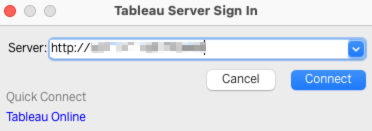
在彈窗中輸入您對應Tableau Server的地址之後,單擊串連。
-
在登入頁面輸入Tableau Server的使用者名稱和密碼,單擊登入。
-
-
將活頁簿發布至 Tableau Server。
-
登入Tableau Server用戶端後,在頂部菜單選擇。
-
在發布活頁簿對話方塊中,配置如下參數資訊。
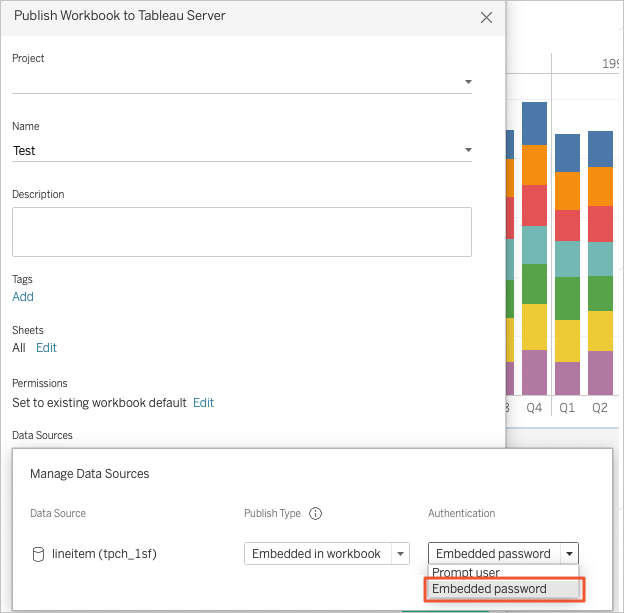
參數
說明
專案
選擇目標專案名稱。
名稱
為活頁簿輸入一個名稱
標記
在使用者瀏覽伺服器時,標記可協助使用者尋找相關活頁簿。使用逗號或空格分隔標記。
許可權
接受預設專案設定。
資料來源
Tableau Server支援兩種資料來源身分識別驗證類型:
-
提示使用者
-
嵌入密碼
選擇嵌入式密碼時,Tableau會將該報表與資料來源的串連資訊內嵌在報表中,並允許任何可以查看活頁簿的使用者查看活頁簿。由於串連 Hologres時需要使用Access ID和Access Key,較為繁瑣,所以更推薦使用嵌入式Cipher 模式。
-
-
參數配置完成後,單擊發布。您就可以在Tableau Server中查看您發布的報表資訊。
-
常見問題
-
查詢結果中TIMESTAMPTZ類型資料時區異常。
-
可能原因:對於TIMESTAMPTZ的資料類型,Hologres的預設時區為PRC,Tableau預設的時區是UTC,所以對於TIMESTAMPTZ類型的資料會因為時區不一致導致顯示的時間不一致。
-
解決方案:通過在Tableau中設定初始化SQL的方式解決時區不一致問題。
說明該配置僅對設定的資料來源生效。
設定初始化SQL分為如下兩種情境。
-
首次串連Hologres。
如果是首次串連Hologres,請參見如下步驟。
建立Tableau串連Hologres的資料連線時,在Initial SQL中輸入如下SQL語句。
SET TIME ZONE "PRC";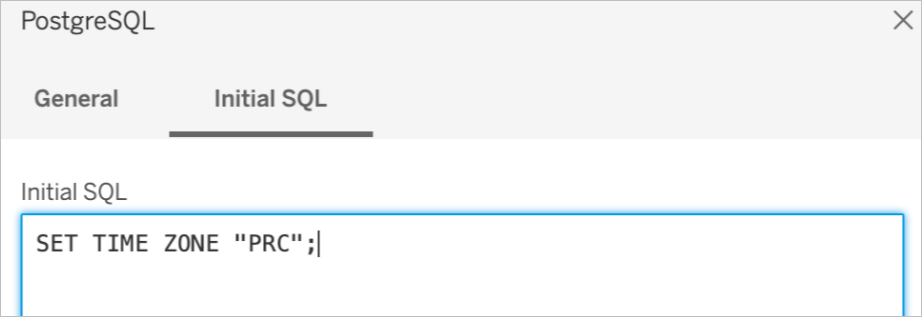
-
已經建立了Tableau和Hologres之間的串連,請參見如下步驟。
-
單擊Initial SQL。
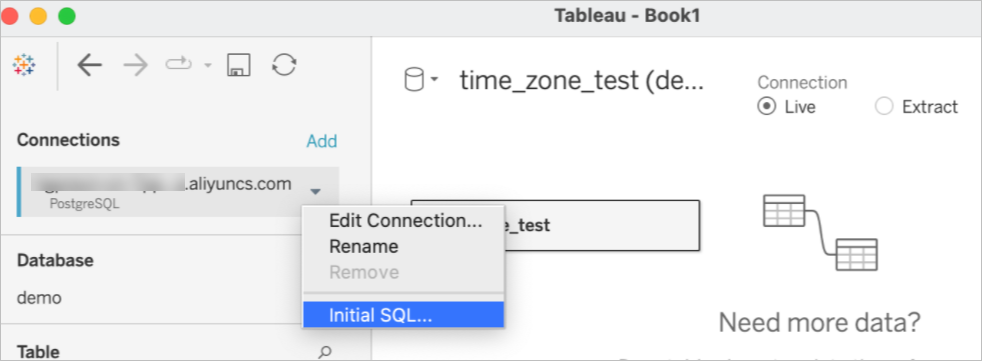
-
在Initial SQL彈窗,輸入如下SQL命令。
SET TIME ZONE "PRC"; -
單擊OK,完成設定初始化SQL。
-
在頁面左上方,單擊
 表徵圖,設定生效。
-
-
-
-
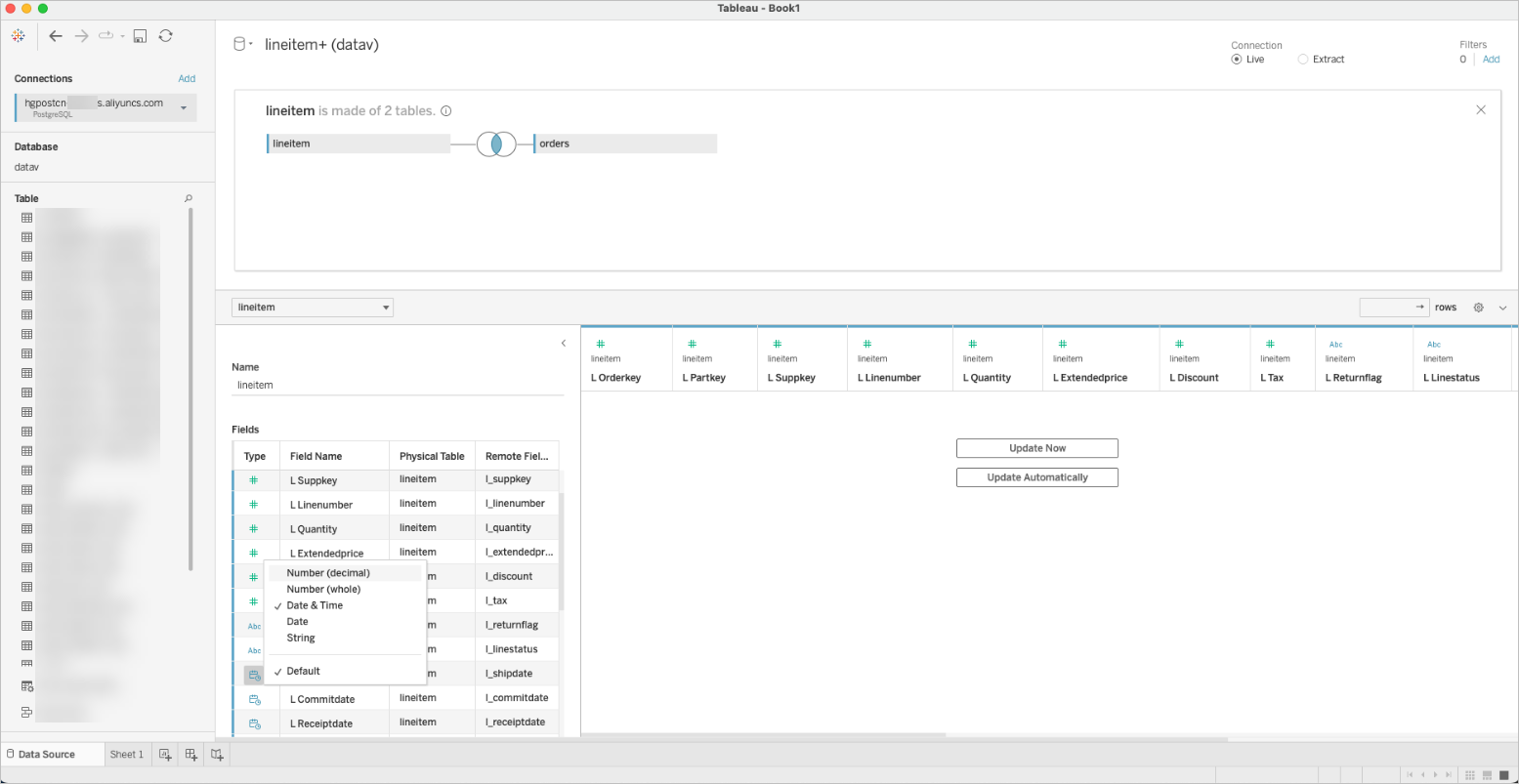
時間類型維度設定。
建議在Tableau使用時間類型的維度時,盡量不要在Tableau中做二次轉換。例如如下例子中,希望將l_shipdate作為日期&時間格式使用,那麼在Hologres建表時應該直接將該列設定為TIMESTAMP或者TIMESTAMPTZ格式,以避免多餘的欄位類型轉換。