負載平衡器的功能是分配進入的網路或應用流量到多個源位址集區,以確保高可用性和可靠性。比如在一個大型線上購物網站的環境中,負載平衡器可以確保使用者訪問請求被平衡地分配到多個伺服器上,而不是集中在某一台伺服器上。
適用情境
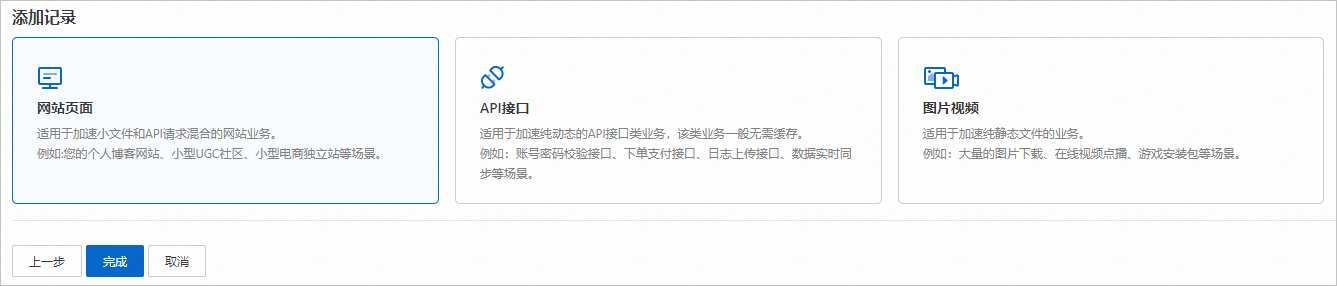
網站頁面:適用於加速小檔案和 API 請求動靜混合的網站業務。例如:您的個人部落格網站、小型 UGC 社區、小型電商獨立站等情境。
API 介面:適用於加速純動態的 API 介面類業務,該類業務一般無需緩衝。例如:帳號密碼校正介面、下單支付介面、日誌上傳介面、資料即時同步等情境。
圖片視頻:適用於加速純靜態檔案的業務。例如:大量的圖片下載、線上ApsaraVideo for VOD、遊戲安裝包等情境。
操作流程
建立負載平衡器
負載平衡通過實施精細的流量導向策略,可以保障使用者訪問請求能夠均勻地分布至一個由多台伺服器構成的資源集區中,而非讓任何單一伺服器承受過載壓力。
步驟一:選擇來源站點
您的網站地址可能會同時指向多個伺服器,這些伺服器都可以處理請求並返回內容。因此您可以將這些伺服器放入同一個源位址集區中,並且可以根據需求建立多個源位址集區,使用源位址集區來作為您的來源站點。您可以根據需求建立一個或多個源位址集區作為來源站點,以提高服務效能、確保高可用性。
在ESA控制台,選擇網站管理,在網站列單擊目標網站。
在左側導覽列,選擇。
在負載平衡頁面,單擊建立。
在建立負載平衡器頁面,填入來源站點對應的資訊。
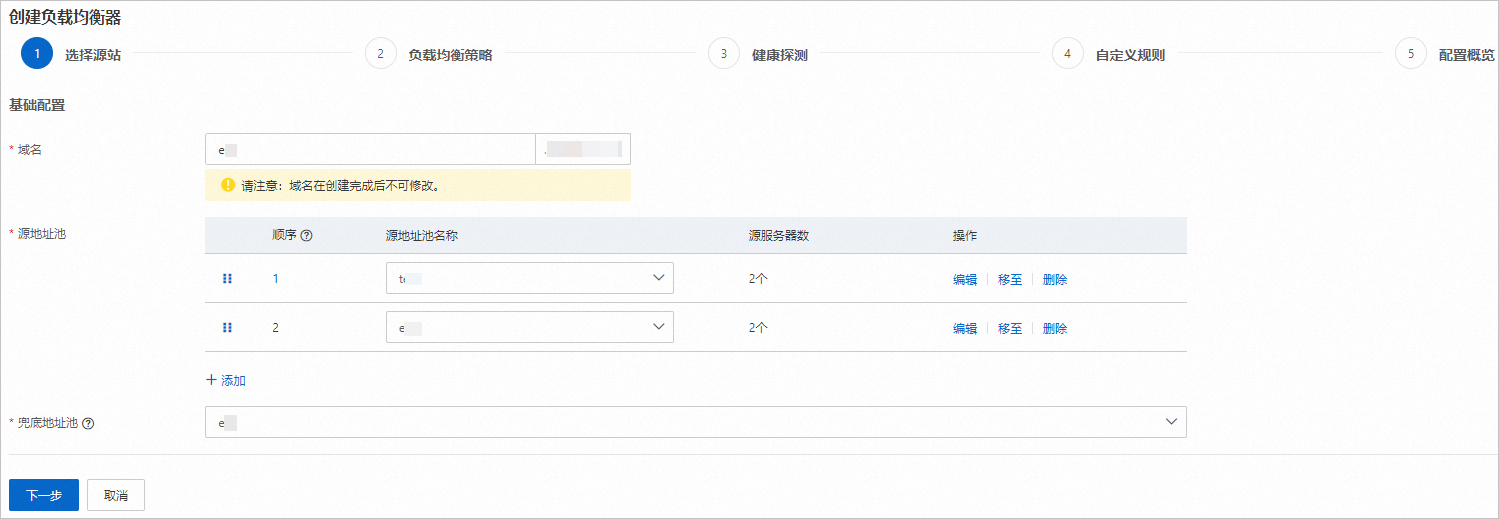
參數
說明
網域名稱
表示您建立的負載平衡器的網域名稱地址。該主機記錄可以被邊緣安全加速 ESA網域名稱或四層加速應用引用,作為其網域名稱/應用的來源站點。
源位址集區
表示您建立的源位址集區或者已有的源位址集區。
一個負載平衡器最多可包含20個源位址集區。
僅支援添加同一套餐的網站下建立的位址集區。具體的請參考建立源位址集區。
說明順序:序號越低的源位址集區優先順序越高,請求被優先調度到高優先順序的位址集區,若高優先順序的位址集區異常則根據序號從小到大調度到其他源位址集區。
兜底源位址集區
若負載平衡器下所有的源位址集區都不可用,請求將被調度到兜底位址集區,兜底位址集區內的原始伺服器預設標記為永遠健康,不受健全狀態檢查的影響。
單擊下一步。
步驟二:選擇負載平衡策略
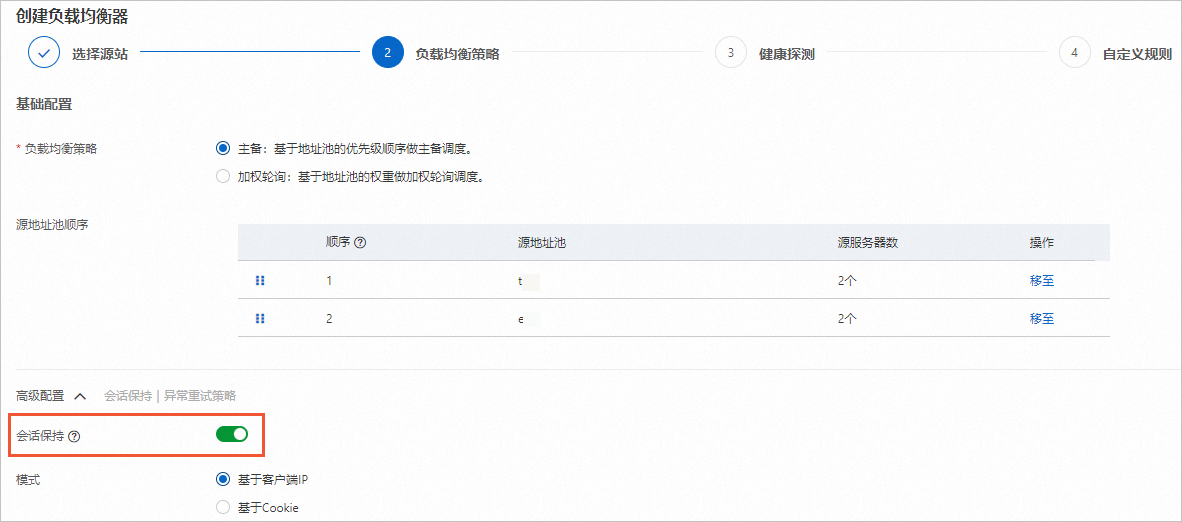
負載平衡策略決定了流量如何分配到不同的源位址集區中。支援主備調度、加權輪詢的調度策略,此處根據需求選擇主備調度策略,基於源位址集區的優先順序進行調度。詳細的負載平衡策略配置說明請參見負載平衡策略。
選擇負載平衡策略。

策略類型
適用情境
說明
主備調度
對可靠性和資料一致性要求較高的情境。
預設所有請求都將調度到優先順序最高的源位址集區,只有優先順序最高的源位址集區健康狀態異常或被禁用時,請求才會被調度到優先順序較低的源位址集區。
加權輪詢
系統並發請求較高,負載需按比例分散到多個來源站點叢集進行處理的情境。
支援對源位址集區設定權重,權重範圍為1-100,對應請求分配的百分比,ESA將根據權重將對應比例的使用者請求調度到各個源位址集區。
若將源位址集區的權重設定為0,則表示不將任何請求調度到該源位址集區。
基於地區調度
地區調度策略多用於分國際或地區調度的情境。
支援根據使用者地區將請求調度到不同的源位址集區,一般一個源位址集區內的原始伺服器同屬於一個省/地區,全球地區劃分說明詳見負載平衡全球地區劃分。
當您設定二級地區後,二級地區的優先順序高於一級地區。
選擇源位址集區順序。
如果您的負載平衡器添加了多個源位址集區,您需要對您所添加的源位址集區進行排序。
(可選)單擊進階設定,開啟會話保持。
會話保持支援基於用戶端IP和基於Cookie兩種模式。該功能預設關閉,適用於需保持使用者工作階段狀態的情境,例如在購物情境中,同一個使用者的連續請求可能會被分發至不同的伺服器,導致使用者的登入資訊、購物車中的商品資訊等丟失,從而影響使用者購物體驗。當您開啟了會話保持功能後,可以使來自同一用戶端的請求被轉寄到同一個來源站點上,保證使用者體驗和資料一致性。
選擇異常重試策略。
使用者請求可能因網路波動等原因導致回源失敗,支援以下兩種回源重試策略。
源位址集區內重試:預設策略,當回源失敗時,選擇同一源位址集區內的其他原始伺服器進行重試。
跨源位址集區重試:回源失敗時,進入下一優先順序源位址集區,選取池中健康的原始伺服器進行重試。
單擊下一步。
步驟三:配置健康探測規則
為了確保後端伺服器能夠正常工作並及時發現有問題的源地址,您需要配置健康探測規則,健康探測可以簡單瞭解伺服器的狀態。支援ICMP Ping、HTTP、HTTPS、TCP、UDP ICMP等探測協議,主動探測來源站點健康狀態,若探測失敗則屏蔽異常來源站點。
在健康探測頁面,選擇探測協議類型。
根據業務需求,填寫對應的參數。
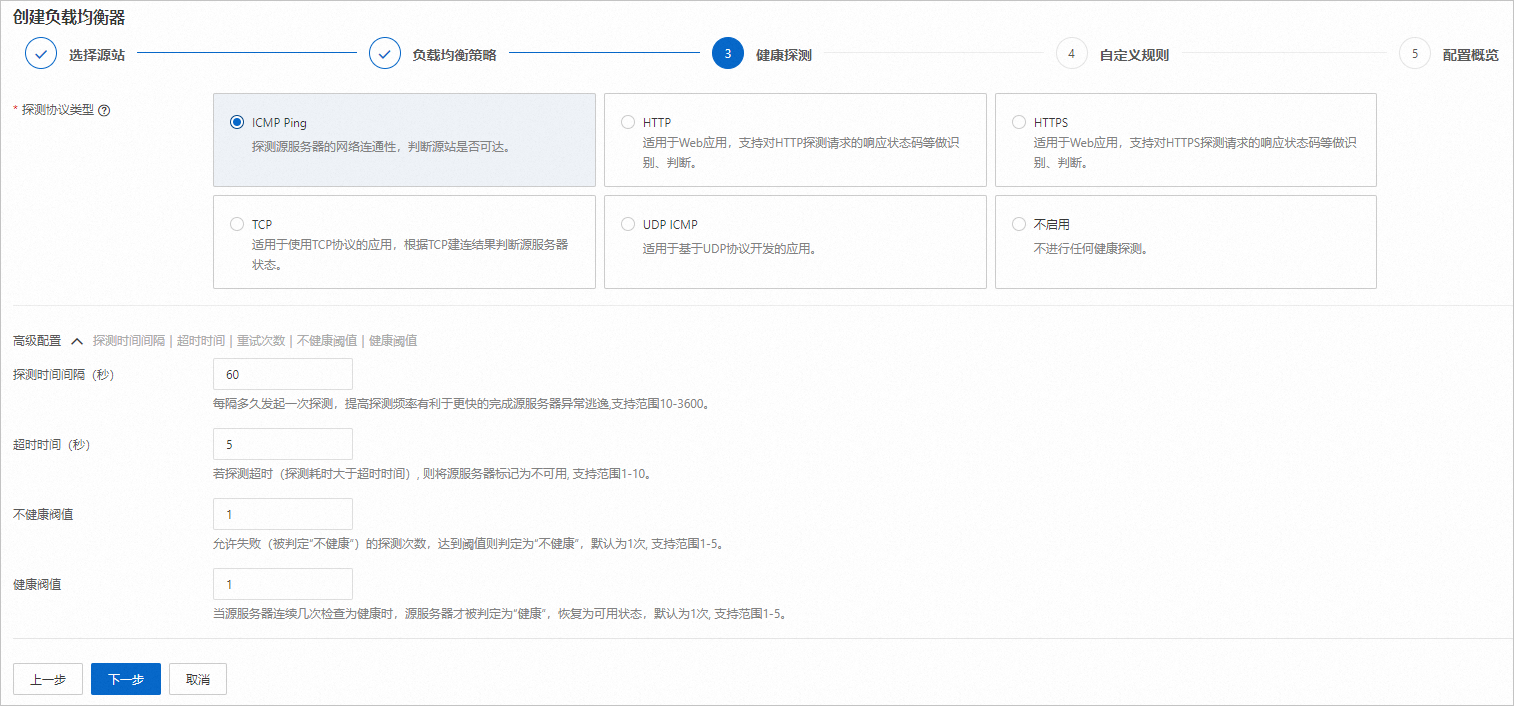
ICMP Ping
探測原始伺服器的網路連通性,判斷來源站點是否可達。
配置項
說明
進階配置
探測時間間隔(秒)
預設60秒。取值範圍:10秒-3600秒。
逾時時間(秒)
預設5秒,取值範圍:1秒-10秒。
健康判定
不健康閾值
預設值為1,即預設一個探測周期決策原始伺服器健康狀態。 配置不健康閾值為N後,對於一個特定的原始伺服器只有連續N個探測周期結果都為不健康,才會將處於健康狀態的原始伺服器修改為不健康。取值範圍:1-5。
健康閾值
預設值為1,即預設一個探測周期決策原始伺服器健康狀態。 配置健康閾值為N後,對於一個特定的原始伺服器只有連續N個探測周期探測結果都為健康,才會將處於不健康狀態的原始伺服器修改為健康。取值範圍:1-5。
HTTP/HTTPS
適用於Web應用,支援對HTTP/HTTPS探測請求的響應狀態代碼等做識別、判斷。
監視器裡配置的Host:優先順序最高。如果在監視器配置中指定了Host頭,則使用該Host頭進行健康探測。
原始伺服器的Host:優先順序第二。如果監視器配置中沒有指定Host頭,則使用原始伺服器的Host頭進行健康探測。
LB的網域名稱:作為兜底。如果前兩個選項都不可用,則使用負載平衡器(LB)的網域名稱進行健康探測。
配置項
說明
探測URL的路徑
設定需要探測的路徑,例如
/health/test.txt,預設/。連接埠
HTTP協議預設連接埠為80,HTTPS預設連接埠443,連接埠範圍:1-65535。
進階配置
探測時間間隔(秒)
預設60秒。取值範圍:10秒-3600秒。
要求方法
支援GET和HEAD方法,預設使用HEAD方法。
逾時時間
表示探測請求逾時時間,逾時則認為探測失敗,預設5秒,取值範圍:1秒-10秒。
301/302重新導向跟隨
表示探測請求是否允許301、302跟隨,預設不開啟。啟用後最高跟隨3次。
添加要求標頭
探測請求支援添加要求標頭,最多支援10個。不支援設定User-Agent要求標頭。
健康判定
預期狀態代碼
預設2xx,若收到對應的狀態代碼則認為來源站點狀態正常,否則便認為不正常。支援指定多個狀態代碼或以‘x’為萬用字元的Regex,取值範圍為100-9999。狀態代碼需以一個或多個連續的數字打頭,數字後面跟一個或多個連續的‘x’萬用字元,例如2xx,200,33xx,222x,8888。
不健康閾值
預設值為1,即預設一個探測周期決策原始伺服器健康狀態。 配置不健康閾值為N後,對於一個特定的原始伺服器只有連續N個探測周期結果都為不健康,才會將處於健康狀態的原始伺服器修改為不健康。取值範圍1-5。
健康閾值
預設值為1,即預設一個探測周期決策原始伺服器健康狀態。 配置健康閾值為N後,對於一個特定的原始伺服器只有連續N個探測周期探測結果都為健康,才會將處於不健康狀態的原始伺服器修改為健康。取值範圍1-5。
TCP
適用於基於TCP協議開發的應用,根據TCP建連的結果來判斷原始伺服器的健康狀態。
配置項
說明
連接埠
進行TCP探測請求訪問的連接埠。
進階配置
探測時間間隔(秒)
預設60秒。取值範圍:10秒-3600秒。
逾時時間(秒)
預設5秒,取值範圍:1秒-10秒。
不健康閾值
預設值為1,即預設一個探測周期決策原始伺服器健康狀態。 配置不健康閾值為N後,對於一個特定的原始伺服器只有連續N個探測周期結果都為不健康,才會將處於健康狀態的原始伺服器修改為不健康。取值範圍:1-5。
健康閾值
預設值為1,即預設一個探測周期決策原始伺服器健康狀態。 配置健康閾值為N後,對於一個特定的原始伺服器只有連續N個探測周期探測結果都為健康,才會將處於不健康狀態的原始伺服器修改為健康。取值範圍:1-5。
UDP ICMP
適用於基於UDP協議開發的應用。選擇使用UDP ICMP協議進行健康探測時負載平衡器會在逾時時間內檢測連接埠是否返回ICMP Port Unreachable報文(用於表明目標連接埠不可達),若沒有檢測到則該探測周期結果為健康,若檢測到則該探測周期結果為不健康。
配置項
說明
連接埠
進行UDP探測請求訪問的連接埠。
進階配置
探測時間間隔(秒)
預設60秒。取值範圍:10秒-3600秒。
逾時時間(秒)
預設5秒,取值範圍:1秒-10秒。
不健康閾值
預設值為1,即預設一個探測周期決策原始伺服器健康狀態。 配置不健康閾值為N後,對於一個特定的原始伺服器只有連續N個探測周期結果都為不健康,才會將處於健康狀態的原始伺服器修改為不健康。取值範圍:1-5。
健康閾值
預設值為1,即預設一個探測周期決策原始伺服器健康狀態。 配置健康閾值為N後,對於一個特定的原始伺服器只有連續N個探測周期探測結果都為健康,才會將處於不健康狀態的原始伺服器修改為健康。取值範圍:1-5。
說明如果您不希望ESA的節點對原始伺服器發起任何探測請求,可以在探測協議類型中選擇不啟用(不進行任何健康探測,不推薦)。使用該策略將無法感知原始伺服器的健康狀態並及時摘除異常原始伺服器,相較於啟用主動探測可能出現更多請求失敗的情況。建議您開啟主動探測以保障您的業務可用性。
單擊下一步。
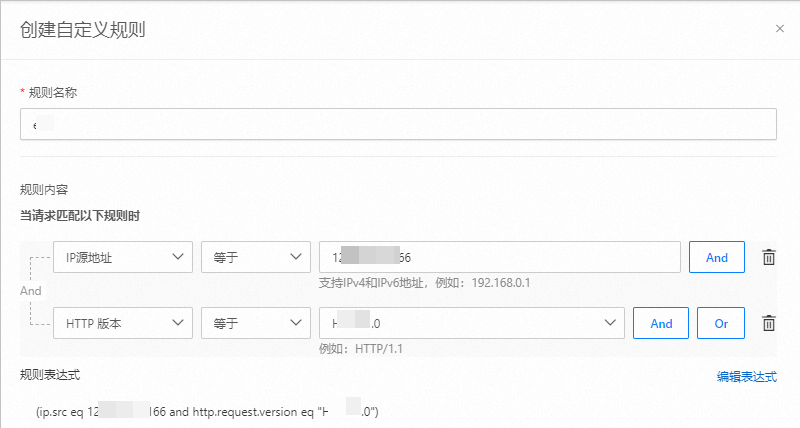
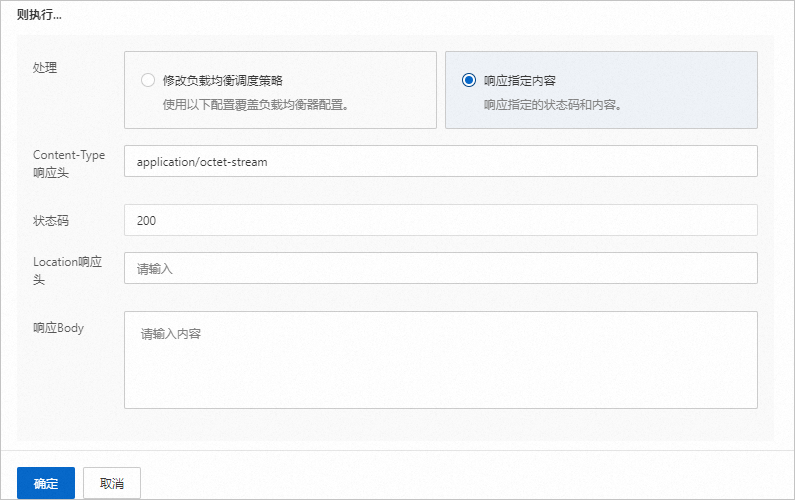
步驟四:建立自訂規則
如果您的業務需要配置一些自訂規則來最佳化流量管理,例如:為了安全性要求較高的金融交易部分,我們可以配置特定的規則讓其始終使用優先順序最高的源位址集區。自訂規則支援使用用戶端來源IP、HTTP要求標頭等欄位進行規則匹配,並為匹配中規則單獨指定負載平衡的功能設定。
步驟五:配置概覽
配置概覽展示以上步驟中配置的資訊,方便查看和校正所有參數。確認參數資訊無誤後,單擊完成。
配置負載平衡器
建立負載平衡器後,您還需要添加DNS記錄來配置負載平衡器,通過網站統一服務入口,結合負載平衡器實現高可用性和安全性,同時簡化營運複雜度。
在ESA控制台,選擇網站管理,在網站列單擊目標網站。
在左側導覽列,選擇。
在記錄頁面,單擊添加記錄,記錄值/來源站點選擇負載平衡、負載平衡選擇已建立的負載平衡器。
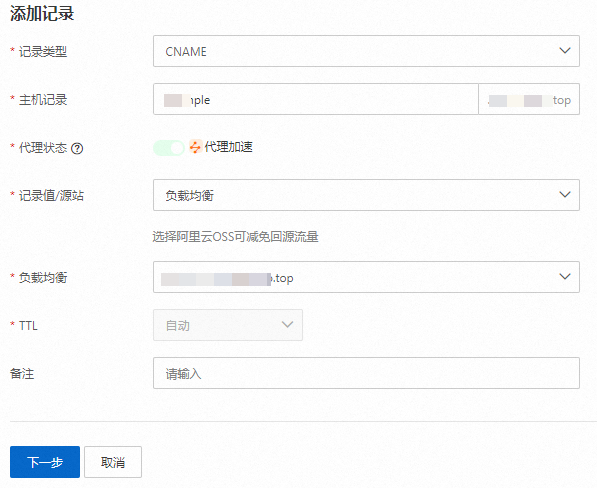
單擊下一步,選擇需要加速的情境後單擊完成。