容器應用成功建立並運行後,您可以通過指標和日誌功能監控應用的運行狀態和效能資料,快速定位和解決問題;通過觸發器功能,您可以查看、添加或刪除可訪問容器應用的網域名稱,便捷管理存取權限;通過版本管理功能,您可以進行版本的建立、調試、發布和復原操作,全面管理容器應用的生命週期。
查看容器指標
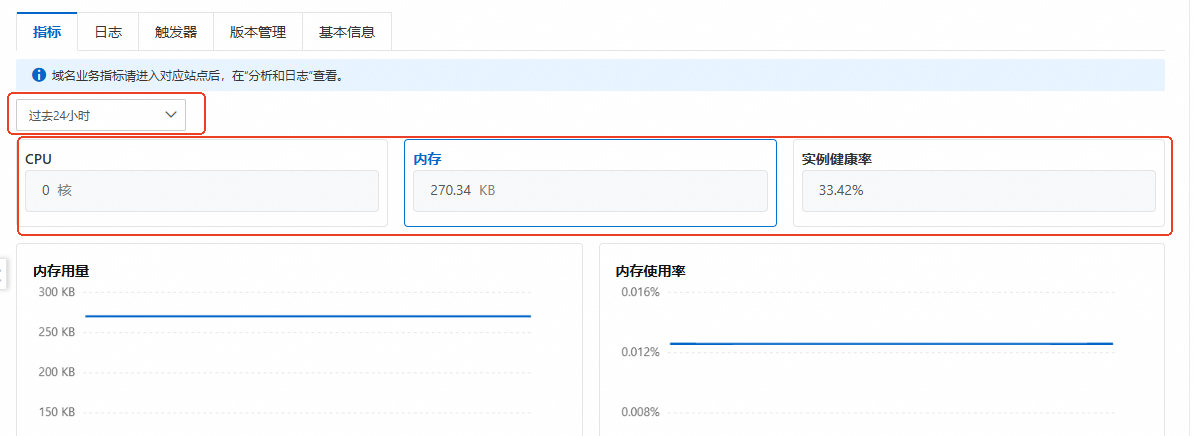
可查看某一時間內容器運行時的CPU用量、記憶體用量、執行個體健康率等參數資訊,協助您瞭解容器的運行情況。
登入ESA控制台,在左側導覽列選擇。
選擇已建立的應用,單擊應用ID或操作列的詳情,進入指標頁面。
在指標版面設定時間範圍,單擊CPU、記憶體或執行個體健康率地區,可查看對應的容器指標。
配置日誌推送
可將容器應用產生的日誌推送至指定平台進行儲存和分析,協助您瞭解容器內應用程式的運行狀態、效能指標等資訊。
登入ESA控制台,在左側導覽列選擇。
選擇已建立的應用,單擊應用ID或操作列的詳情,進入指標頁面。
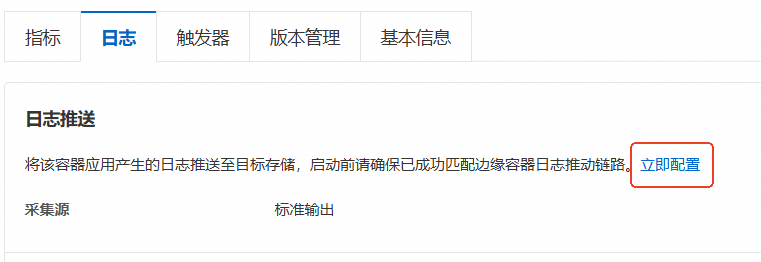
選擇日誌頁簽,單擊配置,根據實際需要將採集源設定為標準輸出或磁碟檔案,然後單擊確定。
標準輸出:容器應用產生的日誌直接寫入終端或記錄檔中。
磁碟檔案:容器應用產生的日誌直接寫入配置的磁碟檔案路徑中。
單擊立即配置,在即時日誌介面建立邊緣容器日誌投遞任務,具體操作請參見建立即時日誌投遞任務。
管理觸發器
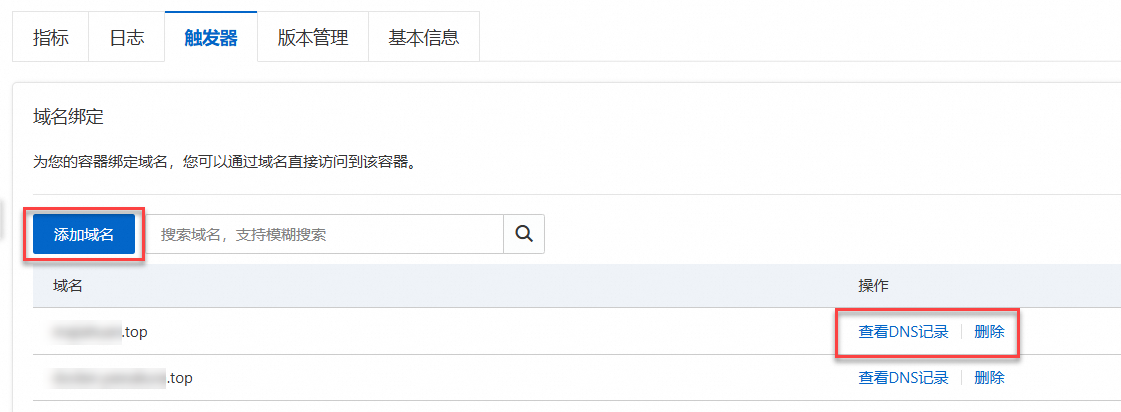
在觸發器頁簽中,通過添加網域名稱可將容器應用與網站網域名稱進行關聯,同時系統會自動添加一條DNS記錄,您可直接通過該網域名稱訪問容器應用。如果您不需要通過綁定的網域名稱訪問容器應用,可刪除該網域名稱。
登入ESA控制台,在左側導覽列選擇。
選擇已建立的應用,單擊應用ID或操作列的詳情,進入指標頁面。
選擇觸發器頁簽,可進行添加網域名稱或刪除網域名稱操作。
添加網域名稱:單擊添加網域名稱,輸入和容器應用綁定的網域名稱,然後單擊確定。
網域名稱添加成功後,可單擊查看DNS記錄查看新增的DNS記錄,若您的網站以CNAME方式接入ESA,需前往DNS服務商配置CNAME記錄。
刪除網域名稱:單擊操作列的刪除,根據介面提示刪除網域名稱。
刪除網域名稱後,與網站關聯的DNS記錄也會同步刪除。
管理版本資訊
通過版本的調試、發布、復原等功能可有效管理容器應用的生命週期,保證容器應用啟動並執行穩定性和可靠性。您可根據實際需要建立一個版本,為該版本配置鏡像資訊、容器參數、探測參數等資訊,然後在測試環境中選擇該版本進行調試,調試成功後可將該版本發布至生產環境。如果生產環境需維護或修複問題,可通過復原功能將生產環境的版本恢複成基準版本。
登入ESA控制台,在左側導覽列選擇。
選擇已建立的應用,單擊應用ID或操作列的詳情,進入指標頁面。
選擇版本管理頁簽,可進行如下操作。
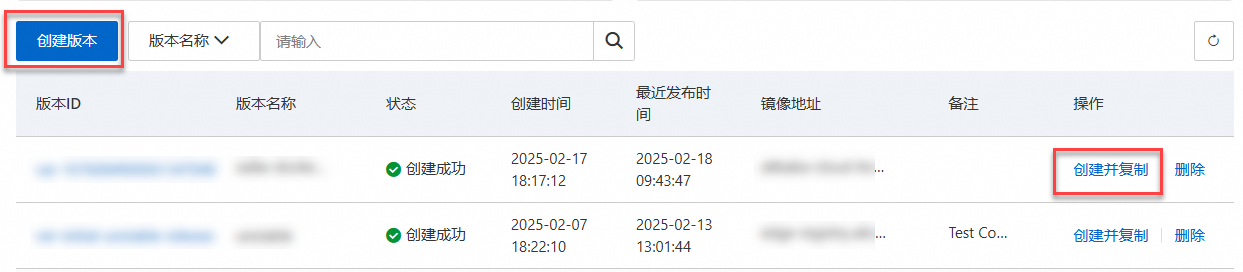
建立版本
單擊建立版本,根據介面提示填寫版本資訊、鏡像設定、容器設定等參數。如果您的版本參數和已建立的版本參數部分相同,可通過單擊建立並複製,快速完成版本建立。
調試版本
單擊測試環境地區的發布,選擇目標版本,然後單擊發布。
版本發布成功後,單擊執行個體登入,在命令視窗中進行版本調試。
您還可單擊執行個體日誌,查看應用啟動或運行過程中的日誌資訊。
發布至生產環境
單擊生產環境地區的發布,在彈出的對話方塊中選擇完成調試的版本並設定發布比例,然後單擊發布。
復原版本
單擊生產環境地區的復原,根據介面提示將版本恢複成基準版本。
刪除容器應用
如果該容器應用不符合您的使用情境,可通過如下兩種方式刪除該應用。