本文通過簡單的邊緣儲存操作,協助您掌握核心功能的基礎操作。通過簡化的步驟說明、清晰的程式碼範例和關鍵注意事項,協助開發人員快速完成儲存空間建立、資料讀寫及API整合。
限制條件
限制項 | 說明 |
儲存容量 |
|
Key-Value |
|
同步時間 | 保證最終一致性,一般在幾秒到十幾秒時間內同步到全球節點,最遲在300秒內完成同步。 |
訪問限制 | 邊緣函數只能讀寫同阿里雲帳號下的邊緣儲存資料,不支援跨帳號讀寫。例如,A帳號下的邊緣函數不能讀寫B帳號的邊緣儲存資料。 |
使用邊緣儲存
開通邊緣儲存服務後,您可以通過ESA控制台或邊緣函數內建API來使用邊緣儲存。

建立儲存空間
各個儲存空間相互獨立,您最多可建立10個儲存空間。
登入ESA控制台,在左側導覽列選擇。
單擊建立儲存空間,按照介面提示輸入空間名稱和描述。
說明空間名稱對應邊緣函數內建API中的參數NameSpace。
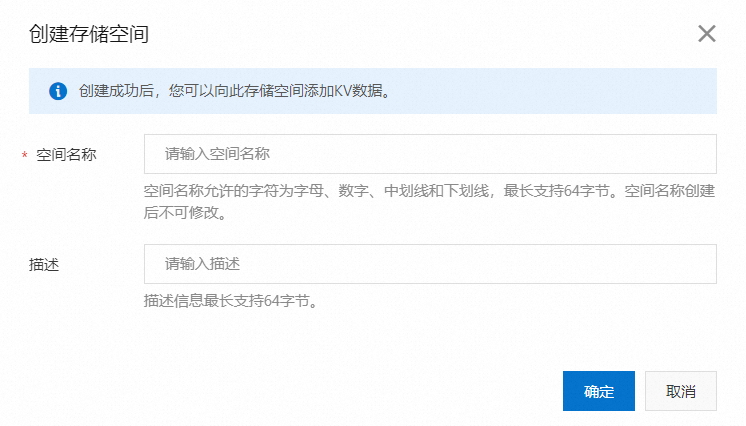
單擊確定。
管理儲存資料
通過控制台管理儲存資料
控制台目前最大支援100KB的value添加,如果您有更大規格Value需求通過邊緣函數API完成添加。
您可以通過控制台來添加、修改或刪除邊緣儲存資料。
登入ESA控制台,在左側導覽列選擇。
在儲存空間列表中找到目標儲存空間,單擊操作列的管理。
單擊添加KV數據,按照介面提示填寫鍵(Key)和值(Value)。
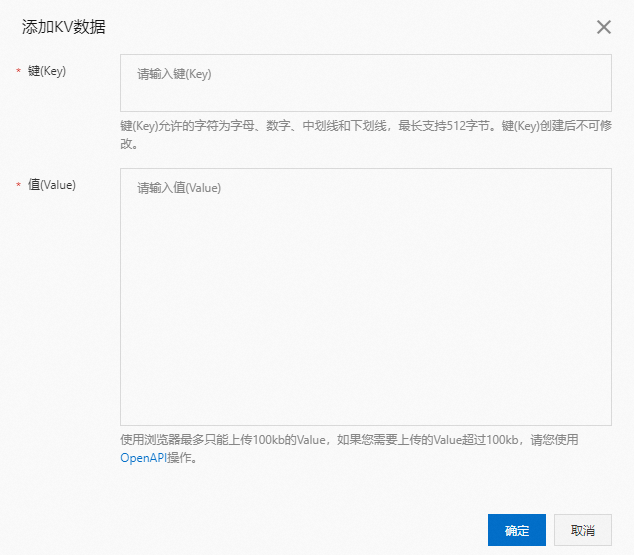
單擊確定。
可選:添加儲存資料後,您可以單擊修改、查看或刪除來管理儲存資料。
通過API管理儲存資料
您可以通過邊緣函數內建的API來添加、修改、查詢或刪除邊緣儲存資料。
通過API管理前,請確保您已經在控制台建立儲存空間。API詳細使用說明,請參見邊緣儲存API。
調用Constructor傳入NameSpace建立一個邊緣KV執行個體對象。
空間名稱是您在控制台建立的儲存空間名稱,可在儲存空間列表查看。
const edgeKv = new EdgeKV({ namespace: "ns"});成功建立執行個體對象後,您可根據需求調用以下內建API來實現相關功能。
API
功能
從儲存空間中讀取資料。
寫入/更新Key-Value資料到儲存空間。
刪除儲存空間中指定的Key及其對應的Value資料。