Bastionhost支援將會話審計錄影歸檔至Object Storage Service,以便進行資料備份。本文介紹如何配置錄影歸檔。
轉存資料及費用說明
在Bastionhost上執行審計資料歸檔操作時,會將歸檔時間範圍內的審計資料轉存至Object Storage Service,包括錄影檔案和會話列表檔案。根據轉存的資料量,OSS將收取相關費用。具體費用,請參見計費概述。
政務雲和金融雲暫不支援匯出會話錄影至OSS。
下載離線播放器後,支援本地播放轉存的錄影檔案,不支援匯入Bastionhost執行個體查看。可參見:離線播放器。
前提條件
如果您使用RAM使用者(子帳號)配置歸檔,請確保已被阿里雲帳號(主帳號)授予AliyunOSSReadOnlyAccess(唯讀訪問Object Storage Service服務的許可權)和AliyunYundunBastionHostFullAccess(管理Alibaba Cloud Security BastionhostBastionHost的許可權)許可權。具體操作,請參見管理RAM使用者的許可權。
已登入OSS控制台建立Bucket,且Bucket地區與Bastionhost執行個體所在地區相同。具體操作,請參見建立儲存空間。
操作步驟
歸檔任務為串列,當任務記錄中有等待執行或執行中的任務時,不可建立新的任務。
登入Bastionhost控制台,在頂部功能表列,選擇Bastionhost所在的地區。
在Bastionhost執行個體列表,定位到目標執行個體,單擊管理。
在左側導覽列,單擊系統設定。
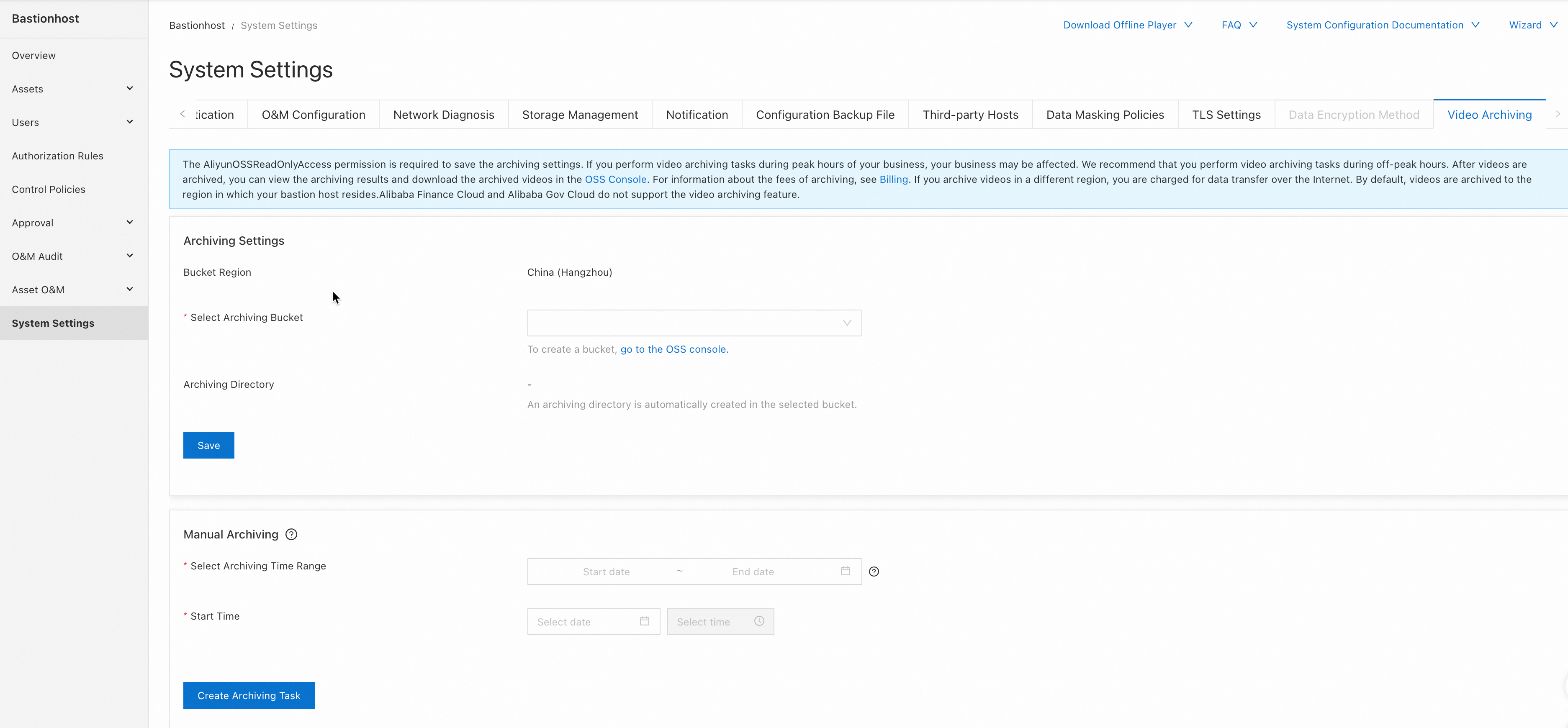
在錄影歸檔頁簽,參考下表進行歸檔配置。
配置項
描述
歸檔路徑配置
Bucket所在地區
歸檔資料的目標Bucket所在地區。預設將錄影歸檔Bastionhost所在地區,不支援修改。
選擇歸檔Bucket
選擇要歸檔的目標Bucket。
歸檔目錄
在所選Bucket下會自動組建檔案目錄。
自動歸檔配置
周期自動歸檔
啟用後,系統在設定的執行時段內,每日自動將Bastionhost中未歸檔的錄影檔案歸檔至 OSS。
自動歸檔執行時段
配置每日執行自動歸檔任務的時間段。
警告若錄影歸檔任務執行時間與業務高峰期重疊,可能影響業務運行。建議合理規劃執行時間,避免在業務高峰期執行。
匯出錄影
選擇歸檔時間範圍
選擇待歸檔會話錄影的時間範圍。單次任務最多歸檔 6 個月內的錄影。
歸檔範圍以歷史會話的開始時間為準,未結束的會話不歸檔。任務開始執行時間
錄影歸檔任務開始時間。
說明自動歸檔不支援對已歸檔的錄影重複歸檔。如需重複儲存,可使用匯出錄影功能。
後續步驟
離線播放器
歸檔至OSS的錄影檔案可通過離線播放器進行播放。操作步驟如下:
在系統設定頁簽右上方,點擊離線播放器下載,按照本地作業系統下載對應類型的安裝包。
安裝成功後,點擊匯入審計目錄,選擇從OSS中下載的錄影檔案夾。
說明需要從OSS中將審計檔案下載到本地。
匯入完成後會自動產生會話列表,選擇您需要查看的會話記錄,播放審計錄影。