在使用Outlook、Foxmail等第三方用戶端收發郵件時,可以通過設定三方用戶端安全密碼來獲得一個專用的登入密碼。該密碼與您的網頁端登入密碼獨立,如果發現密碼在用戶端泄露,可隨時在網頁端刪除該密碼,從而保障郵箱安全。
前提條件
在開始操作前,請確認您滿足以下環境要求:
確保管理員已在郵箱後台開啟第三方用戶端登入,否則您將無法進行串連。
確保管理員已為當前帳號開啟POP3/IMAP/SMTP服務合約。
開啟三方用戶端安全密碼
首次使用該功能時,您需要在Alibaba Mail網頁端的安全設定中手動開啟服務。
登入Alibaba Mail網頁端。(根據網站選擇登入地址)
新加坡
中國香港
德國
美國
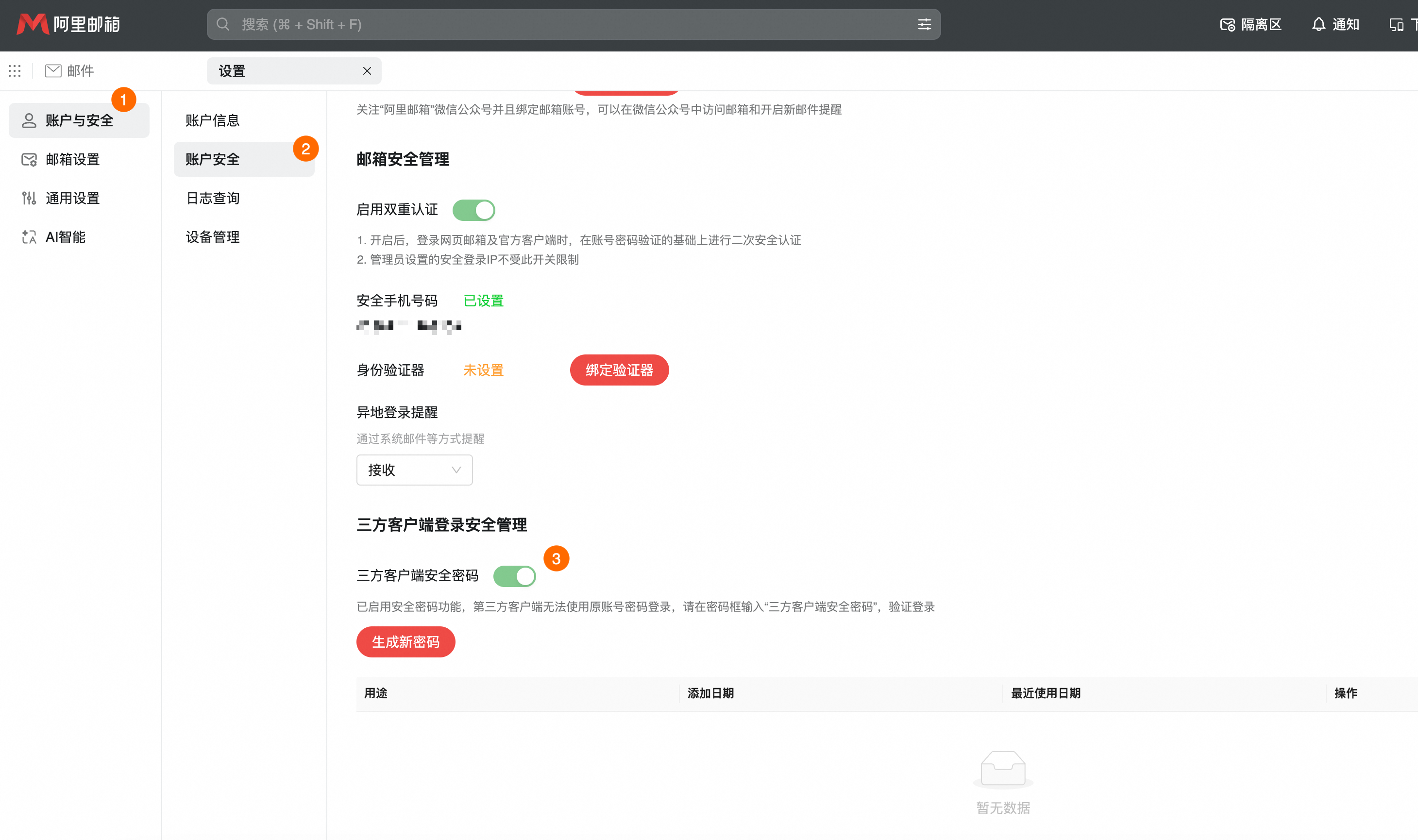
在頁面右上方單擊設定,在彈出的快捷設定面板中單擊查看更多設定。
在左側導覽列中,依次單擊。
找到三方用戶端登入安全管理地區,單擊三方用戶端安全密碼右側的開關按鈕。
如果您發現開關已開啟且無法關閉,說明企業管理員已強制啟用第三方用戶端安全密碼,請直接產生並使用安全密碼。
產生並使用安全密碼
開啟服務後,您需要產生一個隨機密碼,新密碼產生後,原郵箱登入密碼在第三方用戶端中將不再生效,必須使用此安全密碼。
產生新密碼
在三方用戶端登入安全管理介面,單擊產生新密碼。系統將彈出身份認證視窗,單擊擷取動態驗證碼,輸入您手機收到的驗證碼並單擊下一步。
複製並儲存密碼(重要)
驗證通過後,系統會顯示產生的 16 位安全密碼。
請立即單擊複製按鈕,並將其粘貼到記事本或直接粘貼到用戶端中。
在裝置輸入框中備忘裝置用途(如"我的iPhone"),單擊確定。
重要出於安全考慮,該密碼僅在建立時顯示一次。關閉視窗後,您將無法再次查看該密碼。如果您未及時複製或忘記密碼,只能重建一個新的。
在用戶端登入
開啟您的 Outlook、Foxmail 或移動端郵件 App,在配置帳號時:
帳號:填寫您的Alibaba Mail完整地址。
密碼:粘貼剛才產生的“三方用戶端安全密碼”。
重要啟用此功能後,原郵箱登入密碼在第三方用戶端中將不再生效,必須使用此安全密碼。
配置完成後,如果用戶端能正常同步郵件,即表示設定成功。
管理裝置密碼與關閉服務
刪除已產生的密碼
如果您更換了裝置(如手機丟失),建議立即移除對應的密碼以阻斷串連:
回到三方用戶端登入安全管理介面。
在已產生的密碼列表中,找到對應的裝置名稱,單擊刪除。
刪除後,使用該舊密碼的裝置將立即無法收發郵件。
關閉三方用戶端安全密碼服務
如果您決定不再使用此功能,恢複使用原郵箱密碼登入用戶端:
在三方用戶端登入安全管理介面,單擊三方用戶端安全密碼右側的開關按鈕。
在確認彈窗中單擊確定。關閉成功後,您需要更新所有用戶端的設定,改回使用您的網頁端郵箱密碼。
若管理員開啟了強制啟用策略,員工無法自行關閉此服務。
常見問題
開啟後,我還能用原來的郵箱密碼登入 Outlook 嗎?
不能。開啟“三方用戶端安全密碼”後,第三方用戶端的認證機制將強制切換。您必須使用產生的安全密碼替換原來的郵箱密碼,否則用戶端會提示“密碼錯誤”或“認證失敗”。
我可以產生多少個安全密碼?
系統支援產生多個密碼(最多10個),通常建議為每一台裝置(如一台電腦、一部手機)分別產生獨立的密碼,以便於精細化管理和登出。具體的數量限制請參考普通帳號常見參數。
如何修改第三方用戶端安全密碼?
該密碼由系統隨機產生,不支援自訂修改。如果您需要更換密碼,請直接刪除原密碼,並重建一個新的安全密碼