ApsaraVideo VOD は、メディア処理ワークフローでビデオスナップショットを自動的に取得するための、事前設定済みパラメーターを持つスナップショットテンプレートを提供します。本トピックでは、スナップショットタイプの選択方法、テンプレートの作成・管理方法、およびワークフローでのテンプレート使用方法について説明します。
スナップショットタイプの比較
スナップショットタイプには、通常のスクリーンショット、WebVTT、および スプライトマップ があります。詳細については、「Video Snapshots」をご参照ください。
スナップショットタイプ | 利用シーン | メリットとデメリット |
Normal Snapshot | ビデオサムネイル、コンテンツモデレーション、ハイライト共有など。 | メリット: デメリット: |
WebVTT | Web/H5 プレーヤーで再生バー上にマウスカーソルを合わせた際にプレビューサムネイルを表示する用途。 | メリット: Web/H5 プレーヤーの再生バー上でのプレビュー表示に対応しています。 デメリット: |
Image Sprite | モバイルクライアントや、読み込みパフォーマンスを最適化する必要があるプレーヤーでプレビューサムネイルを使用するシーン。 | メリット: デメリット: |
スナップショットテンプレートの作成
ApsaraVideo VOD コンソールにログインします。
左側のナビゲーションバーで、設定の管理 > ApsaraVideo Media Processing の設定 > スナップショットテンプレート を選択して、[スナップショットテンプレート] ページに移動します。
スナップショットテンプレートの追加 をクリックします。[スナップショットテンプレートの追加] ページで、ビジネス要件に基づいてスナップショットテンプレートを設定します。
重要テンプレート作成後は、スナップショットタイプ (Normal Snapshot、WebVTT、または Image Sprite) を変更できません。保存前に選択内容を確認してください。
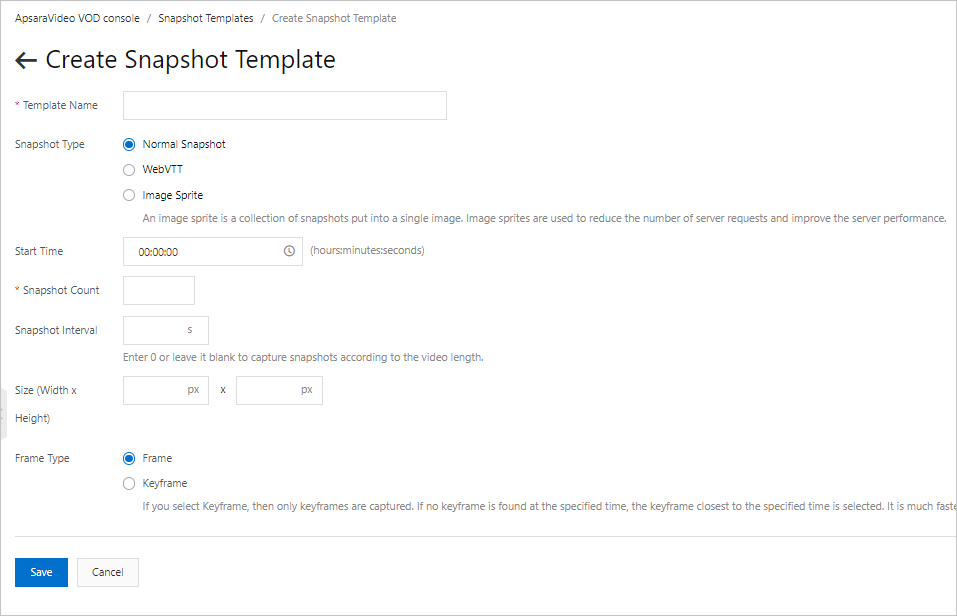
共通パラメーター
以下のパラメーターは、すべてのスナップショットタイプに適用されます。
パラメーター
説明
Template Name
テンプレートのカスタム名です。ワークフロー内での識別および参照に使用されます。
Start Time
スナップショット取得を開始する時刻です。形式は HH:MM:SS です。
Snapshot Count
生成するスナップショットの総数です。
Snapshot Interval
複数のスナップショット間の時間間隔です。このパラメーターを 0 に設定するか、空欄のままにすると、ビデオの長さに基づいて均等な間隔でスナップショットが取得されます。
Size (Width × Height)
スナップショットの幅と高さです。単位はピクセルです。
説明幅と高さを設定しない場合、スナップショットは入力ビデオと同じディメンションになります。
幅または高さのいずれか一方のみを設定した場合、縦横比を維持するためにもう一方のディメンションが自動的にスケーリングされ、歪みが発生しません。
Frame Type
スナップショットのフレームタイプには、キーフレームと通常フレームがあります。
説明キーフレームを選択した場合、キーフレームのみが取得されます。指定された時刻がキーフレームでない場合は、最も近いキーフレームが自動的に選択されます。同じ条件下では、キーフレームの取得の方が通常フレームよりも高速です。
WebVTT 固有のパラメーター
パラメーター
説明
Generate Large Image
WebVTT に必要な複数のサムネイルを 1 枚の大きなイメージに統合してストレージに保存するかどうかを指定します。
Image Sprite 固有のパラメーター
パラメーター
説明
Arrangement (Rows × Columns)
イメージスプライト内の小サイズ画像の幅と高さの設定です。
説明これらのパラメーターを設定しない場合、小サイズ画像は通常のスナップショットと同じディメンションになります。片方のディメンションのみを設定した場合、もう一方は比例的にスケーリングされます。
Row Spacing
イメージスプライト内の小サイズ画像の行間の垂直方向のスペースです。単位はピクセルです。
Column Spacing
イメージスプライト内の小サイズ画像の列間の水平方向のスペースです。単位はピクセルです。
Background Color
イメージスプライトのバックグラウンドカラーです。
Retain Small Images
イメージスプライトの生成時に、それを構成する元の小サイズ画像を保持するかどうかを指定します。
設定が完了したら、保存 をクリックします。
ワークフローでのスナップショットテンプレートの使用
スナップショットテンプレートを作成した後は、メディアのアップロードまたは処理中に使用できるように、ワークフローに追加する必要があります。
テンプレートをワークフローにアタッチします。
ApsaraVideo VOD コンソール にログインし、設定の管理 > ApsaraVideo Media Processing の設定 > ワークフロー管理 に移動し、ワークフローを追加または編集して、動画スクリーンショット ノードを挿入し、右側のノード設定で作成済みのスナップショットテンプレートを選択します。
ワークフローをトリガーします。
テンプレートをアタッチした後、以下の方法でワークフローをトリガーできます。
自動トリガー:音声またはビデオファイルをアップロードする際にワークフローを指定します。アップロードが完了すると、ワークフローが自動的に実行されます。詳細については、「ApsaraVideo VOD コンソールを使用したファイルのアップロード」をご参照ください。
手動トリガー: メディアファイル > Audio/Video ページで対象のメディアアセットを選択し、処理 をクリックして、ワークフローでの処理 を選択し、ワークフローを指定します。
API トリガー: Submit Video-on-Demand Workflow Job 操作を呼び出して、このワークフロージョブを指定します。
スナップショット結果を取得します。
Video Screenshot Completion イベント通知を通じて、スクリーンショット結果を取得できます。ビデオスクリーンショットが成功すると、システムは設定されたアドレスにコールバックメッセージを送信し、メッセージ本文にスクリーンショットデータのリストが含まれます。
課金
ApsaraVideo VOD のスナップショット機能は無料です。
よくある質問
SnapshotComplete イベントが届かない場合はどうすればよいですか?
以下の手順でトラブルシューティングを行ってください。
入力ビデオのステータスが Normal であり、ビデオファイルが破損していないことを確認します。
スナップショットテンプレートのパラメーターが有効であることを確認します。たとえば、開始時刻がビデオの長さを超えていないかを確認します。
イベント通知のコールバック設定が正しいことを確認します。詳細については、「Event Notifications」をご参照ください。
API を介してスナップショットテンプレートを直接使用するにはどうすればよいですか?
Submit Media Snapshot Job 操作を呼び出して、スナップショットジョブを個別に開始できます。