Secure Access Service Edge(SASE)クライアントを使用して企業のオフィスアプリケーションにアクセスするには、プライベートアクセスに対するネットワーク保護を有効にする必要があります。このトピックでは、ネットワーク保護を有効または無効にする方法について説明します。
前提条件
SASE クライアントがインストールされ、クライアントへのログオンが完了していること。詳細については、「SASE クライアントのインストールとログオン」をご参照ください。
プライベートアクセス、オフィスアプリケーション、およびゼロトラストポリシーが企業の管理者によって構成されていること。詳細については、「プライベートアクセス」をご参照ください。
ネットワーク保護の有効化
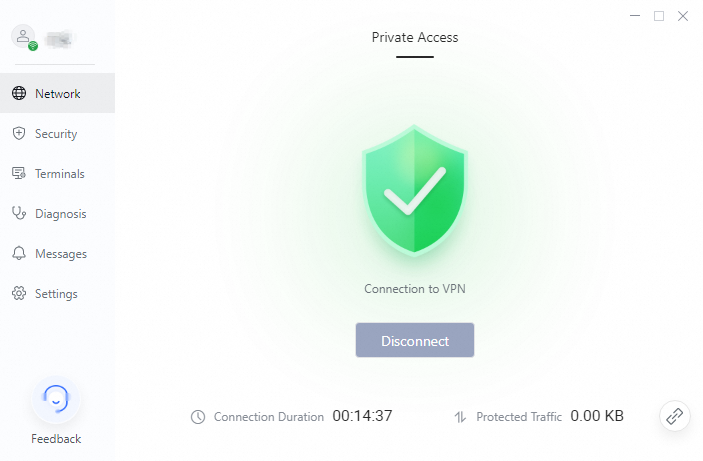
SASE クライアントの [ネットワーク] ページで、[接続] をクリックしてネットワーク保護を有効にします。
アクセスポイントの設定
SASE クライアントの [ネットワーク] ページで、ページの右下隅にある  アイコンをクリックします。[接続設定] ダイアログボックスで、ビジネス要件に基づいてアクセスポイントを選択します。ネットワーク遅延を防ぐために、最も近いアクセスポイントを選択することをお勧めします。
アクセスポイントを手動で選択する
SASE クライアントによって提供されるアクセスポイントを切り替えることができます。
アクセスポイントを自動的に選択する
[自動 POP アクセスポイント] をクリックすると、SASE クライアントは自動的に最も近いアクセスポイントに接続します。
DNS サービスの設定
アクセスするアプリケーションに対して Alibaba Cloud DNS PrivateZone が構成されている場合、Alibaba Cloud DNS PrivateZone を使用してアプリケーションのドメイン名を解決します。企業のアプリケーションにアクセスする場合、Alibaba Cloud DNS PrivateZone によって提供される DNS レコードが企業の内部 CIDR ブロックと一致しない場合、システムは管理者によって構成されたデフォルトの DNS サービスを使用してアプリケーションのドメイン名を解決します。
SASE クライアントは、企業のオフィスアプリケーションのドメイン名を解決するために、企業の管理者によって構成されたデフォルトの DNS サービスに自動的に接続します。
カスタム DNS サービスを追加する
[カスタム DNS アドレスの追加] をクリックして、DNS サービスを追加します。
DNS サービスを切り替える
SASE クライアントの [ネットワーク] ページで、右下隅にある
アイコンをクリックして DNS サービスを切り替えます。
ネットワーク保護の無効化
端末で SASE クライアントを使用して企業のオフィスアプリケーションにアクセスする必要がなくなった場合は、[切断] をクリックしてネットワーク保護を無効にします。
ネットワーク保護を無効にすると、端末は内部ネットワーク経由でオフィスアプリケーションにアクセスできなくなります。注意して進めてください。
関連情報
プライベートアクセスの設定方法の詳細については、「ネットワーク設定の構成」をご参照ください。
プライベートアクセス用のオフィスアプリケーションの設定方法の詳細については、「オフィスアプリケーションの設定」をご参照ください。
プライベートアクセスのアクセス制御ポリシーの設定方法の詳細については、「ゼロトラストポリシーの設定」をご参照ください。
SASE でのドメイン名解決ポリシーの設定方法の詳細については、「ドメイン名解決ポリシーの設定」をご参照ください。