リソースアカウントタイプのメンバーを削除できます。この操作により、メンバーのすべてのリソースとデータも削除され、アカウントにログインしたり使用したりできなくなります。
リソースアカウントタイプのメンバーは、一度削除すると回復できません。慎重に操作してください。
プロセス概要

前提条件とチェック
Resource Directory のチェック
メンバーを削除する前に、システムは以下の Resource Directory の条件が満たされていることを自動的に確認します。
メンバー削除権限のチェック
メンバー削除権限を有効にした後にのみ、メンバーを削除できます。詳細については、「メンバー削除権限の有効化」をご参照ください。
オペレーターのチェック
セキュリティのベストプラクティスとして、Management Account の管理者権限 (AliyunResourceDirectoryFullAccess) を持つ RAM ユーザーを使用した場合にのみ、メンバーを削除できます。Management Account のルートユーザーを使用してメンバーを削除することはできません。詳細については、「RAM ユーザーの作成」をご参照ください。
削除対象 (メンバー) のチェック
Delegated Administrator Account は削除できません。
メンバーを削除する前に、まず Delegated Administrator Account のロールを削除する必要があります。詳細については、「デリゲート管理者アカウントの削除」をご参照ください。
Resource Directory で作成されたリソースアカウントタイプのメンバーのみを削除できます。
Alibaba Cloud アカウントタイプ (Resource Directory に招待された Alibaba Cloud アカウント) のメンバーについては、Resource Directory から削除することのみが可能で、アカウント自体を削除することはできません。これらのアカウントを削除するには、標準の Alibaba Cloud アカウント削除プロセスに従ってください。
アカウントチェック
メンバーを削除する前に、システムはアカウントが以下の条件を満たしていることを自動的にチェックします。チェックに失敗した場合は、ソリューションに記載されている問題を解決してから、再度メンバーの削除を試みてください。
カテゴリ | 条件 | ソリューション | 操作 |
財務チェック | メンバーに未払い請求書があります。 | メンバーを削除する前に、請求書を決済してください。 | |
メンバーに発行中の請求書があります。 | メンバーを削除する前に、請求書が発行されるのを待つか、請求書リクエストをキャンセルしてください。 | なし | |
メンバーに延滞請求書があります。 | メンバーを削除する前に、請求書を返却してください。 | なし | |
リソースチェック | メンバーにドメイン名プロダクトがあります。 | メンバーを削除する前に、ドメイン名の有効期限が切れるのを待つか、別の Alibaba Cloud アカウントに転送してください。 | |
メンバーにアクティブなサブスクリプションリソースインスタンスがあります。 | メンバーを削除する前に、リソースのサブスクライブを解除してください。 | ||
メンバーは過去 30 日間に従量課金リソースインスタンスを使用しています。 | 削除リクエストを送信すると、メンバーはサイレンス期間に入ります。サイレンス期間が終了すると、メンバーは自動的に削除されます。 | なし |
操作手順
Resource Management コンソールにログインします。
左側のナビゲーションウィンドウで、 を選択します。
「リソース組織ビュー」または「メンバー一覧ビュー」タブで、削除するリソースアカウント型メンバーを検索し、[操作] 列で、
 > [削除] をクリックします。
[メンバーの削除] ダイアログボックスで、画面に表示される情報をよくお読みいただき、メンバーのアカウント名を入力して、[削除チェック] をクリックします。
削除チェックには、約 3~5 分かかります。[バックグラウンドで実行] をクリックすると、ダイアログボックスを閉じて、[ステータス] 列でチェックのステータスを監視できます。
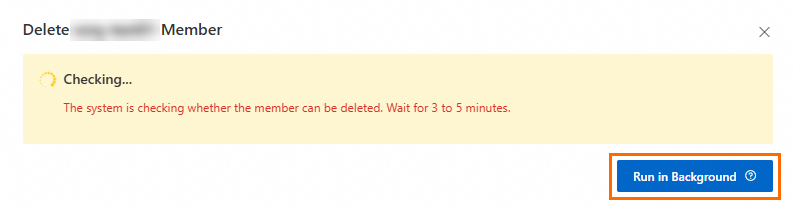
削除チェックが成功したら、[アクション] 列で をクリックし、次に [削除] をクリックします。

削除チェックの結果に基づいて、次の操作を実行してください。
チェックに合格
メンバーはサイレンス期間に入ります。この期間中、メンバーは利用できません。サイレンス期間が終了すると、システムは自動的に削除プロセスを開始します。このプロセスは停止できません。サイレンス期間がいつ終了するかについては、「メンバー管理に関するよくある質問」をご参照ください。
チェックに失敗
画面上の指示に従って問題を解決し、再度メンバーの削除を試みてください。
次のステップ
メンバーを削除した後、ActionTrail で DeleteAccount イベントのレコードを表示できます。詳細については、「ActionTrail コンソールでのイベントのクエリ」をご参照ください。