Database Autonomy Service (DAS) は、ApsaraDB RDS for PostgreSQL のパフォーマンス傾向機能を提供します。この機能を使用すると、指定した時間範囲のデータをクエリしたり、多次元比較分析を実行したり、メトリックのカスタムの組み合わせを表示したりできます。
概要
パフォーマンス傾向では、次のメトリックを表示できます。
メトリック分類 | メトリック |
基本メトリック | CPU 使用率、メモリ使用量、使用可能なメモリの割合、使用可能なメモリ、領域使用率、データディスク領域使用量の詳細、領域使用量、ネットワークトラフィック、データディスク IOPS。 |
データベースメトリック | レイテンシー、2PC、長時間トランザクション、低速クエリ、最大拡張時間、1 秒あたりのトランザクション数、処理された行、接続数。 |
パフォーマンス傾向の表示
[インスタンス] ページに移動します。上部のナビゲーションバーで、RDS インスタンスが存在するリージョンを選択します。次に、RDS インスタンスを見つけて、インスタンスの ID をクリックします。
左側のナビゲーションウィンドウで、 を選択します。
[パフォーマンス傾向] ページで、次の操作を行います。
特定の期間のモニタリングメトリックのクエリ
時間範囲を選択して、対応するモニタリングメトリックを表示します。過去 30 日間のモニタリングデータをクエリできます。

リアルタイムモードの有効化
時間範囲選択ボックスの横にある
 アイコンをクリックして、リアルタイムモードを有効にします。このモードでは、システムは 5 秒ごとにモニタリングメトリックを自動的にリフレッシュします。これにより、データベースパフォーマンスのリアルタイムの変化を表示できます。
モニタリング頻度の変更
[データ粒度] を設定して、5 秒、30 秒、1 分などのさまざまな粒度でメトリックの傾向を表示します。
モニタリングメトリックの説明の表示
メトリック傾向チャートで、メトリックの横にある
 アイコンをクリックして、そのサブメトリックと説明を表示します。
ノードの切り替え
ApsaraDB RDS for PostgreSQL クラスター版インスタンスの場合、1 つ以上のノードを選択できます。これにより、異なるノード間でメトリックを比較できます。
説明[パフォーマンス傾向] ページで、右上隅にある 旧バージョンに戻る ボタンをクリックして、以前のバージョンのパフォーマンス傾向に戻ります。
付録: 以前のバージョンのパフォーマンス傾向
ApsaraDB RDS コンソールにログインし、[インスタンス] ページに移動します。上部のナビゲーションバーで、RDS インスタンスが存在するリージョンを選択します。次に、RDS インスタンスを見つけて、インスタンス ID をクリックします。
左側のナビゲーションウィンドウで、 を選択します。
パフォーマンスのトレンド ページの右上隅にある 旧バージョンに戻る をクリックします。
パフォーマンスのトレンド ページでは、選択した時間範囲内のメトリックのパフォーマンス傾向を表示できます。
その他のメトリクス をクリックして、パフォーマンス傾向を表示するメトリックを選択します。
説明各メトリックの横にある
アイコンをクリックして、そのサブメトリックを表示します。表示するイベントレベルを選択します。選択したレベルのイベントが検出されると、システムは CPU 使用率 傾向チャートにイベントを表示します。
傾向チャートのイベントをクリックして、イベントリストでその診断結果を表示します。
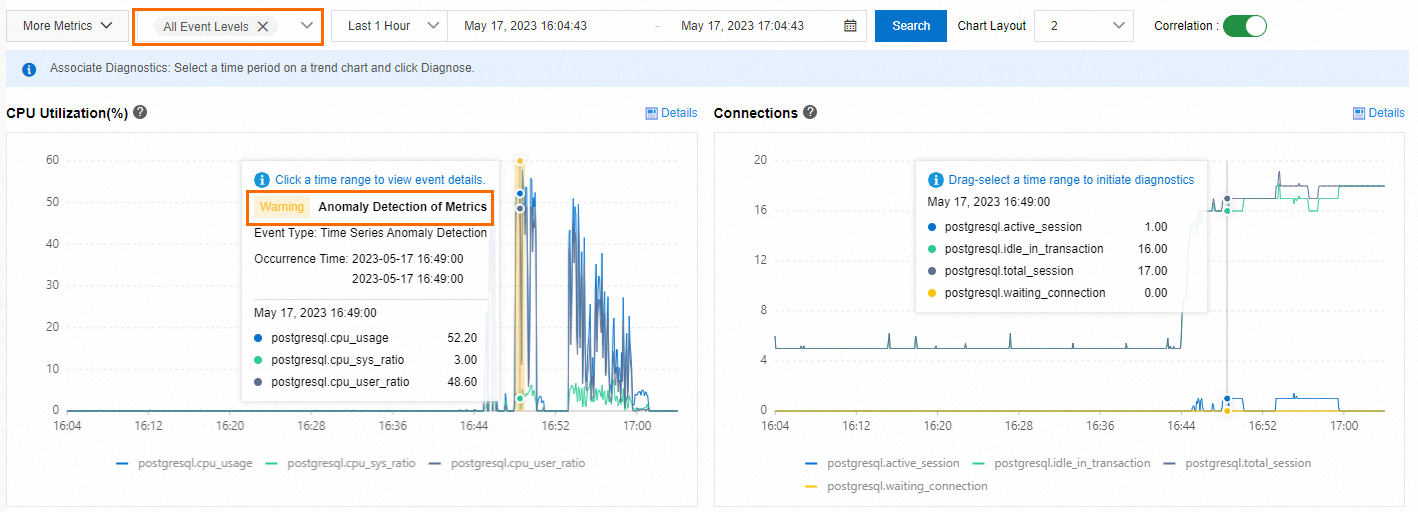
任意のメトリック傾向チャートで、マウスをドラッグして期間を選択します。その後、選択した期間で 診断 を実行できます。
メトリック傾向チャートの 詳細 をクリックして、チャートを拡大します。時間範囲を変更して、さまざまな期間にわたるメトリックの傾向を表示することもできます。
パフォーマンスのトレンド比較 ページでは、異なる期間にわたる同じメトリックのパフォーマンス傾向を比較できます。
その他のメトリクス をクリックして、パフォーマンス傾向を比較するメトリックを選択します。
カスタムグラフ ページでは、複数のカスタムパフォーマンスダッシュボードを作成できます。同じチャートに複数のパフォーマンスモニタリングメトリックを表示して、トラブルシューティングと分析を容易にすることができます。
ダッシュボードの追加 をクリックし、ダッシュボード名 を入力して、[OK] をクリックします。
ノードとメトリクスの追加 をクリックし、ターゲットノードとメトリックを選択して、
 をクリックします。
[OK] をクリックします。