BI ポータルは、ダッシュボード、ワークブック、データダッシュボード、アドホック分析、データレポート、ダウンロードなどのさまざまなデータ作業と、外部リンクをメニュー形式のインターフェイスに統合する集中ハブです。BI ポータルを作成することで、テーマ分析のための複雑なナビゲーションメニューを作成できます。このトピックでは、PC BI ポータルを構築するプロセスについて説明します。
ポータル設定
PC ポータルを設定するには、ページ上部の端末スライダーを使用して  アイコンに切り替えます。
操作エントリ
ポータル設定上部の アイコンをクリックします。

ポータル設定メニューを設定している場合は、 をクリックしてポータル設定インターフェイスにアクセスできます。

基本設定
構成項目 | 説明 |
グローバル LOGO |
|
メインタイトルの表示 | メインタイトルを表示するかどうかを選択し、メインタイトルの名前とテキストスタイルを構成できます。 |
サブタイトルの表示 | サブタイトルを表示するかどうかを選択し、サブタイトルの名前とテキストスタイルを構成できます。 |
表示方法 |
|


ナビゲーションフレーム
ナビゲーションフレーム内では、テーマモードと、ナビゲーションフレームパターンとスタイルをカスタマイズできます。
テーマモード
オプションには、ライトモードとダークモードがあります。
ライトモード
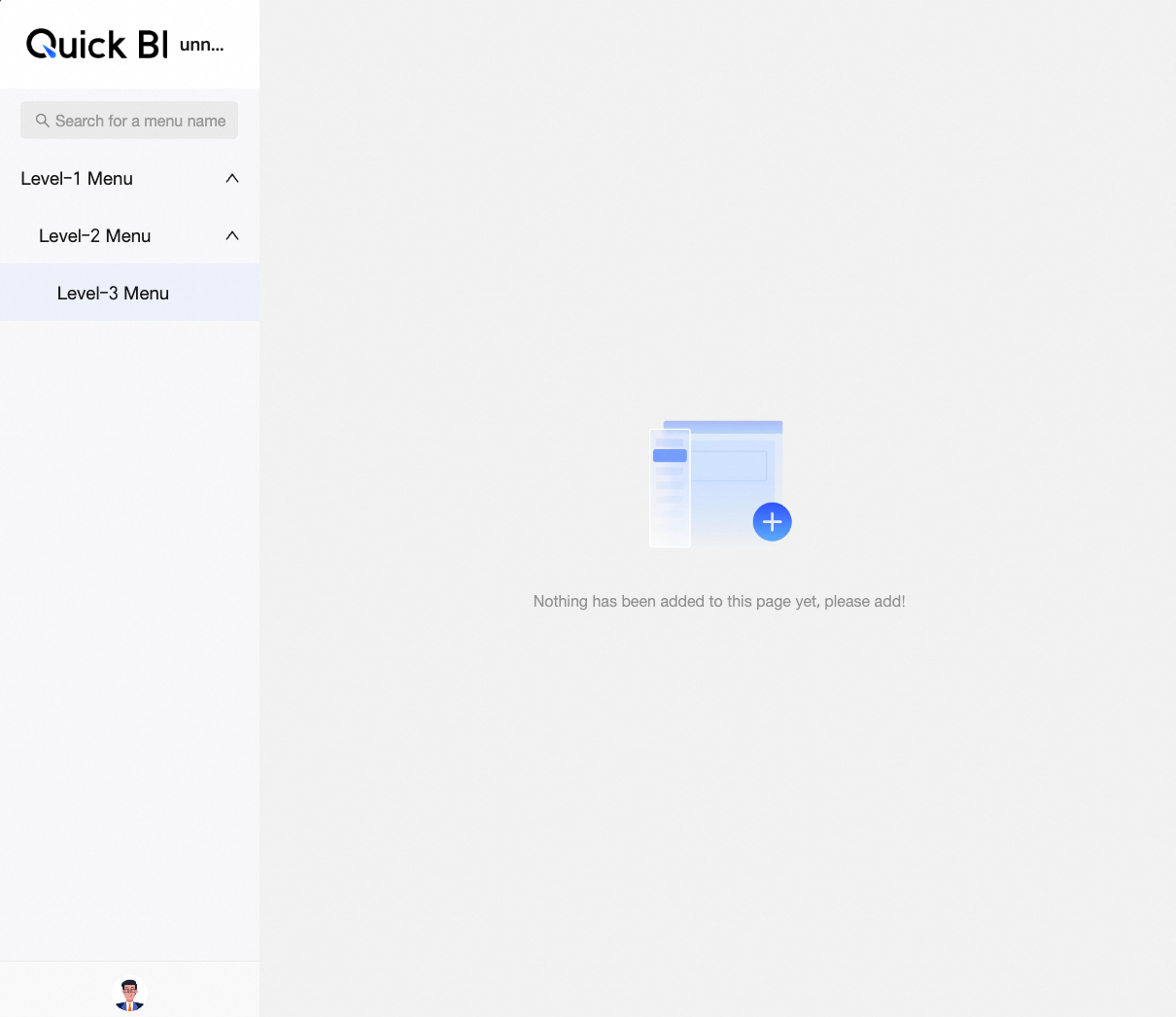
ダークモード

ナビゲーションフレームパターン
トップナビゲーションレイアウト、左ナビゲーションレイアウト、またはデュアルナビゲーションレイアウトから選択します。

トップナビゲーションレイアウト
構成項目
説明
ヘッダーナビゲーション
ナビゲーションフレームパターンがトップナビゲーションレイアウトおよびデュアルナビゲーションレイアウトに設定されている場合、ヘッダーナビゲーションの構成をサポートします。
ナビゲーションバーの高さ

ナビゲーションバーの背景
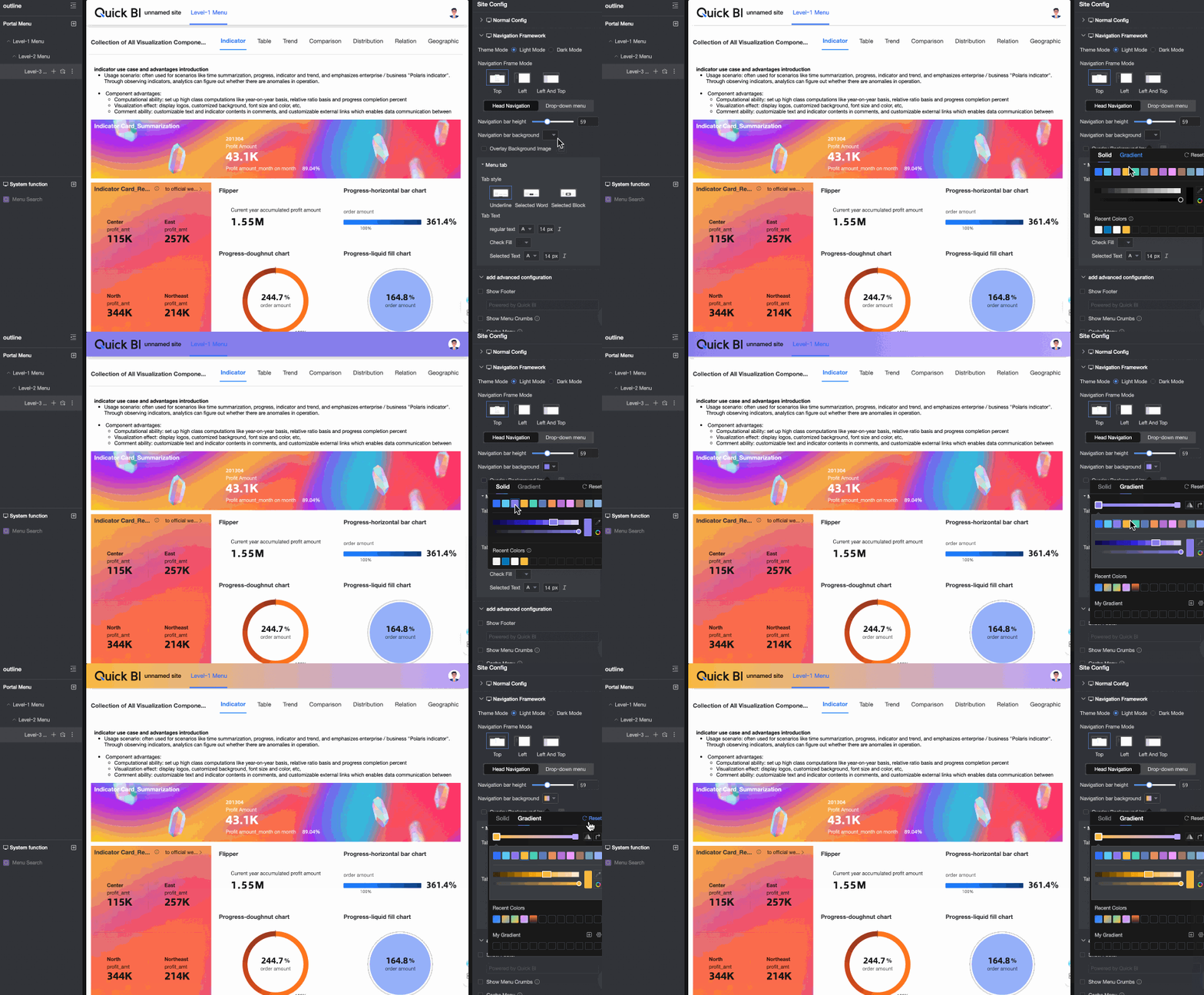
背景画像のオーバーレイ
選択後、カスタム画像のアップロードをサポートします。 アップロードされたローカル画像は、jpg、jpeg、png、gif、svg 形式のみをサポートし、最大 1M です。
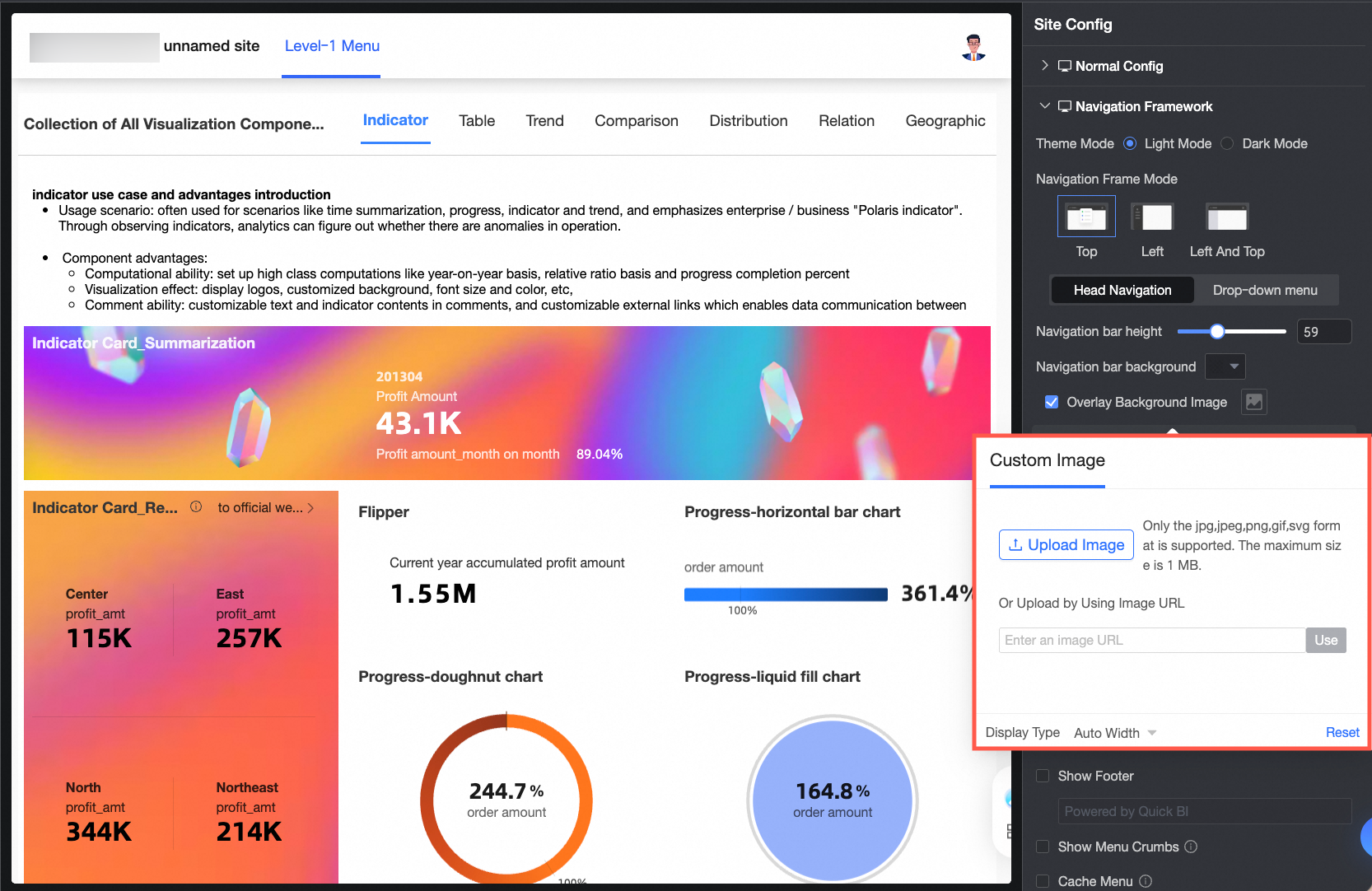
タブスタイル
下線、選択された単語、および選択されたブロックをサポートします。
タブテキスト
通常のテキストスタイル、選択された塗りつぶし色、および選択されたテキストスタイルの設定をサポートします。 選択された塗りつぶし色は、選択されたブロックでのみ有効になります。
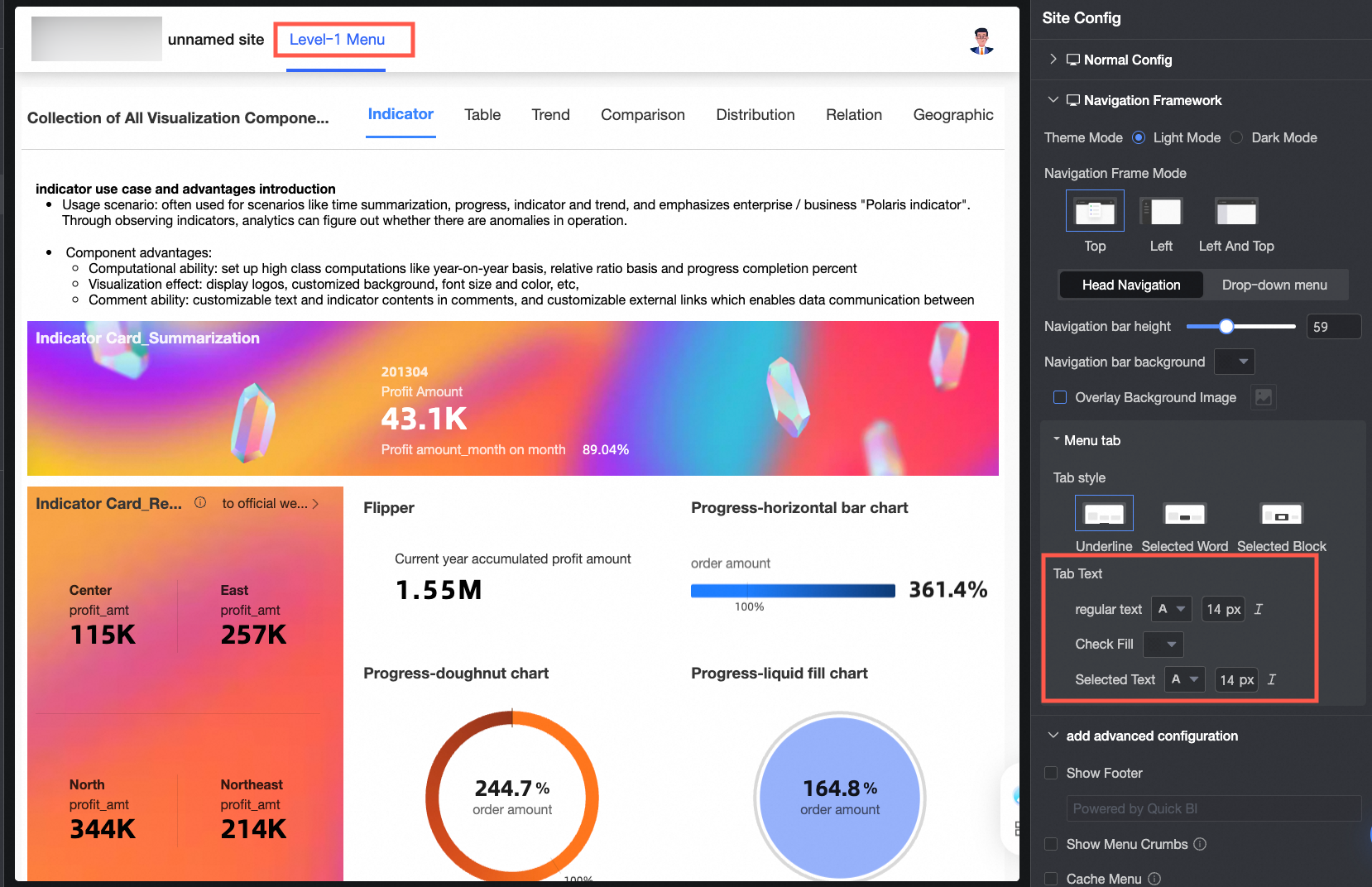
ドロップダウンメニュー
ナビゲーションフレームパターンがトップナビゲーションレイアウトに設定されている場合、ドロップダウンメニューの設定をサポートします。
ナビゲーションメニューエリアの背景
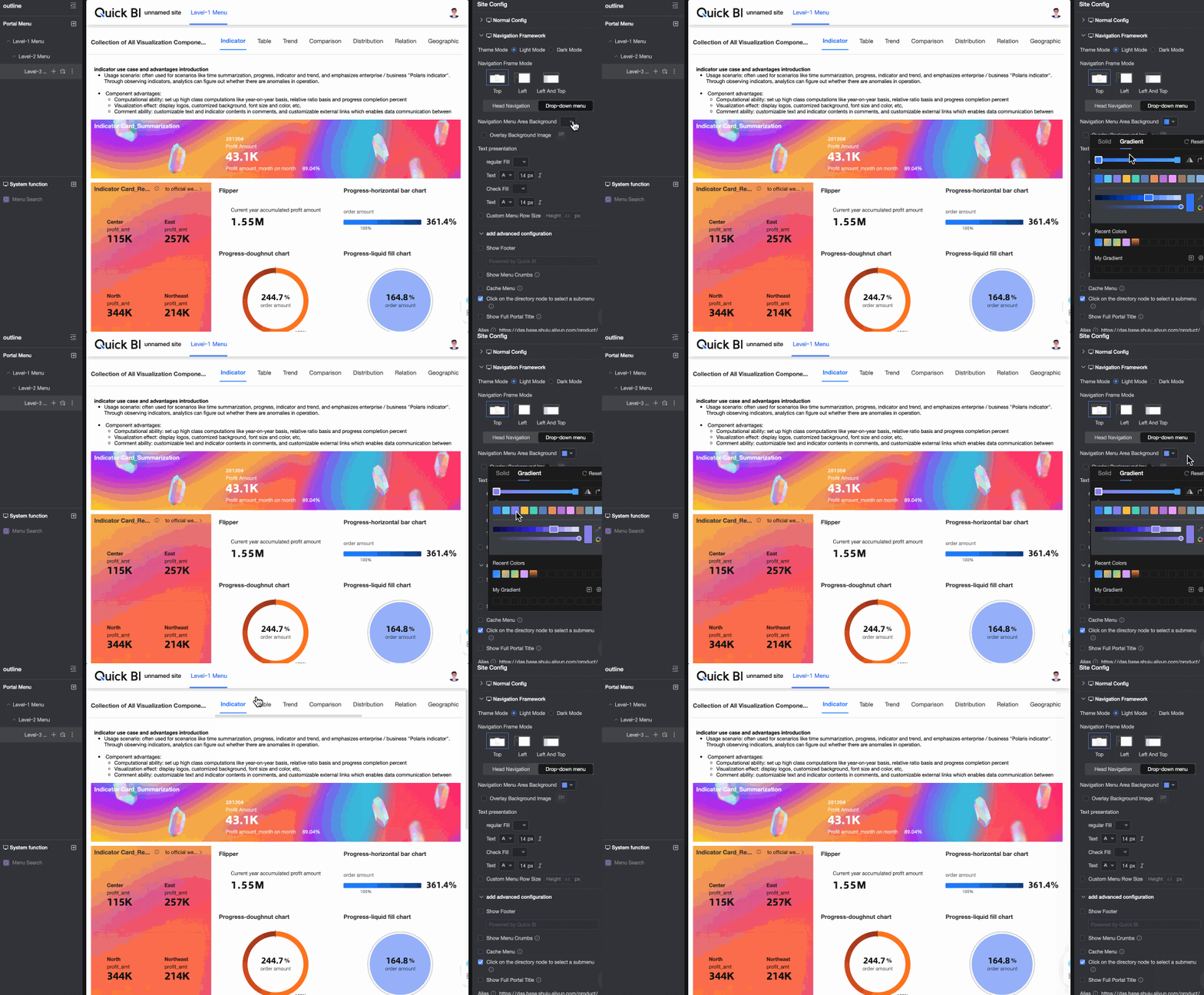
背景画像のオーバーレイ
選択後、カスタム画像のアップロードをサポートします。 アップロードされたローカル画像は、jpg、jpeg、png、gif、svg 形式のみをサポートし、最大 1M です。
テキスト表示
通常と選択の塗りつぶし色とテキストスタイルの設定をサポートします。
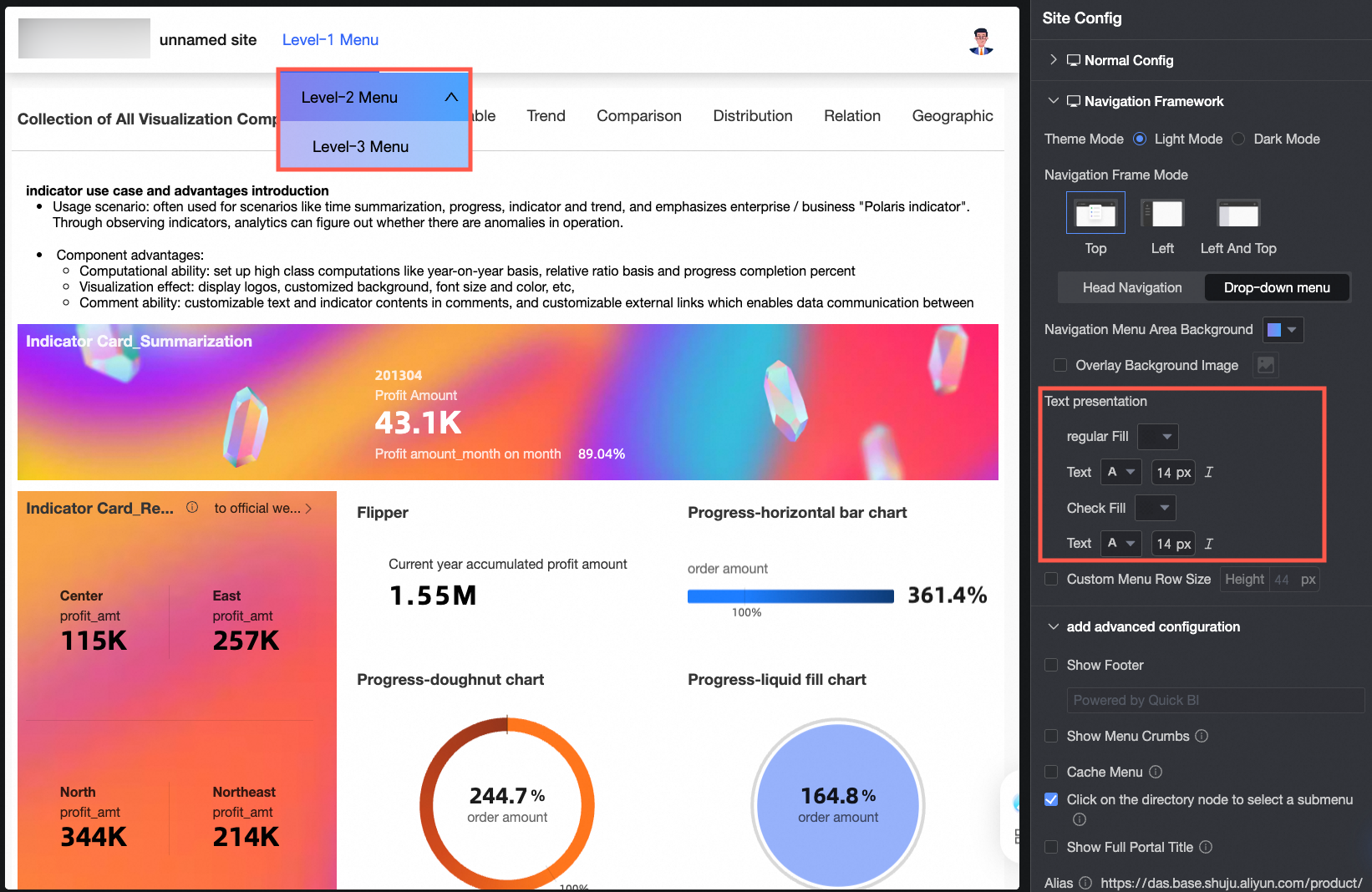
カスタムメニュー行サイズ
メニュー行の高さを設定します。
左ナビゲーションレイアウト
構成項目
説明
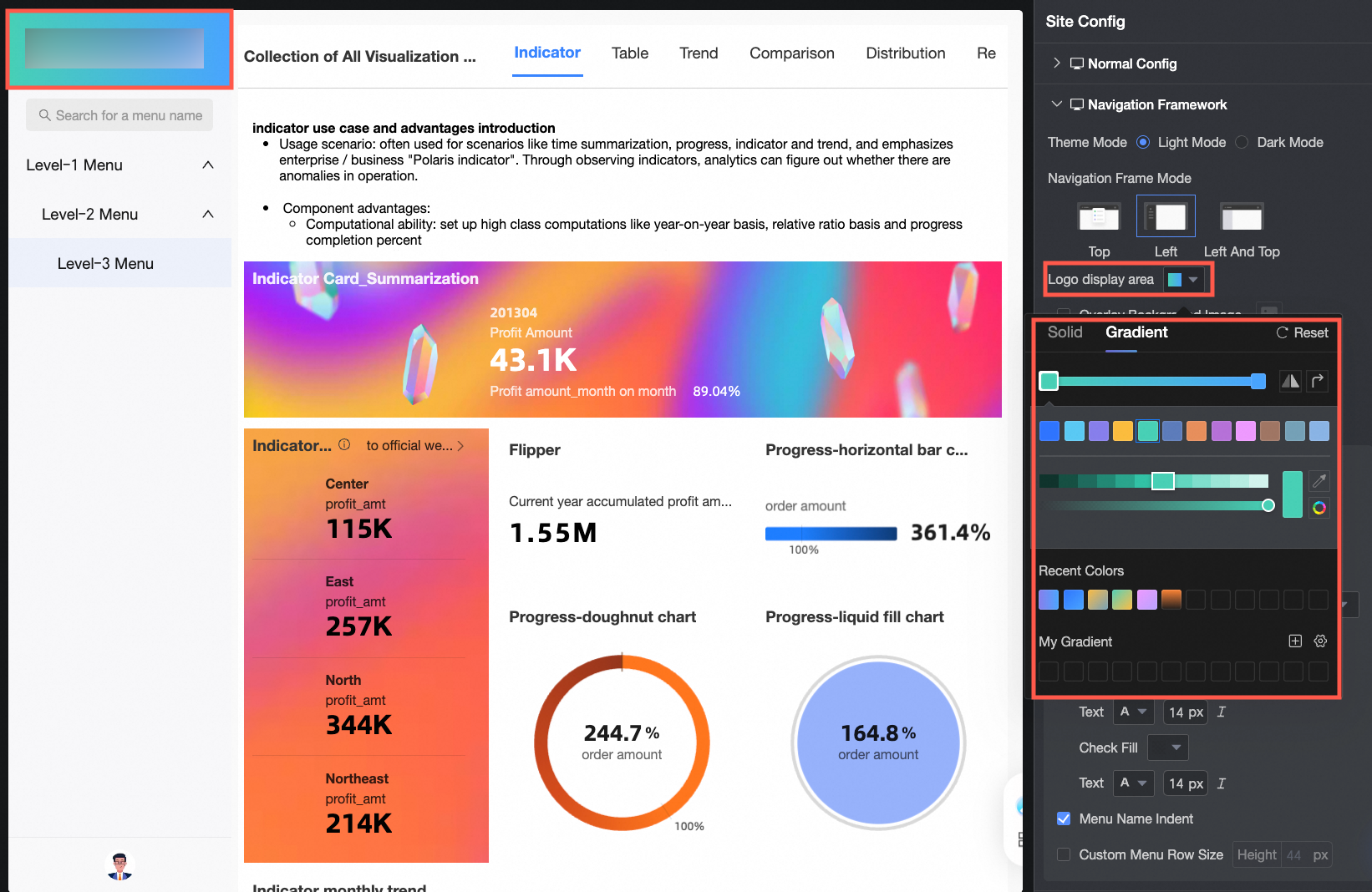
ロゴ表示エリア の色
ロゴ表示エリア の色を単色またはグラデーションに設定できます。
背景画像のオーバーレイ
選択後、カスタムイメージのアップロードをサポートします。アップロードされたローカルイメージは、jpg、jpeg、png、gif、svg 形式のみをサポートし、最大 1M です。
パネル構成
ナビゲーションバーの背景

背景画像のオーバーレイ
選択後、カスタムイメージのアップロードをサポートします。アップロードされたローカルイメージは、jpg、jpeg、png、gif、svg 形式のみをサポートし、最大 1M です。
メニュー表示構成
メニュー選択スタイル
塗りつぶしと選択されたブロックをサポートします。
メニューレベルとテキスト表示
すべてのメニューレベルまたは指定されたメニューレベルのテキスト表示スタイルの設定をサポートします。

メニュー名のインデント
選択すると、下位レベルのメニュー名がインデントされます。
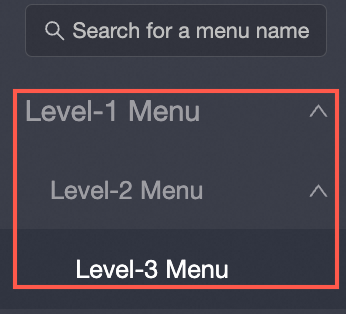
選択されていない場合、すべてのメニュー名は 1 つの列に表示されます。

カスタムメニュー行サイズ
メニュー行の高さを設定します。
デュアルナビゲーションレイアウト
構成項目
説明
ヘッダーナビゲーション
ナビゲーションフレームパターンがトップナビゲーションレイアウトおよびデュアルナビゲーションレイアウトに設定されている場合、ヘッダーナビゲーションの構成をサポートします。
ナビゲーションバーの高さ
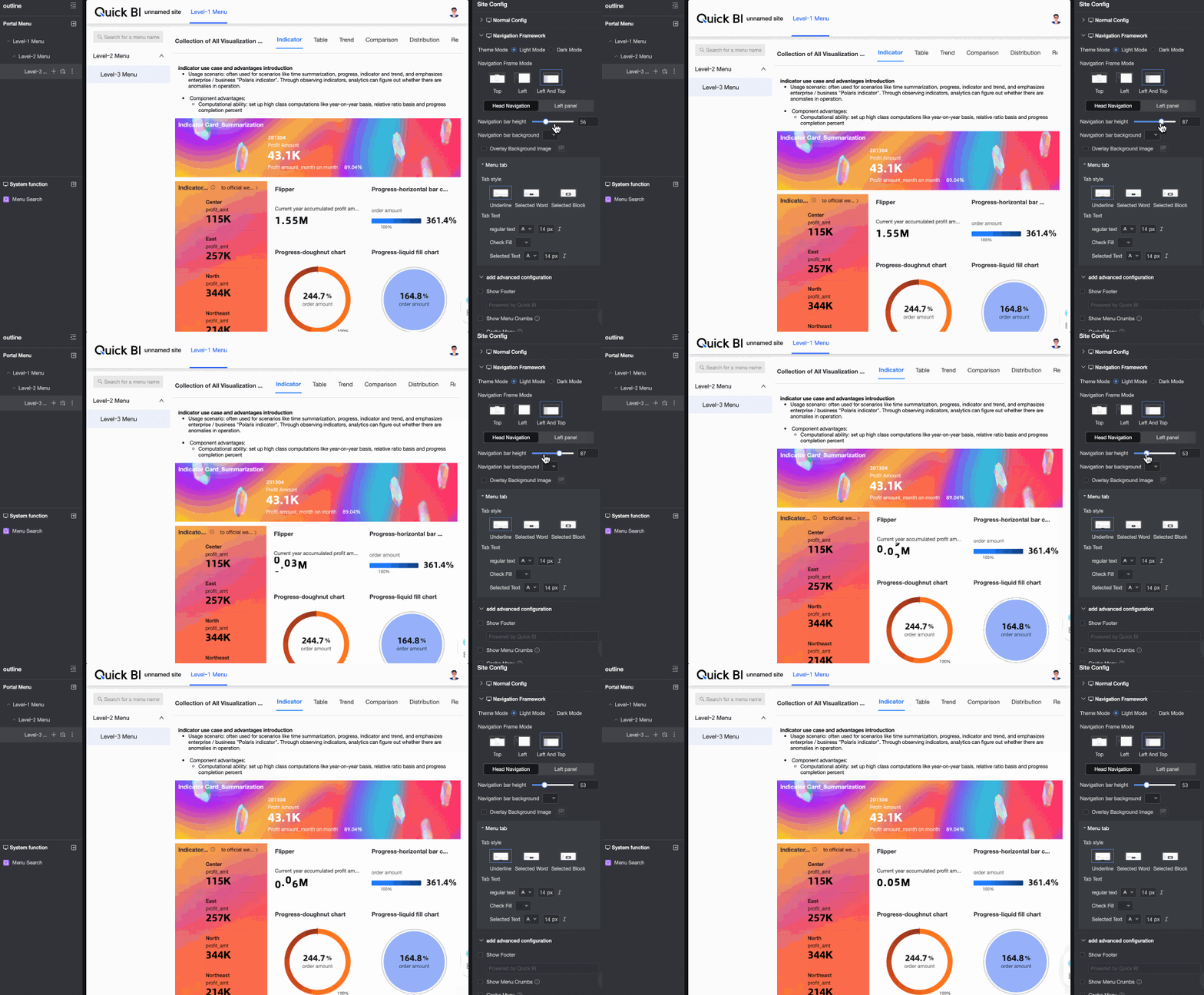
ナビゲーションバーの背景
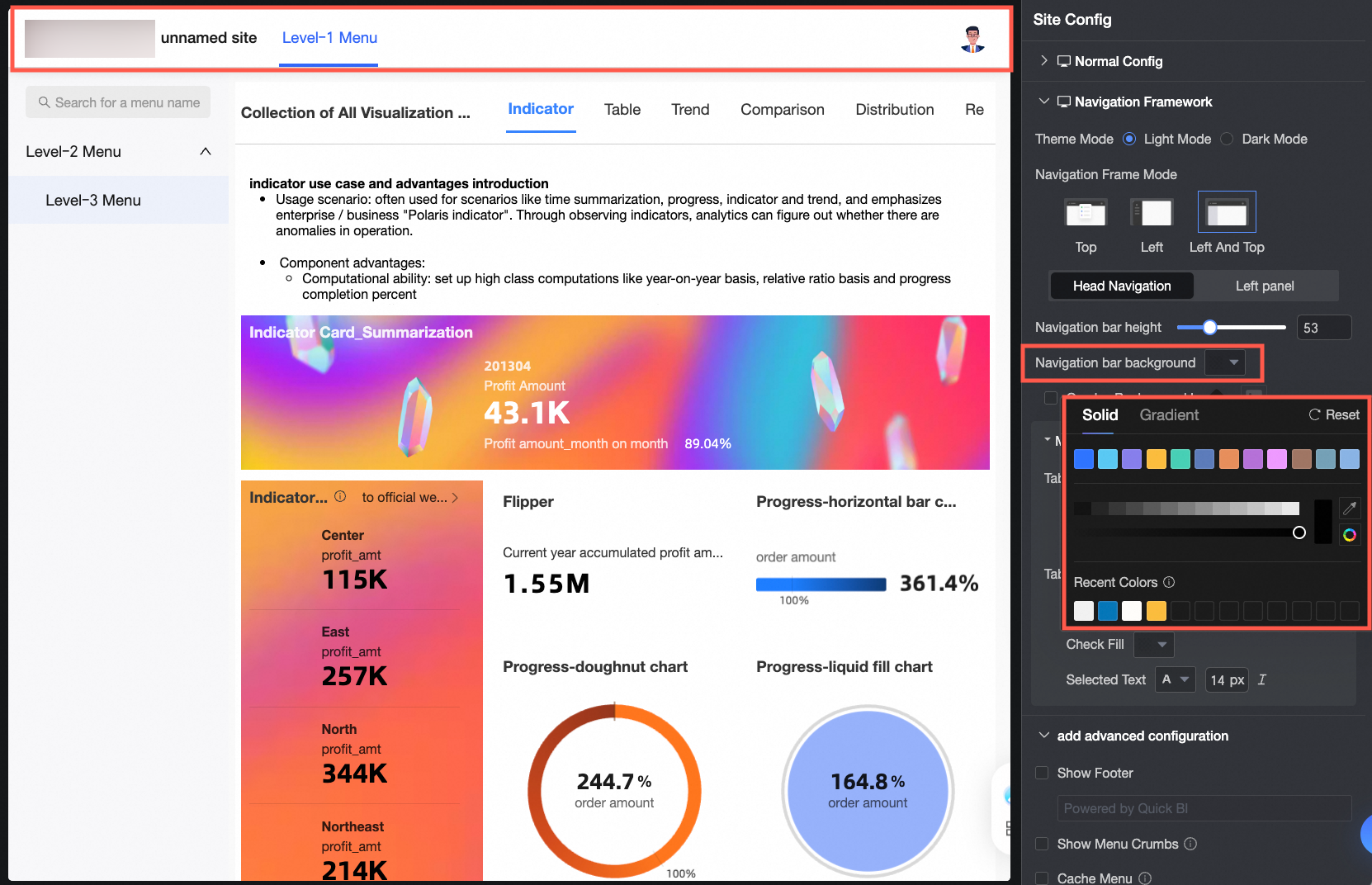
背景画像のオーバーレイ
選択後、カスタムイメージのアップロードをサポートします。アップロードされたローカルイメージは、jpg、jpeg、png、gif、svg 形式のみをサポートし、最大 1M です。
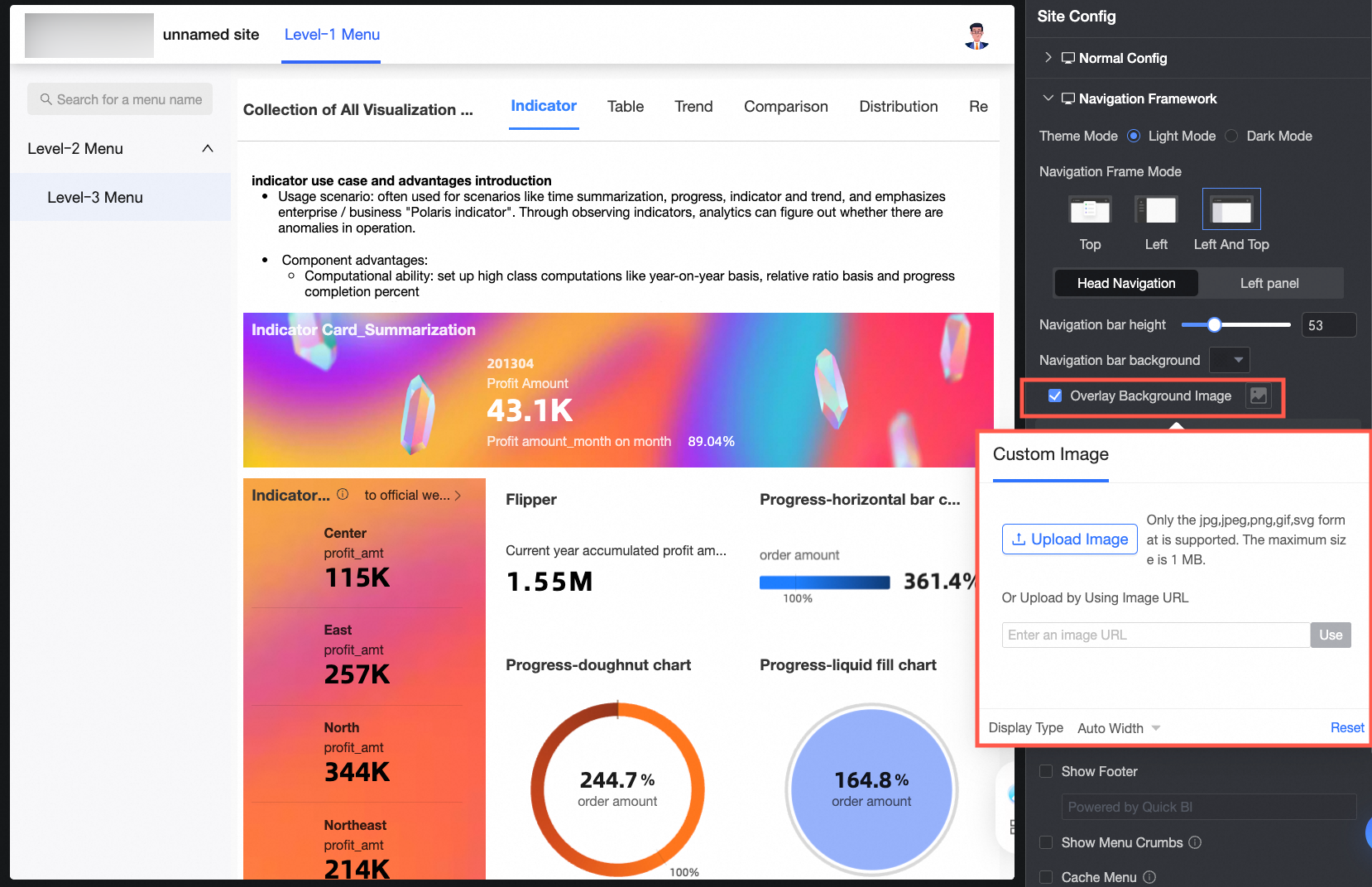
タブスタイル
下線、選択された単語、および選択されたブロックをサポートします。
タブテキスト
通常のテキストスタイル、選択された塗りつぶし色、および選択されたテキストスタイルの設定をサポートします。 選択された塗りつぶし色は、選択されたブロックでのみ有効になります。

左パネルメニューエリア
ナビゲーションフレームパターンがデュアルナビゲーションレイアウトに設定されている場合、左パネルメニューエリアの構成をサポートします。
メニューエリアの背景
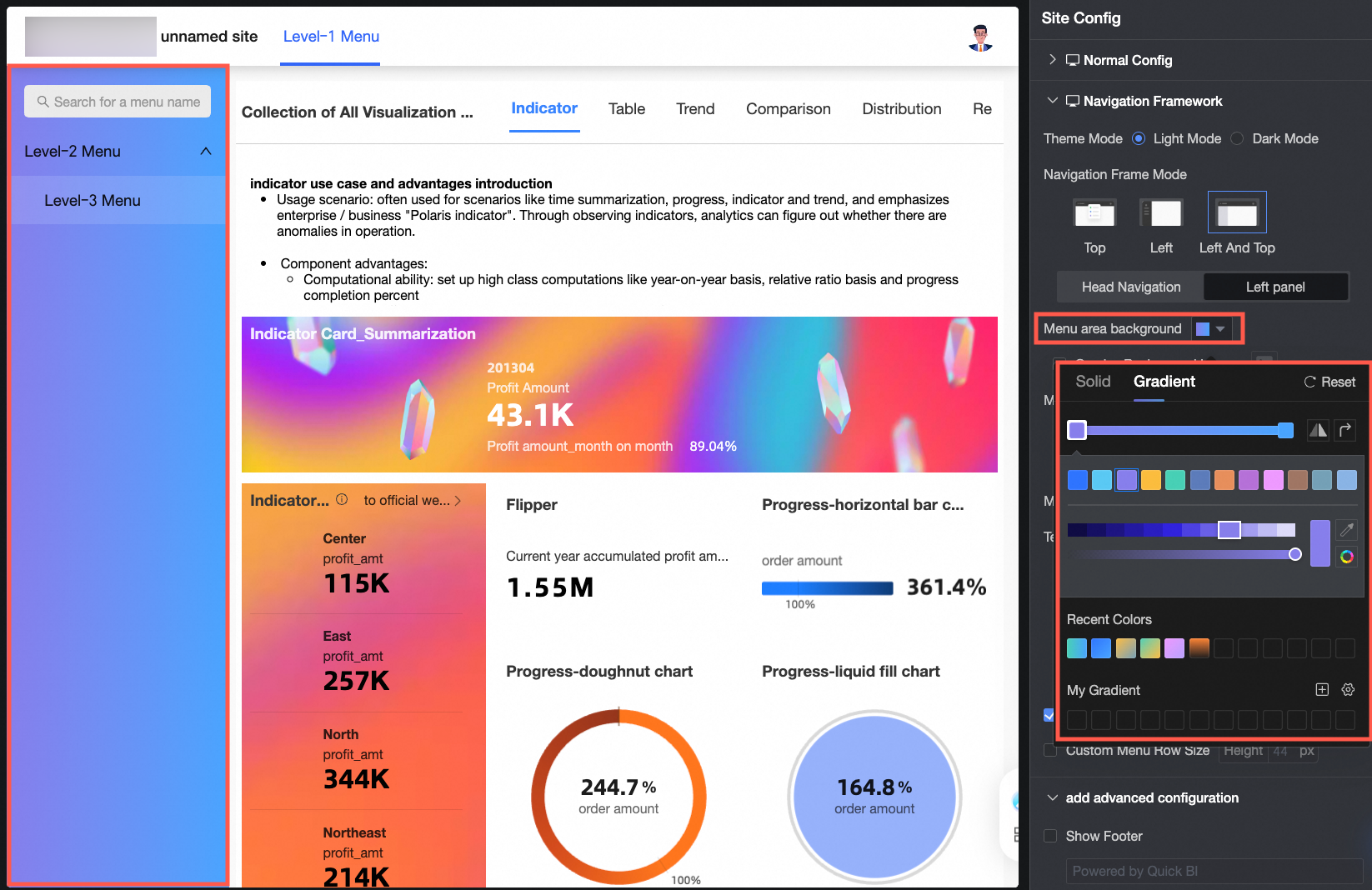
背景画像のオーバーレイ
選択後、カスタムイメージのアップロードをサポートします。アップロードされたローカルイメージは、jpg、jpeg、png、gif、svg 形式のみをサポートし、最大 1M です。
メニュー選択スタイル
塗りつぶしと選択されたブロックをサポートします。
メニューレベルとテキスト表示
すべてのメニューレベルまたは指定されたメニューレベルのテキスト表示スタイルの設定をサポートします。
メニュー名のインデント
選択すると、下位レベルのメニュー名がインデントされます。
選択されていない場合、すべてのメニュー名は 1 つの列に表示されます。
カスタムメニュー行サイズ
メニュー行の高さを設定します。
共通コントロールの追加
PC で共通コントロールを追加するプロセスは、モバイル端末と同じです。
設定項目 | 説明 |
フッターを表示 | このオプションを選択すると、フッターを指定できます。 フッターはコンテンツページの下部に表示されます。 |
メニューレベルのパンくずリスト表示 | このオプションを選択すると、メニューレベルがコンテンツページの上部に表示されます。
|
メニューキャッシュ | このオプションを選択すると、複数のメニューを開いたときに、メニューを切り替えるときにメニューを再読み込みする必要がなくなります。 |
ディレクトリノードをクリックしてサブメニューを選択 | 選択後、ディレクトリノードをクリックすると、次のレベルのサブメニューが自動的に表示されます。 選択されていない場合、トップナビゲーションと左ナビゲーションレイアウトでは、ディレクトリノードをクリックすると、メニューリストが「折りたたみ/展開」されるだけです。 デュアルナビゲーションレイアウトでは、この設定項目は左側のメニューにのみ有効です。 |
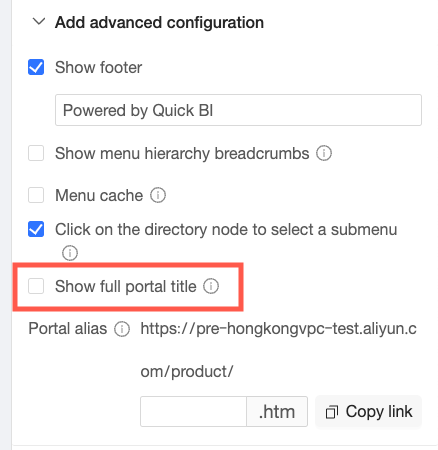
ポータルタイトル全体を表示 | デュアルナビゲーション/トップナビゲーションでは、タイトルが長すぎる場合、デフォルトでタイトル全体が表示されます。 |
ポータルエイリアス | URL に追加されるカスタムパラメーターを指定できます。たとえば、パラメーター 1 を入力すると、ポータルエイリアスは
説明 法令を遵守したコンテンツを入力してください。 違法、ポルノ、反動的、または非倫理的な情報は入力しないでください。 |


メニュー設定
PC メニュー設定は、メニュー表示スタイルの点でのみ異なり、残りの設定はモバイル端末と共有されます。
BI ポータル編集ページに移動し、目的のメニューをクリックして[メニューの設定]ページにアクセスします。
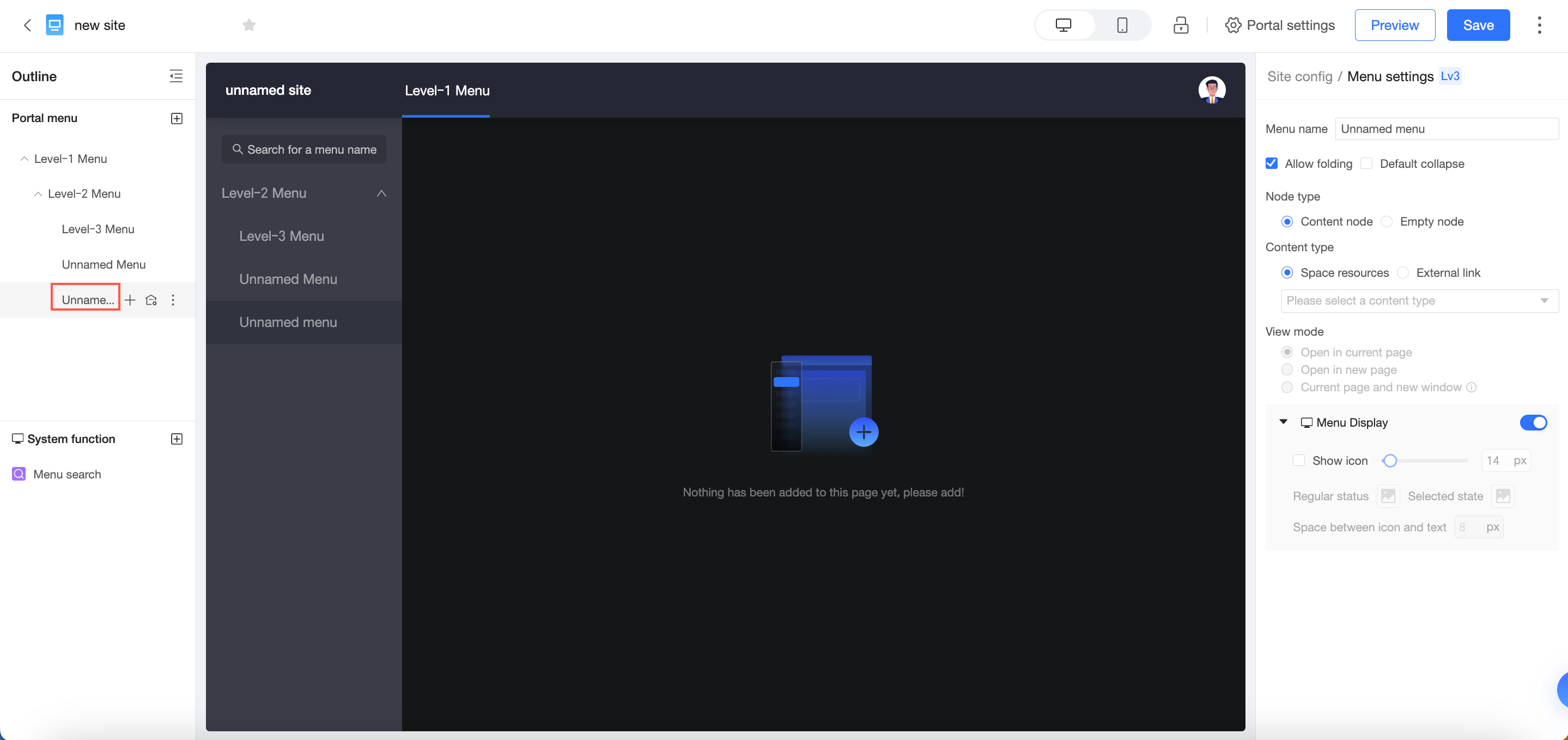
「メニュー設定」ページで、[ポータルメニュー]、[システム機能]、[メニュー設定] を設定します。
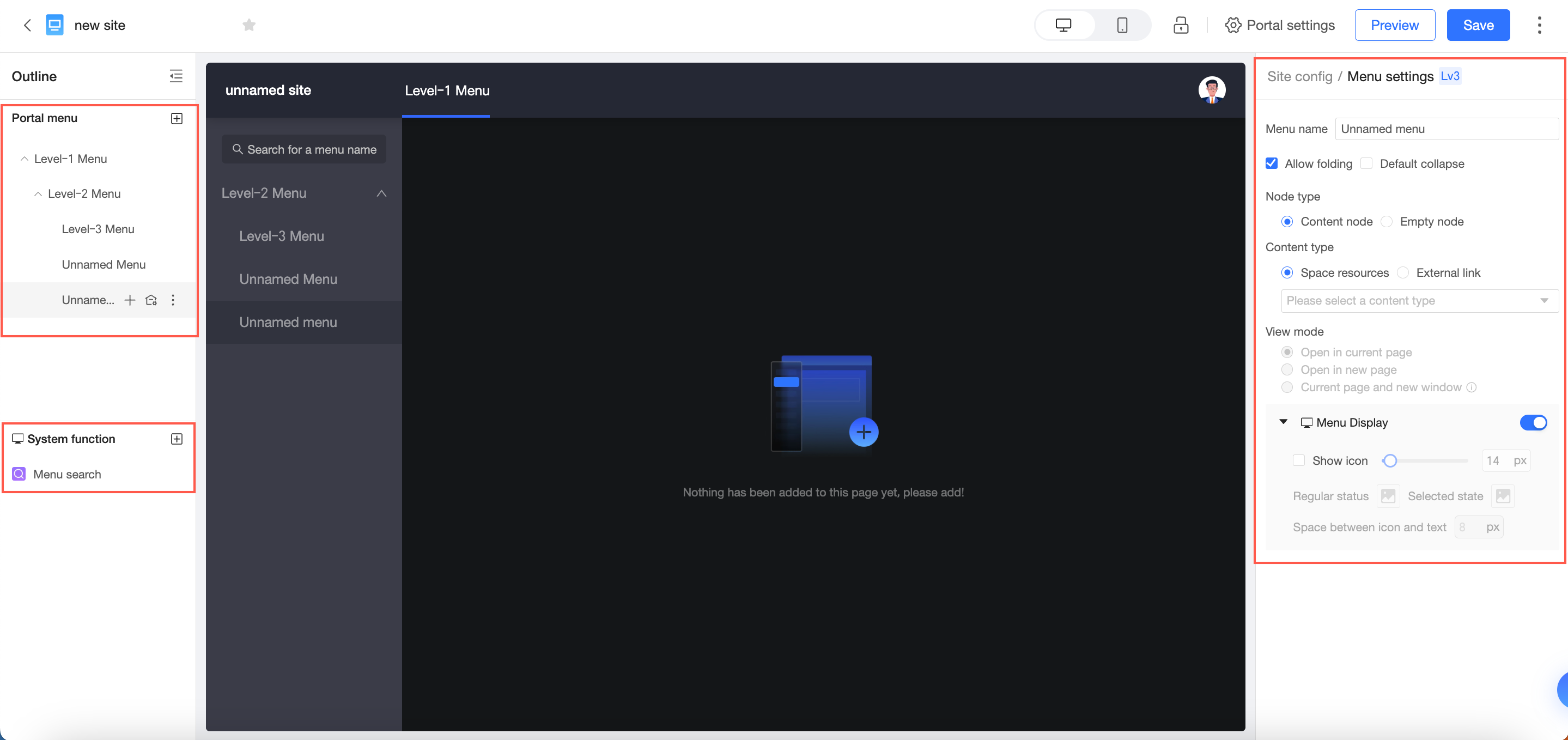
ポータルメニュー 設定

① メインメニューを追加します。これにより、レベル 1 のメニューが作成されます。
② レベル 2 以下のサブメニューを追加します。
③ BI ポータルにアクセスしたときにデフォルトで表示されるホームページとしてメニューを指定します。
④ メニューを削除します。
システム機能 設定
メニュー検索ページ全体画面表示以下に示すように、 と 機能を選択できます。
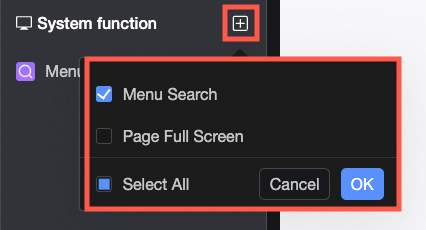
メニュー検索
メニュー検索表示 が選択され、表示されている場合は、メニュー名を検索できます。
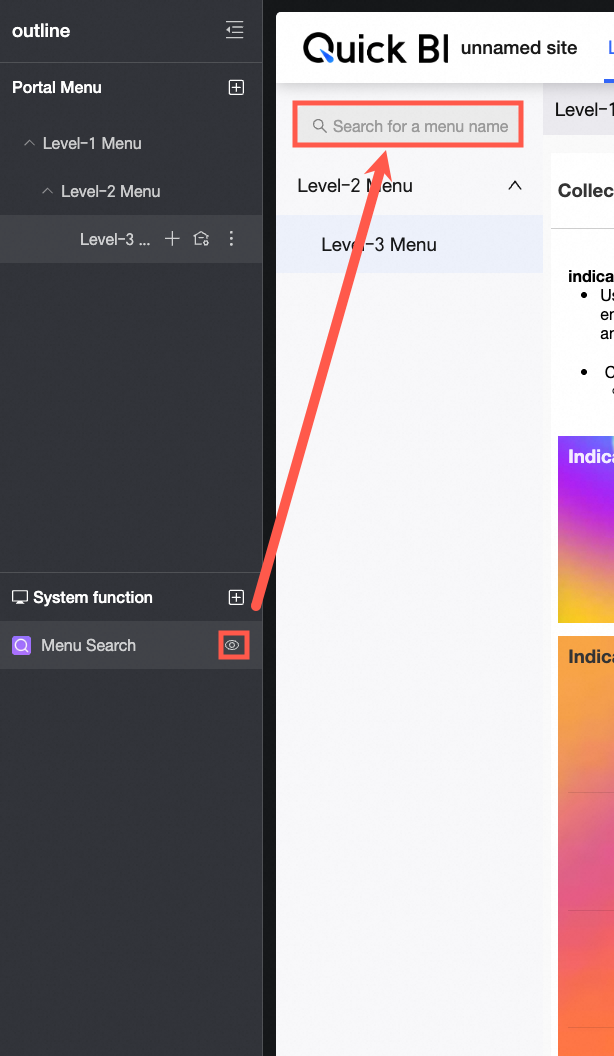
検索ボックスの空の状態と入力状態に対して、背景の塗りつぶし色、アイコンの色、回線フレームの色、およびテキストスタイルを設定できます。

ページ全体表示
[ページ全体表示] が選択され、表示されている場合、ページには全画面表示ボタンが表示され、全画面操作が可能になります。

機能アイコンを素材またはカスタム画像のどちらかを使用するように設定できます。

アップロードされたローカル画像は、jpg、jpeg、png、gif、svg 形式のみをサポートし、最大 1M です。

メニュー設定
設定項目
説明
メニュー名
メニューの名前。
折りたたみを許可
メニューを折りたたむことができるかどうかを指定します。
デフォルトの折りたたみ
メニューのデフォルトの状態を指定します。
説明このオプションは、メニューの折りたたみを許可が選択されている場合にのみ設定できます。
ノードタイプ
ノードタイプをコンテンツノードまたは空のノードに設定します。
ノードが親ノードとして指定されている場合、このノードを空のノードに設定できます。
このノードの下に子ノードが追加されると、ノードは自動的に空のノードになります。 ノードが元々コンテンツノードであった場合、子ノードを追加するとノードコンテンツがクリアされます。

コンテンツタイプ
スペースリソースまたは外部リンクの設定をサポートします。 モバイル BI ポータルでサポートされているスペースリソースには、次のタイプがあります。
ダッシュボード
データダッシュボード
ワークブック
アドホック分析
データレポート
ダウンロード
スペースリソースがダッシュボード、ワークブック、アドホック分析、またはダウンロードの場合、レポートタイトルを表示するかどうかを選択できます。

表示方法
現在のページで開く、新しいウィンドウで開く、および現在のページと新しいウィンドウで開くの 3 つの方法をサポートします。
説明このオプションは、メニューが空のノードに設定されていない場合にのみ設定できます。
サイト設定で統一されたページの開き方を選択している場合は、単一のメニューページの開き方をカスタマイズすることはできません。 単一のメニューページの開き方をカスタマイズするには、各メニューページのカスタム表示方法に変更します。

メニュー表示スタイル
[メニュー表示] を表示または非表示にできます。また、[アイコンの表示] を選択し、アイコンサイズ、通常状態と選択状態の [メニューアイコン]、および [アイコンとテキストの間隔] を構成することもできます。

[PC] および [モバイル] クライアントでのメニューの表示ステータスをカスタマイズできます。PC クライアントでメニューを非表示にすることを選択した場合、そのメニューとそのサブメニューは表示されなくなります。モバイルクライアントでのメニュー表示は影響を受けません。モバイルクライアントのメニュー表示を構成するには、「モバイル BI ポータルを作成する」をご参照ください。

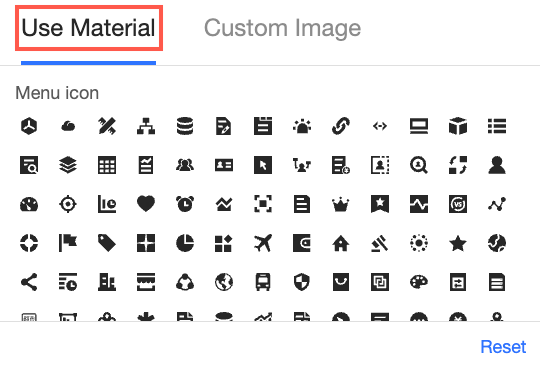
[メニューアイコン] は [マテリアル] または [カスタムイメージ] にすることができます。
マテリアルを使用
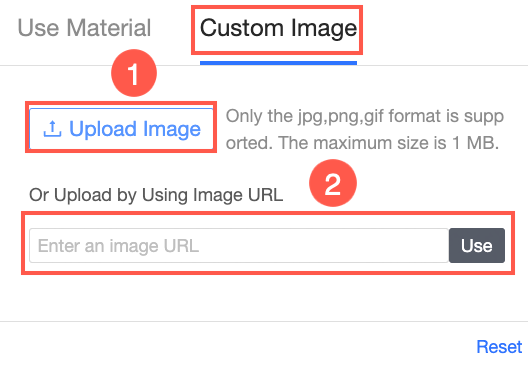
カスタムイメージ
ローカルイメージをアップロード (①) するか、イメージ URL を使用してイメージをアップロード (②) できます。
[保存] をクリックします。
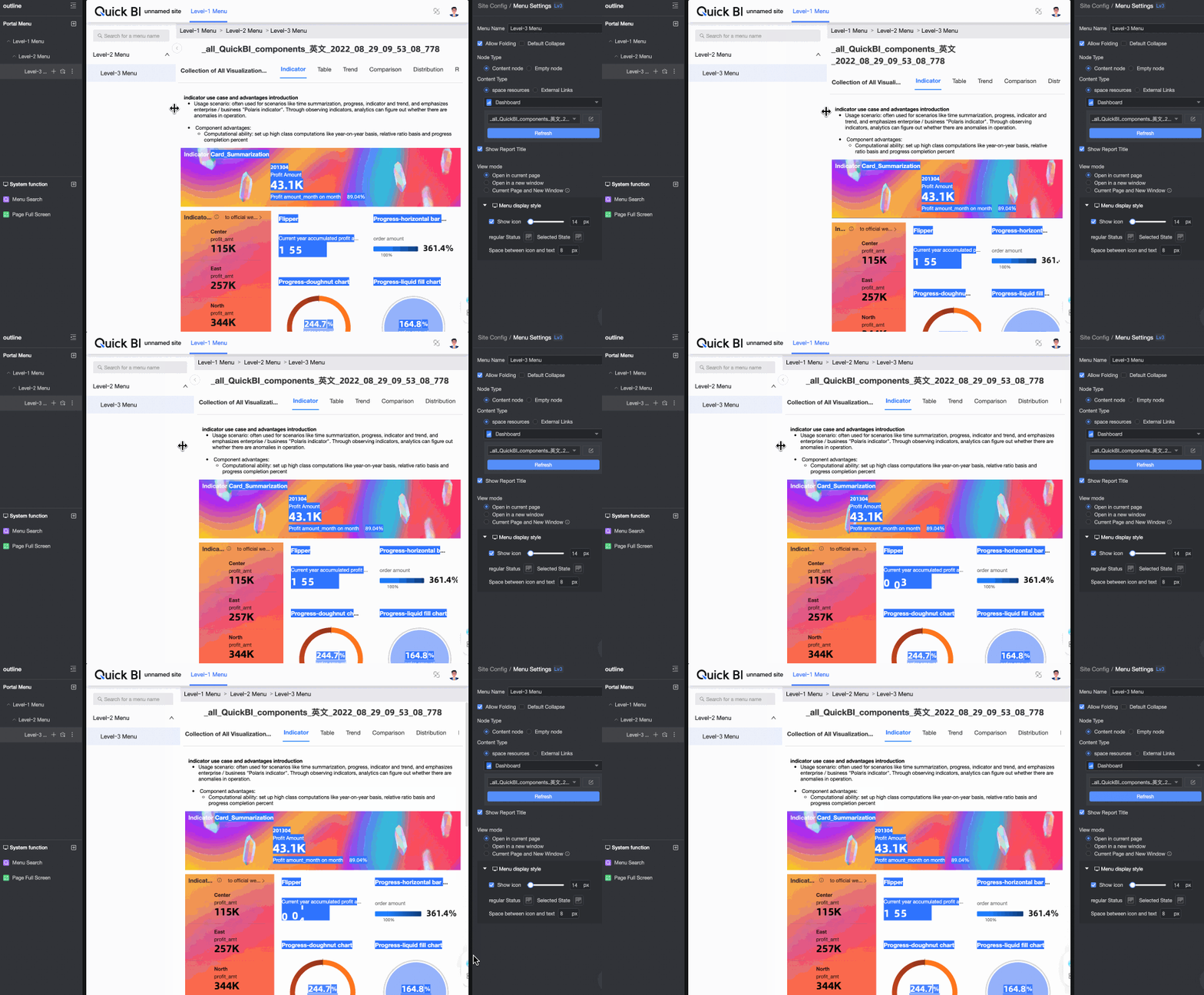
左側のナビゲーションウィンドウの幅は、ドラッグして調整できます。
テーマ設定
BI ポータル編集ページで、右上隅にある
 アイコンをクリックし、下部にあるアイコンを見つけて、BI ポータルのライトテーマモードとダークテーマモードを切り替えます。
 説明
説明ライトテーマモードとダークテーマモードの切り替えは、個々のモジュールだけでなく、アカウントレベルに影響します。 たとえば、ワークブックをライトモードに設定すると、互換性のあるモジュール (ダッシュボードやデータレポートなど) もライトモードに変更されます。
① ライトモード

② ダークモード

③ システムに従う
カスタム設定でシステムスタイルを採用します。

詳細については、「システムテーマのカスタマイズ」をご参照ください。
説明カスタム設定のシステムスタイル設定は、組織管理内でのみ使用できます。 モジュールレベルの設定は、組織レベルの効果よりも優先されます。