システムの組み込みウォーターマークは、企業の高いデータセキュリティ要件を満たすことができません。Quick BI は、組織管理者がウォーターマークをカスタマイズできるウォーターマークカスタマイズ機能を提供します。たとえば、組織管理者は「機密」という語句をウォーターマークとして使用したり、カスタム数式を使用して IP アドレス、現在のアカウント、エイリアスなどの情報を指定し、ウォーターマークとして使用したりできます。これは、データ漏洩の防止に役立ちます。このトピックでは、カスタムウォーターマークを設定する方法と、レポートにカスタムウォーターマークがどのように表示されるかについて説明します。
一般的なシナリオ
企業のクラウド導入とデジタルトランスフォーメーションの増加に伴い、Quick BI は、企業がデータを改ざん防止し、データを追跡できるようにするためのウォーターマークカスタマイズ機能を提供します。ウォーターマークカスタマイズ機能は、ユーザーがデータを改ざんしたり上書きしたりするのを防ぎ、従業員のデータセキュリティ意識の向上に役立ちます。
カスタムウォーターマークには、IP アドレス、エイリアス、アカウント、現在の時刻などの組み込み関数が含まれる場合があります。これは、データ漏洩の防止に役立ちます。企業の従業員がキャプチャしたスクリーンショットや、従業員が使用する関連ドキュメントにカスタムウォーターマークを添付するように設定できます。このようにして、スクリーンショットには社内使用のみの機密情報が含まれていることを従業員に思い出させます。
企業の従業員によって機密情報が漏洩した場合、企業はカスタムウォーターマークに関連付けられている IP アドレスとアカウントに基づいて、漏洩の原因と従業員に関する情報を迅速に特定できます。
カスタムウォーターマークの設定
ログインした後、
Quick BI コンソール にログインした後、
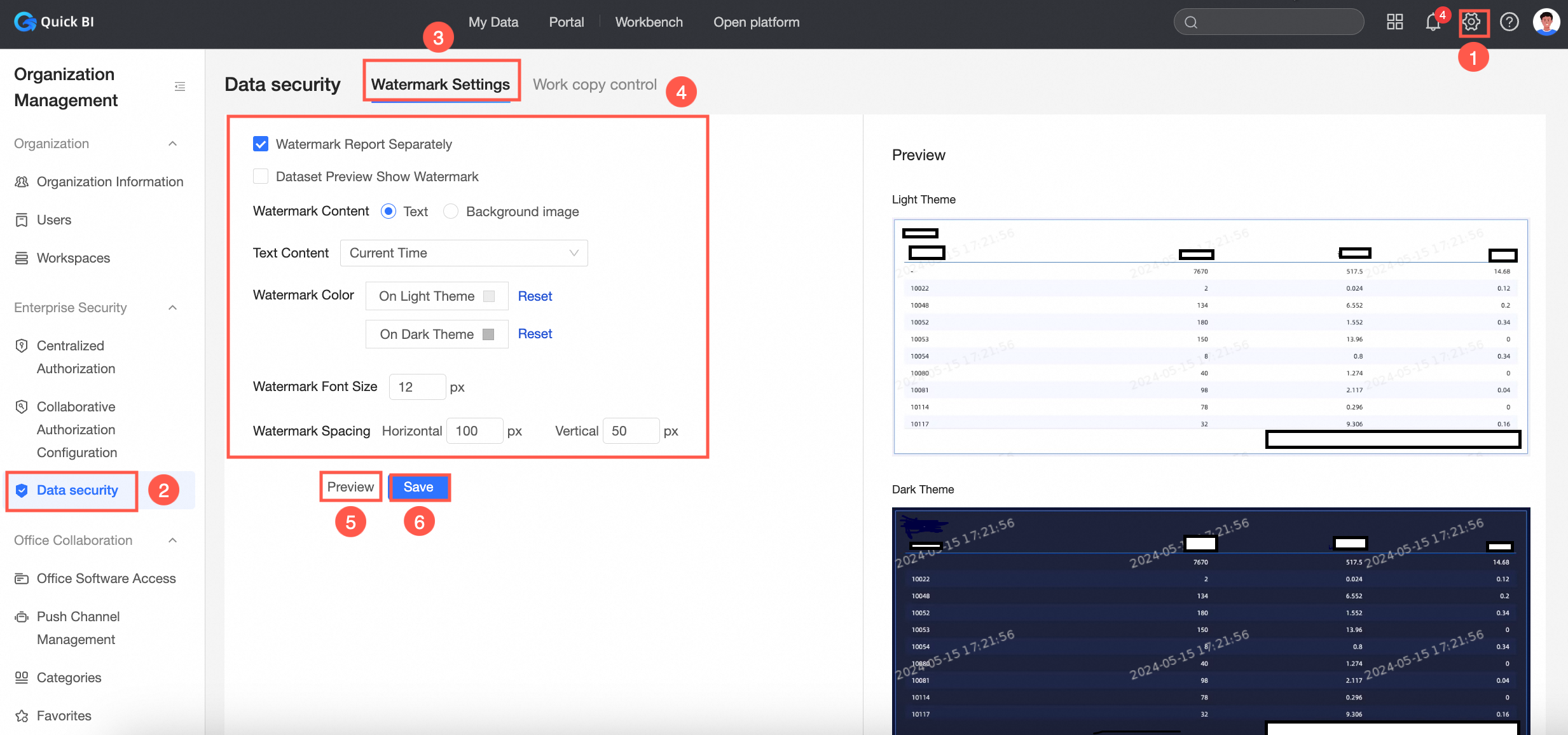
組織管理者は、次の図に示されている手順に従ってカスタムウォーターマークを設定します。
パラメーター
説明
[レポートごとにウォーターマークを付ける]
ビジネス要件に基づいて、[レポートごとにウォーターマークを付ける] を選択できます。
この機能を有効にすると、[ウォーターマークを表示] が [レポート設定] セクションに表示されます。ビジネス要件に基づいて、各レポートのウォーターマークの表示を有効または無効にすることができます。
このチェックボックスをオンにしないと、編集中またはプレビュー中のすべてのレポートにカスタムウォーターマークが表示され、レポートのカスタムウォーターマークを個別に無効にすることはできません。
データセットプレビューのウォーターマーク表示
データセットプレビューページにウォーターマークを表示するかどうかを指定できます。
[ウォーターマークコンテンツ]
Quick BI は、次の種類のウォーターマークを提供します。
[テキスト]: レポートで「機密」という語、IP アドレス、またはログインアカウントをカスタムウォーターマークとして使用する場合は、ウォーターマークコンテンツを [テキスト] に設定できます。
説明[ウォーターマークコンテンツ] を [テキスト] に設定したら、[テキストコンテンツ]、[ウォーターマークの色]、[ウォーターマークのフォントサイズ] などのその他のパラメーターを設定します。
[背景画像]: レポートで企業ロゴなどのカスタム アイコンをカスタム ウォーターマークとして使用する場合、ウォーターマーク コンテンツを [背景画像] に設定できます。
アップロードする背景画像は、次の要件を満たしている必要があります。
背景画像は PNG、JPG、または JPEG 形式である必要があります。
ウォーターマークが期待どおりに表示されるように、PNG 形式の背景画像をアップロードすることをお勧めします。
背景画像のサイズは 100 KB を超えてはなりません。
背景画像の解像度は 60 ピクセル × 60 ピクセルよりも大きく、180 ピクセル × 60 ピクセルよりも小さい必要があります。
[テキストコンテンツ]
[カスタム数式]
カスタム数式。[フィールド式] セクションに、カスタムウォーターマークとして使用するコンテンツを入力できます。また、[参照変数 (クリック可能)] セクションの組み込み変数をクリックして、変数をカスタムウォーターマークとして使用することもできます。
[アカウント]
現在のログインアカウントのユーザー名。このパラメーターを従業員の実名に設定しないでください。
[エイリアス]
現在のログインアカウントのエイリアス。
[IP]
現在のログインアカウントのマシンの IP アドレス。
[現在の時刻]
現在の時刻。
[ウォーターマークの色]
レポートに添付するウォーターマークの色。
レポートのテーマカラーが暗い場合、ウォーターマークのデフォルトカラーは白です。ウォーターマークの色を変更できます。
レポートのテーマカラーが明るい場合、ウォーターマークのデフォルトカラーは灰色です。ウォーターマークの色を変更できます。
[ウォーターマークのフォントサイズ]
レポートに添付するウォーターマークのコンテンツのフォントサイズ。フォントサイズを変更できます。
[ウォーターマークの間隔]
レポート内の 2 つの同一のウォーターマークの間隔。ウォーターマークの間隔をカスタマイズできます。間隔が 0 より大きいことを確認してください。
レポートに添付したカスタムウォーターマークの表示効果の確認
レポートアナリストは、次の図の手順に従って、レポートの参照または編集ページに移動します。
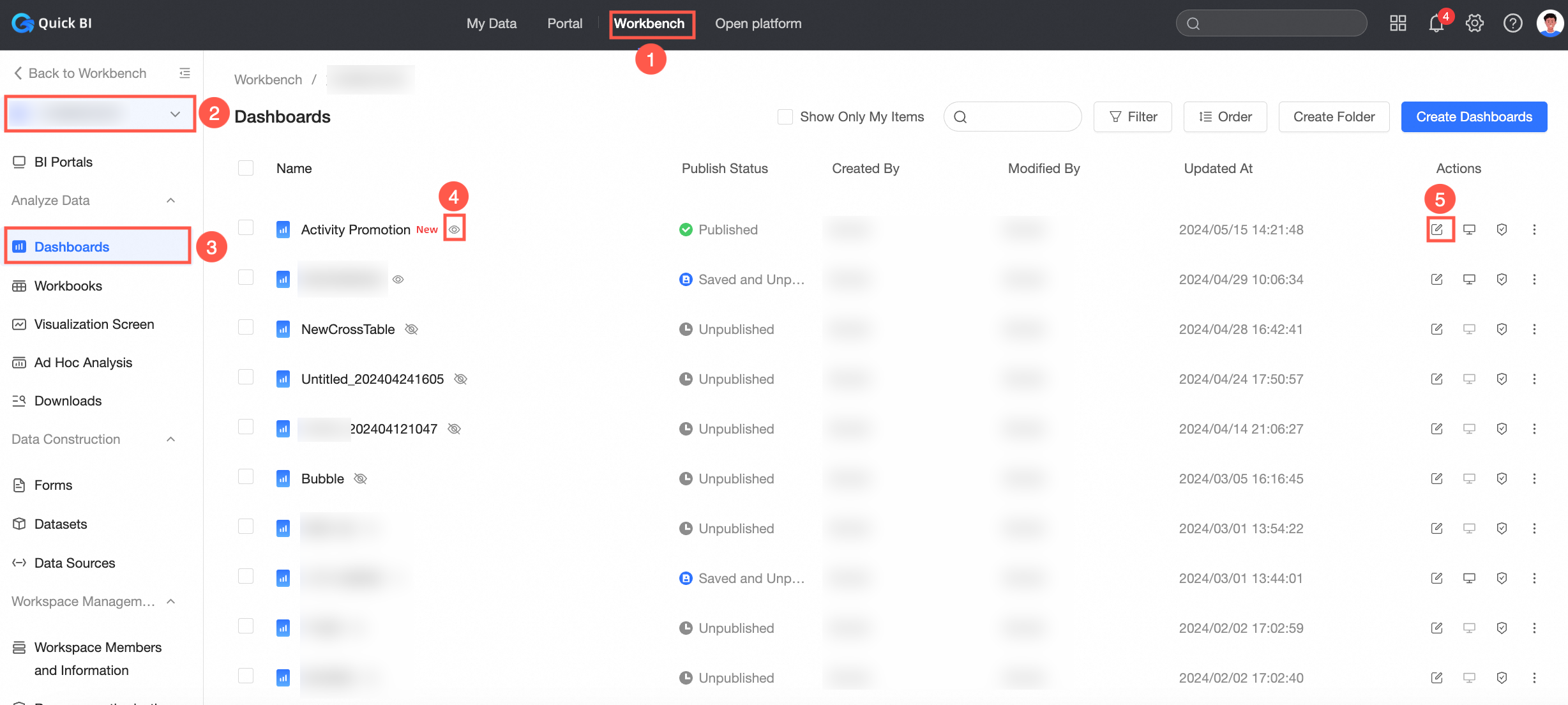
この場合、[プレビュー] または [編集] ページでは、すべてのレポートにウォーターマーク効果が表示されます。
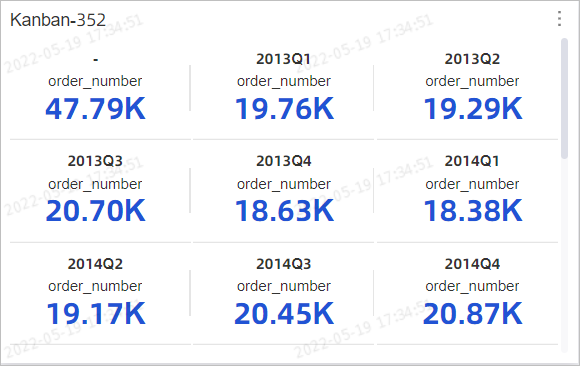
オプション: 単一レポートのウォーターマーク表示。
[各レポートのウォーターマークを有効または無効にする] をオンにします。レポートのウォーターマークを有効または無効にする場合は、次の図の手順に従います。

制限
組織管理者のみがカスタムウォーターマークを設定できます。
Quick BI Enterprise 標準バージョンのみがカスタムウォーターマークをサポートしています。
カスタムウォーターマークとしてアップロードする背景画像は、次の要件を満たしている必要があります。
背景画像は PNG、JPG、または JPEG 形式である必要があります。
背景画像のサイズは 100 KB を超えてはなりません。
背景画像の解像度は 60 ピクセル × 60 ピクセルよりも大きく、180 ピクセル × 60 ピクセルよりも小さい必要があります。