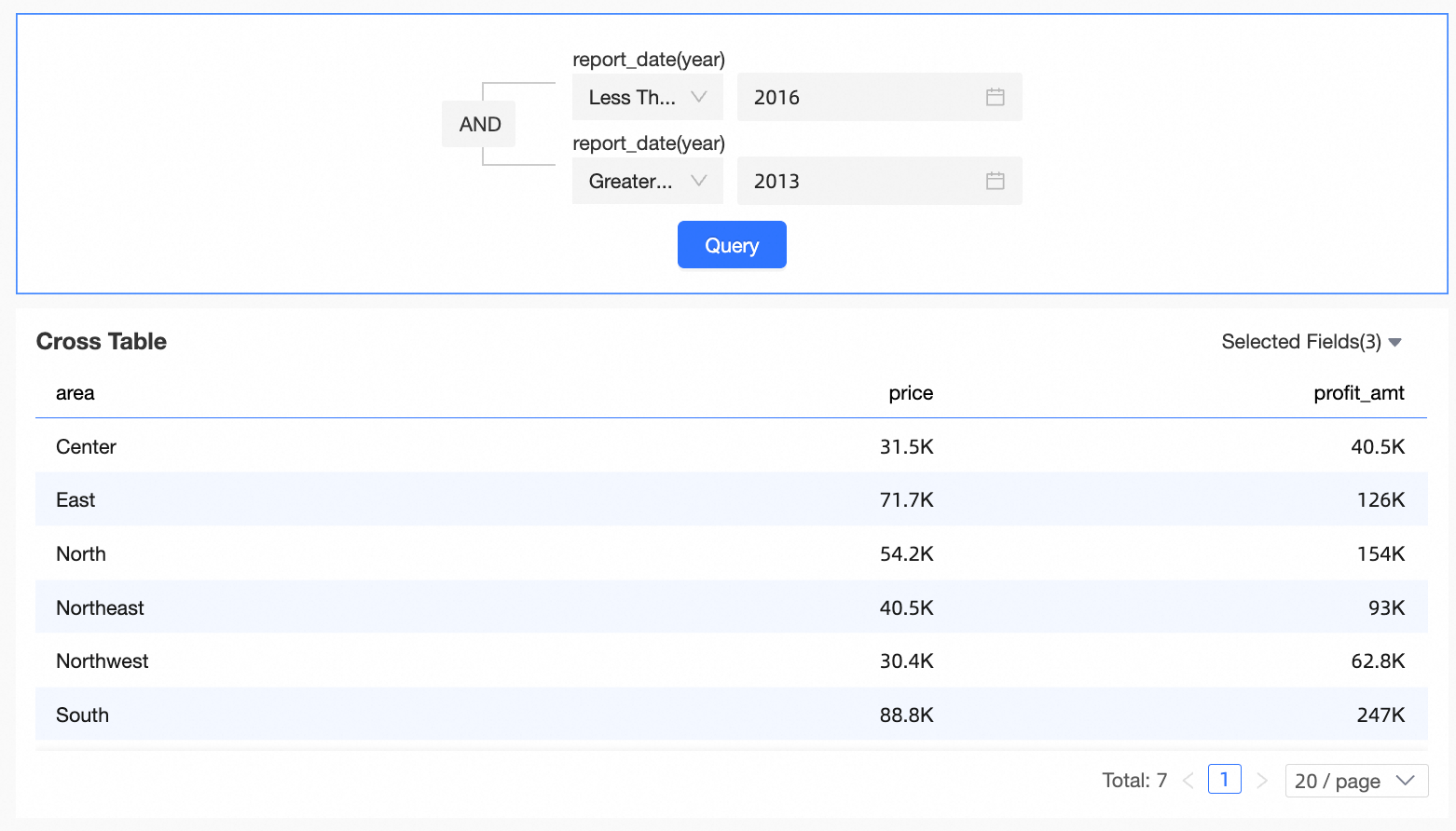
このトピックでは、複合クエリコントロールの使用方法について説明します。ネストされた OR 条件と AND 条件を使用して、同じデータセット内のチャートの複合クエリを実装します。
前提条件
ダッシュボード編集ページが表示されていること。
シナリオ
リージョンにおける製品タイプの売上高など、複数のネストされた条件をクエリするために使用されます。
手順
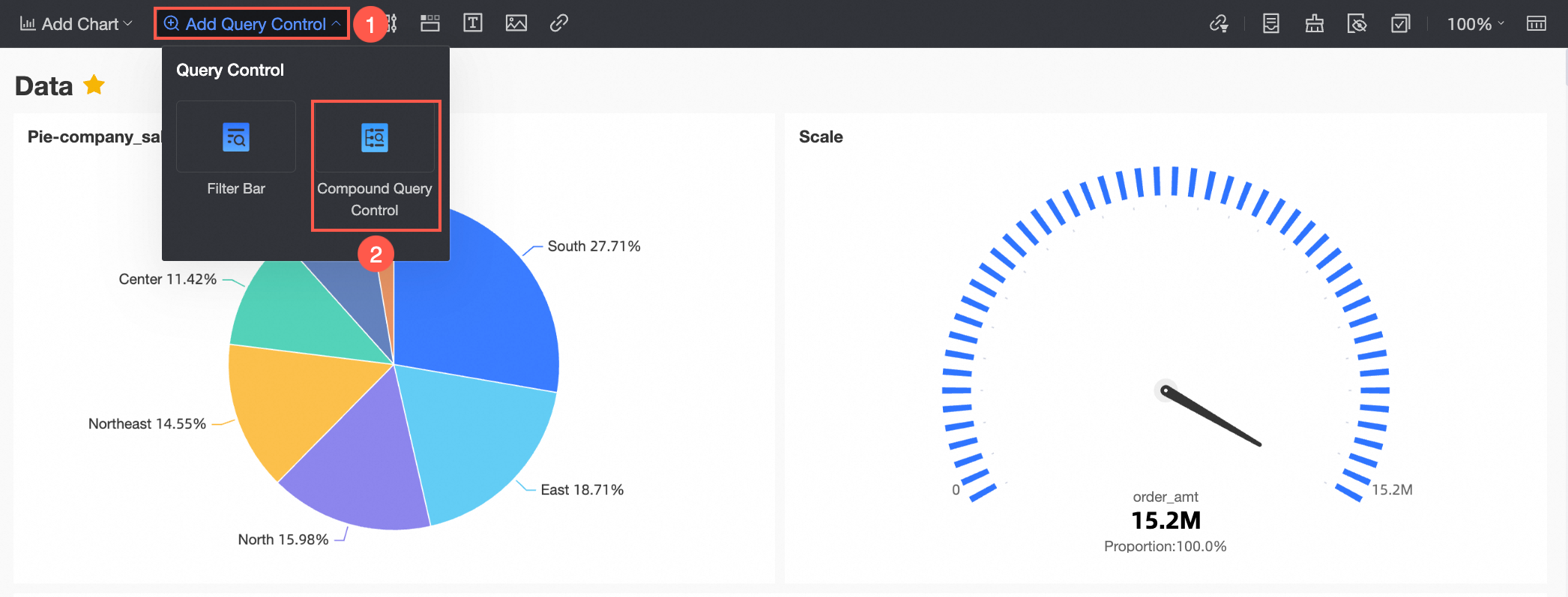
左側のナビゲーションウィンドウで、クエリ コントロールの追加複合クエリ コントロール をクリックし、 を選択します。
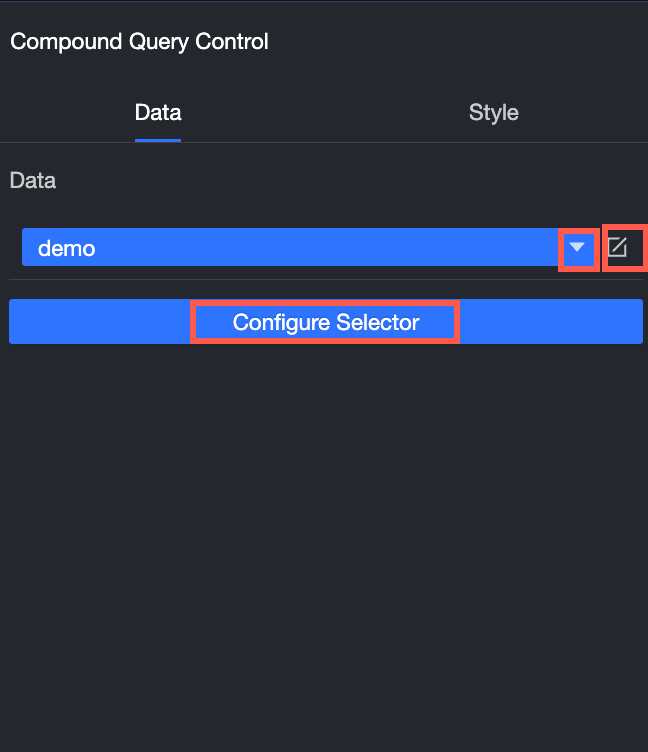
[複合クエリコントロール] ページの [データ] タブで、次のタブをクリックします。
[データ] ドロップダウンリストからデータセットを選択します。
 アイコンをクリックしてデータセット編集ページに移動し、ディメンションとメジャーを編集できます。
[セレクターの構成] をクリックし、クエリ用のフィールドを追加します。
[スタイル] タブでは、次の構成を実行できます。
項目
説明
タイトルとカード
ウィジェットの [タイトル] と [コンテンツ] を設定できます。
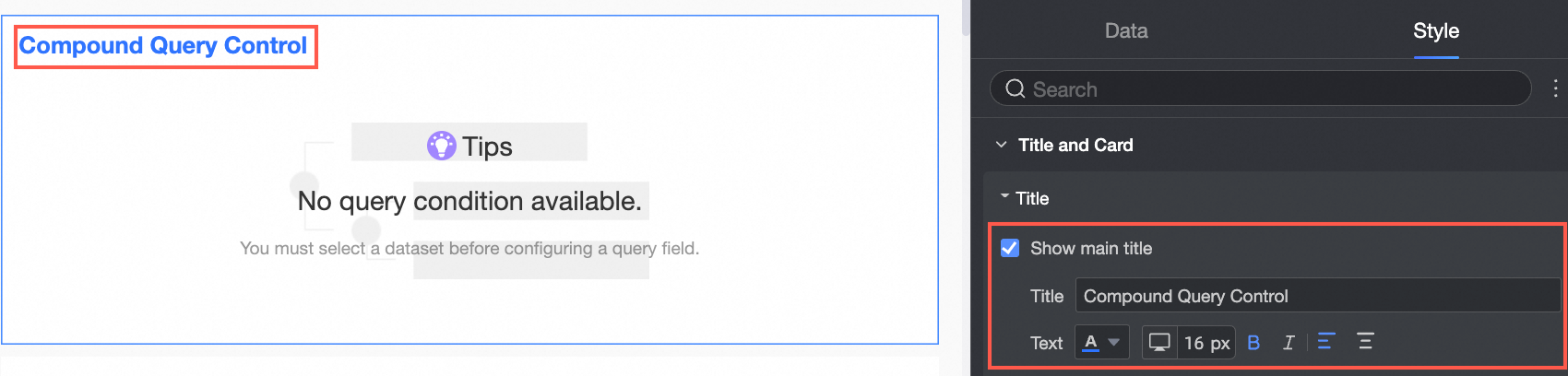
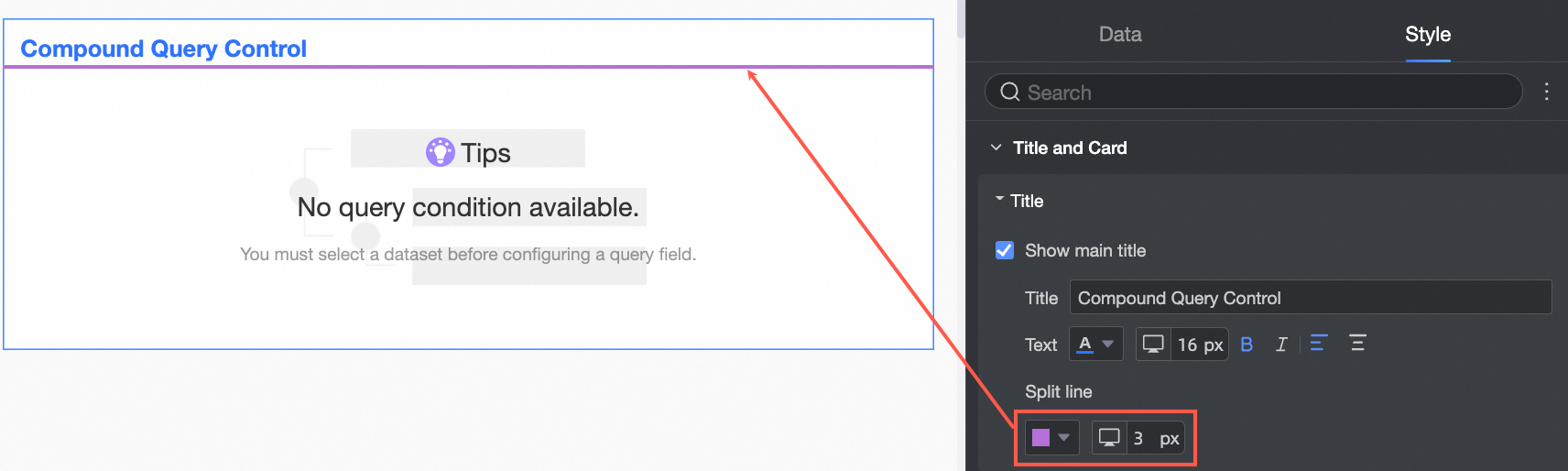
タイトル
タイトルで、コントロールにタイトルとタイトルスタイルを表示するかどうかを設定します。
行区切りの設定をサポートしています。
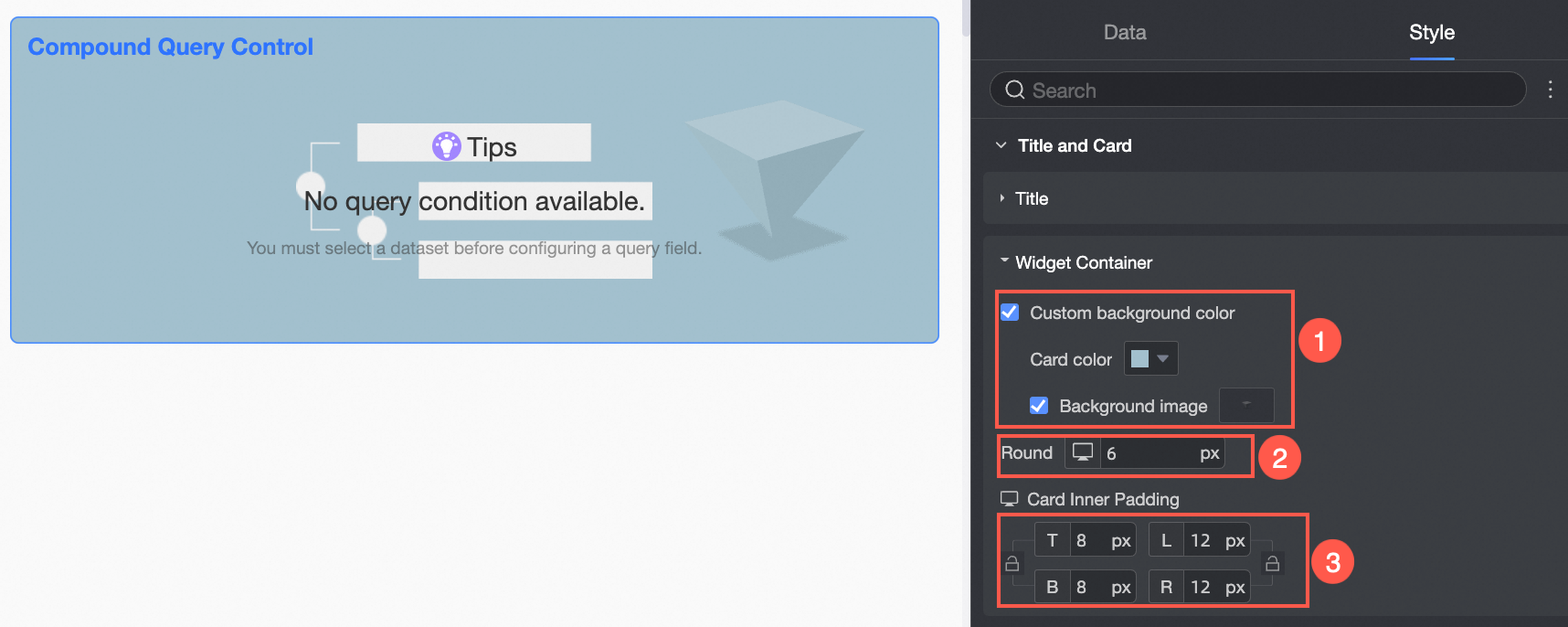
コンポーネントコンテナー
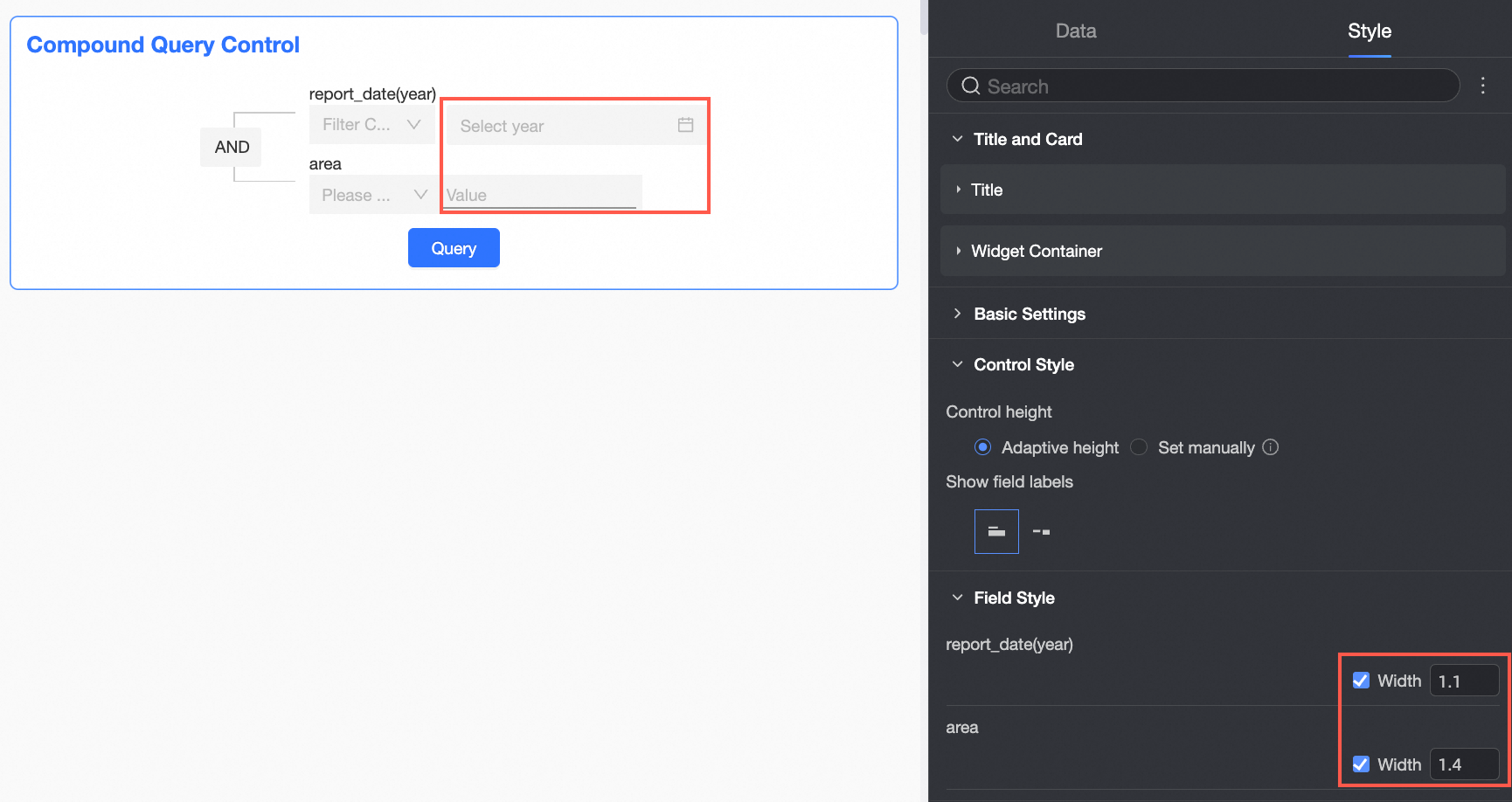
カスタム背景塗りつぶし (①)、フィレット (②)、内側の間隔 (③) を設定できます。
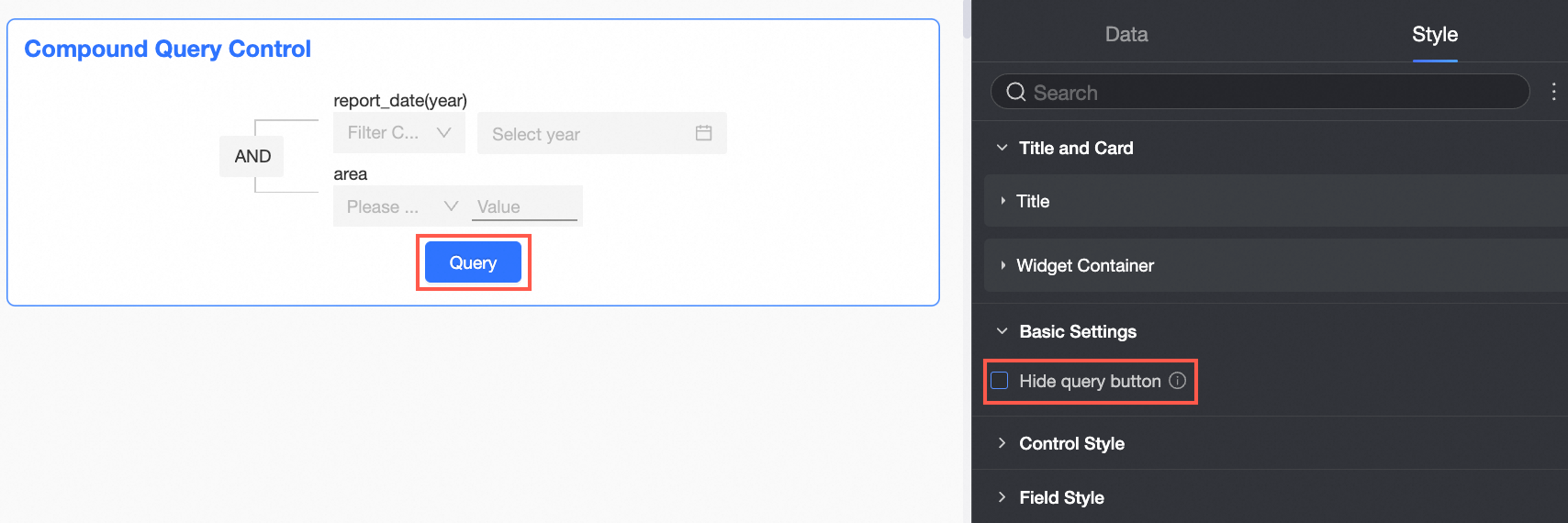
[基本設定]
検索 ボタンを非表示にするかどうかを指定できます。この機能を有効にすると、操作を実行するたびにフィルタリングが実行されます。
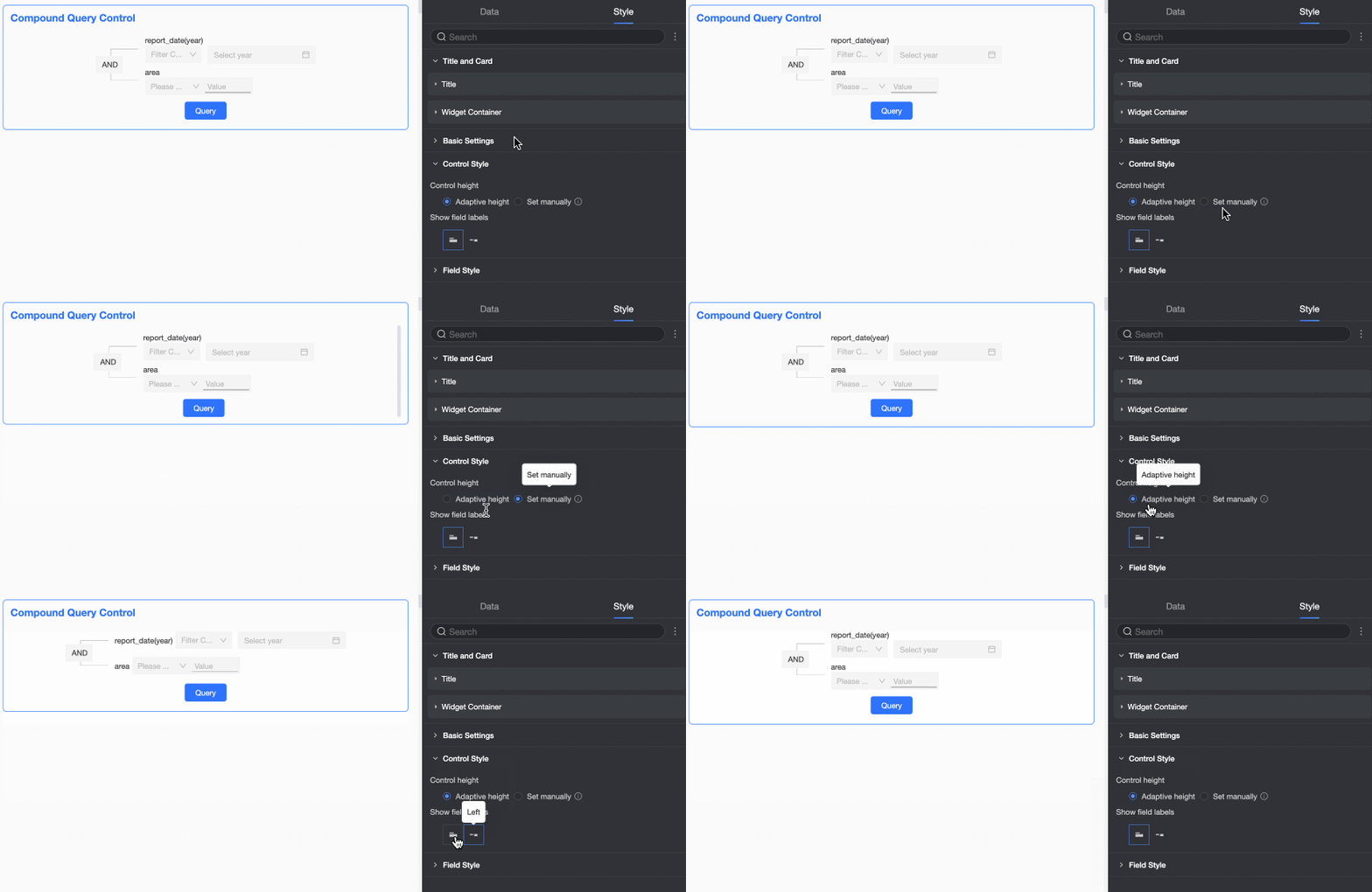
[コントロールスタイル]
コントロールの高さ、およびフィールドラベルの表示モードを設定できます。
[フィールドスタイル]
フィールドの表示幅を設定できます。
[セレクターの構成] をクリックします。表示される [セレクターの構成] ダイアログボックスで、フィルターの相互作用の対象となるチャートを選択します。
説明複合クエリコントロールは、同じデータセットのチャートのフィルターの相互作用のみをサポートします。このウィジェットは、カスケードフィルタリングをサポートしていません。
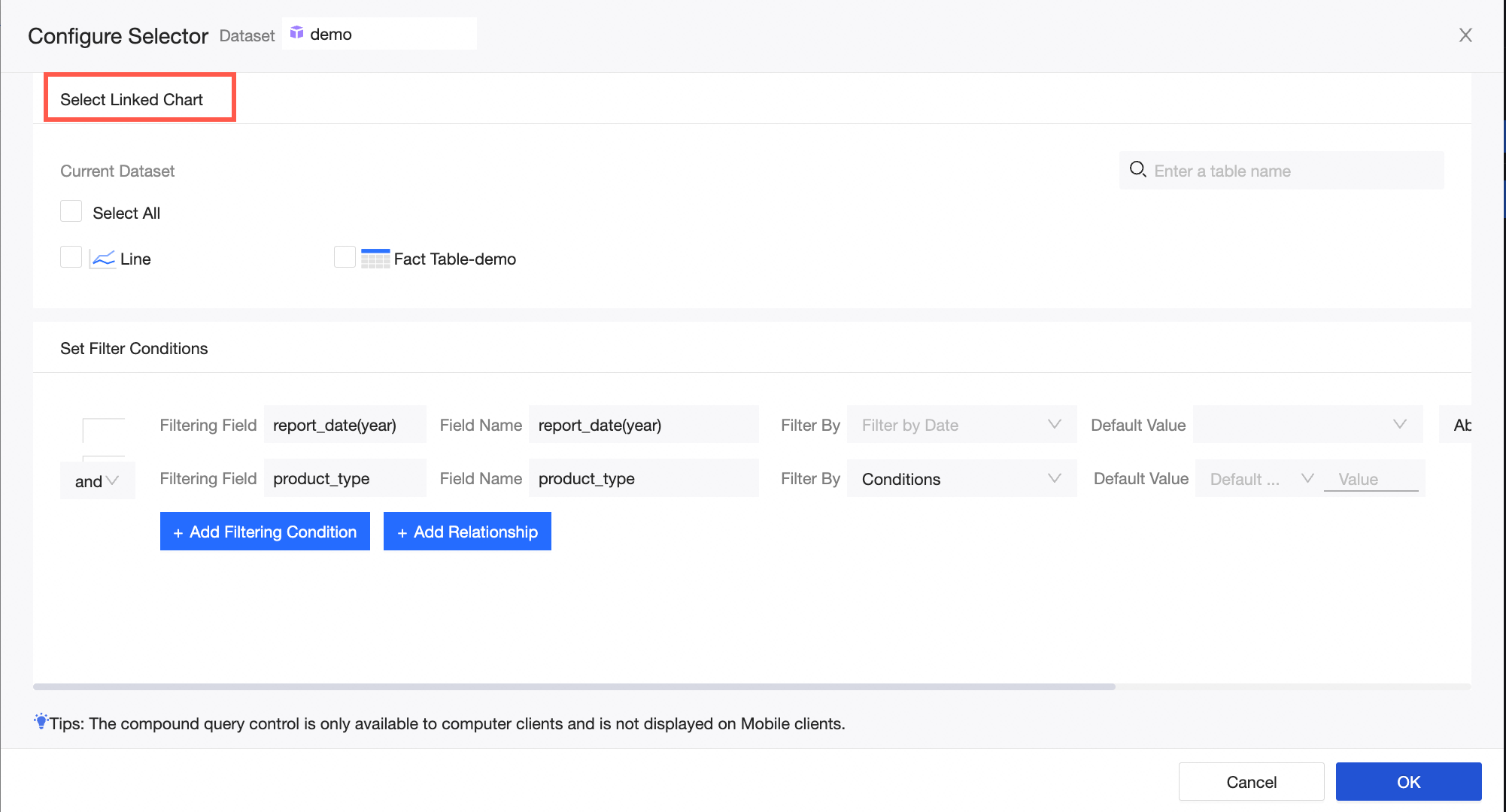
[セレクターの構成] ダイアログボックスで、フィルターフィールドを選択します。セレクターを構成する
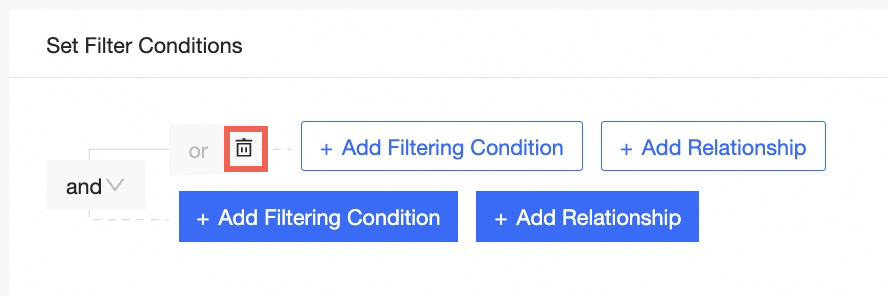
[フィルタリング条件の追加] をクリックして、現在のレイヤーにフィルター条件を追加します。
[フィルタリングフィールド] ドロップダウンリストからフィールドを検索または選択し、[フィールド名] を変更し、[フィルター基準] を指定し、[デフォルト値] を設定します。
フィルター条件を削除するには、フィルター条件の横にある [削除] アイコンをクリックします。
[リレーションシップの追加] をクリックして、現在のレイヤーにリレーションシップノードを追加します。
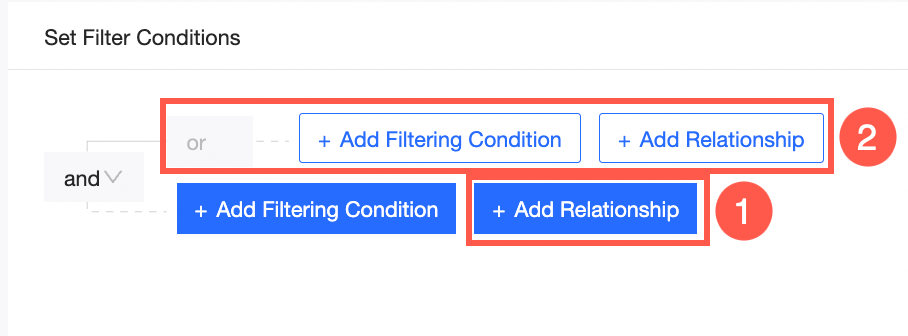
外側のレイヤーのリレーションシップノードをクリックし、必要に応じてリレーションシップタイプを選択します。
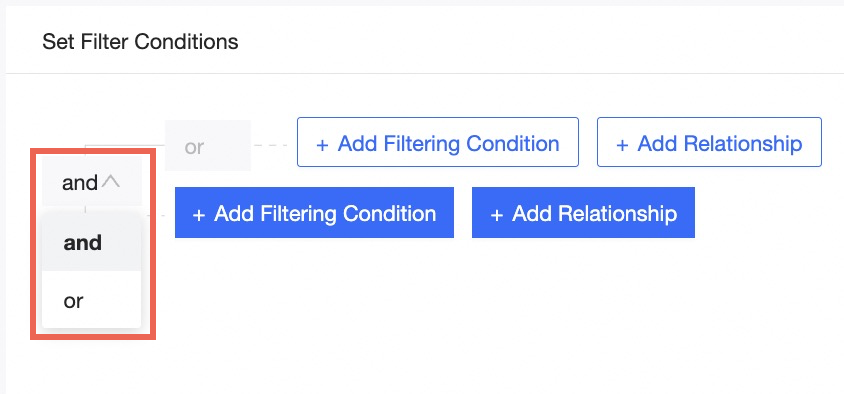
外側のレイヤーのリレーションシップが [and] の場合、デフォルトの内側のレイヤーのリレーションシップは [or] です。外側のレイヤーのリレーションシップが [or] の場合、デフォルトの内側のレイヤーのリレーションシップは [and] です。隣接するレイヤーのリレーションシップタイプは反対です。[and-or]、[or-and]、[and-or-and]、または [or-and-or] にすることができます。
ノードの横にある [削除] アイコンをクリックすると、ノードの下にあるすべてのフィルターフィールドとリレーションシップが削除されます。
 説明
説明各ノードには最大 3 つのリレーションシップを追加できます。
[OK] をクリックして、複合クエリコントロールウィジェットの構成を完了します。
例
[テキストクエリ]
テキストデータは、[列挙型 - 単一選択]、[列挙型 - 複数選択]、[条件] の 3 つの方法でフィルタリングできます。
[複合クエリコントロール] アイコンをクリックします。[データ] タブで、データセットを選択します。
[セレクターの構成] をクリックします。表示される [セレクターの構成] ダイアログボックスで、フィルターの相互作用の対象となるチャートを選択します。
[フィルター条件の設定] セクションで、フィルター条件を設定します。フィルター条件の設定
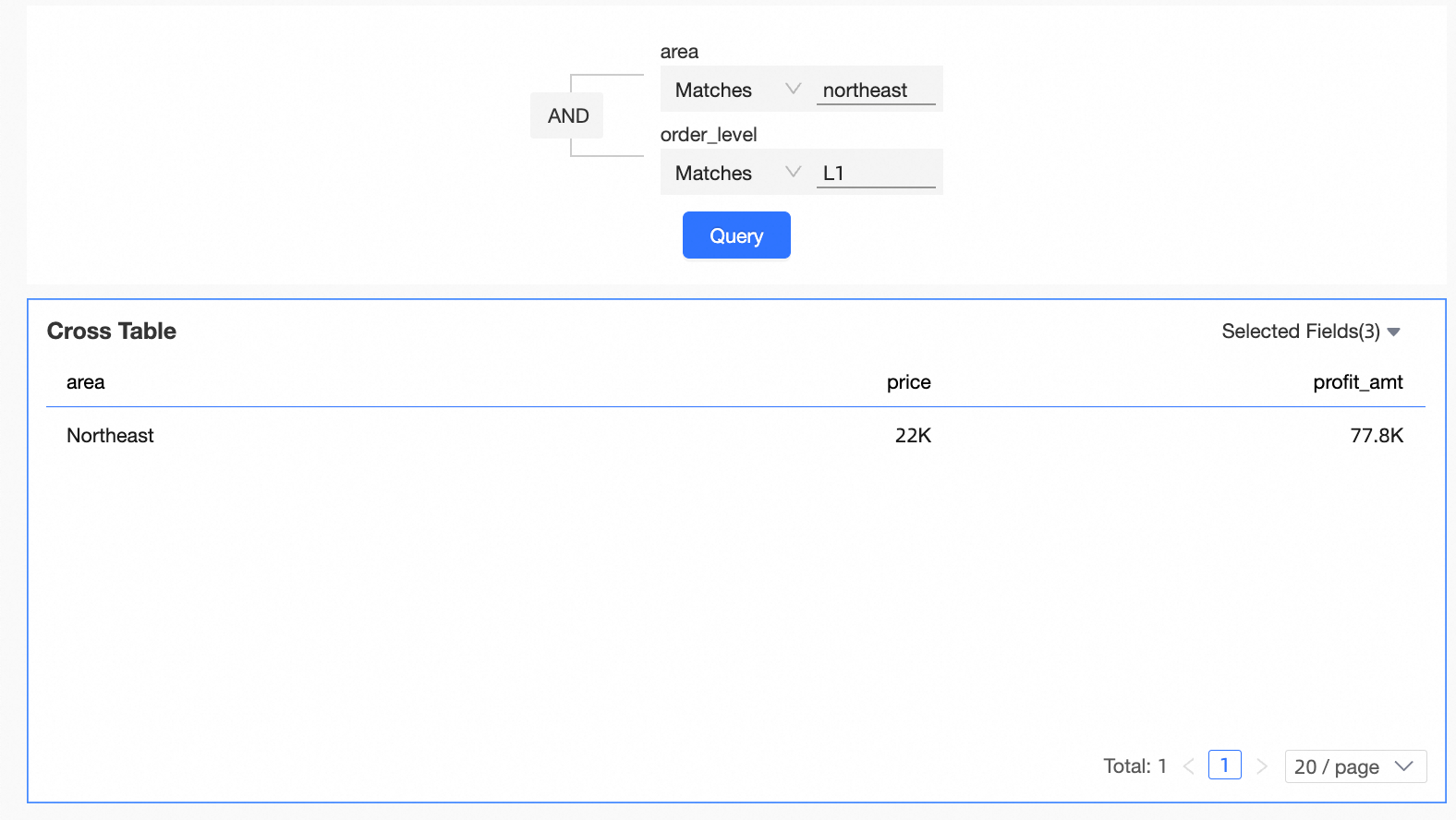
[条件の追加] をクリックします。フィルターフィールドとして Region、フィールド名として Region、フィルターメソッドとして Enumeration-Single Choice、デフォルト値として Northeast を選択します。
[条件の追加] をクリックします。[フィルターフィールド] を 注文レベル に設定し、[フィールド名] をデフォルトで 注文レベル に、[フィルター基準] をデフォルトで 条件 に、[一致タイプ] をデフォルトで 完全一致、詳細 に設定します。

[OK] をクリックします。
複合クエリコントロールウィジェットの表示領域で [クエリ] をクリックします。ウィジェットによってフィルタリングされたすべてのチャートが更新されます。
[値クエリ]
[複合クエリコントロール] アイコンをクリックします。[データ] タブで、データセットを選択します。
[セレクターの構成] をクリックします。表示される [セレクターの構成] ダイアログボックスで、フィルターの相互作用の対象となるチャートを選択します。
[フィルター条件の設定] セクションで、フィルター条件を設定します。フィルター条件の設定
[条件の追加] をクリックします。フィルターフィールドを Order Amt に設定します。デフォルトのフィールド名は Order Amt です。デフォルトのフィールド名は Greater Than, 500 です。
[条件の追加] をクリックします。フィルターフィールドとして Profit Amt を選択します。デフォルトのフィールド名は Profit Amt です。デフォルトのフィールド名は Greater than, 1000 です。
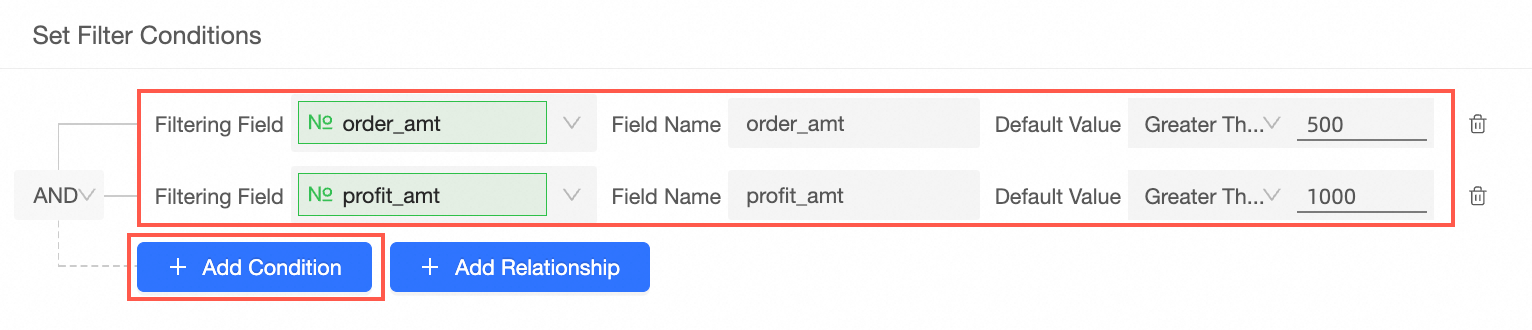
[OK] をクリックします。
複合クエリコントロールウィジェットの表示領域で [クエリ] をクリックします。ウィジェットによってフィルタリングされたすべてのチャートが更新されます。
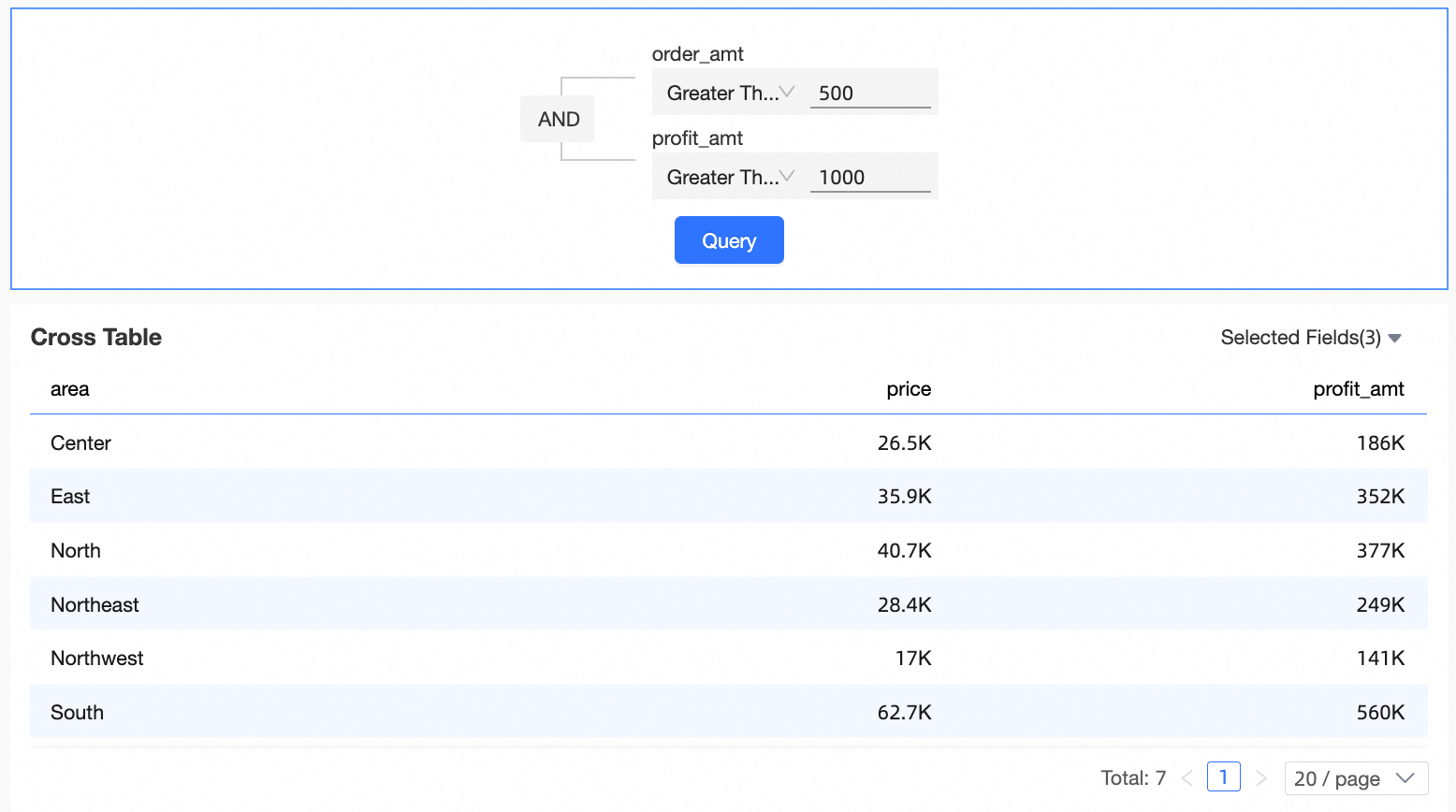
説明数値のみフィルタリングできます。データは、チャートのメジャーに選択された集計方法に基づいて表示されます。クロステーブルの order_number フィールドの集計方法が SUM であるとします。複合クエリコントロールウィジェットを使用して、注文数量が 30 を超えるデータレコードをフィルタリングすると、クロステーブルには、注文数量が 30 を超え、集計方法が SUM であるすべてのデータレコードが表示されます。
[日付クエリ]
特定の期間のデータは、[ショートカット] または [日付でフィルタリング] を使用してフィルタリングできます。
[複合クエリコントロール] アイコンをクリックします。[データ] タブで、データセットを選択します。
[セレクターの構成] をクリックします。表示される [セレクターの構成] ダイアログボックスで、フィルターの相互作用の対象となるチャートを選択します。
[フィルタリング条件の追加] をクリックして、フィルター条件を設定します。
説明期間をフィルタリングするには、まず [デフォルト値] パラメーターを「より大きい」または「以上」に設定し、次に [デフォルト値] パラメーターを「以下」に設定する必要があります。
[条件の追加] をクリックします。 フィルターフィールドとして order_date (year)、デフォルトのフィールド名として order_date (year)、デフォルトのフィールド名として greater than、2011 を選択します。
[条件の追加] をクリックし、フィルターフィールドとして report_date(year) を選択し、ラベル名を Date に変更し、デフォルトで Less Than or Equal To, 2016 を選択します。

[OK] をクリックします。
複合クエリコントロールウィジェットの表示領域で [クエリ] をクリックします。ウィジェットによってフィルタリングされたすべてのチャートが更新されます。