Quick BI では、一般ユーザーはリソースに対する権限を申請でき、リソース所有者は権限申請を一括承認できます。
背景情報
Quick BI は、安全な権限構造を構築し、データ セキュリティを確保するための包括的な権限システムを提供します。
Quick BI システムを使用する場合、作成者は自分が作成したリソースに対する操作権限を持ちます。他のユーザーが他のユーザーによって作成されたリソースを表示または変更する必要がある場合は、それらのリソースに対する権限を申請する必要があります。 BI ポータル、ダッシュボード、ワークブック、アドホック分析、ダウンロード、フォーム、データセット、データソースなどのリソース タイプに対して権限を申請できます。リソース権限操作の詳細については、「概要」をご参照ください。
権限の申請
Quick BI では、リソースに対する特定の操作権限を申請できます。承認プロセスが完了すると、対応する操作を実行できます。
次の例では、アナリストがダッシュボードの編集権限を申請する方法について説明します。権限申請の詳細については、「リソース承認の説明」をご参照ください。
Quick BI コンソールにログオンします。
Quick BI コンソールのホームページで、リソースに対する特定の権限を申請します。
次の例では、ダッシュボードへのアクセス権限を申請する方法について説明します。
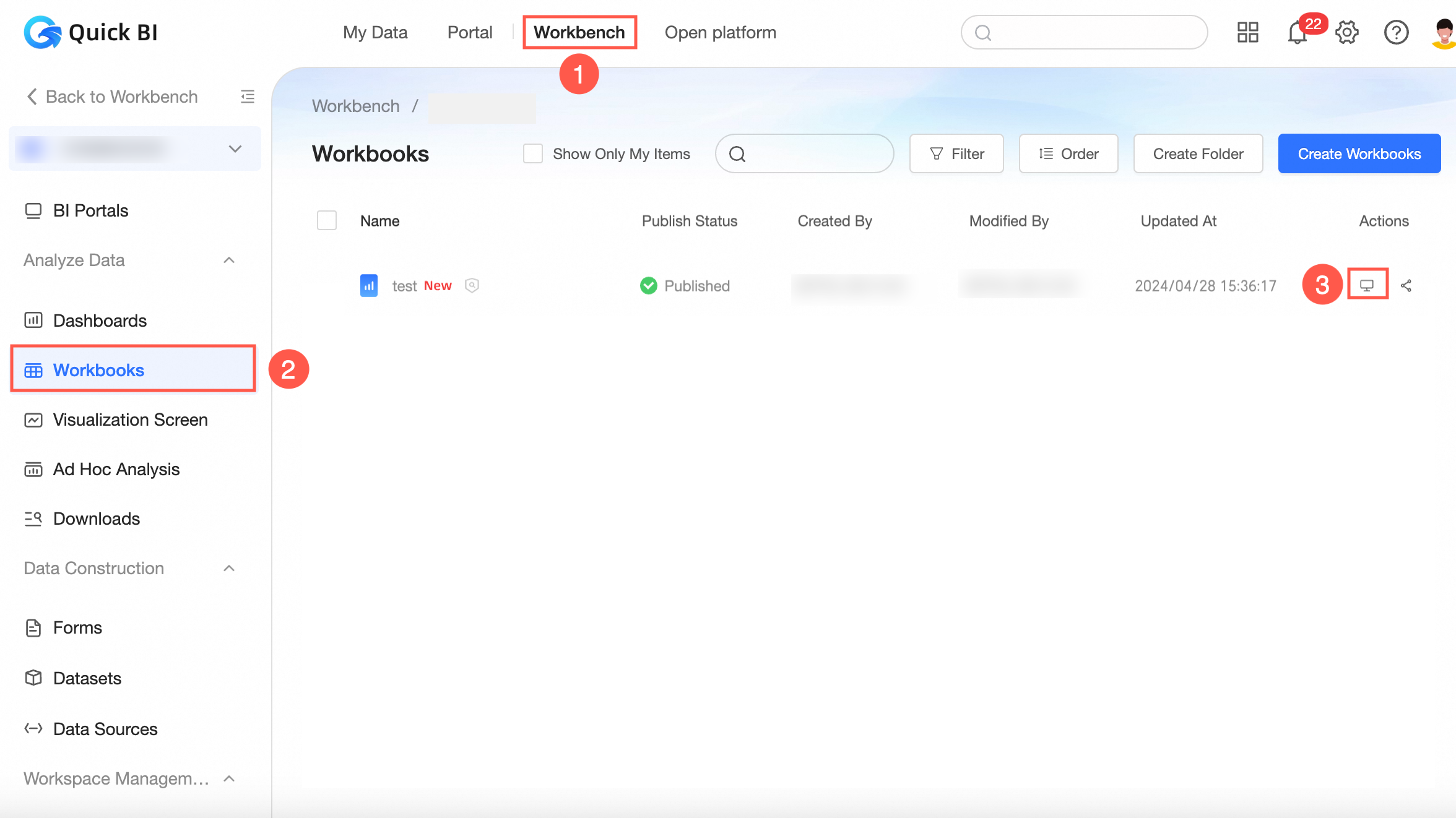
次の図に示す手順を実行して、ダッシュボードを表示します。
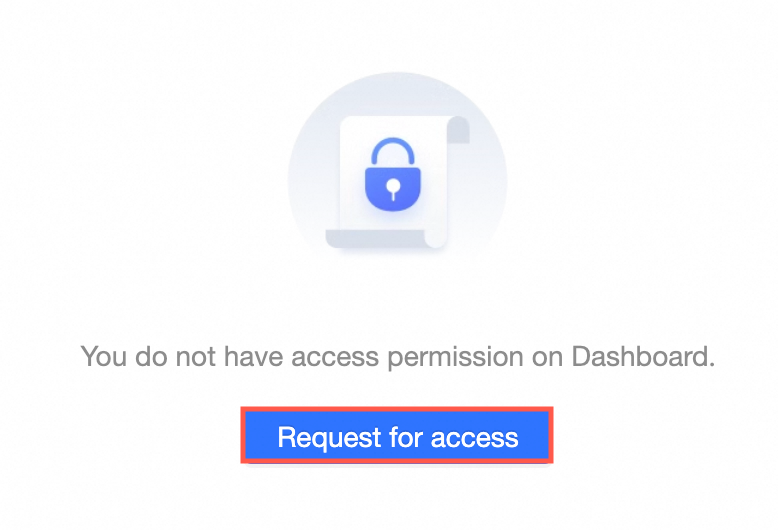
プレビュー ページで、[権限の申請] をクリックします。
[権限の申請] をクリックし、図に示すパラメーターを設定して、[申請の送信] をクリックします。
パラメーターは、申請する権限によって異なります。実際のインターフェイスを参照してください。
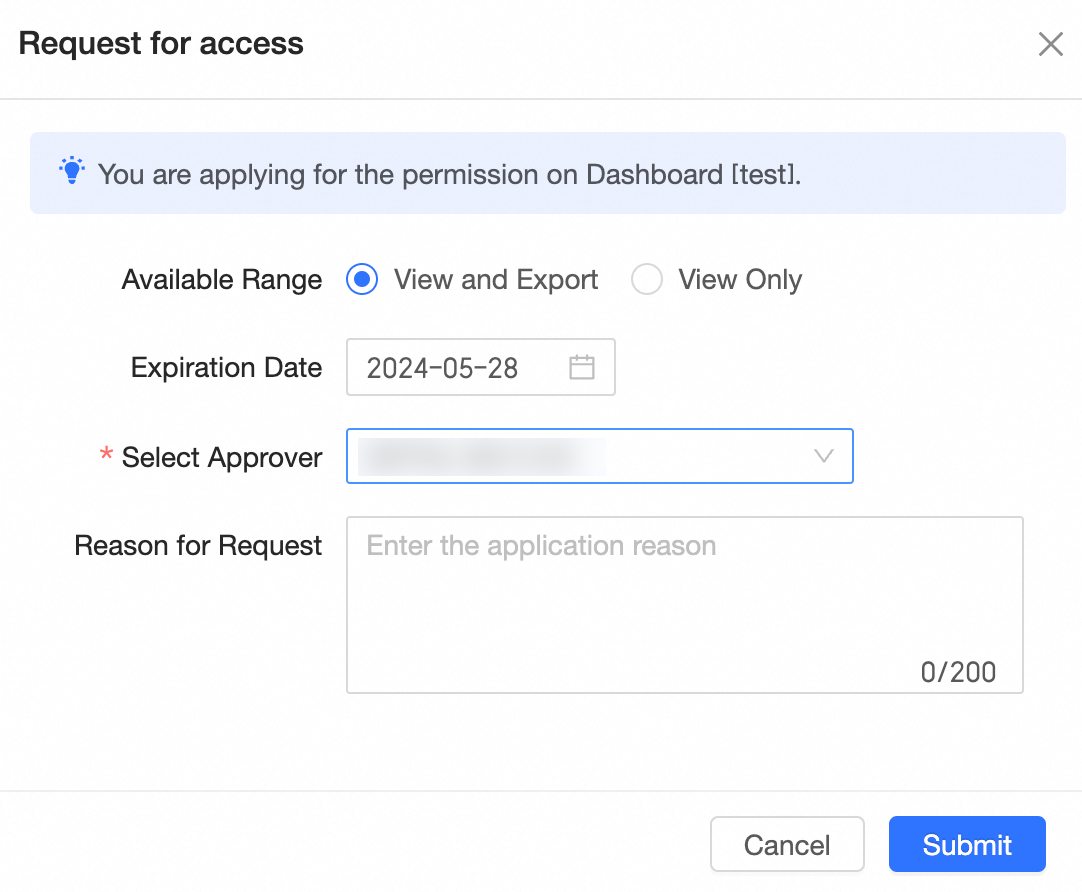
パラメーター
説明
利用可能な範囲
リソースの操作範囲:
[表示とエクスポート] を選択すると、ダッシュボードを表示し、そのコンテンツをエクスポートできます。
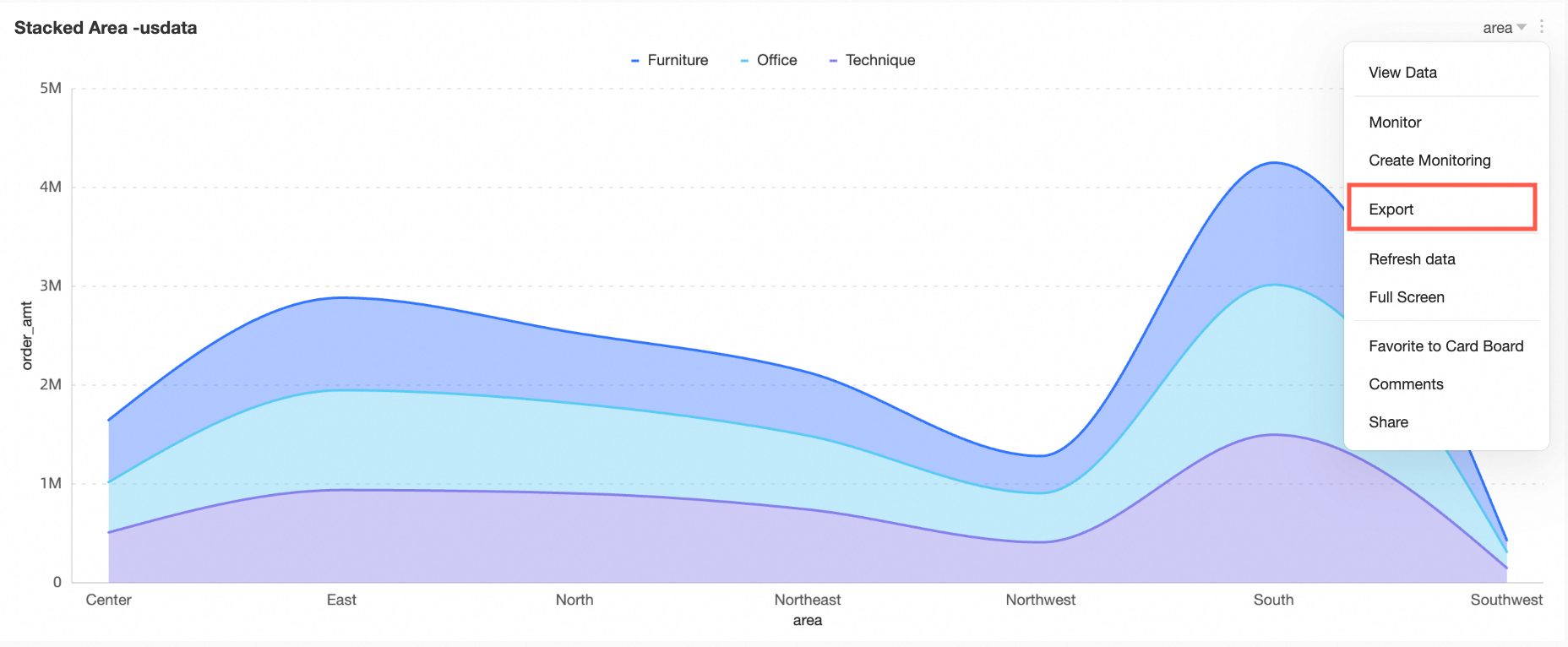
[表示のみ] を選択すると、ダッシュボード コンポーネントのデータを表示できます。
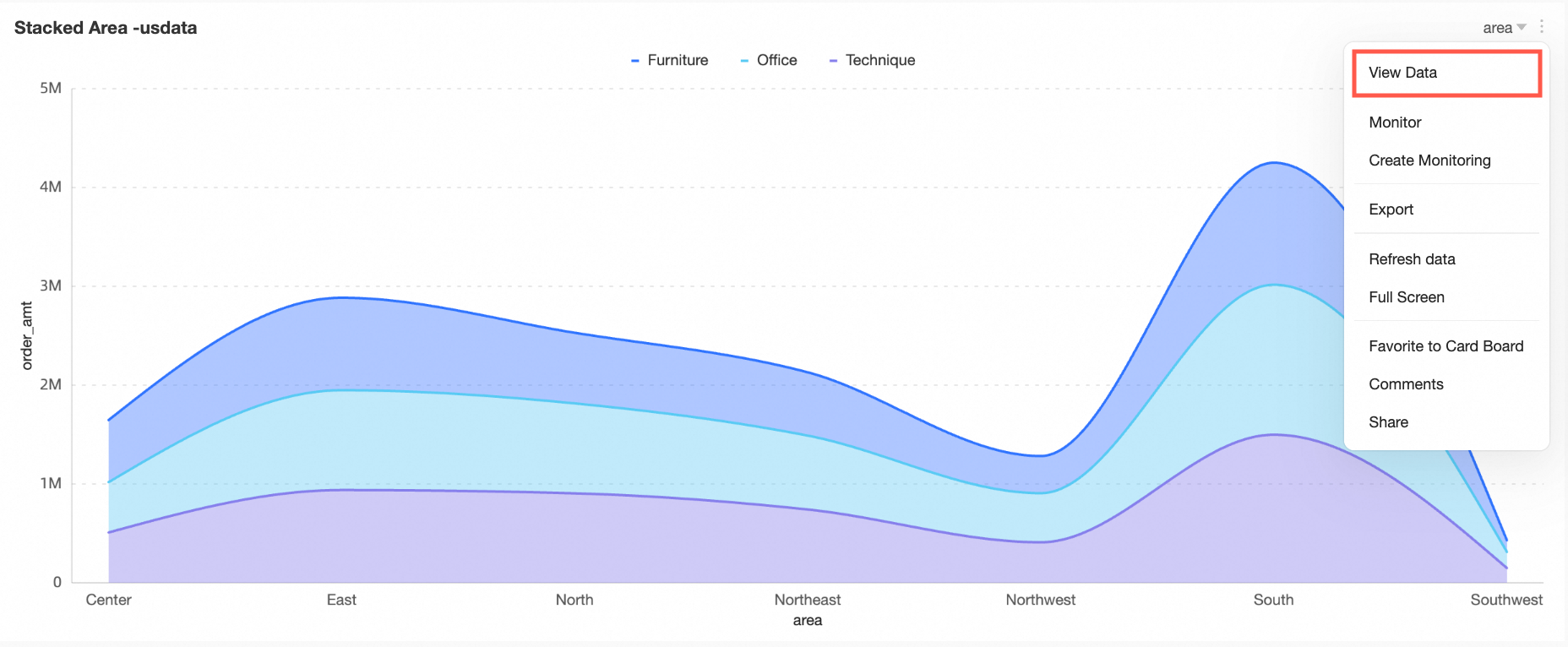
ユーザーがレポートの表示権限を持っているが、エクスポート権限を持っていない場合、プレビュー ページでエクスポート権限の申請を行うことができます。
説明BI ポータル プレビュー ページでは、エクスポート権限の申請はサポートされていません。
説明他のリソース タイプを選択する場合は、利用可能な範囲オプションについて「リソース承認の説明」をご参照ください。
終了日
ダッシュボードにアクセスできる有効期間。
デフォルトでは、有効期間は 30 日です。カスタムの有効期間を指定できます。
承認者の選択
ダッシュボードの承認者。リソース所有者のみを選択でき、リソース承認者を設定することはできません。
権限を申請する際に、承認者を選択する必要はありません。システムは自動的にリソース所有者を入力します。
申請理由
ダッシュボードにアクセスするための合理的なリクエストを作成します。
承認者は、申請の理由に基づいて申請を承認または拒否できます。
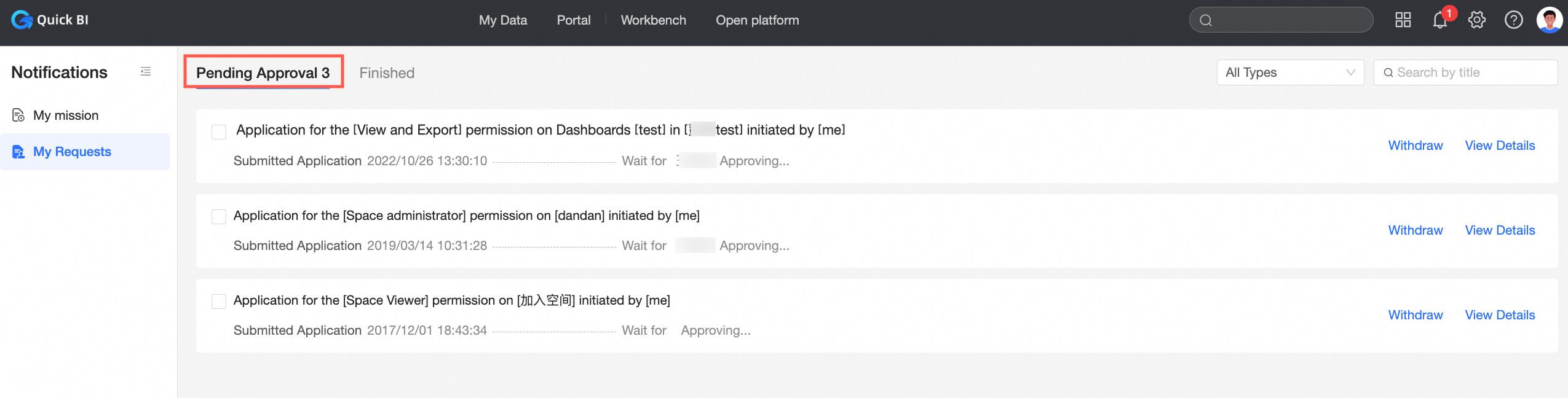
申請を送信した後、[自分の申請] で申請の進捗状況を確認できます。
[処理中] タブで保留中の申請を表示します。
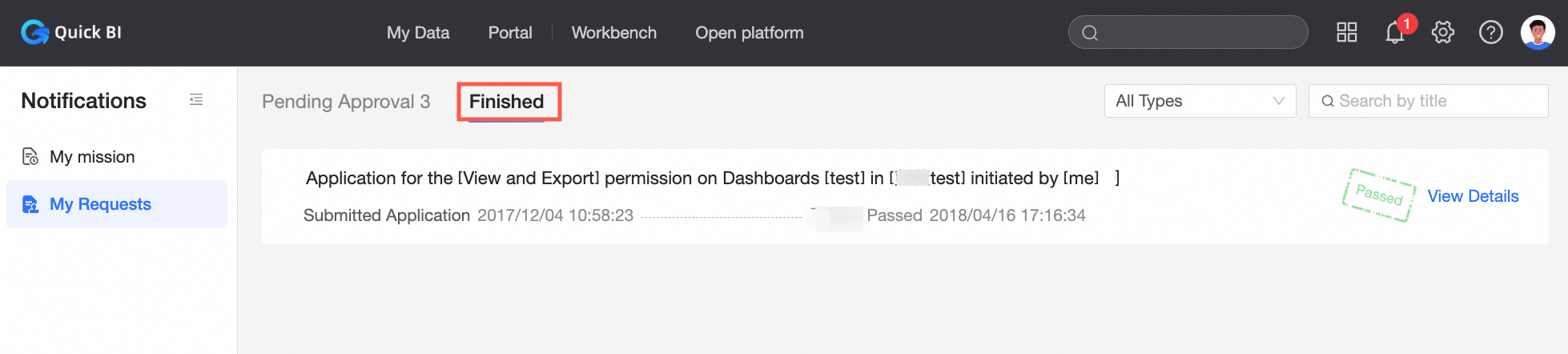
[完了] タブで完了した申請を表示します。
権限申請の処理
リソース所有者は、いつでも権限申請を表示および承認できます。
承認操作は、「承認設定」で プラットフォーム内承認を許可 が選択されている場合にのみ使用できます。通知のみ が選択されている場合は、詳細 を表示することのみが可能で、承認操作を実行することはできません。
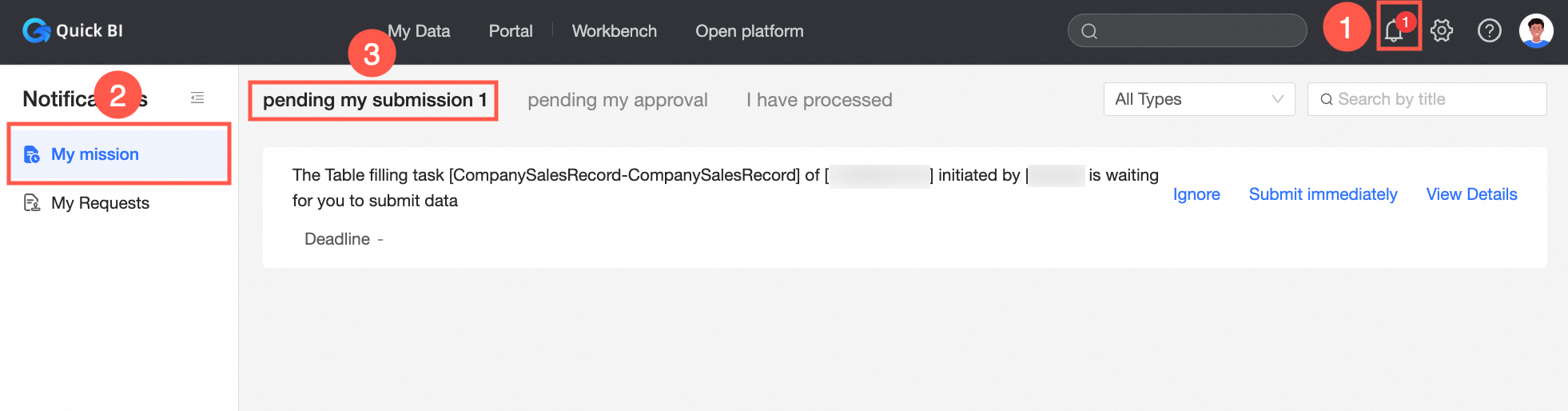
Quick BI コンソールに入った後、以下の図の指示に従ってフォーム送信ページにアクセスします。
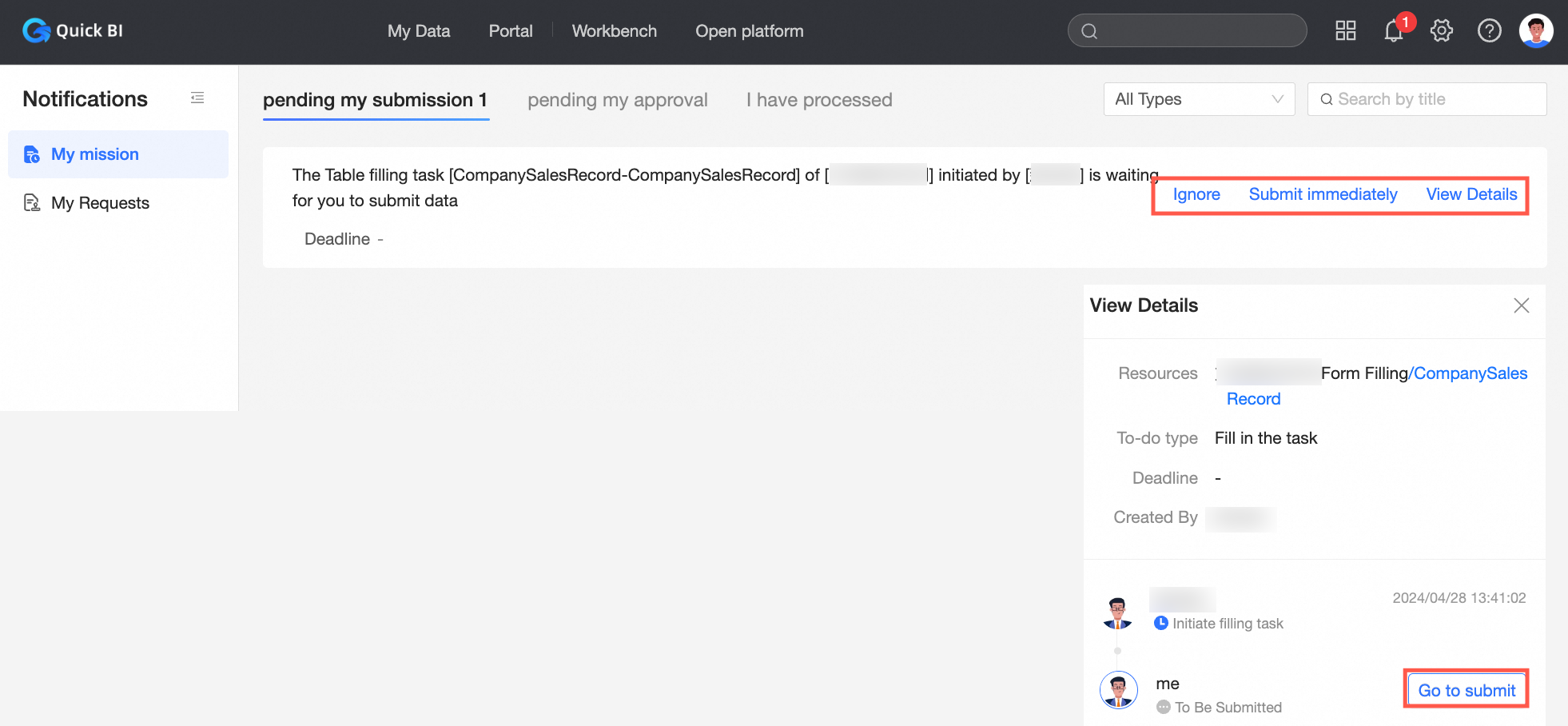
フォーム送信ページでは、タスクを [無視]、[今すぐ送信]、または [詳細] を表示できます。詳細ページでは、フォーム タスクのリソース パス、タスク タイプ、期限、作成者、その他の情報を確認し、必要に応じてタスクを送信できます。
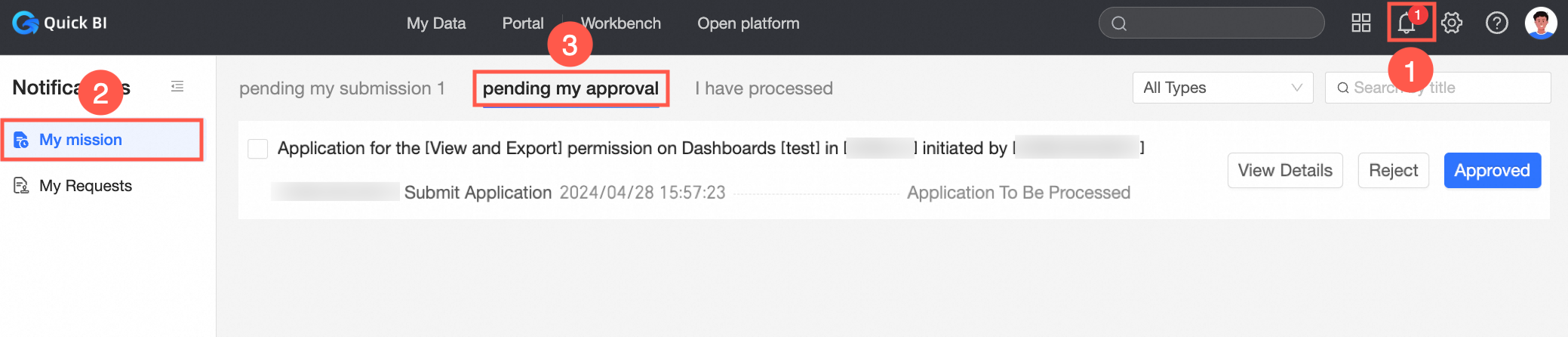
以下の図のように [承認待ち] をクリックして、すべての保留中の承認プロセスを表示します。
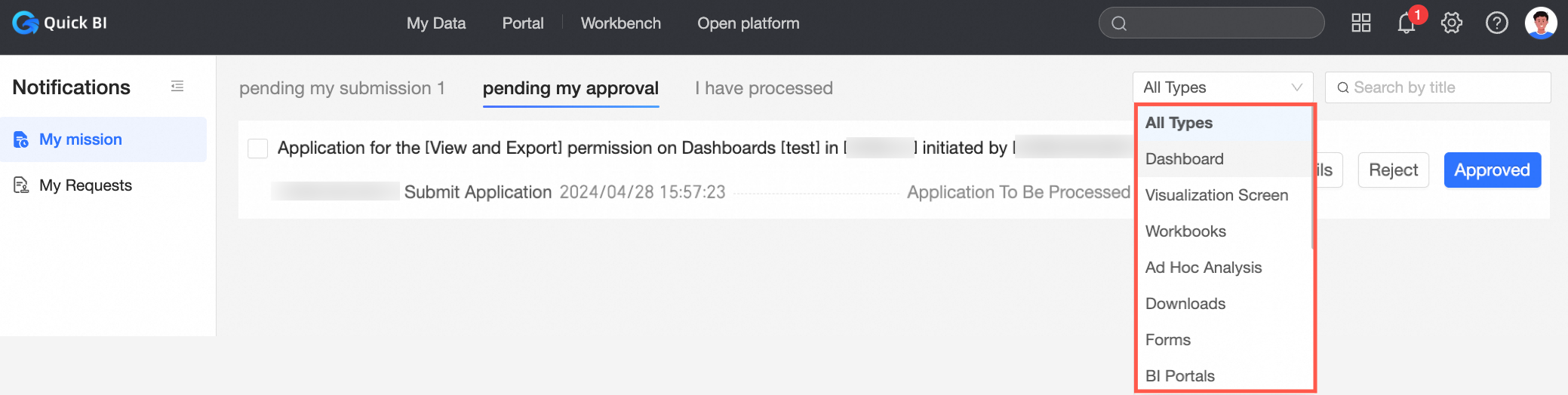
上部の [すべてのタイプ] ドロップダウン メニューで、表示するタイプをクリックして選択します。承認リストには、そのタイプの保留中の承認タスクが表示されます。
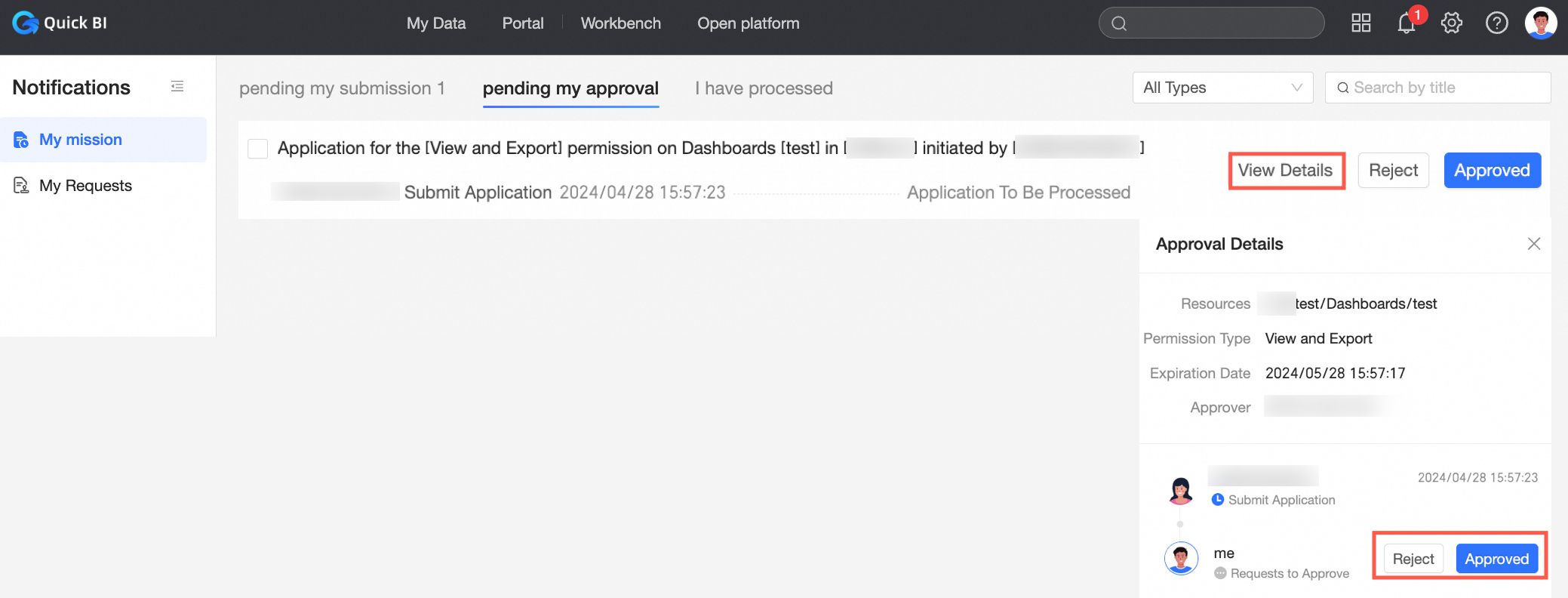
承認リストの [承認待ち] タブで、保留中の承認タスクの右側にある [詳細] をクリックします。詳細情報を表示した後、[承認] または [拒否] をクリックします。
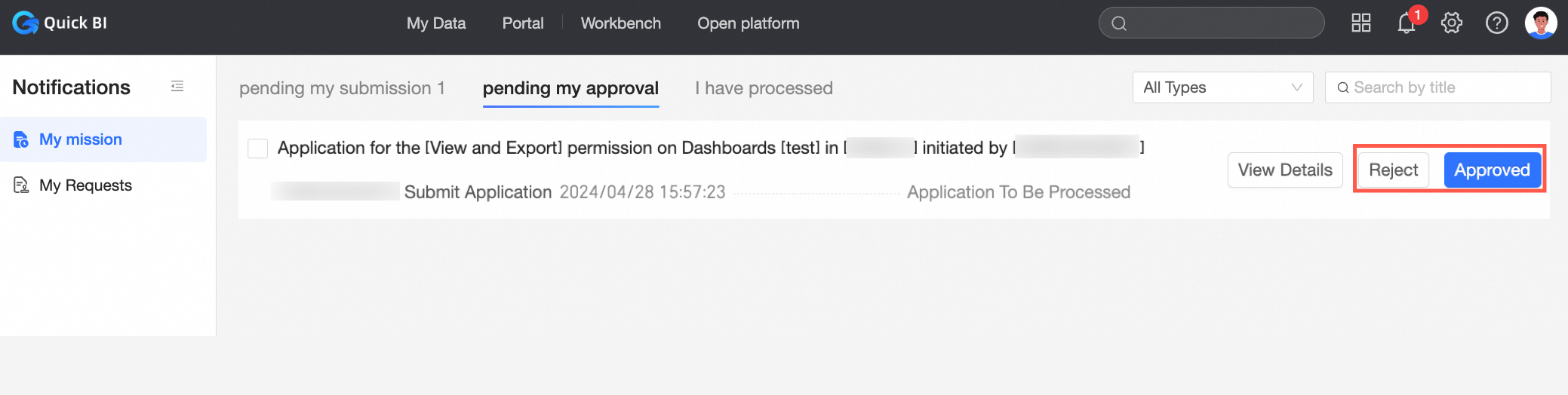
[承認] または [拒否] を直接クリックして、タスクの承認を完了することもできます。
(オプション)
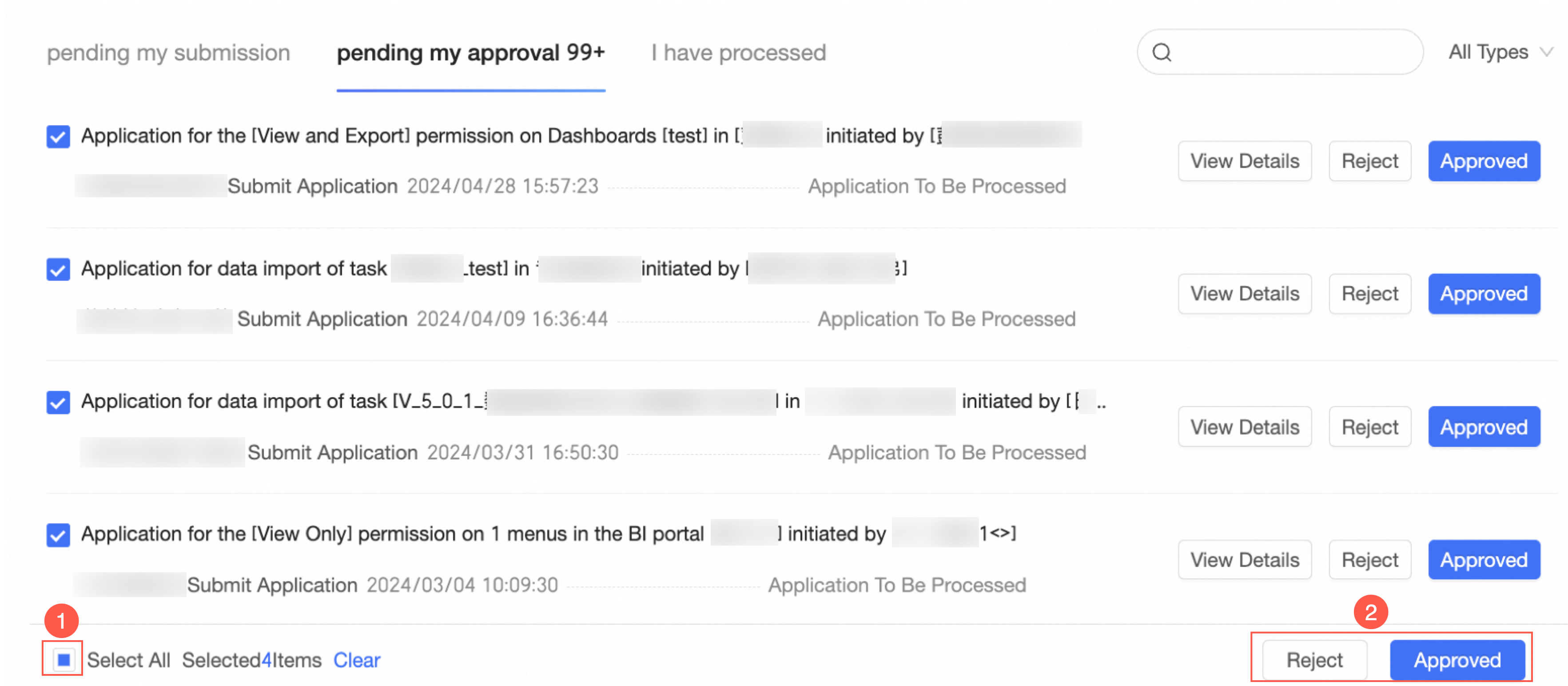
保留中の承認タスクを一括処理する必要がある場合は、[すべて選択] をクリックし、次に [承認] または [拒否] をクリックして、一括タスク承認を完了します。
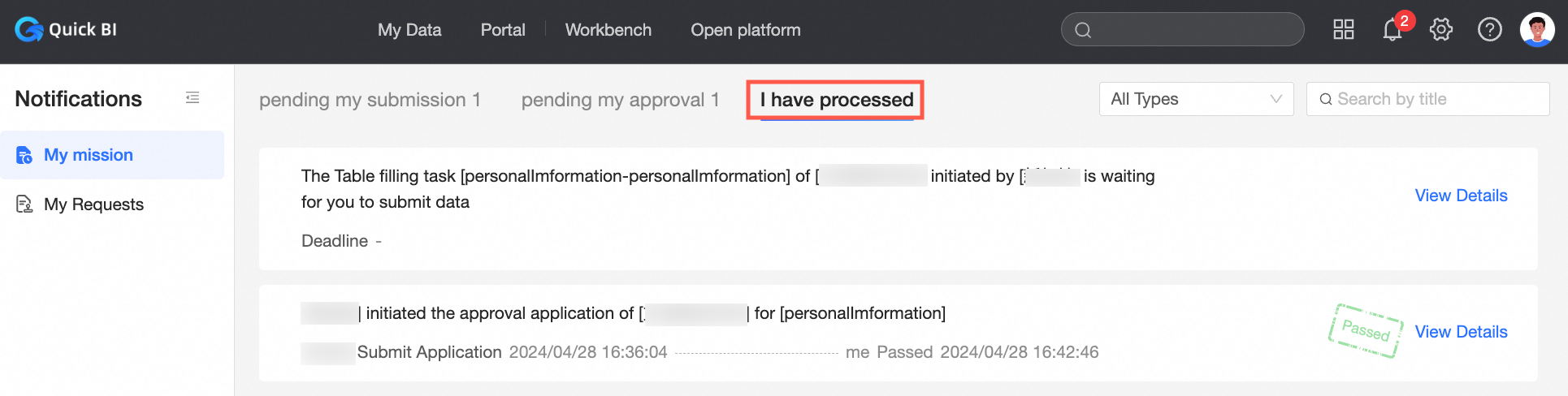
 承認が完了すると、[自分が処理済み] で承認済みタスクを確認できます。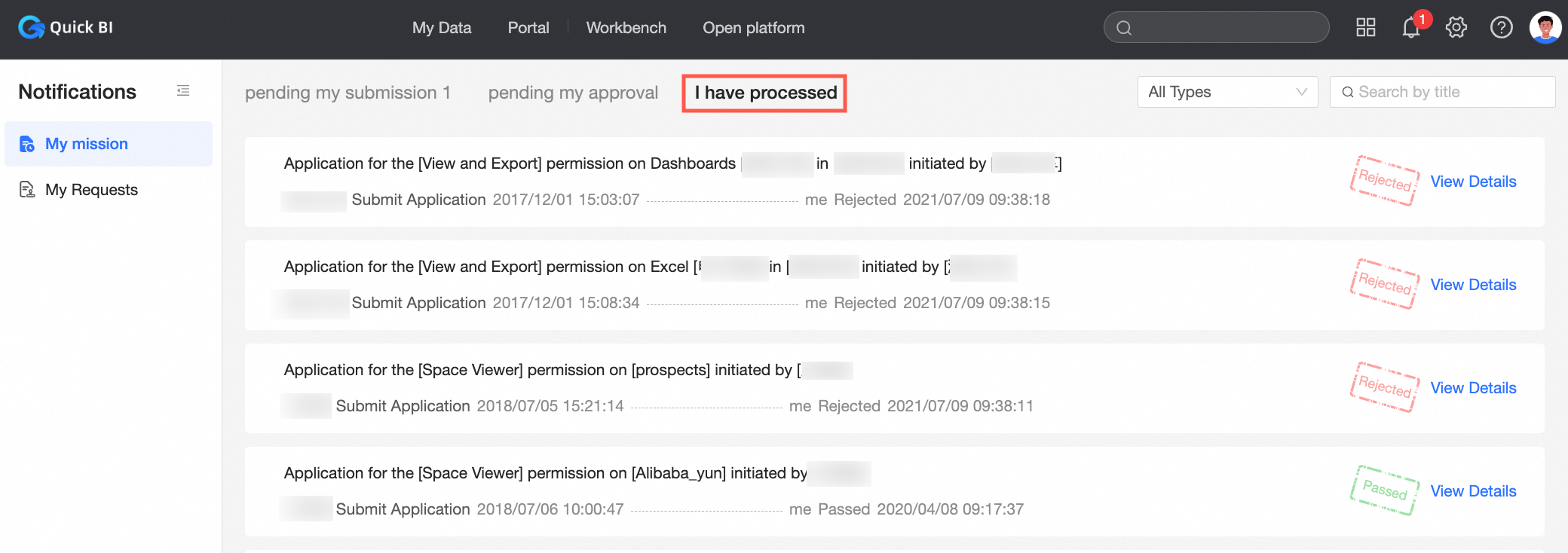
フォーム データの承認処理
より直感的に理解できるように、このトピックでは [フォーム送信者] と [承認者] の 2 つの役割の観点からプロセスを説明します。
フォーム送信者
次の例では、[フォーム データの承認] 機能と [フォーム タスクの割り当て] を示します。
フォーム タスクを受信すると、メッセージ ハブの「自分のタスク」-「送信待ち」に保留中の送信データが表示されます。

「今すぐ送信」をクリックすると、フォーム送信ページにリダイレクトされます。データを入力して送信すると、成功メッセージが表示され、ステータスは「承認中」と表示されます。
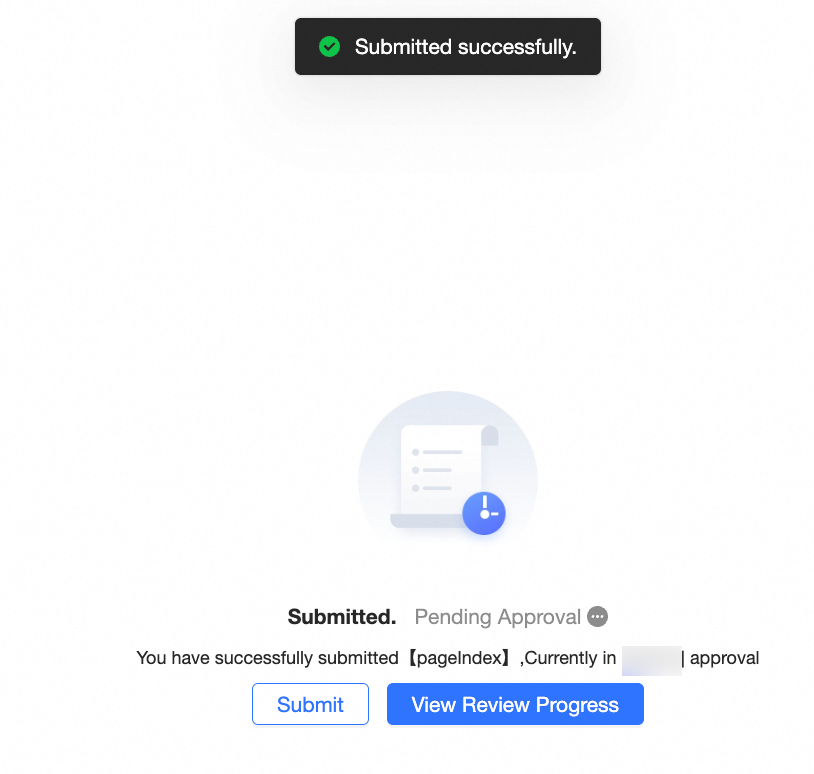
[承認進捗の表示] をクリックすると、フォーム データの承認 ページにリダイレクトされます。 [送信を続行] を選択して、フォーム編集ページに戻ります。
フォーム タスクを完了して正常に送信した後、「[自分が処理済み]」で [詳細の表示] を行うことができます。
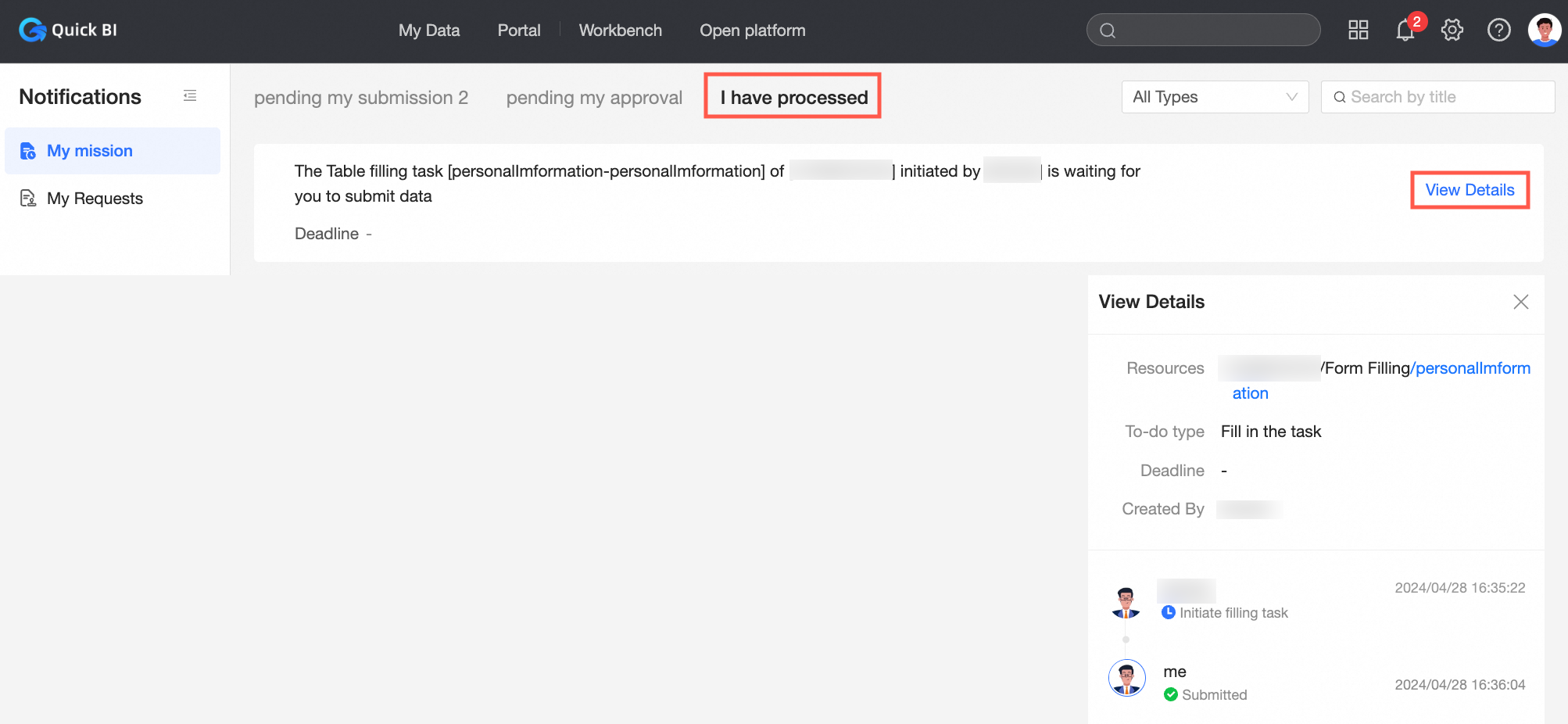
フォーム タスクを処理した後、「[自分の申請]」-「[処理中]」をクリックして、送信済みタスクの承認進捗状況を確認します。
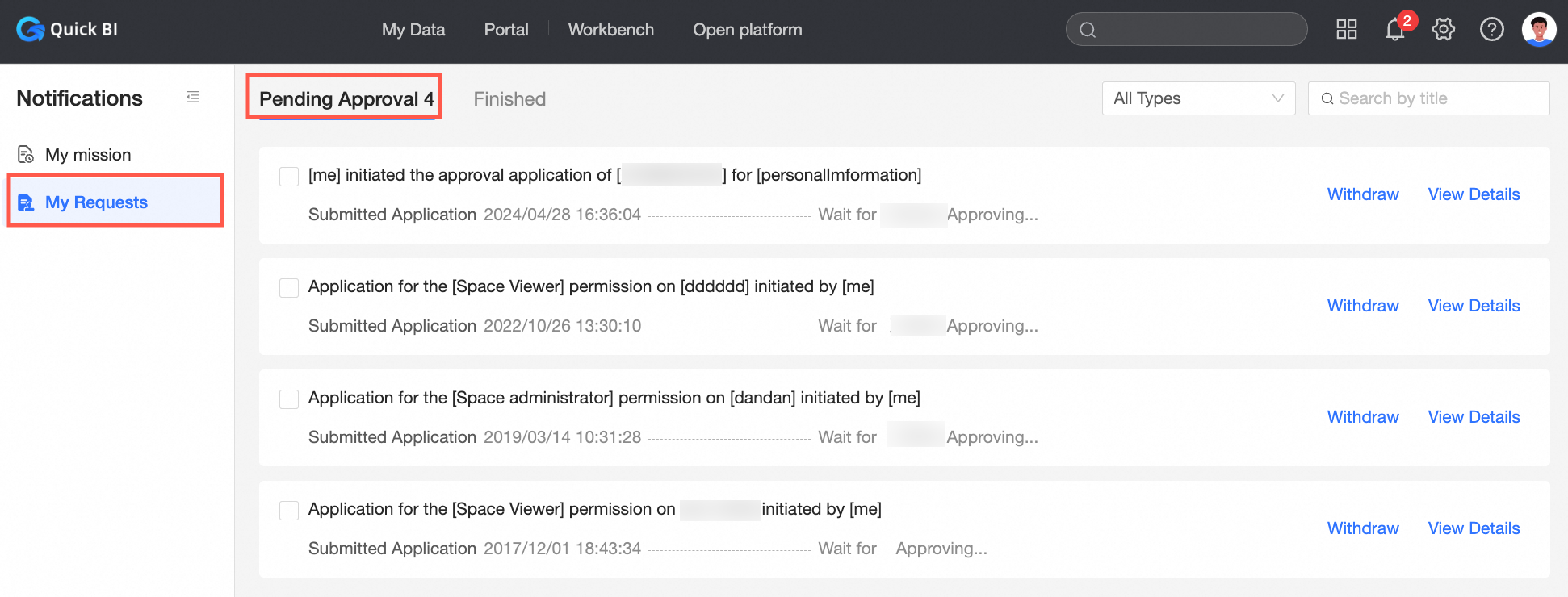
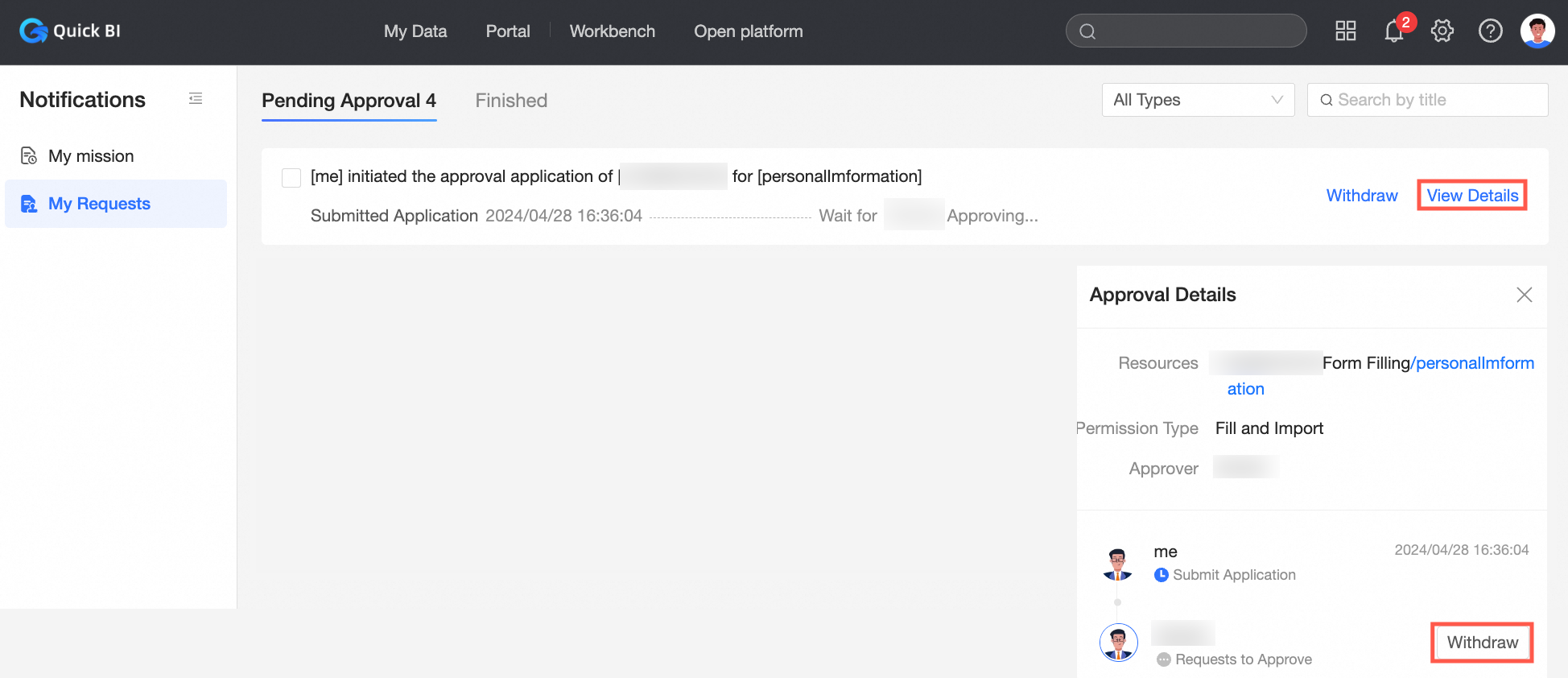
送信したデータが正しくない場合、または新しいデータを追加して再送信する必要がある場合は、[取り消し] をクリックして承認申請をキャンセルします。
[詳細] をクリックして承認の [詳細] を表示し、承認を [取り消し] ます。
[承認者] が承認を完了した場合、「[完了]」で承認プロセスが合格したかどうかを確認できます。
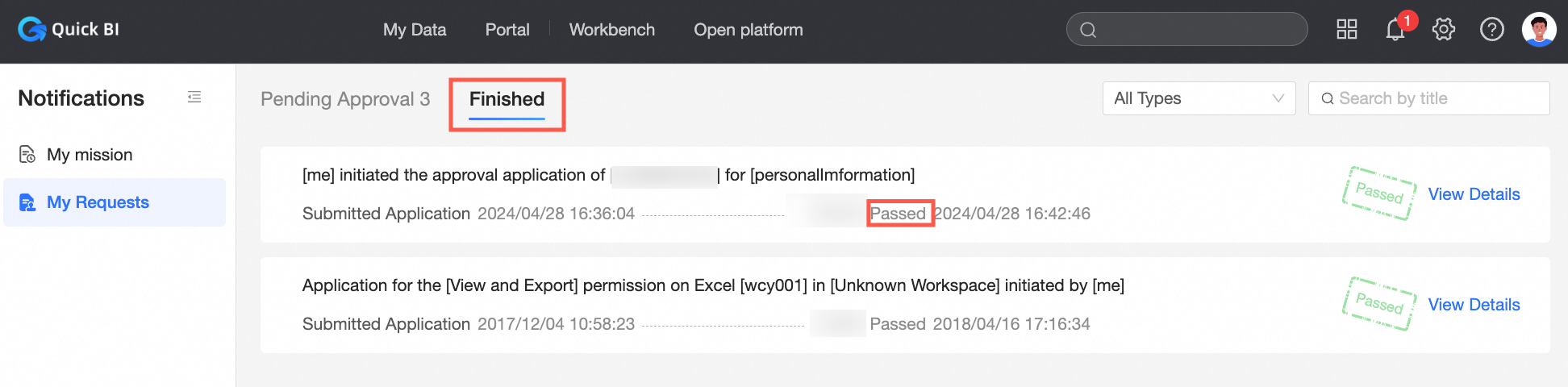
右側の [詳細] をクリックして、承認の詳細を表示します。
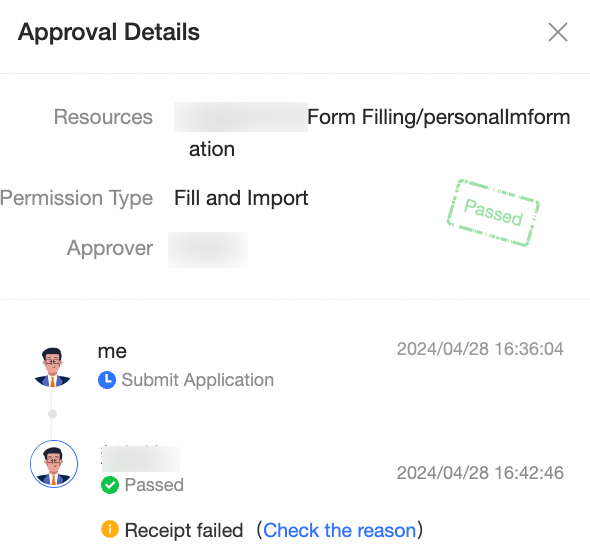
承認者
次の例では、[フォーム データの承認] 機能と [フォーム タスクの割り当て] を示します。
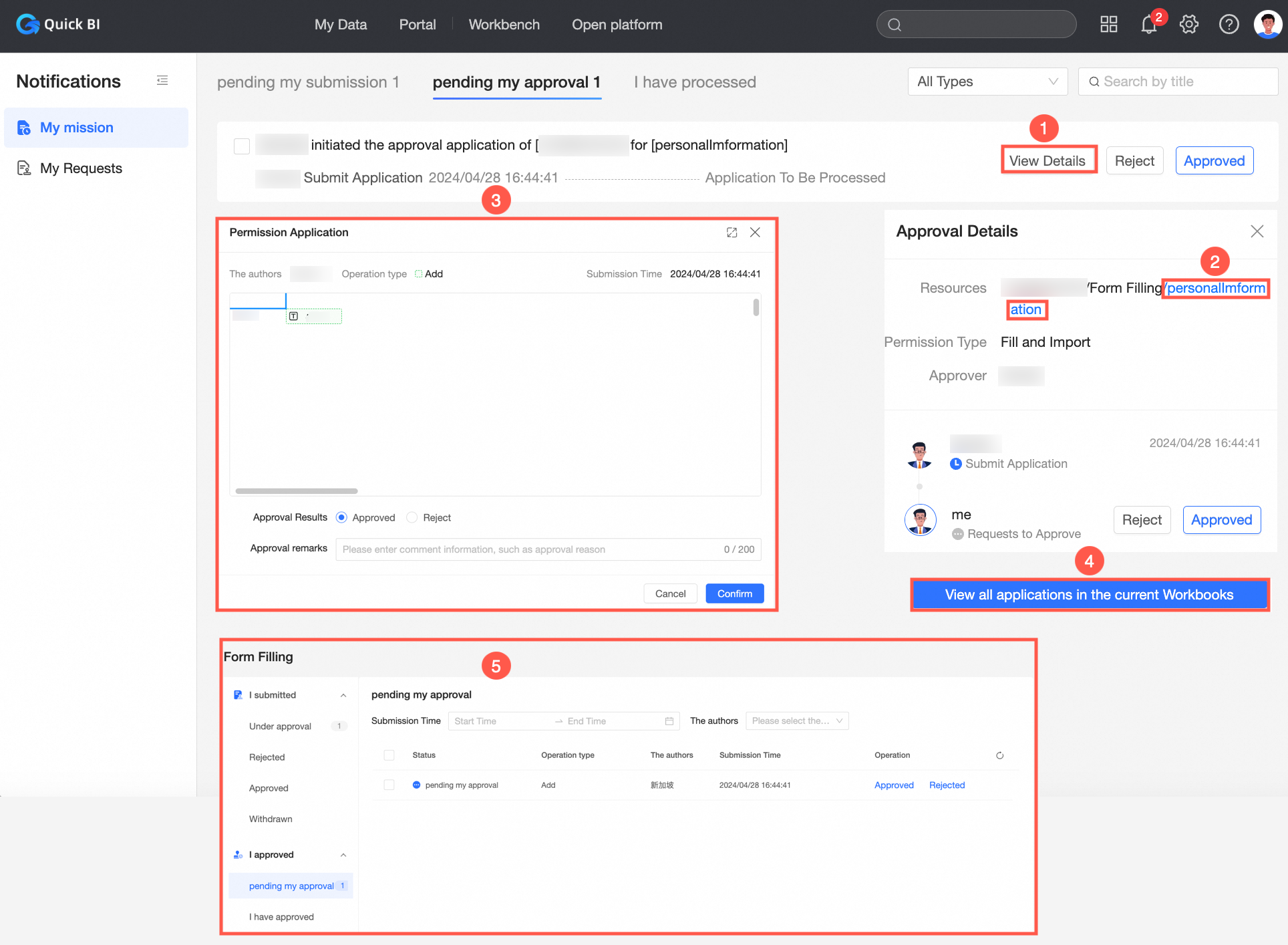
フォーム送信者がデータを送信した後、「自分のタスク」-「承認待ち」で保留中の承認コンテンツを表示できます。

承認詳細ページ (①) には、[リソース、権限タイプ、承認者情報]、および承認フローの開始と操作レコードが表示されます。リソース内の [フォーム名 (②)] をクリックすると、ポップアップ ウィンドウ (③) で承認フォーム データをプレビューできます。 [現在のすべてのフォーム申請を表示 (④)] をクリックすると、フォーム データの承認ページ (⑤) にジャンプします。
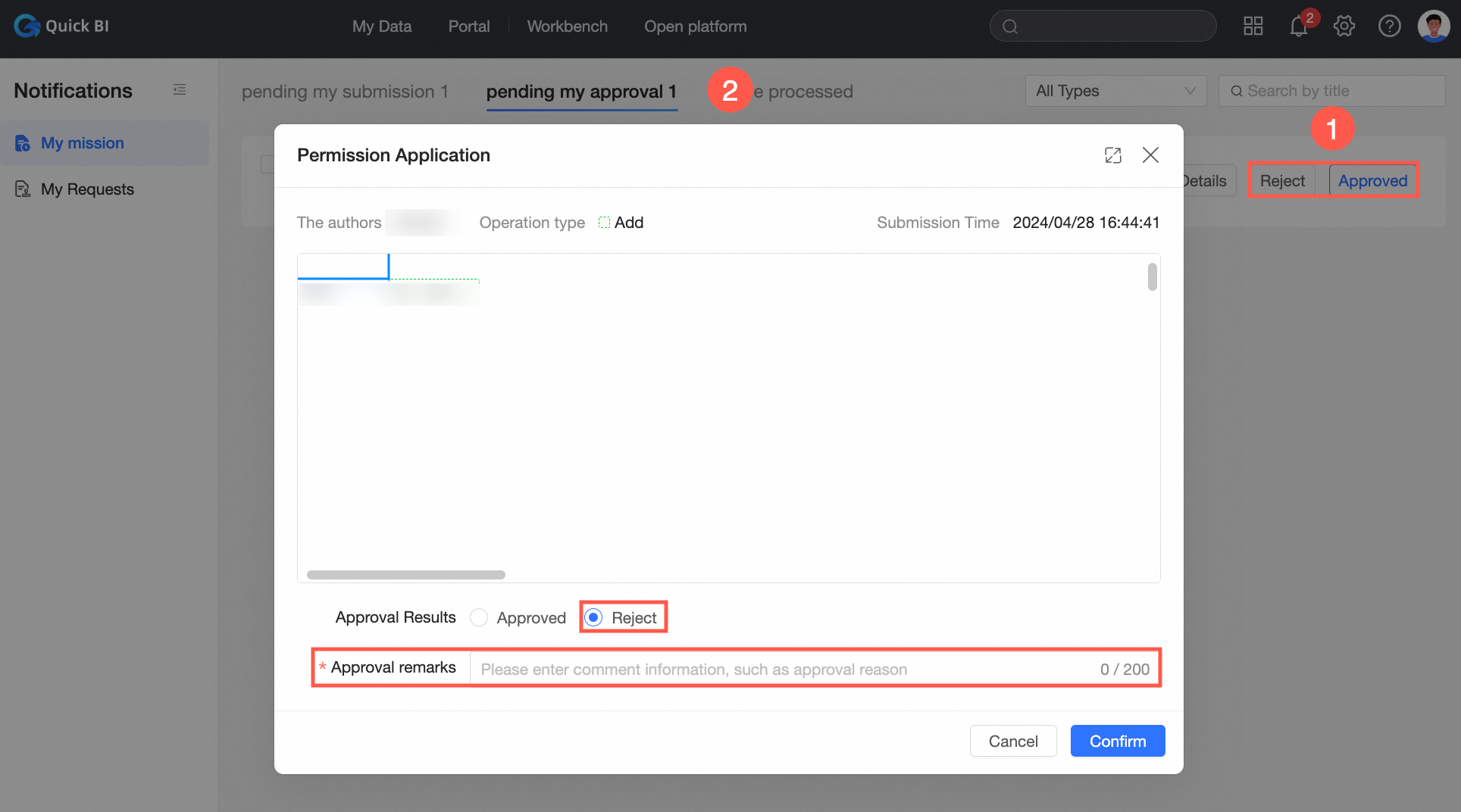
承認/拒否 のどちらの操作をクリックしても 承認ページ に移動します。承認結果は操作に基づいて事前に選択されており、拒否する場合は承認コメントが必要です。
「[自分が処理済み]」ページには、現在のユーザーがフォーム データ承認の承認者として承認したすべてのフォーム送信が表示されます。これには、承認ステータスが承認済みまたは拒否済みの申請が含まれます。