このトピックでは、Quick BI の購入、スペックアップ、更新、および支払い遅延に関する情報の確認方法について説明します。
バージョン V6.0.3 以降では、Alibaba Cloud International Website (www.alibabacloud.com) と Alibaba Cloud China Website (www.aliyun.com) のアカウントが相互運用可能となりました。これにより、いずれかの Web サイトからリソースを購入できます。リージョンとゾーン を切り替えて、購入したいエディションを選択してください。
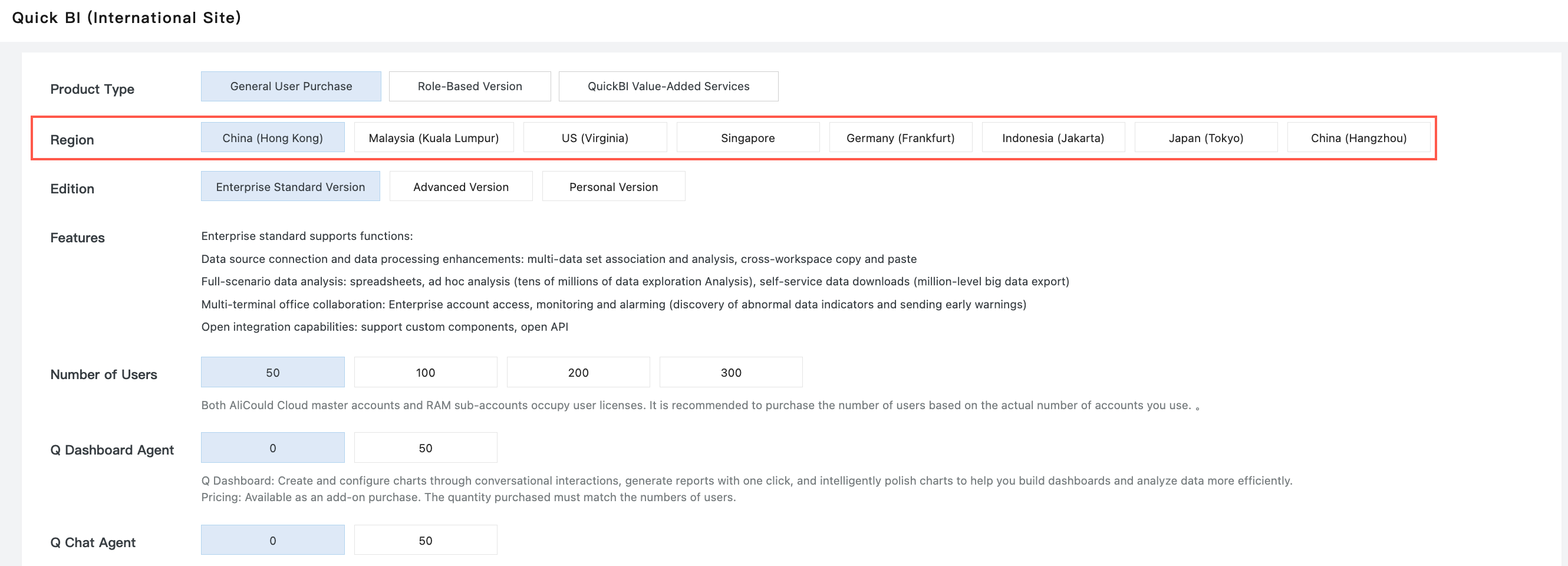
Alibaba Cloud International Website では、Personal、Advanced、Professional、Role-based Professional の 4 つのエディションを提供しています。各エディションの価格および課金方法の詳細については、「Quick BI の課金方法 — International Website」をご参照ください。
Alibaba Cloud China Website では、Personal、Advanced、Professional、Professional (New) の 4 つのエディションを提供しています。Professional および Professional (New) エディションは機能が同一ですが、課金方法が異なります。各エディションの価格および課金方法の詳細については、「Quick BI の課金方法 — China Website」をご参照ください。
初回購入
Quick BI を購入する前に、必要なユーザー数を確定してください。
ユーザーは RAM ユーザーまたは Alibaba Cloud アカウントのいずれかになります。ただし、RAM ユーザーは Quick BI を購入できません。購入には Alibaba Cloud アカウントを使用する必要があります。
Alibaba Cloud アカウントと RAM ユーザーの両方で Quick BI を利用する場合は、ユーザー ライセンスを 2 つ購入する必要があります。
初めてご利用になる場合、1 回の注文で複数のユーザー ライセンスを購入できます。
操作手順
Quick BI の購入ページに移動します。
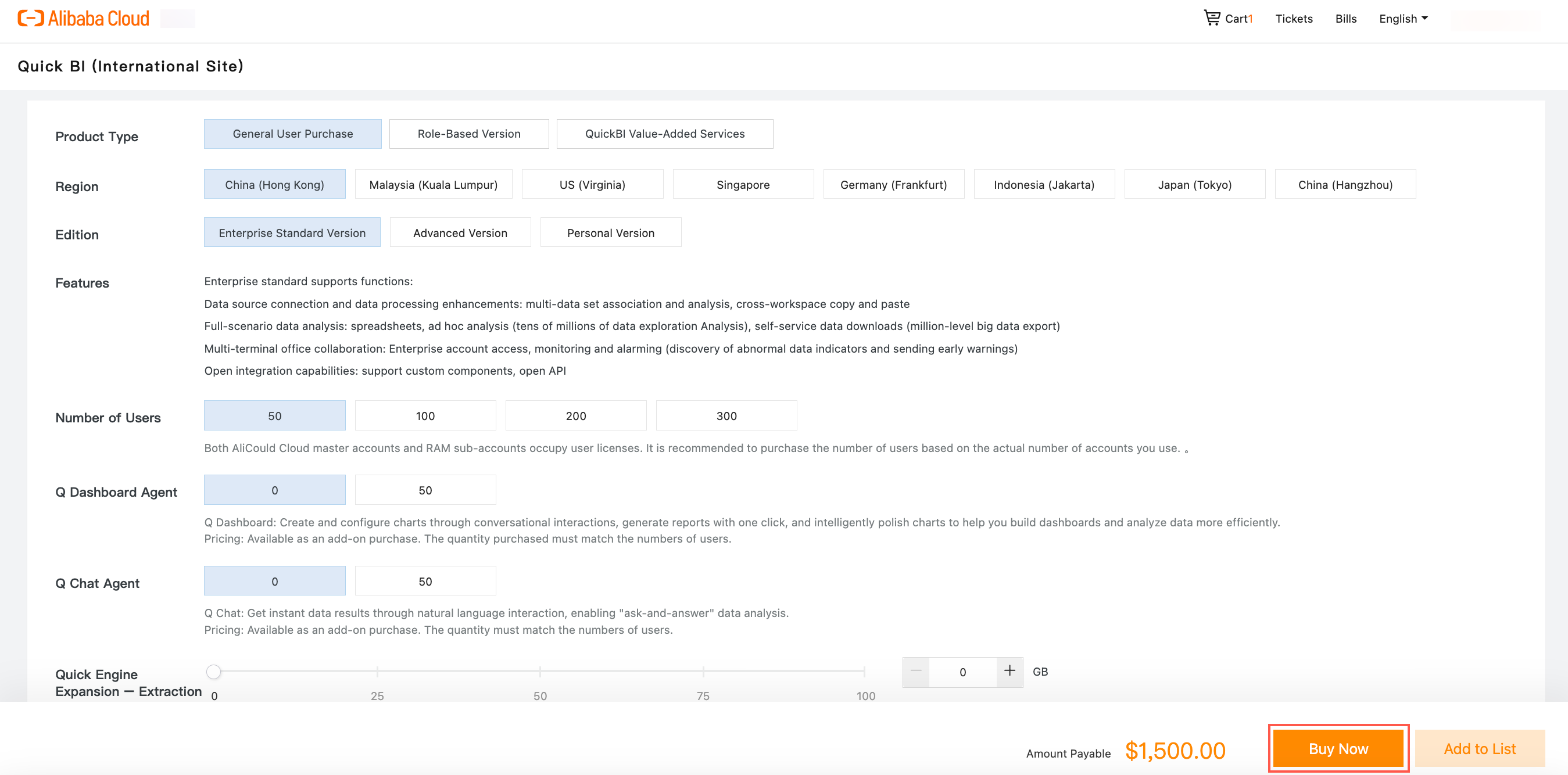
ユーザー数とサブスクリプション期間を選択します。
料金を確認し、[今すぐ購入] をクリックします。
ユーザー名とログインパスワードを入力し、[ログイン] をクリックします。
説明Alibaba Cloud アカウントをお持ちでない場合は、[無料で登録] をクリックし、画面の指示に従ってアカウントを作成してください。
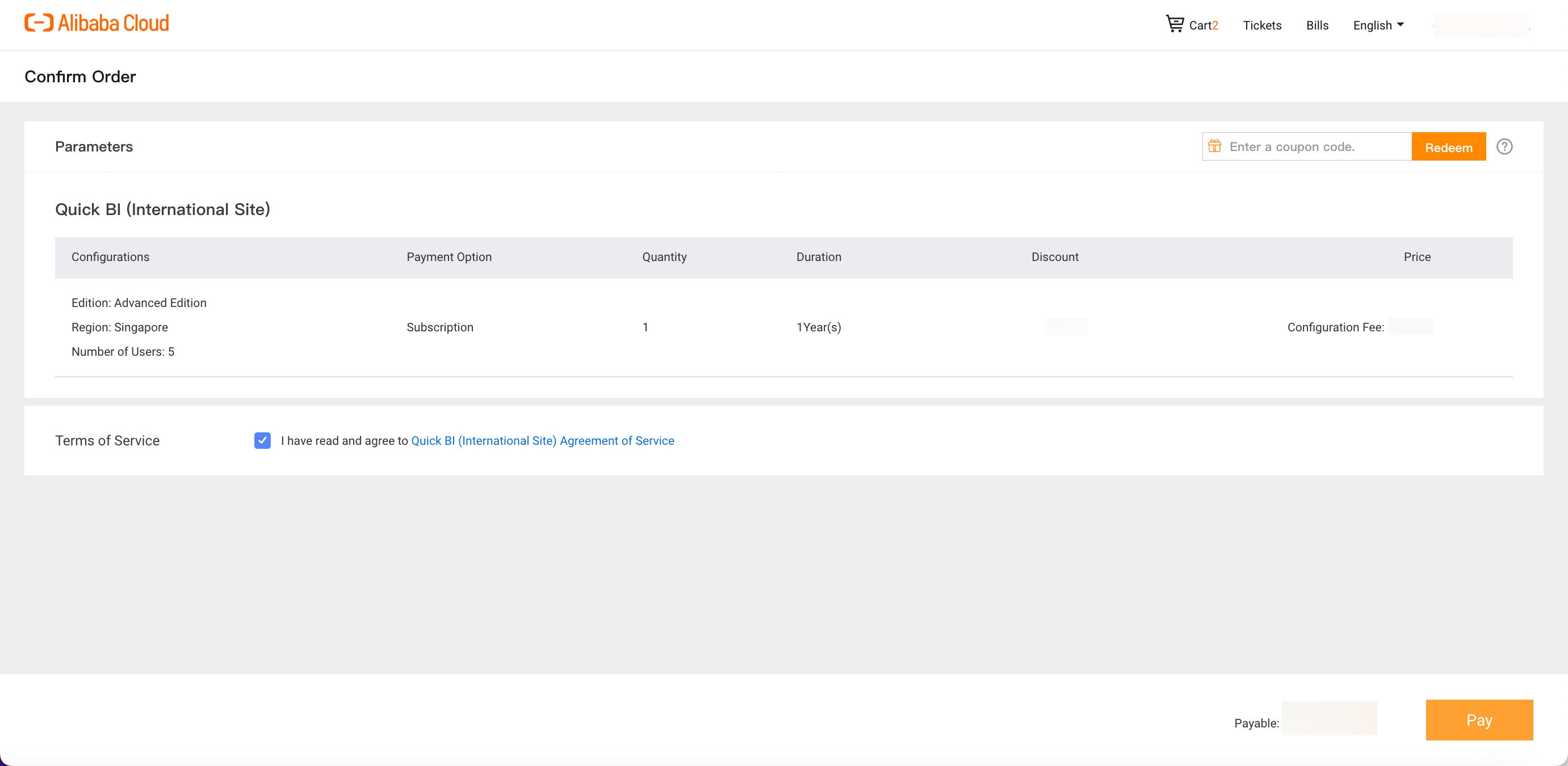
注文内容を確認し、[支払う] をクリックします。
スペックアップの購入
Quick BI のバージョンを購入またはスペックアップできるのは、有料のルートアカウントのみです。
Quick BI コンソール にログインします。
Quick BI コンソールのホームページで、右上隅のプロファイルアイコンにカーソルを合わせ、[アップグレード] をクリックします。
購入情報を確認します。内容に問題がない場合は、[今すぐ購入] をクリックします。
[注文の確認] ページで注文内容を確認します。Quick BI サービス契約に同意するチェックボックスをオンにして、[支払う] をクリックします。
画面の指示に従って支払いを完了してください。
エディションの切り替え
Professional エディションから Advanced エディションに切り替えるには、まず Professional エディションのサブスクリプションを解除し、その後 Advanced エディションを購入する必要があります。
Alibaba Cloud 管理コンソール にログインします。
コンソールのホームページで、上部ナビゲーションバーの Tickets にカーソルを合わせ、Submit Ticket をクリックします。
Quick BI を選択します。
キーワードを入力してプロダクト名を検索できます。
または、[すべてのプロダクトを表示] をクリックして Quick BI を選択することもできます。
チケット送信ページで、問題の内容を記述し、その他の必須フィールドに入力します。チケットを送信後、チャットウィンドウからカスタマーサービスに連絡してください。その際、プロダクト名、インスタンス ID、注文 ID を提示し、サブスクリプション解除の理由を明記する必要があります。
サブスクリプション解除が完了したら、Quick BI 購入ページから Advanced エディションを購入してください。
サブスクリプションを解除した後、データは 7 日間 保持されます。この期間内に新しい購入を完了する必要があります。
更新
インスタンスに支払い遅延がある場合、サービス停止のリスクがあります。システムは支払い遅延に関するリマインダーおよび通知を送信します。サービスの中断を回避するため、速やかにサブスクリプションを更新してください。
サブスクリプションの有効期限が切れると、プロダクトのリソースは 7 日間保持されます。この期間内にサブスクリプションを更新する必要があります。期限内に更新されなかった場合、システムは自動的にリソースをリリースし、すべてのデータは永久に失われます。
リソースのリリースおよび保持に関する詳細については、「支払い遅延」セクションをご参照ください。
操作手順
Quick BI コンソール にログインします。
[更新] をクリックし、サブスクリプション期間を選択します。
[支払う] をクリックして更新を完了します。