DingTalkチャットボットを設定してアラート通知を送信するように設定した後、アラート通知を受信するDingTalkグループを指定できます。このトピックでは、DingTalkチャットボットを設定してアラート通知を送信する方法について説明します。
説明 ARMSは旧バージョンのアラート機能をサポートしなくなりました。新しいアラート管理機能を使用して、DingTalkチャットボットを作成できます。詳細については、DingTalkチャットボットを参照してください。
カスタムDingTalkチャットボットを追加してwebhook URLを取得する
カスタムDingTalkチャットボットを追加してwebhook URLを取得するには、次の手順を実行します。
- PCでDingTalkクライアントを実行し、アラートチャットボットを追加するDingTalkグループに移動して、右上隅にある[グループ設定]アイコンをクリックします。
- [グループ設定]パネルで、[グループアシスタント]をクリックします。
- [グループアシスタント]パネルで、[ロボットを追加]をクリックします。
- [チャットボット]ダイアログボックスで、[+ロボットを追加]カードの[カスタム
 ]アイコンをクリックします。次に、[]をクリックします。
 - [ロボットの詳細]ダイアログボックスで、[追加]をクリックします。
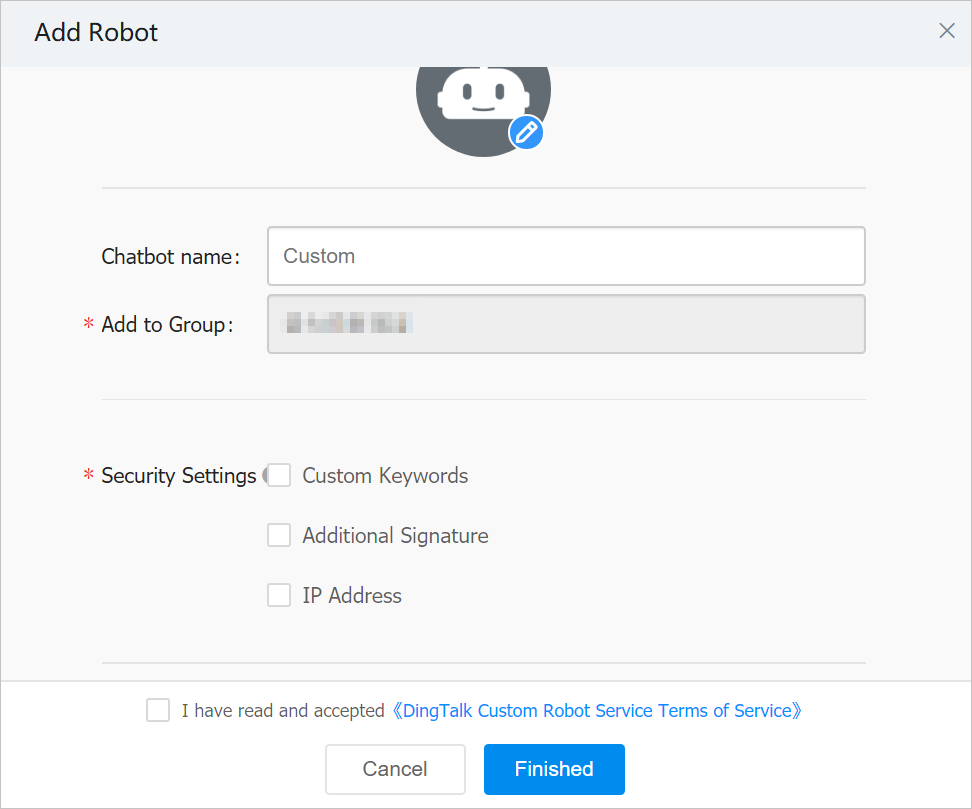
- [ロボットを追加]ダイアログボックスで、プロフィール画像を編集し、チャットボット名を入力し、[セキュリティ設定]セクションで少なくとも1つのオプションを選択します。DingTalkカスタムロボットサービス利用規約を読み、[Dingtalkカスタムロボットサービス利用規約を読み、同意しました]を選択します。[完了]をクリックします。重要 [カスタムキーワードセキュリティ設定]セクションで[アラームディスパッチ]を選択し、少なくともとをキーワードとして設定する必要があります。そうしないと、アラート通知を受信できません。
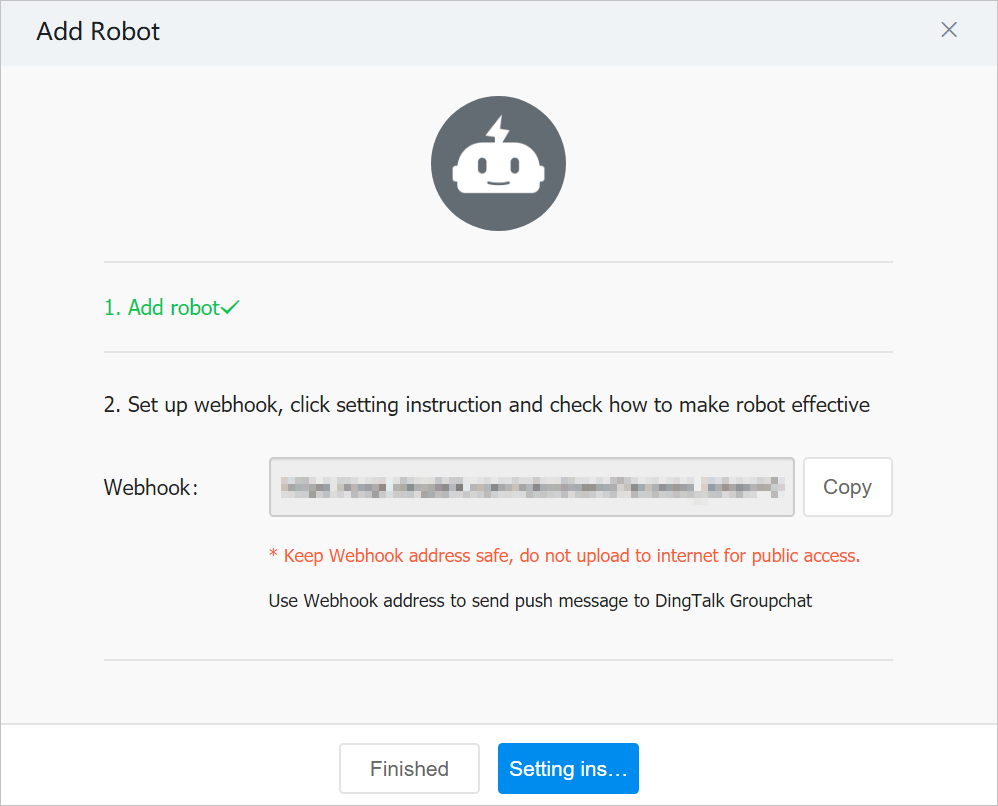
- [ロボットを追加]ダイアログボックスで、[コピー]をクリックしてチャットボットのwebhook URLを保存し、[完了]をクリックします。
連絡先の情報にwebhook URLを追加し、アラートハンドラーを設定する
- 連絡先を作成または編集します。連絡先を設定するときに、[Dingtalkチャットボット]フィールドにDingTalkチャットボットのwebhook URLを入力します。詳細については、連絡先を作成および管理するを参照してください。
- オプション:連絡先グループを作成または編集します。連絡先グループを設定するときに、DingTalkチャットボットのwebhook URLを持つ連絡先を連絡先グループに追加します。詳細については、連絡先グループを作成および管理するを参照してください。
- ディスパッチルールを作成または編集します。ディスパッチルールを設定するときに、[連絡先]ドロップダウンリストからDingTalkチャットボットのwebhook URLを持つ連絡先または連絡先グループを選択し、[Dingtalk(ディントーク)通知方法]パラメーターで[通知ポリシーの作成と管理]を選択します。詳細については、を参照してください。
結果
これで、アラート通知を送信できるDingTalkチャットボットが設定されました。アラートがトリガーされると、次の図に示すように、指定されたDingTalkグループでアラート通知を受信できます。例: