このトピックでは、OSS アクセラレータの作成と削除、およびキャッシュ容量の変更方法について説明します。
前提条件
OSS アクセラレータ機能はパブリックプレビュー中です。この機能は、中国 (杭州)、中国 (上海)、中国 (北京)、中国 (ウランチャブ)、中国 (深圳)、およびシンガポール の各リージョンでパブリックプレビューとして利用できます。
考慮事項
アクセラレータの高速化エンドポイントを使用して、内部ネットワーク経由でのみアクセラレータ内のリソースにアクセスできます。インターネット経由でアクセスされる OSS データをキャッシュする場合は、Alibaba Cloud CDN を使用することをお勧めします。
OSS アクセラレータ上のキャッシュデータは単一のレプリカです。キャッシュハードウェアに障害が発生した場合、データは OSS から再度プリフェッチする必要があります。プリフェッチが完了するまでアクセス速度が低下します。
OSS アクセラレータを作成した後、アクセラレータのキャッシュ容量は 1 時間に 1 回だけ変更できます。たとえば、08:10:00 にアクセラレータを作成またはアクセラレータのキャッシュ容量を変更した場合、09:10:00 以降にのみキャッシュ容量を再度変更できます。
アクセラレータの作成
アクセラレータを作成します。
OSS コンソール にログインします。
左側のナビゲーションウィンドウで、バケット をクリックします。[バケット] ページで、目的のバケットを見つけてクリックします。
左側のナビゲーションウィンドウで、 を選択します。
[OSS アクセラレータ] ページで、[OSS アクセラレータの作成] をクリックします。
[アクティベーションプロンプト] ダイアログボックスで、利用規約を読み、[次へ] をクリックします。
[OSS アクセラレーターの作成] パネルで、対象のバケットが配置されているリージョンでサポートされている [ゾーン] を選択し、[キャッシュ容量] を設定して、[次へ] をクリックします。
重要OSS アクセラレータを作成した後、アクセラレータのキャッシュ容量は 1 時間に 1 回だけ変更できます。たとえば、08:10:00 にアクセラレータを作成するか、アクセラレータのキャッシュ容量を変更した場合、09:10:00 以後にのみキャッシュ容量を再度変更できます。アクセラレータの作成直後にキャッシュ容量の設定が誤っていることが判明した場合は、アクセラレータを削除し、新しいアクセラレータを作成して、キャッシュ容量を設定できます。
ビジネス要件に基づいて、アクセラレータのキャッシュ容量を設定します。たとえば、50 GB のホットデータがバケットに保存されています。急速なビジネスの成長により、今後数か月でデータ量が 20% から 30% 増加すると予想されます。この場合、キャッシュ容量を 70 GB から 80 GB の範囲の値に設定できます。
アクセラレーションパスを作成します。
[アクセラレーションパスの作成] パネルで、次のパラメータを構成します。
パラメータ
説明
アクセラレーションポリシー
アクセラレータのアクセラレーション戦略を選択します。
指定したパスを高速化: ファイルディレクトリのアクセスパスを指定します。最大 10 個のパスを追加できます。パスを指定すると、アクセラレータは、パスが指定したパスで始まるファイルのみを高速化します。
少数の重要なディレクトリのみを高速化する必要があり、コストを削減したい場合は、指定したパスを高速化 を選択して、アクセラレーションリソースをより正確に割り当て、無駄を避けることができます。
バケット全体を高速化: バケット内のすべてのファイルを高速化します。
ビジネスでバケット内のすべてのファイルの高速アクセスが必要で、コストを削減する必要がない場合は、バケット全体を高速化 を選択して、すべてのファイルへの高パフォーマンスアクセスを確保できます。
[B@5a10616
同期キャッシュウォームアップを有効にすると、OSS アクセラレータの高速化エンドポイントを使用して OSS にデータを書き込むときに、データは OSS バケットと OSS アクセラレータスペースの両方に書き込まれます。次回データを読み取るときに、OSS アクセラレータの高速化エンドポイントを使用して OSS アクセラレータスペースにアクセスし、レイテンシを短縮できます。同期キャッシュウォームアップモードでは、通常の OSS エンドポイントを使用して OSS バケットにのみアクセスでき、OSS アクセラレータスペースにはアクセスできません。
高いリアルタイムパフォーマンスが必要なシナリオ、頻繁な読み取りおよび書き込み操作を実行するシナリオ、ユーザーエクスペリエンスに敏感なシナリオでは、同期キャッシュウォームアップを有効にすることをお勧めします。コストを削減したいシナリオ、レイテンシに対する高い要件がないシナリオ、OSS に頻繁にデータを書き込むが OSS からデータを読み取ることはめったにないシナリオ、高額なストレージ料金が発生する可能性のある大量のデータを保存するシナリオでは、同期キャッシュウォームアップを有効にしないことをお勧めします。
構成が完了したら、[次へ] をクリックします。[設定の請求項目を確認してください] ダイアログボックスで、[OK] をクリックします。
バッチプリフェッチタスクを作成します (オプション)。
OSS アクセラレータの バッチプリフェッチ機能 を使用すると、OSS データを高パフォーマンスクラスタストレージに非同期的にインポートできます。この機能により、次回データにアクセスする際のレイテンシが短縮されます。この機能を有効にする必要がない場合は、[OK] ボタンをクリックします。請求情報を読み、OSS アクセラレータの作成を完了します。
アクセラレータのキャッシュ容量の変更
OSS コンソール にログインします。
左側のナビゲーションウィンドウで、バケット をクリックします。[バケット] ページで、目的のバケットを見つけてクリックします。
左側のナビゲーションウィンドウで、 を選択します。次に、[アクション] 列の [詳細] をクリックします。
OSS アクセラレータ詳細ページの [基本情報] 領域で、[キャッシュ容量] の横にある
 アイコンをクリックします。
[OSS アクセラレーターの編集] パネルで [キャッシュ容量] を変更し、OK をクリックして変更を確定します。
重要OSS アクセラレータを作成した後、アクセラレータのキャッシュ容量は 1 時間に 1 回だけ変更できます。たとえば、08:10:00 にアクセラレータを作成するか、アクセラレータのキャッシュ容量を変更した場合、09:10:00 以降にのみキャッシュ容量を再度変更できます。
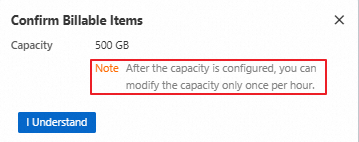
変更が完了したら、[OK] をクリックします。
アクセラレータの削除
アクセラレータを削除すると、アクセラレータ内のキャッシュデータのみがクリアされることに注意してください。OSS バケットに保存されているデータは影響を受けません。
OSS コンソール にログインします。
左側のナビゲーションウィンドウで、バケット をクリックします。[バケット] ページで、目的のバケットを見つけてクリックします。
左側のナビゲーションウィンドウで、 を選択します。
OSS アクセラレータリストで、[アクション] 列の [削除] をクリックするか、[詳細] をクリックして [OSS アクセラレータ] ページに移動します。[基本情報] セクションで、右上隅にある
 アイコンをクリックします。
表示されたダイアログボックスで、アクセラレーターの名前を入力し、[OK] をクリックしてアクセラレーターを削除します。

次の手順
OSS アクセラレータは、一般的な OSS ツールおよび OSS SDK と一緒に使用できます。詳細については、「アクセラレータを使用する」をご参照ください。