このトピックでは、Elastic Compute Service (ECS) インスタンスの作成時に File Storage NAS (NAS) ファイルシステムをマウントする方法について説明します。
前提条件
NAS ファイルシステムが作成済みであること。 詳細については、「汎用型 NAS ファイルシステムの作成」をご参照ください。
ファイルシステムのマウントポイントが作成済みであること。 詳細については、「マウントポイントの作成」をご参照ください。
背景情報
NAS ファイルシステムをマウントする最も簡単な方法は、新しい Elastic Compute Service (ECS) インスタンスを作成する際に設定することです。 インスタンス作成時に最大 5 つの NAS ファイルシステムをマウントできます。
制限事項
イメージ:自動マウントは、Alibaba Cloud の公式イメージを使用する ECS インスタンスでのみサポートされます。 この機能は、スナップショットから作成されたカスタムイメージではサポートされません。
マウントパス:NAS ファイルシステムのルートディレクトリのみマウントできます。 サブディレクトリのマウントはサポートされていません。
この構成が要件を満たさない場合は、ECS インスタンスを作成した後に手動で NAS ファイルシステムをマウントしてください。 詳細については、「ECS インスタンスへのファイルシステムのマウント」をご参照ください。
単一 NAS ファイルシステムのマウント
ECS コンソール にログインします。
ECS インスタンスを作成します。 詳細については、「カスタム起動タブを使用したインスタンスの作成」をご参照ください。
[カスタム起動] ページで、以下の主要なパラメーターを設定します:
リージョン:NAS ファイルシステムが配置されているリージョンを選択します。
ネットワークとゾーン: NAS ファイルシステムと同じ Virtual Private Cloud (VPC)、vSwitch、およびアベイラビリティゾーンを選択します。最適なパフォーマンスを得るには、NAS ファイルシステムが存在するアベイラビリティゾーンを選択します。
インスタンス: ビジネス要件に基づいてインスタンスタイプを選択します。
イメージ: ビジネス要件に基づいてイメージを選択します。Linux の場合、CentOS 7.6 を推奨します。Windows の場合、Windows Server 2019 Datacenter を推奨します。
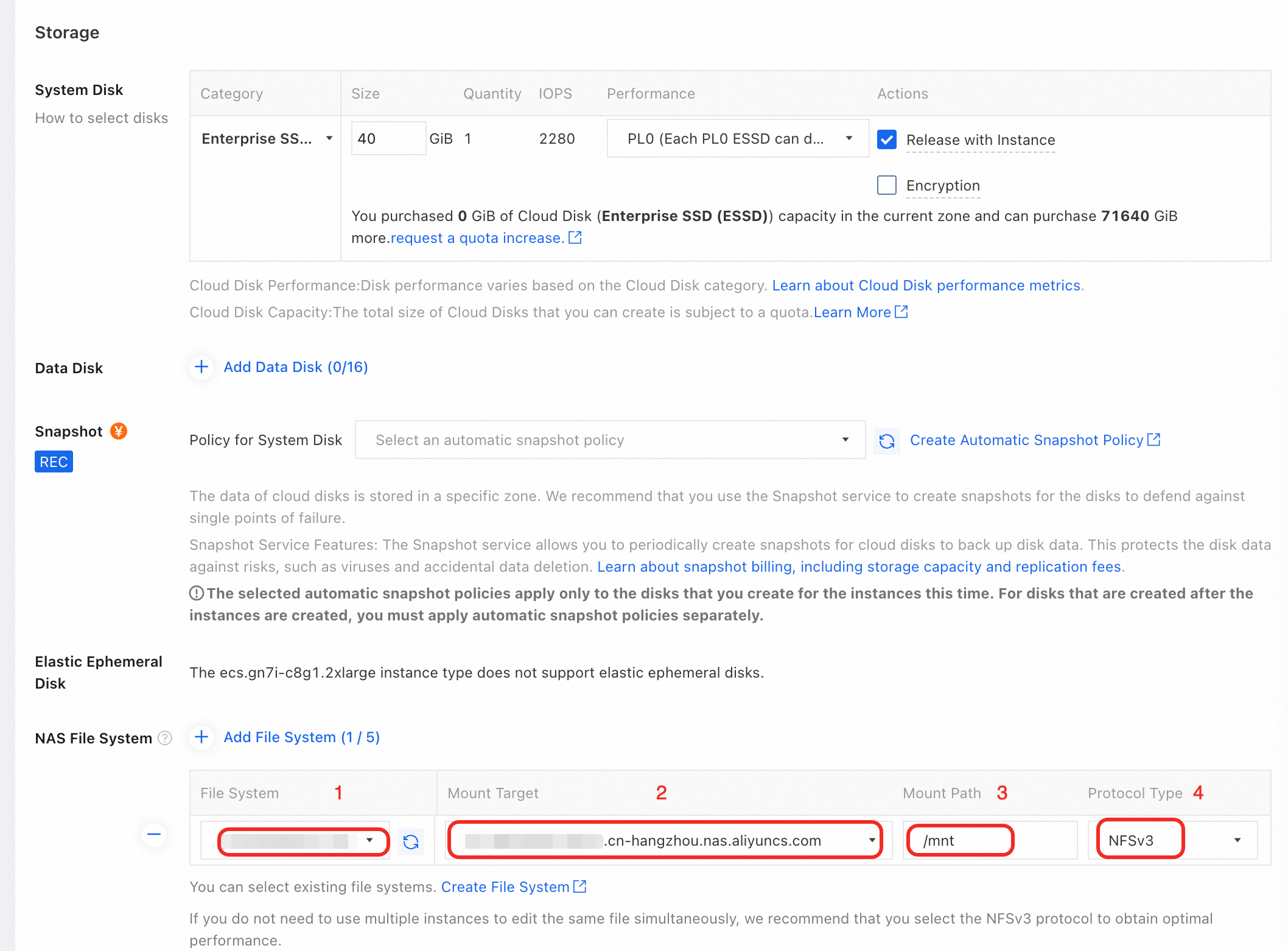
ストレージ: [NAS ファイルシステム] セクションで、[ファイルシステムの追加] をクリックし、パラメーターを設定します。
ラベル
パラメーター
説明
①
ファイルシステム
Linux イメージの場合、ネットワークファイルシステム (NFS) プロトコルを使用するファイルシステムのみを選択できます。
Windows イメージの場合、サーバーメッセージブロック (SMB) プロトコルを使用するファイルシステムのみを選択できます。
②
マウントターゲット
マウントポイントは、ECS インスタンスを NAS ファイルシステムに接続します。 マウントポイントは、ECS インスタンスと同じ VPC 内にある必要があります。
利用可能なマウントポイントがない場合は、まず作成してください。 詳細については、「マウントポイントの作成」をご参照ください。
③
マウントパス
ファイルシステムをマウントするための ECS インスタンス上のローカルパス。 たとえば、Linux インスタンスの場合は
/mnt、Windows インスタンスの場合はZ:と入力します。④
プロトコルタイプ
NFS ファイルシステムをマウントする場合は、NFSv3 または NFSv4.0 を選択します。 ファイルロックを必要としないほとんどのユースケースでは、NFSv3 を選択してください。
SMB ファイルシステムをマウントする場合は、SMB を選択します。
複数の NAS ファイルシステムをマウントする
新しい ECS インスタンスに複数の NAS ファイルシステムをマウントするには、追加するファイルシステムごとに [ファイルシステムの追加] を再度クリックします。次の点にご注意ください:
マウントターゲット:
すべてのマウントポイントは、同じ Virtual Private Cloud (VPC) に属している必要があります。
選択した VPC で利用可能なマウントポイントがない場合は、作成できます。 詳細については、「マウントポイントの作成」をご参照ください。
マウントパス:
各マウントパスは一意である必要があります。
Linux イメージの場合、マウントパスはネストできます。 たとえば、
/mntと/mnt/subを使用できます。
5 つを超えるファイルシステムをマウントする必要がある場合は、チケットを送信してください。
マウントを確認する
ECS インスタンスが作成されると、システムは自動的に NAS ファイルシステムをマウントします。 また、インスタンスが再起動すると、システムはファイルシステムを自動的に再マウントします。 マウントを確認するには、次の手順を実行します:
Linux インスタンス
マウントされた NAS ファイルシステムに関する情報を確認するには、
df -hコマンドを実行します。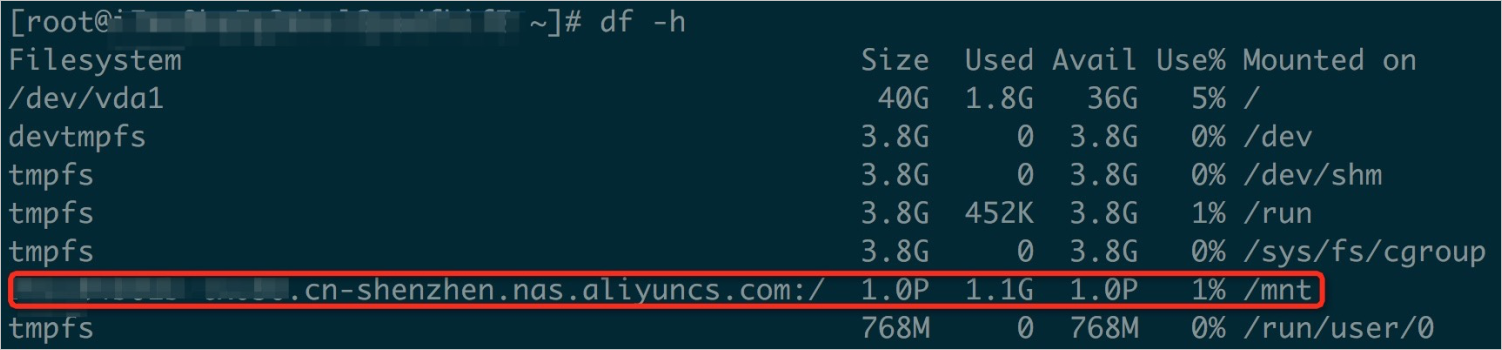 出力の [使用量] は使用容量、[サイズ] はファイルシステムの最大容量を示します。 課金は最大容量に基づくものではありません。
自動マウント構成は /etc/fstab ファイルに保存されます。 このファイルを編集してマウントパスを変更できます。 詳細については、「Linux ECS インスタンスへの NFS ファイルシステムのマウント」をご参照ください。
Windows インスタンス
ファイルエクスプローラーを開きます。 SMB ファイルシステムは、マップされたネットワークドライブとして表示されます。
ドライブが表示されない場合は、ファイルエクスプローラーに
\\192.168.xx.xx\myshareと入力してドライブにアクセスします。192.168.xx.xxはサーバーの IP アドレスです。 実際の IP アドレスに置き換えてください。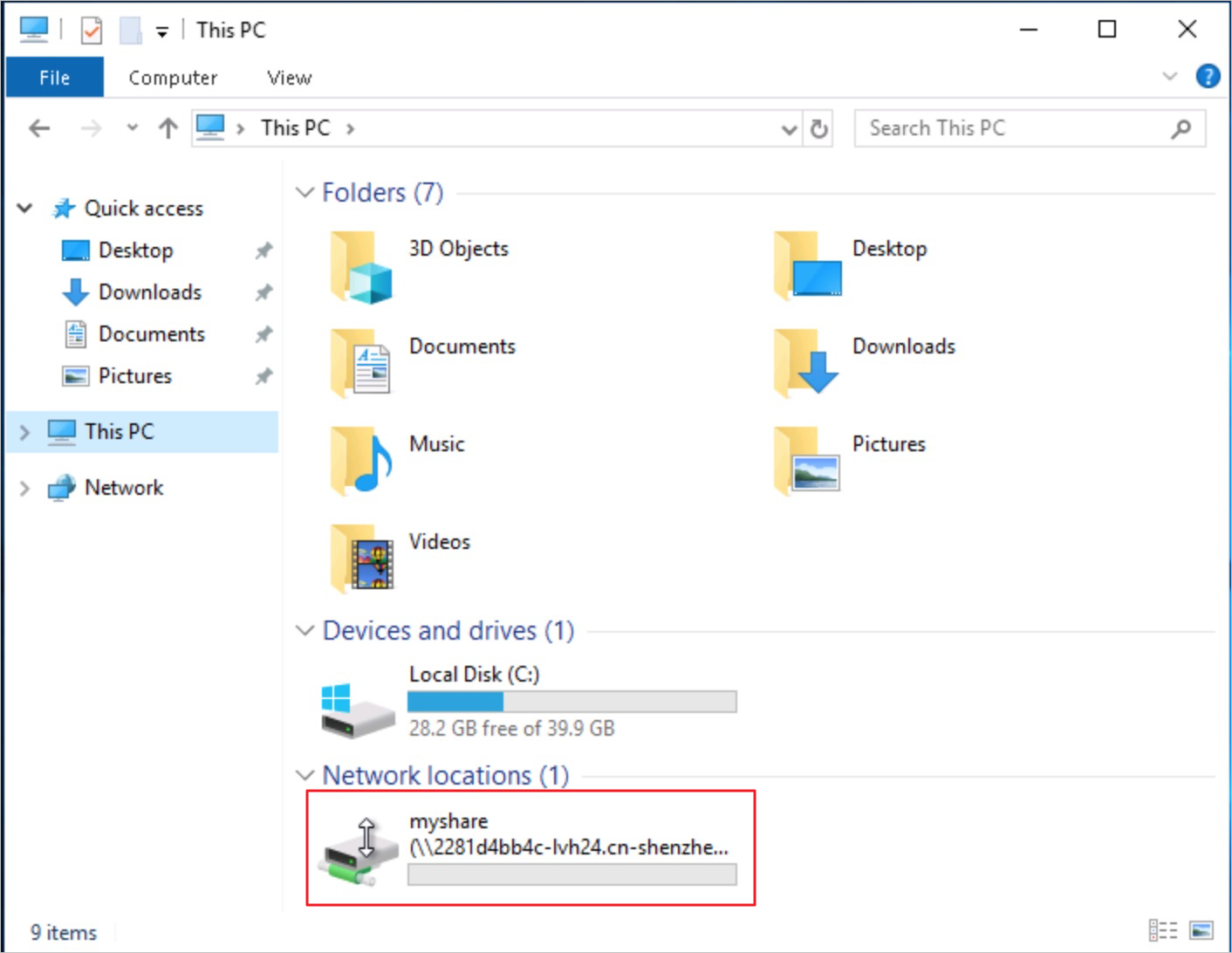
自動マウント構成は、C:\ProgramData\Microsoft\Windows\Start Menu\Programs\StartUp\my_mount.bat などの起動スクリプトに保存されます。 必要に応じてこのスクリプトを変更してください。