ApsaraVideo Live は、モバイル クライアントと Web クライアント用にリアルタイムストリーミング(RTS)デモを提供しています。 RTS 機能を試すには、モバイル クライアント用の RTS デモを使用することをお勧めします。このトピックでは、RTS デモを実行する方法について説明します。
前提条件
署名付きのアップストリーミング URL が生成されています。 詳細については、「ApsaraVideo Live を使い始める」をご参照ください。
RTS 機能が有効になっています。 詳細については、「RTS を有効にする」をご参照ください。
Open Broadcaster Software(OBS)がインストールされています。 詳細については、「OBS」をご参照ください。
環境要件
次の表に、さまざまなオペレーティング システムの要件を示します。
オペレーティング システム | 要件 |
iOS | iOS 9.0 以降 |
Android | Android 4.3 以降 |
使用上の注意
HTTPS プロトコルを介したドメイン名を使用してストリームをアップストリーミングまたはプルする必要がある場合は、ApsaraVideo Live コンソールでドメイン名に HTTPS 証明書を設定する必要があります。 詳細については、「HTTPS セキュア アクセラレーションを設定する」をご参照ください。
中国本土と中国(香港)、中国(マカオ)、中国(台湾)、またはその他の国/地域間のデータ転送を高速化する場合は、ApsaraVideo Live コンソールで国境を越えたアクセラレーションを設定する必要があります。 詳細については、「クロスボーダー アクセラレーションを設定する」をご参照ください。
ライブ ストリーミング コンテンツのセキュリティを確保するには、ApsaraVideo Live コンソールで URL 署名を設定する必要があります。 詳細については、「URL 署名を設定する」をご参照ください。
手順
ストリームをアップストリーミングする。
方法 1: OBS を使用して、リアルタイム メッセージング プロトコル(RTMP)を介してストリームをアップストリーミングする。 詳細については、「ライブ ストリームのアップストリーミング」をご参照ください。
方法 2: OBS を使用して、WebRTC-HTTP アップストリーミング プロトコル(WHIP)を介してストリームをアップストリーミングする。 詳細については、「OBS を使用して RTS ストリームをアップストリーミングする」をご参照ください。
方法 3: Web 用の RTS デモを使用して RTS ストリームをアップストリーミングする。
Web 用 RTS プレーヤーにアクセスする。
[ストリームのアップストリーミング] タブをクリックする。
なし ドロップダウン リストを展開し、ビジネス要件に基づいて カメラ または 画面 を選択する。
カメラ を選択した場合は、ページの下部にある [デバイスの取得] をクリックし、マイクとカメラへのアクセス許可を付与します。 次に、[マイクの選択] ドロップダウン リストと [カメラの選択] ドロップダウン リストからマイクとカメラを選択します。
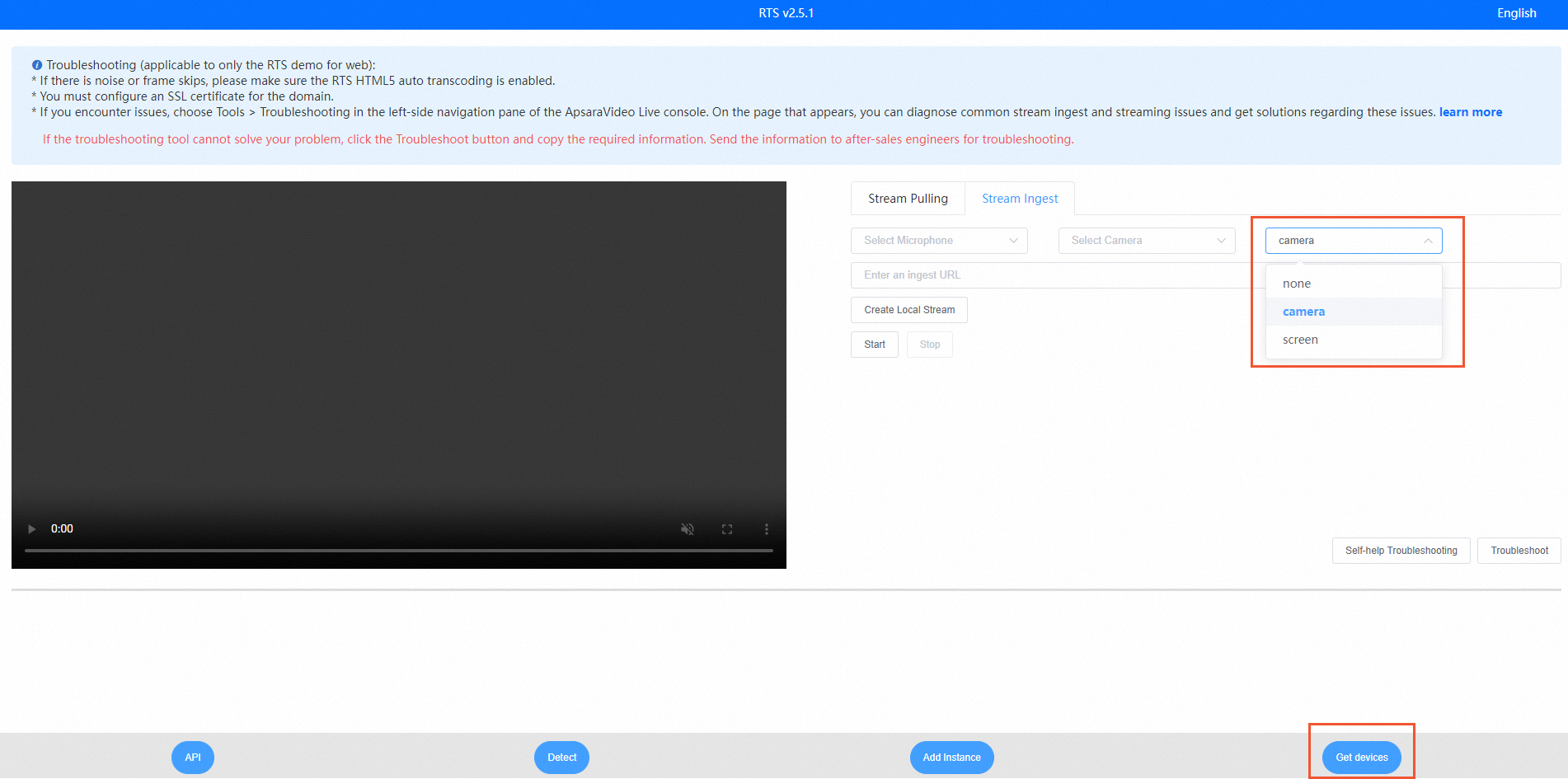
[ローカル ストリームの作成] をクリックする。
生成されたアップストリーミング URL を RTS 形式で入力します。 例:
artc://example.aliyundoc.com/liveApp****/liveStream****?auth_key=1543302081-0-0-9c6e7c8190c10bdfb3c0****。[開始] をクリックする。
説明ストリームのアップストリーミング中にストリームのアップストリーミング例外などの問題が発生した場合は、トラブルシューティング ツールを使用して問題のトラブルシューティングを行うことができます。 このツールを使用すると、一般的なストリームのアップストリーミングの問題を診断し、特定の例外を解決するための提案が提供されます。 詳細については、「トラブルシューティング」をご参照ください。
RTS ストリームを再生する。
方法 1: モバイル クライアントで RTS ストリームを再生する
次の QR コードをスキャンして、[ApsaraVideo MediaBox SDK のデモ] をインストールします。 QR コードをスキャンした後に URL が提供された場合は、URL をブラウザにコピーしてデモをダウンロードしてインストールします。

デモで、[ライブ プッシュ] > [RTS] をタップします。 RTS ストリームのストリーミング URL を入力するか、ストリームの QR コードをスキャンします。
説明iOS デバイスでデモを使用する前に、 に移動し、Taobao に必要な権限を見つけて、[信頼] をタップします。
[再生を開始] をクリックして RTS ストリームを再生します。
方法 2: Web 用の RTS デモを使用して RTS ストリームを再生する
Web 用 RTS プレーヤーにアクセスする。
[ストリームのプル] タブをクリックする。
RTS ストリームのストリーミング URL を入力します。
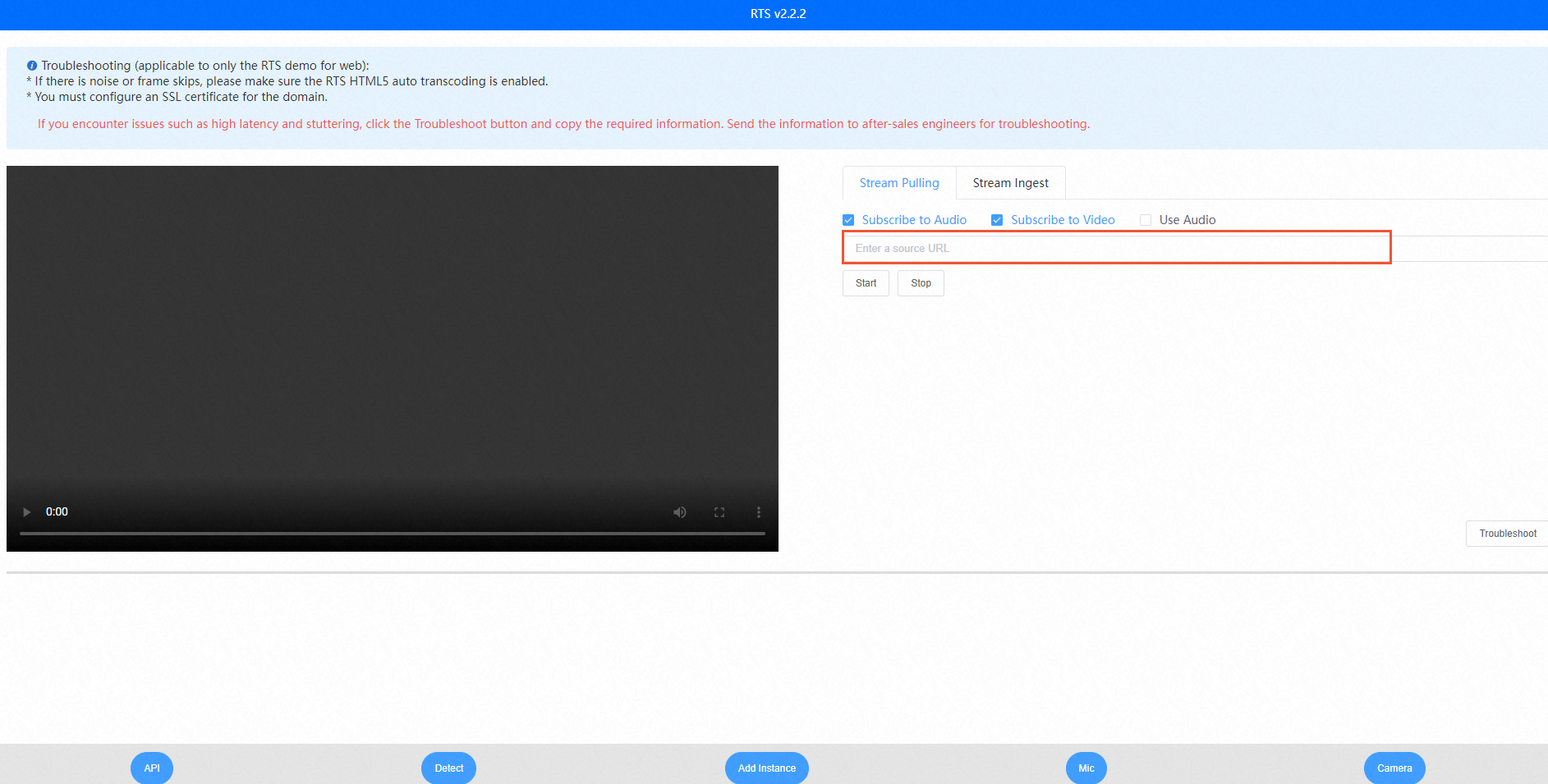 説明
説明ブラウザは、Web Real-Time Communication(WebRTC)のセキュリティ ポリシーを実装しています。 RTS ストリームのストリーミング ドメインに HTTPS 証明書が設定されていることを確認してください。 そうしないと、ストリームの再生に失敗する可能性があります。
Web RTS SDK は、B フレームを含むビデオと AAC 形式でエンコードされたオーディオをサポートしていません。 ストリームのビデオまたはオーディオがこの要件を満たしていない場合は、ストリームをトランスコードし、トランスコードされたストリームの URL をストリーミング URL として使用します。 トランスコードの詳細については、「RTS トランスコーディングを設定する」をご参照ください。
[開始] をクリックして RTS ストリームを再生します。
ストリーミング中に再生例外などの問題が発生した場合は、トラブルシューティング ツールを使用して問題のトラブルシューティングを行うことができます。 このツールを使用すると、一般的なストリーム再生の問題を診断し、特定の例外を解決するための提案が提供されます。 詳細については、「トラブルシューティング」をご参照ください。