このトピックでは、Tableau を Hologres に接続し、データに対して視覚的な分析を実行する方法について説明します。
背景情報
Tableau は、接続からコラボレーションまで、あらゆる機能を提供する、安全で柔軟なエンドツーエンドのデータ分析プラットフォームです。Hologres は PostgreSQL と互換性があるため、Tableau を Hologres に直接接続して、視覚的な分析を行うことができます。
Tableau Desktop と Hologres の接続
-
Tableau をダウンロードしてインストールします。
Tableau の公式サイトにアクセスし、必要な Tableau クライアントをダウンロードして、指示に従ってインストールします。本 Topic では、Tableau Desktop を例として使用します。
-
TDC ファイルの設定
パフォーマンスとユーザーエクスペリエンスを向上させるために、Tableau データソースカスタマイズ (TDC) ファイルを設定して、Hologres データソースへの接続をカスタマイズおよび最適化します。次の手順を実行します。
-
Tableau データソースカスタマイズ (TDC) ファイルをダウンロードします。
-
TDC ファイルをインストールディレクトリにコピーします。
Tableau Desktop と Tableau Server を再起動します。
TDC ファイルの詳細については、「」および「Tableau ヘルプ」をご参照ください。
-
-
Hologres への接続
-
クライアントをインストールした後、開きます。
-
左側のナビゲーションウィンドウの セクションで、[PostgreSQL] を選択し、Hologres への接続を設定します。
次の表にパラメーターを示します。
パラメーター
説明
サーバー
Hologres インスタンスのパブリックエンドポイント。
Hologres コンソールのインスタンス詳細ページに移動します。Network Information セクションで、パブリックエンドポイントを取得します。
ポート
Hologres インスタンスのポート。
Hologres コンソールのインスタンス詳細ページに移動します。Network Information セクションで、ポートを取得します。
データベース
Hologres で作成したデータベースの名前。
認証
[ユーザー名とパスワード] を選択します。
ユーザー名
ご利用の Alibaba Cloud アカウントの AccessKey ID。
AccessKey ID を取得するには、[AccessKey 管理] をクリックします。
パスワード
ご利用の Alibaba Cloud アカウントの AccessKey Secret。
AccessKey Secret を取得するには、[AccessKey 管理] をクリックします。
SSL が必要
このオプションは選択しないでください。
-
(推奨) [初期 SQL] をクリックし、次のコマンドを使用して
application_nameパラメーターを設定します。SET application_name='tableau'application_nameパラメーターを設定すると、クエリログや実行中の SQL 文で Tableau から送信された SQL 文をすばやく特定できます。 -
[ログイン] をクリックします。
-
-
Tableau でのデータの可視化
Tableau を Hologres に接続すると、テーブルデータに対してビジュアル分析を実行できます。詳細については、「Tableau チュートリアル」をご参照ください。
Tableau Server への公開
Tableau Desktop から Tableau Server にレポートを公開して分析および管理する場合は、次の手順を実行します。
-
Tableau Server をダウンロードしてインストールします。
Tableau の公式サイトにアクセスし、必要な Tableau Server クライアントをダウンロードして、指示に従ってインストールします。
-
Tableau Desktop から Tableau Server へのアクセス
-
Tableau Desktop クライアントを開きます。トップメニューから、 を選択します。
-
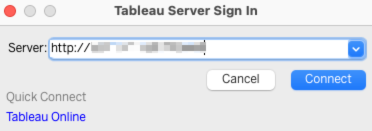
ダイアログボックスに Tableau Server のアドレスを入力し、[接続] をクリックします。
-
ログインページで、Tableau Server のユーザー名とパスワードを入力し、[ログイン] をクリックします。
-
-
ワークブックを Tableau Server に公開します。
-
Tableau Server にログインした後、トップメニューから を選択します。
-
[ワークブックの公開] ダイアログボックスで、次のパラメーターを設定します。

パラメーター
説明
プロジェクト
宛先プロジェクトを選択します。
名前
ワークブックの名前を入力します。
タグ
タグは、ユーザーがサーバーを閲覧する際に関連するワークブックを見つけるのに役立ちます。タグはカンマまたはスペースで区切ります。
権限
デフォルトのプロジェクト設定をそのまま使用します。
データソース
Tableau Server は、次の 2 種類のデータソース認証をサポートしています。
ユーザーにプロンプトを表示
-
パスワードを埋め込む
[パスワードを埋め込む] を選択すると、Tableau はデータソースの接続情報をレポートに埋め込みます。これにより、ワークブックを閲覧できるすべてのユーザーがデータを表示できるようになります。Hologres への接続には AccessKey ID と AccessKey Secret が必要で、これは面倒な場合があるため、パスワード埋め込みモードを使用することを推奨します。
-
パラメーターを設定した後、[公開] をクリックします。その後、公開されたレポートを Tableau Server で表示できます。
-
FAQ
-
クエリ結果で TIMESTAMPTZ 型のデータのタイムゾーンが正しくありません。
-
原因: Hologres のデフォルトのタイムゾーンは PRC で、Tableau のデフォルトのタイムゾーンは UTC です。この不一致により、TIMESTAMPTZ 型のデータの時刻が正しく表示されません。
-
解決策: Tableau で初期 SQL 文を設定して、タイムゾーンの不一致を解決します。
説明この設定は、指定されたデータソースに対してのみ有効です。
初期 SQL 文は、次の 2 つのシナリオで設定できます。
-
Hologres への初回接続時
Hologres に初めて接続する場合は、次の手順に従います。
データ接続を作成するときに、[初期 SQL] フィールドに次の SQL 文を入力します。
SET TIME ZONE "PRC";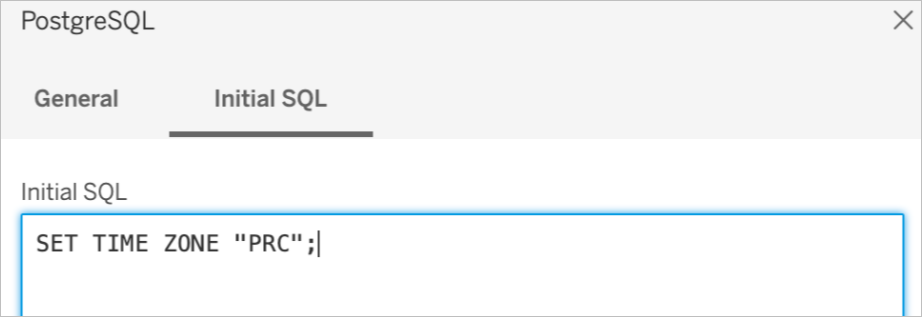
-
Tableau を Hologres に接続済みの場合、次の手順を実行できます。
[初期 SQL] をクリックします。
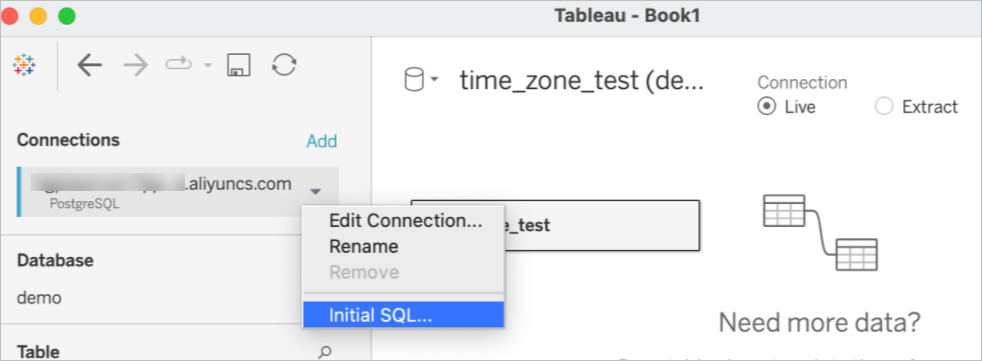
-
[初期 SQL] ダイアログボックスで、次の SQL コマンドを入力します。
SET TIME ZONE "PRC"; -
[OK] をクリックして、初期 SQL 設定を保存します。
-
ページの左上隅にある
 アイコンをクリックして、設定を適用します。
-
-
-
時間タイプのディメンションの設定
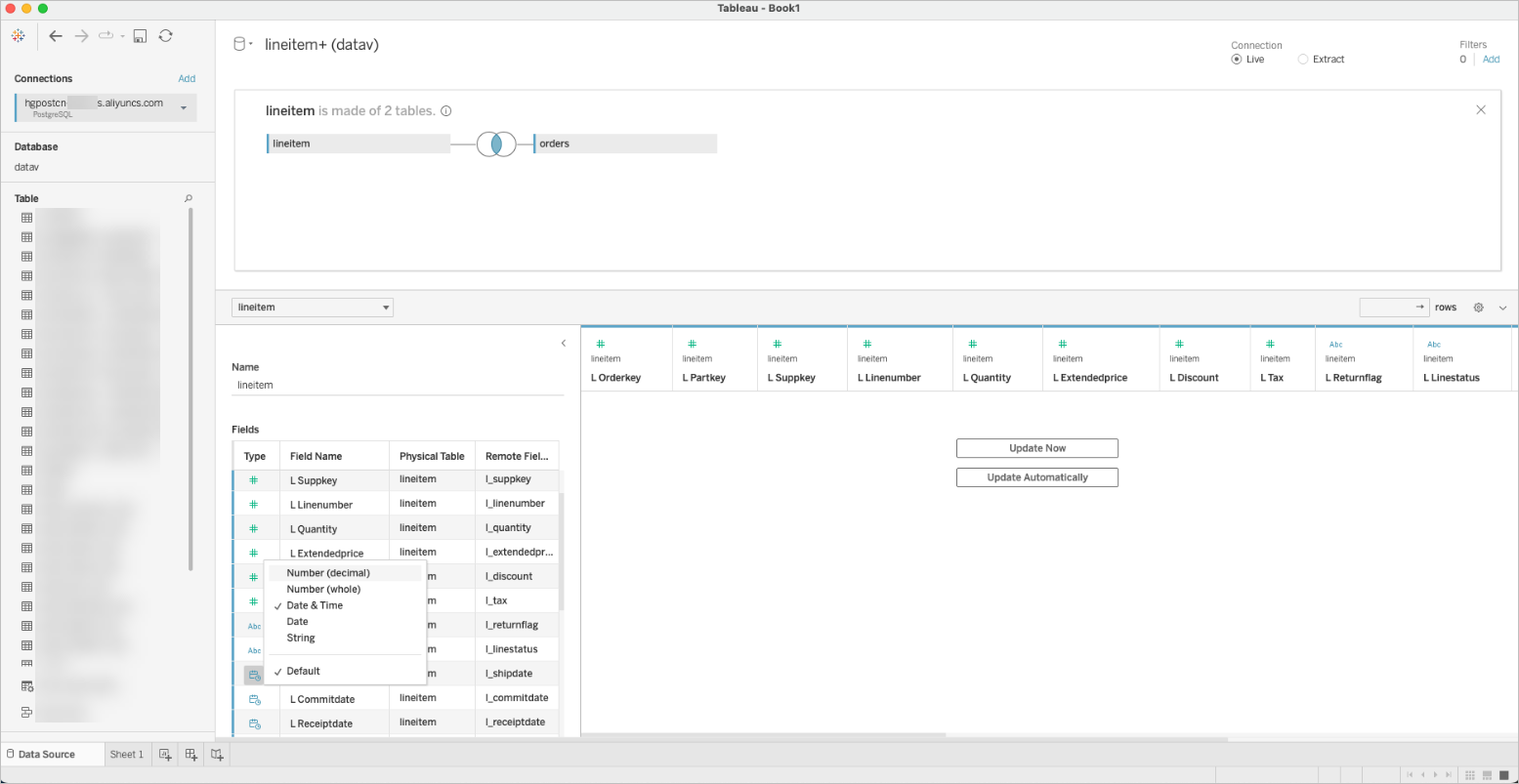
Tableau で時間タイプのディメンションを使用する場合、二次的な変換は避けることを推奨します。たとえば、日付と時刻のフォーマットで l_shipdate を使用する場合は、Hologres でテーブルを作成するときに、列を TIMESTAMP または TIMESTAMPTZ フォーマットに設定します。これにより、不要なフィールドタイプの変換を回避できます。