Express Connect 回線経由の VBR-VPC 接続で静的ルートを使用して、オンプレミスのデータセンターと Alibaba Cloud 間にアクティブ/アクティブ接続を確立できます。
利用シーン
このトピックでは、Express Connect 回線経由の VBR-VPC 接続で静的ルートを使用して、オンプレミスのデータセンターと Alibaba Cloud 間にアクティブ/アクティブ接続を確立する方法について説明します。データセンターが 2 つの Express Connect 回線経由で Alibaba Cloud に接続されている場合、ネットワークトラフィックはデフォルトで両方の接続に分散されます。一方の Express Connect 回線に障害が発生した場合、システムは正常に機能しているもう一方の Express Connect 回線経由でネットワークトラフィックを自動的にルーティングします。これにより、サービスの可用性が確保されます。
ある企業が上海にデータセンターを持ち、中国 (上海) リージョンに Virtual Private Cloud (VPC) を作成します。データセンターのプライベート CIDR ブロックは 172.16.0.0/12 で、VPC の CIDR ブロックは 192.168.0.0/16 です。単一障害点 (SPOF) を回避するため、同社は異なる接続プロバイダーから 2 つの Express Connect 回線をリースして、アクティブ/アクティブフェールオーバーを実装する必要があります。

次の表に、Express Connect 回線に接続されている Virtual Border Router (VBR) の設定を示します。
パラメーター | VBR 1 (回線 1 に接続) | VBR 2 (回線 2 に接続) |
VLAN ID | 100 | 102 |
Alibaba Cloud 側 IPv4 アドレス | 10.100.0.1 | 10.100.0.5 |
ユーザー側 IPv4 相互接続 IP | 10.100.0.10 | 10.100.0.6 |
IPv4 サブネットマスク | 255.255.255.0 | 255.255.255.0 |
前提条件
中国 (上海) リージョンに VPC を作成し、VPC に Elastic Compute Service (ECS) インスタンスなどのクラウドリソースをデプロイ済みであること。
VPC 内の ECS インスタンスのセキュリティグループルールを理解していること。ルールが ECS インスタンスとデータセンターとの通信を許可していることを確認してください。詳細については、「セキュリティグループルールの表示」および「セキュリティグループルールの追加」をご参照ください。
ステップ 1:Express Connect 回線用の VBR の作成
Express Connect 回線を有効にした後、各 Express Connect 回線に対して VBR を作成する必要があります。VBR は、データセンターと VPC 間のデータ交換のブリッジとして機能します。
Express Connect コンソールにログインします。
上部のナビゲーションバーで、対象のリージョンを選択します。
[物理接続] ページで、有効になっている Express Connect 回線 1 を見つけ、そのインスタンス ID をクリックします。
[VBR] タブで、[VBR の作成] をクリックします。
[VBRの作成] パネルで、次のパラメーターを設定し、[OK] をクリックします。
パラメーター
説明
基本情報
アカウント
VBR 1 の作成に使用するアカウントのタイプです。デフォルトでは、[現在のアカウント] が選択されています。これにより、VBR 1 は現在の Alibaba Cloud アカウント内に作成されます。
名前
VBR 1 の名前。
物理接続情報
Express Connect 回線
VBR 1 に関連付ける Express Connect 回線経由の接続タイプ。Express Connect 回線がデプロイされ、期待どおりに機能することを確認してから、ドロップダウンリストから特定の Express Connect 回線経由の接続を選択します。
有効なタイプ:
専用物理接続:専用 Express Connect 回線用の VBR を作成します。
共有物理接続:共有 Express Connect 回線用の VBR を作成します。
この例では、[専用物理接続] を選択し、ドロップダウンリストからターゲット Express Connect 回線を選択します。
VLAN ID
VBR 1 の VLAN ID。有効な値:0~2999。
この例では、100 を入力します。
VBR 帯域幅値の設定
VBR 1 の帯域幅。
この例では、200Mb を選択します。
Alibaba Cloud 側 IPv4 アドレス
VBR が VPC からデータセンターにネットワークトラフィックをルーティングするために使用する IPv4 アドレスを指定します。[Alibaba Cloud 側 IPv4 アドレス] と [データセンター側 IPv4 アドレス] は、同じ CIDR ブロックに属している必要があります。
この例では、10.100.0.1 を入力します。
ユーザー側 IPv4 相互接続 IP
データセンターから VPC へのネットワークトラフィックをルーティングするための、データセンター内のゲートウェイデバイスの IPv4 アドレスを指定します。
説明VPC 内のサービスが指定されたゲートウェイ IP アドレスにアクセスできるようにするには、VBR のルートテーブルにルートを追加する必要があります。宛先 CIDR ブロックとして、指定されたゲートウェイ IP アドレスが属する CIDR ブロックを指定します。ネクストホップは Express Connect 回線を指します。ルートエントリの追加方法の詳細については、「カスタムルートの追加」をご参照ください。
この例では、10.100.0.10 を入力します。
IPv4 サブネットマスク
VBR とオンプレミスのデータセンター内のゲートウェイデバイスに指定した IPv4 アドレスのサブネットマスクを入力します。必要な IP アドレスは 2 つだけなので、長いサブネットマスクを入力できます。
この例では、255.255.255.0 を入力します。
IPv6 のサポート
VBR 1 の IPv6 を有効にするかどうかを指定します。この例では、[無効] が選択されています。
無効 (デフォルト): IPv6 を無効にします。
有効化:IPv6 を有効にします。このオプションを選択した場合、VBR の作成後に IPv6 を無効にすることはできません。VBR の次のパラメーターを設定します:
IPv6 アドレス (Alibaba Cloud ゲートウェイ): VBR が VPC とデータセンター間のネットワークトラフィックをルーティングするための IPv6 アドレスを入力します。[IPv6 アドレス (Alibaba Cloud ゲートウェイ)] と [IPv6 アドレス (データセンターゲートウェイ)] パラメーターの値は、同じ CIDR ブロックに属している必要があります。
IPv6 アドレス (データセンターゲートウェイ):VPC とデータセンター間のネットワークトラフィックをルーティングするための、データセンター内のゲートウェイデバイスの IPv6 アドレスを入力します。
サブネットマスク (IPv6):VBR とデータセンター内のゲートウェイデバイスに指定した IPv6 アドレスのサブネットマスクを入力します。
上記の手順を繰り返して、Express Connect 回線 2 用の VBR 2 を作成します。
次の表では、VBR 2 に関連するパラメーターのみを説明します。VBR の作成方法の詳細については、「VBR の作成と管理」をご参照ください。
設定
説明
VLAN ID
VBR 2 の VLAN ID。有効な値:0~2999。
この例では、102 を入力します。
VBR 帯域幅値の設定
VBR 2 の帯域幅。
この例では、200Mb を選択します。
Alibaba Cloud 側 IPv4 アドレス
VPC からデータセンターへのネットワークトラフィックをルーティングするための VBR の IPv4 アドレスを指定します。
この例では、10.100.0.5 を入力します。
ユーザー側 IPv4 相互接続 IP
データセンターから VPC へのネットワークトラフィックをルーティングするための、データセンター内のゲートウェイデバイスの IPv4 アドレスを指定します。
この例では、10.100.0.6 を入力します。
IPv4 サブネットマスク
Alibaba Cloud 側とユーザー側に指定した IPv4 アドレスのサブネットマスクを入力します。
この例では、255.255.255.0 を入力します。
ステップ 2:VBR-VPC 接続の作成とヘルスチェックの設定
VBR を作成した後、VPC と VBR 間のプライベートネットワーク通信を有効にするために VBR-VPC 接続を作成する必要があります。VBR-VPC 接続を作成した後、ヘルスチェックを設定する必要があります。ヘルスチェックは、指定された時間間隔でプローブパケットを送信し、VBR とオンプレミスのデータセンター間の接続性を監視します。
Express Connect コンソールにログインします。
上部のナビゲーションバーで、VBR 1 の VBR-VPC 接続を作成するリージョンを選択します。
左側のナビゲーションウィンドウで、 を選択します。
[VBR-to-VPC] ページで、[ピアリング接続の作成] をクリックします。
[VBR-to-VPC 接続の作成] ページで、以下のパラメーターを設定します。
このトピックでは、この例に関連するパラメーターのみを説明します。その他のパラメーターの詳細については、「VBR-VPC 接続の作成と管理」をご参照ください。
パラメーター
説明
起点リージョン
起点 VBR がデプロイされているリージョンを選択します。
イニシエーター VBR
ドロップダウンリストから起点となる VBR を選択します。この例では、「ステップ 1:Express Connect 回線用の VBR の作成」で作成した VBR を選択します。
アクセプターリージョンタイプ
接続元 VBR と接続先 VPC が同一リージョンに属するかどうかを選択します。この例では、[同一リージョン] が選択されています。
承諾者アカウントタイプ
接続元の VBR と接続先の VPC が、同じ Alibaba Cloud アカウントに属しているかどうかを選択します。この例では、[現在のアカウント] が選択されています。
受信側 VPC
ドロップダウンリストから VPC を選択します。
「利用規約」を読んで選択し、[OK]をクリックします。
説明起点または宛先が中国本土以外にデプロイされ、もう一方が中国本土にデプロイされている場合、VBR-VPC 接続はクロスボーダー接続になります。この場合、VBR-VPC 接続を作成する前に、クロスボーダー接続に関する契約に同意する必要があります。
VBR-to-VPC 接続が確立されると、イニシエーターとアクセプターのステータスは [アクティブ化済み] に変わります。
上記の手順を繰り返して、VBR 2 と VPC 間に VBR-VPC 接続を作成します。
VBR-VPC 接続を作成した後、静的ルートを使用してヘルスチェックを設定し、Express Connect 回線の接続性を監視する必要があります。詳細については、「VBR-VPC 接続を作成してデータセンターを Alibaba Cloud に接続する場合のヘルスチェックの設定」をご参照ください。
ステップ 3:VPC からデータセンターへのネットワークトラフィックをルーティングするためのルートの設定
VPC と VBR からデータセンターへネットワークトラフィックを安全にルーティングするために、VPC と VBR にデータセンターを指すルートを追加する必要があります。
VBR のルートの追加
VBR にルートを追加して、データセンター (172.16.0.0/12) 宛てのトラフィックを Express Connect 回線にルーティングします。
Express Connect コンソールにログインします。
上部のナビゲーションバーで、対象のリージョンを選択します。左側のナビゲーションウィンドウで、[仮想ボーダールーター (VBR)] をクリックします。
[仮想ボーダールーター (VBR)] ページで、対象の VBR の ID をクリックします。
[仮想ボーダールーター (VBR)] ページで、VBR 1 のインスタンス ID をクリックします。
[ルート] タブをクリックし、次に [ルートの追加] を [カスタムルートエントリ] タブでクリックします。
ルートエントリの追加 パネルでルートエントリを設定し、[OK] をクリックします。
パラメーター
説明
ネクストホップタイプ
ネクストホップのタイプを選択します。有効な値:
VPC:宛先 CIDR ブロック宛てのネットワークトラフィックを VPC にルーティングします。
物理接続インターフェイス:宛先 CIDR ブロック宛てのネットワークトラフィックを Express Connect 回線にルーティングします。
この例では、[物理接続インターフェイス] が選択されています。
宛先 CIDR ブロック
データセンターの CIDR ブロックを指定します。
この例では、172.16.0.0/12 を入力します。
ネクストホップ
指定したネクストホップタイプに基づいて、ネクストホップのインスタンス ID を選択します。
この例では、作成した Express Connect 回線 1 を選択します。
説明
ルートの説明を入力します。
上記の手順を繰り返して、VBR 2 のデータセンターを指すルートを設定します。
VPC のルートの設定
VPC のルートを設定して、VPC からデータセンター (172.16.0.0/12) へのネットワークトラフィックを VBR にルーティングします。
VPC コンソールにログインします。
左側のナビゲーションウィンドウで、[ルートテーブル] をクリックします。
上部のナビゲーションバーで、ルートテーブルが属するリージョンを選択します。
[ルートテーブル] ページで、ターゲット VPC のカスタムルートテーブルを見つけ、ルートテーブルの ID をクリックします。
ルートテーブルの詳細ページで、 タブをクリックします。
[Add Route Entry] をクリックします。[Add Route Entry] パネルで、次のパラメーターを設定し、[OK] をクリックします。
パラメーター
説明
名前
ルートエントリの名前を入力します。
宛先 CIDR ブロック
ネットワークトラフィックが転送される宛先 CIDR ブロックを入力します。
この例では、 [IPv4 CIDR ブロック] が選択され、データセンターの CIDR ブロック 172.16.0.0/12 が入力されます。
ネクストホップタイプ
ネクストホップのタイプを選択します。
この例では、[Router Interface (to VBR)] が選択されています。次に、[General Routing] タブをクリックし、ドロップダウンリストから VBR 1 と VPC 間の VBR-VPC 接続のルーターインターフェイスを選択します。
上記の手順を繰り返して、VPC の VBR 2 を指すルートを設定します。
ステップ 4:データセンターのトラフィックを VPC にルーティングするためのルートの設定
データセンターから VPC へネットワークトラフィックを安全にルーティングするために、データセンター内のゲートウェイデバイスに VPC を指すルートを追加する必要があります。
VBR のルートの設定
VBR にルートを追加して、VBR から VPC (192.168.0.0/16) へのトラフィックを VPC に転送します。
Express Connect コンソールにログインします。
上部のナビゲーションバーで、対象のリージョンを選択します。左側のナビゲーションウィンドウで、[仮想ボーダールーター (VBR)] をクリックします。
[仮想ボーダールーター (VBR)] ページで、VBR 1 の ID をクリックします。
[ルート] タブをクリックし、次に [カスタムルートエントリ] タブで [ルートの追加] をクリックします。
ルートエントリの追加 パネルで、次のパラメーターを設定し、[OK] をクリックします。
パラメーター
説明
ネクストホップタイプ
ネクストホップのタイプを選択します。
この例では、[VPC] を選択します。
宛先 CIDR ブロック
VPC の CIDR ブロックを入力します。
この例では、192.168.0.0/16 を入力します。
ネクストホップ
既存の VPC を選択します。
説明
ルートエントリの説明を入力します。
上記の手順を繰り返して、VPC を指す VBR 2 のルートを設定します。
データセンターのルートとヘルスチェックの設定
データセンターから VBR にデータを転送するために、データセンターのルートを設定する必要があります。また、ヘルスチェックのプローブパケットを Alibaba Cloud にルーティングするためのルートを追加し、ヘルスチェックを設定し、ルートをヘルスチェックに関連付けて、トラフィックが 2 つの冗長接続経由でルーティングされるようにする必要があります。
データセンターのルートを設定します。
設定コマンドは、ゲートウェイデバイスによって異なる場合があります。次の例は参考用です。設定コマンドの詳細については、ご利用のゲートウェイデバイスのベンダーにお問い合わせください。
# データセンターから Alibaba Cloud の VPC へのルートを設定 ip route 192.168.0.0 255.255.0.0 10.100.0.1 ip route 192.168.0.0 255.255.0.0 10.100.0.5データセンターのヘルスチェックを設定します。詳細については、「VBR-VPC 接続を作成してデータセンターを Alibaba Cloud に接続する場合のヘルスチェックの設定」をご参照ください。
ステップ 5:ネットワーク接続のテスト
上記の手順を完了した後、Express Connect 回線の接続性をテストする必要があります。
データセンター内のコンピューターでコマンドラインウィンドウを開きます。
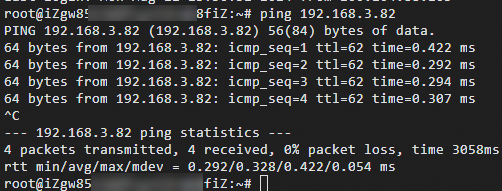
pingコマンドを実行して、データセンターが VPC (CIDR ブロック:192.168.0.0/16) 内の ECS インスタンスに接続できるかどうかを確認します。ping コマンドが次の図に示すような応答を返した場合、接続は確立されています。
ルート追跡コマンドを実行して、2 つの Express Connect 回線が負荷分散に使用されているかどうかを確認します。
説明コマンドを実行する前に、関連するコマンドがインストールされていることを確認してください。異なるオペレーティングシステムを使用している場合は、特定の操作についてオペレーティングシステムのマニュアルをご参照ください。
Windows オペレーティングシステム:
tracertコマンドを実行します。Linux オペレーティングシステム:
tracerouteコマンドを実行します。